【Windows 11】「単語の登録」をデスクトップにショートカット作成してワンクリックで開く方法
k.w
SEへの道
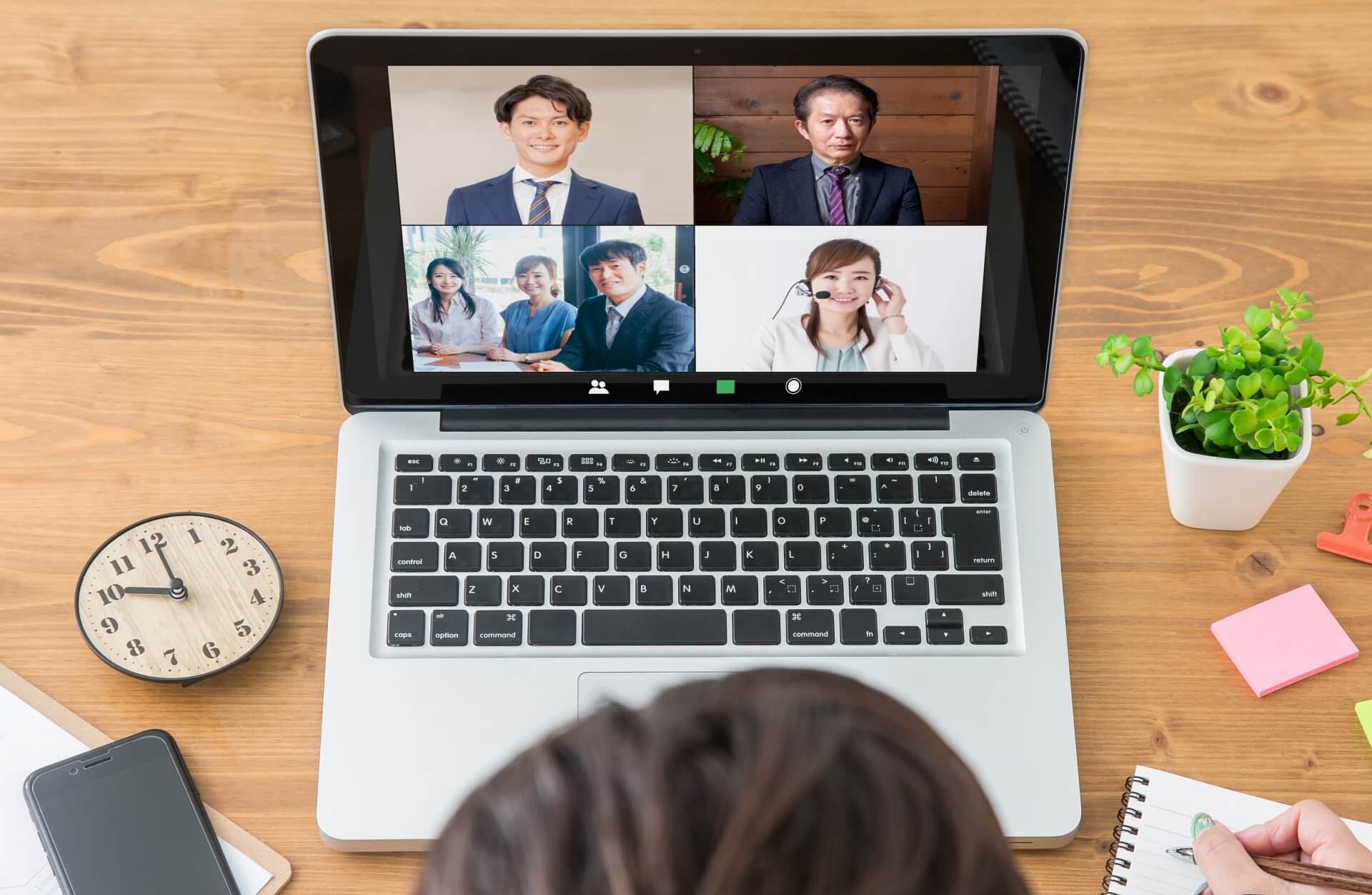
Zoomが固まったときは、会議への復帰を優先する応急処置と、原因を調べる根本対策を分けて考えると迷いにくくなります。
慌てて多くの設定を変更するよりも、現在の症状を確認し、影響の少ない方法から順番に試すことが大切です。
大事な会議の途中で操作できなくなった場合は、設定を細かく調べるよりも、カメラを切る、入り直す、別の端末へ切り替えるという順で復帰を優先します。
映像だけが止まって音声が聞こえているなら、まずカメラと画面共有をオフにし、音声だけで参加を続けられるか確認します。
会話を継続できる状態を確保すれば、会議を止めずに次の対処を考えられます。
音声も操作も使えない場合は、Zoomを完全に終了し、同じ会議へ入り直す方法が現実的です。
応急処置の目的は会議へ戻ることであり、原因調査の目的は同じトラブルを繰り返さないことです。
会議中に再インストールや多数の設定変更を始めると復帰が遅れるため、時間のかかる作業は会議後に回します。
会議中は、カメラを切る、Zoomを再起動する、別端末を使うなど、短時間で結果が分かる方法に絞ります。
会議後は、Zoomの更新、映像設定、通信環境、周辺機器などを順番に確認します。
このように作業を分けると、急いでいる場面でも落ち着いて判断できます。
複数の設定を同時に変えると、どの変更で改善したのか判断できなくなります。
変更前の状態をメモし、一つ変更するたびにテストミーティングなどで動作を確認してください。
たとえばHDと仮想背景を同時にオフにすると、どちらが原因だったのか分からなくなります。
一つの設定を変更したら、カメラを数分使う、画面共有を試すなど、問題が起きた操作を再現します。
改善しなかった場合は設定を元に戻し、次の項目へ進むと原因を絞り込みやすくなります。
会議中は原因を深く調べるより、負荷を下げて再参加できる状態を作ることが重要です。
操作できる範囲と残された時間を確認し、短時間で試せる方法から進めます。
映像の送受信や画面共有はPCと通信回線の負荷を高めるため、操作できる状態なら最初に停止します。
カメラをオフにして安定する場合は、映像設定、カメラ機器、グラフィック処理のどこかが影響している可能性を考えられます。
画面共有中に固まった場合は、共有だけを停止し、通常の参加状態へ戻せるか確認します。
音声だけで問題なく参加できるなら、会議中はその状態を維持する方法もあります。
発言が必要ない場面では、カメラとマイクの両方を一時的にオフにすると負荷をさらに下げられます。
ウィンドウを閉じただけではZoomがバックグラウンドで動き続ける場合があるため、アプリを完全に終了します。
Windowsではタスクマネージャー、Macでは強制終了の画面を使い、Zoom Workplaceに関係する処理を終了します。
終了操作を行う前に、可能であれば会議IDや招待リンクを確認しておきます。
Zoomを終了すると会議から退出した状態になるため、再参加に必要な情報を準備しておくと安心です。
強制終了後はすぐに何度も起動せず、数秒待ってからZoomを開き直します。
Zoomを起動し直したら、元の招待リンクまたはミーティングIDから再参加します。
再参加後はすぐに仮想背景や画面共有を使わず、音声のみ、カメラオン、画面共有という順で機能を増やします。
最初からすべての機能を有効にすると、再び固まった場合に原因を判断できません。
音声だけで安定していることを確認してから、必要に応じてカメラをオンにします。
画面共有が必要な場合は、会議へ戻ったあとで、共有するウィンドウを限定して試します。
デスクトップアプリが繰り返し固まる場合は、ブラウザ版やスマホのZoomアプリを予備手段として使います。
ブラウザからの参加は、主催者側の設定や認証条件によって利用できないことがあります。
ブラウザ版へ切り替える場合は、招待リンクをブラウザで開き、ブラウザから参加する案内が表示されるか確認します。
スマホへ切り替える場合は、同じZoomアカウントでサインインするか、会議IDとパスコードを入力します。
PCとスマホの両方から同時に参加すると音声が回り込むことがあるため、片方のマイクとスピーカーをオフにします。
再参加に時間がかかりそうなら、チャット、メール、電話などZoom以外の連絡手段で状況を伝えます。
主催者には、アプリが固まったこと、再参加を試していること、別端末へ切り替える予定を短く伝えると進行を止めにくくなります。
発表や説明の担当者であれば、資料を別の参加者へ共有しておくと会議を継続しやすくなります。
接続が不安定な状態で何度も出入りするよりも、音声参加や代理共有へ切り替える方が負担を減らせます。
重要な会議では、事前に主催者の連絡先や代替参加方法を確認しておくと安心です。
同じフリーズに見えても、映像だけが止まる場合とPC全体が反応しない場合では、確認する場所が異なります。
症状が起きた直前の操作を思い出すと、確認すべき項目を絞り込みやすくなります。
| 症状 | 考えられる要因 | 最初に試すこと |
|---|---|---|
| 映像だけ止まる | カメラやビデオ設定 | カメラをオフにする |
| 音声も途切れる | 通信やPC負荷 | 別回線と不要アプリを確認する |
| Zoom全体が反応しない | アプリやPC負荷 | Zoomを完全終了する |
| カメラをオンにすると固まる | カメラや映像処理 | 背景やHDをオフにする |
| 画面共有で固まる | 描画処理や共有対象 | 共有を止めて対象を絞る |
| 他のアプリも固まる | PC全体の問題 | PCを再起動する |
相手の声は聞こえるのに自分や相手の映像だけが止まる場合は、カメラ、ビデオ設定、通信の映像帯域を優先して確認します。
自分のカメラをオフにして安定するなら、仮想背景、フィルター、HD、外付けカメラなどを一つずつ見直します。
相手の映像だけが止まる場合は、自分の環境だけでなく、相手側の通信やカメラに原因がある可能性もあります。
複数の参加者の映像が同時に止まる場合は、自分の通信環境やPC負荷を確認します。
映像停止と同時に画質が大きく低下する場合は、通信速度が不安定になっている可能性があります。
映像と音声が同時に途切れたり再接続が表示されたりする場合は、通信環境の影響を疑います。
Wi-Fiの電波状況、クラウド同期、大容量のダウンロード、家族や同僚の動画視聴などを確認します。
Zoomの画面に接続状態を示す警告が表示される場合は、通信の不安定さが関係している可能性があります。
同じネットワークを使う端末で動画や大容量通信を行っていると、Zoomへ使える通信量が減ることがあります。
可能であれば有線LANや別のWi-Fiへ切り替え、症状が変化するか確認します。
ミュートや退出のボタンまで反応しない場合は、Zoomアプリの一時的な不具合やPCの処理負荷が考えられます。
不要なアプリを閉じても改善しなければ、Zoomの完全終了とPCの再起動を試します。
マウスポインターは動くのにZoomだけ反応しない場合は、アプリ側の問題である可能性が高まります。
Zoom以外のウィンドウも操作できない場合は、PC全体の処理が重くなっている可能性があります。
数分待っても改善しない場合は、未保存の作業に注意しながらPCの再起動を検討します。
カメラをオンにした直後だけ固まる場合は、カメラ機器、ドライバー、ビデオ効果、グラフィック処理を確認します。
外付けカメラを使っているなら、いったん外して内蔵カメラで試すと機器の影響を比較できます。
仮想背景や背景ぼかしを使っている場合は、カメラをオンにする前にこれらの機能を無効にします。
USBハブ経由でカメラを接続している場合は、PC本体のUSB端子へ直接接続して確認します。
カメラを変更して改善するなら、元のカメラやケーブル、USB接続が影響している可能性があります。
画面共有では映像の取り込みと送信が増えるため、通常参加よりもPC負荷が高くなります。
デスクトップ全体ではなく必要なウィンドウだけを共有し、動画や動きの多い画面を避けて試します。
高画質の動画やアニメーションを含む資料は、通常の文書や静止画より負荷が高くなることがあります。
複数のモニターを使用している場合は、共有する画面を一つに絞ると改善する場合があります。
画面共有とカメラを同時に使うと固まる場合は、どちらか片方を停止して負荷の違いを確認します。
ブラウザや文書作成ソフトまで同時に遅くなる場合は、Zoomだけの問題とは限りません。
PCを再起動し、空き容量、メモリ使用量、OSの更新状況、周辺機器の状態を確認します。
冷却ファンの音が大きい場合や本体が熱くなっている場合は、PCへ強い負荷がかかっている可能性があります。
ストレージの空き容量が少ない状態や、OSの更新処理が動いている状態でも動作が重くなることがあります。
Zoomを終了してもPC全体の不調が続く場合は、PCメーカーや管理者への相談も検討します。
原因が分からない場合は、影響の少ない基本対処から順番に試すと安全です。
簡単な操作で改善すれば、設定変更や再インストールへ進む必要はありません。
Zoomの画面を閉じても関連する処理が残っていると、不安定な状態を引き継ぐことがあります。
タスクマネージャーや強制終了の画面でZoom Workplaceが残っていないことを確認し、数秒置いてから起動します。
会議を退出するだけではアプリ自体が終了していない場合があるため、Zoomのメニューから終了操作を行います。
バックグラウンドにZoomのアイコンが残っている場合は、そこから終了できることもあります。
再起動後はすぐにすべての機能を使わず、音声やカメラを順番に確認します。
PCの再起動は、カメラ、マイク、音声、通信、グラフィック関連の一時的な不調をまとめてリセットできます。
長時間スリープだけで使い続けているPCでは、再起動だけで動作が安定する場合があります。
再起動前には、Zoom以外で開いている文書や作業データを保存します。
更新処理が保留されている場合は、再起動に通常より時間がかかることがあります。
会議直前ではなく、余裕のある時間に再起動して動作確認まで行うと安心です。
動画再生、画像編集、録画、別の会議アプリ、多数のブラウザタブはCPUやメモリを消費します。
Zoomで使わないアプリを終了し、クラウド同期や大容量ダウンロードも一時停止します。
ブラウザで開いているページの中には、表示していなくても動画や広告を動かし続けるものがあります。
録画ソフトや配信ソフトは、カメラや画面を同時に処理するため、Zoomと競合する可能性があります。
不要なアプリを閉じたあとでZoomを再起動すると、改善の有無を確認しやすくなります。
WindowsのタスクマネージャーやMacのアクティビティモニタを開くと、CPUやメモリを多く使っている処理を確認できます。
使用率が高いアプリが見つかっても、OSやセキュリティソフトの処理をむやみに終了しないでください。
Zoomを使用していない状態でも使用率が高い場合は、別のアプリやバックグラウンド処理が影響しています。
Zoomでカメラをオンにした瞬間に使用率が大きく上がる場合は、映像処理の負荷が高い可能性があります。
判断が難しい処理は終了せず、アプリ名や使用率を記録して管理者へ相談します。
対処した内容と結果を簡単に記録すると、同じ症状が出たときに素早く対応できます。
「カメラを切ると安定した」「別回線では止まらなかった」のように条件を残すと、原因の切り分けにも役立ちます。
発生した日時、参加人数、使用した機能、接続した機器も記録すると再現条件を見つけやすくなります。
対処後に改善しなかった場合も、その結果が次の判断材料になります。
記録はメモ帳やスマホなど、Zoomが固まっても確認できる場所へ残すと便利です。
基本対処で改善しない場合は、Zoom WorkplaceとOSが正常に更新され、PC環境が利用条件を満たしているか確認します。
更新作業は会議中ではなく、時間に余裕があるときに行います。
古いアプリには修正済みの不具合が残っていることがあるため、更新できる状態なら最新版へ切り替えます。
Zoom Workplaceのプロフィールアイコン付近から更新確認を開き、案内が表示された場合は会議のない時間に更新します。
会社や学校で管理されているPCでは、自分で更新できない場合があります。
更新ボタンが表示されない場合は、管理者によって配布や更新が管理されている可能性があります。
更新後はPCまたはZoomを再起動し、テストミーティングで症状を確認します。
問い合わせや原因調査では、使っているZoom Workplaceのバージョン情報が重要になります。
アプリの情報画面でバージョンを確認し、フリーズが発生した日時と一緒に記録します。
同じ組織の他の利用者とバージョンが異なる場合は、更新状況の違いが原因調査の手掛かりになります。
再インストールを行う前にもバージョンを控えておくと、変更前後を比較できます。
サポートへ相談する場合は、数字を省略せずに伝えると確認がスムーズです。
OSが古い状態では、カメラ、音声、グラフィック、ネットワーク関連の動作に影響する可能性があります。
更新前には作業中のデータを保存し、会議の直前を避けて実行します。
OS更新後はカメラやマイクの権限が変わっていないか確認します。
ドライバーやセキュリティ設定が更新されることで、初回起動時に確認画面が表示される場合があります。
更新直後に問題が起きた場合は、更新日時と症状の開始時期を記録します。
Zoom Workplaceには対応するOSや必要なPC性能が定められているため、古い端末では機能を増やすほど負荷が高くなる場合があります。
特に仮想背景、HD、複数画面、画面共有を同時に使う場合は、通常の音声参加よりも余裕が必要です。
最低限の条件を満たしていても、他のアプリを同時に使うと動作が重くなることがあります。
古いPCでは、映像効果を減らし、参加人数の表示方法を簡素にすると負荷を下げられる場合があります。
業務で頻繁にZoomを使う場合は、現在のPC環境で必要な機能を安定して使えるか確認します。
ストレージの空き容量が極端に少ないと、OSやアプリの一時ファイルを扱いにくくなり、PC全体が不安定になることがあります。
不要な大容量ファイルを整理し、ゴミ箱も確認してから再起動します。
動画や録画データは容量が大きくなりやすいため、保存先を確認します。
空き容量を増やす目的で、内容が分からないシステムファイルを削除しないでください。
会社や学校のPCで容量不足が続く場合は、管理者へ相談します。
カメラ使用時や画面共有時に固まりやすい場合は、映像機能を一つずつ軽くして変化を確認します。
画質や見た目を優先する設定ほど負荷が高くなる場合があるため、必要性を考えながら調整します。
HD映像は細かい画質を送受信するため、PCと通信回線の両方に負荷がかかります。
Zoomのビデオ設定でHDが有効ならオフにし、通常画質で安定するか確認します。
画質が少し下がっても、会話や資料確認が中心の会議では大きな支障がない場合があります。
カメラをオンにした直後に固まる場合は、HDのオンとオフで動作を比較します。
通信環境が不安定な場所でも、HDをオフにすると映像の負担を抑えられる可能性があります。
仮想背景、背景ぼかし、ビデオフィルターは人物と背景を処理するため、PC性能によっては動作を重くします。
背景とエフェクトに関する設定をなしにし、カメラ映像だけでテストします。
背景ぼかしだけでも継続的な映像処理が必要になるため、完全にオフにして違いを確認します。
特定の背景画像を使うと固まる場合は、画像サイズやファイルの状態が影響する可能性もあります。
背景を隠す必要がある場合は、壁を背にするなど、機能を使わない方法も検討します。
外見補正や暗い場所を明るく見せる機能も、映像を常に加工するため負荷になることがあります。
照明を調整できるなら、ソフトウェア補正を弱めて実際の明るさを確保します。
デスクライトや部屋の照明を利用すると、低照度調整を強く使わずに済む場合があります。
複数の補正機能を同時に使っている場合は、一つずつオフにして確認します。
画質の変化だけでなく、カメラ起動時の反応やPCの発熱も比較します。
カメラをオフにした状態で安定するなら、通信だけでなく映像処理やカメラ機器も候補になります。
音声のみで数分参加し、その後カメラをオンにして症状が再現するか確認します。
カメラをオンにした直後に固まる場合は、カメラ機器や映像設定を優先して確認します。
しばらく使用したあとに固まる場合は、PCの発熱や継続的な処理負荷も考えられます。
会議で映像が必須でなければ、原因が分かるまで音声参加を選ぶ方法もあります。
外付けカメラ使用時だけ固まる場合は、USB接続、カメラ本体、ドライバー、給電の影響が考えられます。
外付けカメラを外して内蔵カメラへ切り替え、同じ条件で動作を比較します。
USBハブや延長ケーブルを使っている場合は、PC本体へ直接接続します。
別のUSB端子へ差し替えて改善するなら、端子や接続経路が影響している可能性があります。
内蔵カメラと外付けカメラの両方で固まる場合は、Zoom設定やグラフィック処理も確認します。
ハードウェアアクセラレーションは映像処理の一部をグラフィック機能へ任せる設定です。
PC環境との相性によってはオンで安定する場合とオフで安定する場合があるため、変更後の動作比較が必要です。
この設定はすべてのPCで同じ結果になるわけではありません。
設定を変更したあとはZoomを再起動し、カメラや画面共有を同じ条件で試します。
変更後に映像の乱れや負荷の増加が見られた場合は、元の設定へ戻します。
設定変更後に症状が変わらない、または画質や動作が悪化した場合は、変更前の状態へ戻します。
どの項目を変えたか記録していないと元へ戻せなくなるため、変更前に画面を撮影しておく方法も便利です。
改善しなかった変更をそのまま残すと、別の問題が発生したときに原因を判断しにくくなります。
設定を元に戻したあとで、別の項目を一つだけ変更します。
複数の設定を比較した結果は、サポートや管理者へ相談するときにも役立ちます。
映像と音声が途切れる、再接続が繰り返される、参加者の表示が止まる場合は通信環境を確認します。
通信の問題はZoomアプリのフリーズと似た症状になるため、表示や音声の状態を落ち着いて見分けます。
通信が不安定なときは、音声の途切れ、映像の停止、画質の低下、再接続などが起こりやすくなります。
Zoomのボタンまで完全に反応しない場合は、通信だけでなくPC負荷やアプリの不具合も同時に確認します。
相手の声が途切れながら画面操作はできる場合は、通信環境を優先して確認します。
自分だけでなく複数の参加者に同じ症状が出ている場合は、会議側や主催者側の状況も考えられます。
通信状態の表示や警告が確認できる場合は、発生時刻と一緒に記録します。
Wi-Fiの接続を一度切ってつなぎ直すと、一時的な接続不良が改善する場合があります。
再接続すると会議から切断される可能性があるため、会議中は相手へ伝えてから行います。
Wi-Fiを切り替える前に、使用中のネットワーク名を確認します。
似た名前のWi-Fiへ誤って接続すると、通信状態が変わることがあります。
再接続後はすぐにカメラをオンにせず、音声だけで安定性を確認します。
ルーターから離れた部屋や壁の多い場所では、電波が弱くなり通信が不安定になることがあります。
可能ならルーターに近い場所へ移動し、同じ会議条件で変化を確認します。
電子レンジや他の無線機器を使用している環境では、Wi-Fiが影響を受ける場合があります。
部屋を移動できない場合は、PCの向きや設置場所を少し変えるだけでも電波状況が変化することがあります。
ルーターを再起動する場合は、同じ回線を使う他の人にも影響するため、実行する時間を確認します。
有線LANを利用できる環境なら、Wi-Fiから切り替えることで無線特有の揺れを避けられます。
切り替えて安定する場合は、ZoomアプリよりWi-Fi環境を重点的に見直す判断材料になります。
LANケーブルや変換アダプターに不具合がある場合もあるため、接続状態を確認します。
有線接続へ切り替えたあとは、Wi-Fiをオフにすると使用中の回線を判断しやすくなります。
毎回重要な会議で問題が起きる場合は、有線LANを予備手段として準備しておくと安心です。
OSの更新、クラウド同期、大容量ファイルの転送、高画質動画の再生は通信帯域を使います。
自分のPCだけでなく、同じ回線を使う家族や同僚の利用状況も影響することがあります。
オンラインストレージの同期は画面に表示されていなくてもバックグラウンドで動く場合があります。
会議前に大容量ファイルの送受信を完了させるか、一時停止しておきます。
通信を使う作業を停止したあとでZoomの映像と音声が安定するか確認します。
スマホのテザリングなど別の回線で安定するなら、元のWi-Fiやインターネット回線に問題がある可能性が高まります。
テザリングは通信量を消費し、契約内容によって速度制限があるため、一時的な確認にとどめます。
別回線へ切り替える前に、Zoomのカメラ設定や他の条件を変えないようにします。
回線だけを変更して症状が改善すれば、原因を切り分ける有力な材料になります。
複数の端末で同じ回線を使って問題が起きる場合は、ルーターや回線事業者への確認も検討します。
カメラやマイクを複数のアプリが同時に使おうとすると、映像や音声が出ないだけでなくZoomの動作が不安定になることがあります。
Zoomを起動する前に、同じ機器を使う可能性があるアプリを確認します。
Teams、Google Meet、録画ソフト、配信ソフト、カメラアプリなどを終了します。
ウィンドウを閉じても常駐するアプリがあるため、通知領域やメニューバーも確認します。
以前使った会議アプリがバックグラウンドでカメラを使用し続けている場合があります。
録画や配信を行っている場合は、Zoomと同時に使う必要があるか確認します。
他のアプリを終了したあとでZoomを完全に再起動します。
ブラウザで会議サービスやカメラテストのページを開いていると、機器を使用し続けることがあります。
不要なタブを閉じ、ブラウザ自体も終了してからZoomを再起動します。
カメラ利用の許可を求めるページを開いたままにしている場合も確認します。
複数のブラウザを使用している場合は、すべてのブラウザでカメラ利用タブがないか確認します。
ブラウザを終了して改善するなら、開いていたページや拡張機能が影響している可能性があります。
OSのプライバシー設定でZoom Workplaceによるカメラやマイクの利用が許可されているか確認します。
権限を変更した場合は、Zoomをいったん終了してから起動し直します。
OSの更新後やZoomの再インストール後は、権限が再確認される場合があります。
Zoomだけでなく、デスクトップアプリ全体のカメラ利用が無効になっていないか確認します。
管理されたPCでは権限を変更できない場合があるため、管理者へ相談します。
複数のカメラやマイクが接続されていると、使用していない機器がZoom側で選ばれることがあります。
Zoomのビデオとオーディオ設定で、実際に使いたい機器名が選択されているか確認します。
USB機器を抜き差ししたあとで、Zoomが別の機器へ自動的に切り替わることがあります。
スピーカーとマイクが別々の機器になっている場合は、意図した組み合わせか確認します。
テスト機能を使い、映像と音声が正常に入出力されるか確認します。
外付けカメラ、マイク、オーディオインターフェースは、接触不良や一時的な認識失敗が起こることがあります。
Zoomを終了してからUSB機器を抜き、数秒後に差し直してOSが認識するのを待ちます。
差し直した直後にZoomを起動すると、機器の認識が完了していない場合があります。
USBハブを使用している場合は、PC本体へ直接接続して比較します。
ケーブルに緩みや傷がないかも確認します。
外付け機器をすべて外し、内蔵カメラと内蔵マイクだけでZoomを起動すると原因を絞りやすくなります。
内蔵機器では安定する場合は、外付け機器、USBハブ、ケーブル、ドライバーを順番に確認します。
複数の外付け機器を同時に接続している場合は、一つずつ戻して動作を確認します。
特定の機器を接続したときだけ固まるなら、その機器や接続方法が影響している可能性があります。
別のPCでも同じ機器で問題が起きる場合は、機器メーカーのサポートも検討します。
再起動や設定変更で直らない場合は、再インストールや別環境での比較を行い、問題のある場所を絞ります。
ここからの対処は時間がかかるものもあるため、会議のない時間に進めます。
Zoom Workplaceの更新だけで改善しない場合は、いったんアンインストールして最新版を入れ直します。
会議リンク、サインイン方法、組織で必要な設定を確認してから作業すると、再設定で迷いにくくなります。
通常のアンインストールで設定が残る場合もあるため、組織のルールや公式の案内を確認します。
再インストール後は、仮想背景や追加機能を使わずに基本状態で動作を確認します。
最初から以前と同じ設定へ戻すと、原因となった設定まで再現する可能性があります。
現在のZoomバージョン、発生した症状、再現する操作、使用しているカメラやマイクを記録します。
独自の背景画像や設定が必要な場合は、再設定できるように保存場所や内容を確認します。
サインインに使用しているメールアドレスや認証方法も確認します。
会社や学校のアカウントでは、組織独自の手順やインストーラーが指定されている場合があります。
会議予定がある場合は、再インストール後に参加テストを行う時間も確保します。
カメラ、グラフィック、無線LANなどのドライバーが古い場合は、OSやPCメーカーの案内に従って更新します。
非公式な配布サイトからドライバーを入れると別の問題が起きるおそれがあるため、メーカーやOSの正規手段を使います。
ドライバー更新前には、PCの機種名や現在のバージョンを確認します。
更新後はPCを再起動し、Zoom以外のカメラアプリでも動作を確認します。
ドライバー更新直後に別の問題が起きた場合は、更新日時と症状を記録します。
セキュリティソフト、ファイアウォール、組織の通信制限がZoomの接続や機器利用に影響する場合があります。
保護機能を自己判断で無効にするのではなく、管理者や製品サポートへ症状を伝えて確認します。
会社や学校のネットワークでは、利用できる通信やアプリのバージョンが制限されている場合があります。
自宅では正常で職場だけ不安定になる場合は、ネットワーク環境の違いが手掛かりになります。
管理者へ相談するときは、接続場所や使用したネットワークも伝えます。
デスクトップアプリが使えない場合は、参加リンクをブラウザで開き、ブラウザから参加できるか確認します。
ブラウザ参加の表示は主催者側の設定や認証条件によって異なります。
利用するブラウザが古い場合は、正常に参加できない可能性があります。
カメラやマイクの利用を求められたら、ブラウザ側の許可設定を確認します。
一時的な参加方法として使い、会議後にデスクトップアプリの原因を調べます。
ブラウザ版はデスクトップアプリと比べて、利用できる機能や操作が異なる場合があります。
画面共有、背景、細かな会議機能が必要なときは、参加前に利用できるか確認します。
ホストや共同ホストとして複雑な操作を行う場合は、機能不足を感じる可能性があります。
音声参加や会議内容の確認を優先する場面では、ブラウザ版でも対応できることがあります。
必要な機能が使えない場合は、スマホアプリや別のPCも候補にします。
別のPCでは正常なら元のPC環境、別回線では正常ならネットワーク、別カメラでは正常なら機器側が疑わしくなります。
一度に一つの条件だけ変え、その他の条件をそろえて比較することが大切です。
別のPCと別の回線を同時に使うと、どちらの変更で改善したのか判断できません。
最初は回線だけを変え、次にカメラだけを変えるなど、比較する順番を決めます。
結果を表やメモに残すと、問題のある範囲を整理しやすくなります。
管理されたPCでは、Zoomの更新、カメラ権限、セキュリティ設定、通信制限を利用者が変更できない場合があります。
発生日時、Zoomのバージョン、会議中の操作、表示されたエラー、試した対処をまとめて管理者へ伝えます。
同じ組織の他の利用者にも同じ症状が出ているか確認すると、個人環境か組織環境かを判断しやすくなります。
管理者から設定変更を求められた場合は、指示された手順と結果を記録します。
業務へ影響が出ている場合は、代替端末や会議方法についても相談します。
最後に、Zoomが固まるときによくある疑問と、会議前にできる予防策を整理します。
事前準備と原因の切り分け方を知っておくと、突然のトラブルでも対応しやすくなります。
Zoomだけが固まる場合は、すぐにPC故障と判断する必要はありません。
アプリの不具合、ビデオ設定、カメラやマイクの競合、通信環境などを順番に確認します。
Zoomを終了すると他のアプリが正常に動く場合は、Zoomや関連機器の設定を優先して確認します。
Zoom以外のアプリも頻繁に固まる場合は、PC全体の負荷やストレージ、ハードウェアも確認します。
別のPCでは同じ会議へ正常に参加できるか試すと判断材料になります。
音声が使えるならカメラと画面共有を切り、会話を続けられる状態を優先します。
Zoom全体が反応しない場合は完全終了して再参加し、繰り返すならブラウザ版やスマホへ切り替えます。
原因調査や再インストールは会議後に回します。
発表担当の場合は、主催者や他の参加者へ資料共有を依頼します。
再参加に時間がかかる場合は、Zoom以外の連絡手段で状況を伝えます。
再インストール後も直らない場合は、Zoom以外の条件を比較します。
別PC、別回線、別カメラで一つずつ試し、どの条件で症状が変わるか記録します。
Zoom以外のカメラアプリでも問題が起きる場合は、カメラやドライバーの可能性があります。
別回線で改善する場合は、ルーターやネットワーク環境を確認します。
すべての環境で同じ問題が起きる場合は、Zoomサポートや管理者へ相談します。
原因を切り分ける考え方は共通ですが、アプリの完全終了、権限設定、タスク確認の操作は異なります。
Windowsではタスクマネージャーやプライバシー設定、Macでは強制終了やシステム設定を使います。
設定項目の名称や表示場所は、OSやZoomのバージョンによって変わる場合があります。
操作画面が説明と異なる場合は、現在のOSとZoomのバージョンを確認します。
会社や学校の管理端末では、どちらのOSでも利用者が変更できない設定があります。
発生日時、Zoom Workplaceのバージョン、OS、PC機種、使用したカメラやマイク、接続方法を伝えます。
固まる直前に行った操作、表示されたエラー、毎回再現するか、別回線や別PCでの結果も役立ちます。
特定の会議だけで起きるのか、すべての会議で起きるのかも重要です。
カメラや画面共有を使ったときだけ発生する場合は、その条件も伝えます。
画面を撮影できる場合は、エラー表示や設定画面を記録しておくと説明しやすくなります。
会議前の短い確認だけでも、フリーズ時の混乱を減らせます。
特に重要な会議では、開始直前ではなく少し早めに準備を始めます。
テストミーティングを利用できる場合は、音声、カメラ、画面共有を本番と同じ条件で確認します。
前回の会議で問題が起きた機能がある場合は、その機能を重点的にテストします。
Zoomが固まったときは、会議中の復帰と会議後の原因調査を分けることが重要です。
まずカメラや画面共有を止め、完全終了と再参加を試し、急ぐ場合はブラウザ版やスマホへ切り替えます。
会議後は、ZoomとOSの更新、PC負荷、ビデオ設定、通信環境、カメラやマイクの競合を順番に確認します。
設定や機器は一つずつ変更し、どの条件で症状が改善したか記録します。
別のPC、回線、カメラで比較すると、Zoom、PC、通信、周辺機器のどこに問題があるか絞り込みやすくなります。
重要な会議の前には、更新、再起動、機器テスト、予備端末の準備を行い、突然のフリーズに備えておきましょう。