
画像の色を調べる無料サイト3選|HEX・RGBの拾い方
k.w
SEへの道
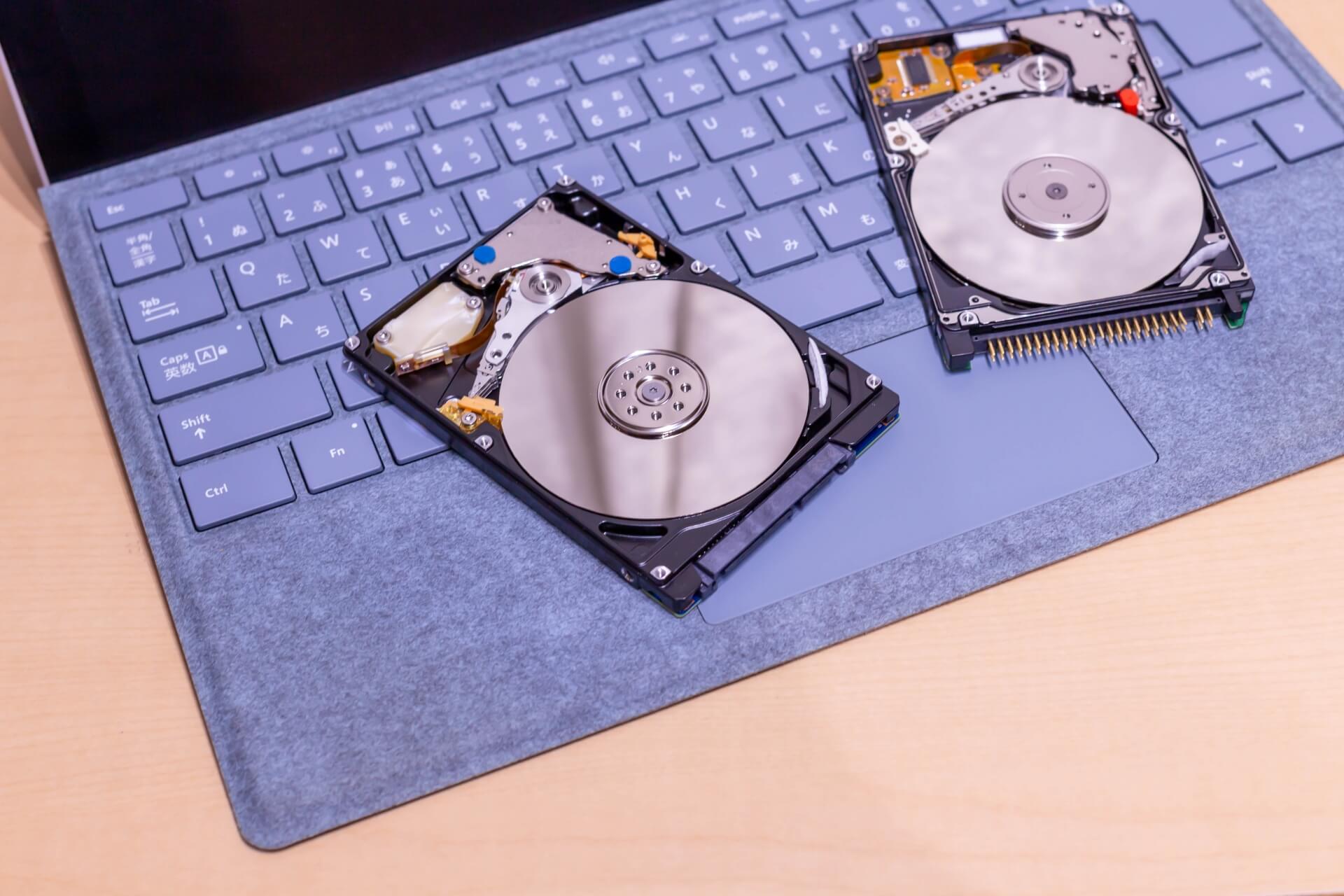
PCの異音や動作の遅さに気づいたら、原因を調べる前に大切なデータを別の場所へコピーすることが最優先です。
パソコンは毎日のように使える道具なので、少し調子が悪くても「まだ使えるから大丈夫」と思ってしまいがちです。
しかし、PCの不調はある日いきなり大きな故障として表れることがあり、その時点では写真や書類を取り出せない状態になっている場合もあります。
特に起動が遅い、今までと違う音がする、フリーズが増える、ファイルが開きにくいという症状は、早めに気づきたいサインです。
修理方法を調べたり、設定をいじったりする前に、まずは消えたら困るデータを守ることを考えましょう。
写真、動画、仕事の資料、学校の課題、家計簿、パスワード関連のメモなど、失うと困るものは先に逃がしておくと安心です。
起動が明らかに遅くなった、今までと違う音がする、フリーズが増えた、ファイルが開きにくいという症状があるなら、まずバックアップを取る流れに切り替えます。
この段階で大切なのは、まだ動いているうちにコピーするという考え方です。
完全に起動しなくなってからでは、外付けドライブをつないでもデータを探せないことがあります。
バックアップ先は外付けHDD、外付けSSD、クラウドストレージ、別のPCなどでかまいません。
まずは全部を完璧に整理しようとせず、消えたら困るものから順番にコピーしましょう。
家族写真、仕事のファイル、学校の提出物、契約書、会計データなどは優先度が高いです。
「あとで確認しよう」と思っているうちに状態が悪くなると、コピーできたはずのデータまで読めなくなる可能性があります。
大切なのは、PC本体だけにデータを置いたままにしないことです。
PCの不調は、ストレージ、メモリ、熱、ソフトの不具合、Windows更新など複数の原因で起こります。
動作が重いからといって、必ずしも保存装置が壊れかけているとは限りません。
ただし、どの原因であっても、作業中に電源が落ちたり読み込みが止まったりすれば、保存中のデータに負担がかかります。
不調のまま再起動や復旧作業を何度も試すより、まずコピーできるものをコピーしておく方が安全です。
よくある失敗は、原因を突き止めようとしていろいろ試しているうちに、状態がさらに悪くなってしまうことです。
たとえば、何度も強制終了したり、容量の大きいファイルを無理にコピーしたり、復旧ソフトをよく分からないまま走らせたりすると、読み込みが不安定なストレージに負荷がかかります。
特に家族写真や仕事のファイルのように取り返しがつかないデータは、修理より前に保護を考えましょう。
原因確認は、重要データを逃がしたあとでもできます。
この記事では、PCが壊れる前に出やすいサインと、初心者でもできる無料チェック方法を整理します。
イベントビューアやCrystalDiskInfoを使えば、状態の目安を知る助けになります。
ただし、チェック結果だけで故障原因や寿命を確定することはできません。
同じ「PCが重い」という症状でも、ストレージの不調、メモリ不足、熱、アプリの入れすぎ、ウイルス対策ソフトの処理など、原因はさまざまです。
この記事で目指すのは、個別のPCを診断することではなく、危険なサインに早めに気づいてデータを守ることです。
不安が強い場合や重要データが読めない場合は、無理に使い続けず、修理店やデータ復旧の専門窓口に相談する選択肢も考えてください。
PCを直すことも大切ですが、それ以上に大切なのは、失いたくないデータを守ることです。
PCの不調は、いつもと違う動きとして表れます。
大切なのは、ひとつの症状だけで断定せず、頻度が増えているか、複数の症状が重なっているかを見て判断することです。
いつもより少し遅いだけなら、一時的な更新やアプリの影響かもしれません。
しかし、遅さに加えて異音やフリーズやファイル異常が出ているなら、単なる重さとして流さない方が安全です。
特に数日前から急に変わった症状や、毎回同じ場面で起きる症状は、記録しておくと後から相談しやすくなります。
電源を入れてからデスクトップが表示されるまで時間がかかる場合、単なる一時的な重さだけでなく、保存装置の読み込みが不安定になっている可能性があります。
ブラウザやExcelなど、よく使うアプリの起動が急に遅くなったときも注意が必要です。
昨日まではすぐ開いていたフォルダが数十秒待たないと表示されない場合も、読み込みでつまずいているサインかもしれません。
空き容量が少ない、常駐アプリが多い、更新処理が残っているなど別の原因もありますが、以前と比べて明らかに遅いならバックアップを先に済ませておくと安心です。
特に起動直後にずっとアクセスランプが点滅している、ファイルを開くたびに長く待たされる、コピーの残り時間が急に長くなる場合は注意しましょう。
このような症状は、PCが何度も読み直しをしているときにも起こります。
すぐに故障と決めつける必要はありませんが、重要データがあるなら早めに外へ逃がす価値があります。
HDDを使っているPCでは、カチカチ、カリカリ、ブーンという音が目立つ場合があります。
もちろんファンの音やケースの振動であることもありますが、音が急に大きくなったり周期的に鳴ったりするなら軽く見ない方が安全です。
特に、音がしている最中に動作が止まる、ファイルのコピーが遅い、起動に失敗するという症状が重なる場合は、すぐバックアップを優先しましょう。
普段聞こえなかった音が出るようになったときは、まず音の種類とタイミングを確認します。
電源を入れた直後だけ鳴るのか、ファイルを開くときに鳴るのか、何もしていないのに鳴り続けるのかで、状況の伝え方が変わります。
修理店や詳しい人に相談するときは、「カチカチ鳴る」だけでなく、「起動後5分くらいから鳴る」「コピー中に鳴る」「鳴ったあと固まる」のように具体的に伝えると分かりやすいです。
異音を確認するために本体を振ったり叩いたりするのは避けましょう。
ノートPCの場合は、机の振動や置き方で音が変わることもあるため、まずは安全な場所で静かに様子を見てください。
マウスが動かない、画面が固まる、作業中に再起動するという症状が増えてきたら注意が必要です。
たまに一度だけ起きる程度ならソフトの不具合ということもありますが、同じ作業で何度も固まるなら原因を切り分ける必要があります。
フリーズ中に電源ボタンで強制終了を繰り返すと、保存中のファイルやシステムに負担がかかるため、重要データのコピーを先に行いましょう。
フリーズが増えたときは、まず発生条件をメモします。
ブラウザで動画を見ているときだけ止まるのか、ファイルをコピーすると止まるのか、起動して何もしなくても止まるのかで、疑う場所が変わります。
外付け機器をつないだときだけ止まるなら、周辺機器やケーブルが関係している場合もあります。
一方で、ファイルを開くたびに止まる、保存中に固まる、起動直後に毎回止まる場合は、データ保護を急いだ方が安全です。
作業中のファイルはこまめに保存し、重要なファイルは別の場所へコピーしてから原因確認に進みましょう。
昨日まで開けていたファイルが開けない、フォルダが空に見える、コピー中にエラーが出るという症状は、データ損失に直結しやすいサインです。
この状態で上書き保存や移動を繰り返すと、元の状態が分かりにくくなることがあります。
まず別の保存先に読めるファイルだけでもコピーし、必要なら専門家に相談できるように状況をメモしておきましょう。
特に、同じフォルダ内の一部だけ開けない場合や、ファイル名が文字化けしている場合は慎重に扱います。
焦って何度も開こうとしたり、別名保存を繰り返したりすると、どのファイルが元の状態だったのか分からなくなることがあります。
大事なデータほど、作業前に現在の状態をメモしたり、スクリーンショットを残したりすると相談時に役立ちます。
PCに詳しくない人ほど、むやみに操作を増やすより、読めるものを優先してコピーする方が安全です。
危険サインを見つけたときは、症状の強さと重要データの有無で行動を変えると迷いにくくなります。
| 症状 | 緊急度 | まずやること |
|---|---|---|
| 少し重いが普通に使える | 低〜中 | 空き容量確認と定期バックアップ |
| 起動が急に遅くなった | 中 | 重要データを先にコピー |
| 異音がある | 中〜高 | 使用時間を減らしてバックアップ |
| フリーズが何度も起きる | 高 | 作業を止めてデータ退避 |
| ファイルが開けない | 高 | 上書きを避けて別メディアへコピー |
| 起動しないことがある | 最高 | 無理に繰り返さず専門相談を検討 |
表の中で高い緊急度に当てはまる場合は、原因探しよりバックアップを先に考えましょう。
低〜中の症状でも、卒論や仕事のデータなど失うと困るものが入っているなら、早めのバックアップがおすすめです。
音や遅さは、PCの内部で読み込みや書き込みがうまく進んでいないときに出ることがあります。
すべてが故障とは限りませんが、データを保存する部品に関係する症状は早めに確認する価値があります。
PCは見た目だけでは内部の状態が分かりにくいため、体感できる小さな変化が大事なヒントになります。
動作が重い、音が変わった、保存に時間がかかるという変化は、PCからの小さな警告として受け止めましょう。
動作が重い、音が変わった、保存に時間がかかるという変化は、PCからの小さな警告として受け止めましょう。
ストレージとは、Windows、アプリ、写真、書類などを保存している部品です。
ここが不安定になると、PCは必要なデータを探したり読み直したりするのに時間がかかります。
その結果、起動が遅い、アプリが開かない、コピーが進まない、ファイル操作で固まるといった形で違和感が出ます。
たとえば、フォルダを開くだけで長く待たされる場合、PCは中のファイル一覧を読み出すだけでも苦労している可能性があります。
写真や動画のサムネイル表示が遅い場合も、読み込みの負担が大きくなっていることがあります。
こうした症状が出たら、不要な作業を増やすより、先に大切なデータを退避させる考え方が安全です。
ストレージが弱っているときに大量のコピーを始めると途中で止まることもあるため、最初は本当に重要なものから少しずつコピーしましょう。
HDDは内部で円盤が回る仕組みのため、異音がヒントになることがあります。
一方でSSDは動く部品がないため、音がしないまま不調に気づきにくい場合があります。
つまり、静かなPCだから大丈夫とは言い切れません。
SSDを使っているPCでも、フリーズが増えた、ファイル操作が不安定、起動に失敗するなどのサインがあれば、健康状態の確認とバックアップを行いましょう。
最近のノートPCはSSD搭載が多いため、異音ではなく遅さやエラーや突然の起動失敗として不調に気づくことがあります。
逆にHDD搭載の古いPCでは、音の変化が分かりやすい手がかりになることがあります。
どちらの場合も、部品の種類だけで安心するのではなく、普段と違う動きを見逃さないことが大切です。
HDDかSSDか分からない場合でも、バックアップを取る行動は同じです。
PCが遅い原因は、ストレージだけではありません。
メモリ不足、起動時に動くアプリの多さ、ウイルス対策ソフトの処理、熱による性能低下、Windows更新の影響でも重くなることがあります。
だからこそ、いきなり「壊れた」と決めつける必要はありません。
ただし、原因が何であっても、重要データがPC本体だけにある状態は危険なので、バックアップは先に済ませておきましょう。
原因の切り分けは、データを守ったあとで落ち着いて進めれば十分です。
たとえば、空き容量を増やす、不要な常駐アプリを減らす、再起動して更新を完了させる、熱がこもらない場所で使うといった確認は、バックアップ後に試せます。
不調の原因探しに夢中になると、肝心のデータ保護が後回しになります。
PC本体は買い替えられても、思い出の写真や自分で作った資料は戻らないことがあります。
PCの状態を確認する方法として、Windows標準のイベントビューアと、無料ソフトのCrystalDiskInfoがあります。
どちらも専門家の診断の代わりではありませんが、異変に早く気づくための材料になります。
チェックの目的は、怖がることではなく、次に取る行動を決めることです。
正常に近いなら定期確認とバックアップを続け、注意や異常が出ているなら早めに交換や相談を考えます。
イベントビューアは、Windowsで起きたエラーや警告の記録を確認できる標準機能です。
スタートメニューの検索欄で「イベントビューア」と入力し、表示されたアプリを開きます。
左側の「Windowsログ」から「システム」を選ぶと、PC内部で起きたエラーや警告を確認できます。
赤いエラーが大量に並んでいる場合や、ディスク関連のエラーが繰り返し出ている場合は、ストレージ周りの不調を疑う材料になります。
ただし、エラーが1つあるだけで故障確定とは考えず、症状や頻度と合わせて見ましょう。
初心者はすべての項目を理解しようとしなくても大丈夫です。
まず見るのは、同じ時間帯にエラーが何度も出ていないか、PCが固まった時間とエラーの時間が近いか、ディスクやストレージに関係しそうな表示がないかです。
エラー内容をネットで調べる場合は、不安をあおる情報だけで判断しないようにしましょう。
相談するときは、エラーの名称や発生日時をメモしておくと状況を説明しやすくなります。
CrystalDiskInfoは、HDDやSSDの状態を見やすく表示してくれる無料ツールです。
起動すると、健康状態が「正常」「注意」「異常」などの表示で確認できます。
初心者は細かい数値をすべて読むより、まず健康状態の表示、温度、注意や異常の有無を見るだけでも十分です。
「注意」や「異常」が出ている場合は、原因を調べる前にバックアップを取り、必要に応じて交換や相談を検討しましょう。
公式サイト以外からのダウンロードは余計なソフトが混ざる可能性があるため、入手先は慎重に選んでください。
CrystalDiskInfoを使うときは、複数のドライブが表示されていないかも確認します。
PC本体のSSD、外付けHDD、別の内蔵ドライブなど、複数の保存先がある場合は、それぞれ状態が違うことがあります。
健康状態が正常でも、温度が高すぎる場合や、急に表示が変わった場合は注意して見ておきましょう。
不安があるときは、画面のスクリーンショットを保存しておくと、後から変化を比べやすくなります。
チェック結果は、安心するためだけでなく、次に何をするか決めるために使います。
| 表示や状態 | 受け止め方 | 次の行動 |
|---|---|---|
| 正常 | 今すぐ大きな異常は見えにくい | 定期バックアップを続ける |
| 注意 | 弱っている可能性がある | すぐバックアップして交換検討 |
| 異常 | 使用継続のリスクが高い | 使用を控えて専門相談も検討 |
| 情報が出ない | 確認できない環境の可能性 | 別方法で確認または相談 |
| エラーが多い | 不調の手がかりになる | 症状メモとバックアップを優先 |
正常と表示されても、バックアップをやめてよいわけではありません。
正常はあくまで現時点で大きな異常が見えにくいという目安です。
注意や異常が出た場合は、PCを使い続けるほど安心という方向にはなりません。
まず大切なデータを逃がし、そのうえでストレージ交換、PC買い替え、修理相談を検討しましょう。
イベントビューアでエラーが多い場合も、CrystalDiskInfoの表示と実際の症状を合わせて見ると判断しやすくなります。
外付けケース、USB変換アダプター、古いPC環境では、ストレージの情報がうまく表示されないことがあります。
これはツールが悪いというより、機器側が情報の受け渡しに対応していない場合があります。
表示されないから正常とも、表示されないから故障とも判断できません。
不安があるなら、別の接続方法で確認するか、PCに詳しい人や修理店に相談しましょう。
特に外付けHDDを使っている場合、ケース側の故障、ケーブル不良、USBポートの接触不良でも認識が不安定になることがあります。
別のUSBポートへ差し替える、別のケーブルを使う、別のPCで認識するか確認するなど、無理のない範囲で切り分ける方法もあります。
ただし、異音が強い場合や認識と切断を繰り返す場合は、何度も接続を試す前に慎重になりましょう。
大切なデータが入っているなら、状態を悪化させないことを優先してください。
危険サインに気づいたときのバックアップは、完璧さより早さが大切です。
すべてを整理してからコピーしようとすると時間がかかるため、失うと困るものから順番に守りましょう。
バックアップという言葉を難しく考える必要はありません。
まずは、PC本体以外の場所に同じファイルをもうひとつ作ることから始めれば十分です。
最初にコピーするのは、もう一度作れないデータです。
家族写真、子どもの動画、仕事の資料、学校のレポート、卒業論文、請求書、家計簿、設定メモなどは優先度が高いです。
アプリ本体やダウンロードし直せるファイルは、後回しでもよい場合があります。
迷ったら、「消えたら本当に困るか」「もう一度手に入るか」で判断しましょう。
特に写真や動画は容量が大きいため、コピーに時間がかかることがあります。
不調が強いPCでは、すべてを一度にコピーしようとせず、重要なフォルダから分けてコピーすると安全です。
仕事や学校のデータは、締め切りや提出期限があるものから先に守りましょう。
ブラウザのブックマークやメールの設定など、忘れがちなデータも必要ならメモしておくと後で助かります。
バックアップ先は、目的によって向き不向きがあります。
| 保存先 | 向いている人 | 注意点 |
|---|---|---|
| 外付けHDD | 大容量を安く保存したい人 | 衝撃や経年劣化に注意 |
| 外付けSSD | 速くコピーしたい人 | 容量あたりの価格は高め |
| クラウド | 外出先でも見たい人 | 容量制限と通信環境に注意 |
| USBメモリ | 一時的に少量を移したい人 | 長期保存の主役にはしにくい |
大切なデータほど、外付けドライブとクラウドのように複数の場所へ保存すると安心です。
ひとつの保存先だけに頼ると、その保存先が壊れたときにまた困ることになります。
外付けHDDは大容量を安く保存しやすい反面、落下や衝撃には注意が必要です。
外付けSSDは速くて扱いやすい反面、大容量になると価格が上がりやすいです。
クラウドはPCが壊れても別の端末から取り出しやすい反面、通信環境や容量制限を考える必要があります。
USBメモリは手軽ですが、長期保存の中心にするより、一時的な移動用として考える方が安全です。
バックアップは、コピーして終わりではありません。
コピー先のフォルダを開き、重要な写真や書類が本当に開けるか確認しましょう。
ファイル名だけ見えていても、中身が壊れている場合があります。
特に卒論、契約書、編集途中の動画などは、コピー後に実際に開いて確認するひと手間が大切です。
写真なら数枚を開いて表示されるか見ます。
WordやExcelならファイルを開いて内容が読めるか見ます。
動画なら冒頭だけでなく途中も再生できるか確認すると安心です。
コピーしたつもりでもショートカットだけを保存していたという失敗もあるため、保存先の容量やファイルサイズも見ておきましょう。
異音が強い、ファイルが開けない、起動に失敗するという状態では、無理な作業を増やさないことが大切です。
再起動の連発、分解、根拠のない復旧ソフトの使用、読み込み中の電源断は避けましょう。
よかれと思って試した作業が、かえってデータを読みにくくすることもあります。
重要データがある場合は、自己判断で粘りすぎず、早めに専門相談を検討してください。
特に、ネットで見つけた手順を次々に試すのは危険な場合があります。
症状が軽い段階ならバックアップやチェックで済むこともありますが、すでに異音が大きい、認識が不安定、コピー中に止まるという状態では慎重さが必要です。
何をしたらよいか分からないときは、追加の操作を増やす前に現在の状態をメモしましょう。
そのメモが、後から修理店や詳しい人に相談するときの大事な情報になります。
イベントビューアやCrystalDiskInfoは、初心者でもPCの異変に気づきやすい便利な方法です。
一方で、無料チェックにはできることとできないことがあります。
便利な道具ほど、結果をそのまま信じすぎないことも大切です。
状態の目安として使い、最終的には実際の症状やデータの重要度と合わせて判断しましょう。
最大のメリットは、お金をかけずに状態の目安を確認できることです。
イベントビューアはWindowsに入っているため、追加費用なしでエラーの記録を確認できます。
CrystalDiskInfoは健康状態が見やすく、細かい専門用語が分からなくても「正常」「注意」「異常」のような表示で判断しやすいです。
修理店へ相談するときにも、エラーの内容や健康状態の表示を伝えると状況説明がしやすくなります。
また、定期的に確認することで、以前は正常だったのに注意に変わったという変化にも気づきやすくなります。
変化に早く気づければ、完全に壊れる前にストレージ交換や買い替えを考える余裕が生まれます。
PCに詳しくない人でも、画面の表示を見て次の行動を決めやすい点は大きなメリットです。
無料チェックは便利ですが、いつ壊れるかを正確に予測するものではありません。
「正常」と表示されていても、別の部品やソフトの不具合でトラブルが起こることはあります。
反対に、エラーが1つ出ているだけで、すぐ故障と決めつける必要もありません。
表示されない環境もあるため、ツールの結果だけに頼りすぎないことが大切です。
さらに、チェック結果を見ただけで安心してバックアップをやめてしまうのも危険です。
正常表示は、将来も絶対に安全という意味ではありません。
PCは部品の劣化だけでなく、落下、停電、誤操作、ウイルス感染、飲み物をこぼすなどでもデータを失うことがあります。
だからこそ、無料チェックとバックアップはセットで考えましょう。
普段は月1回、PCに違和感があるときはその都度チェックするくらいが続けやすい目安です。
毎日細かく見る必要はありませんが、まったく確認しないままだと小さな変化に気づきにくくなります。
チェックする日を決めて、バックアップとセットにしておくと習慣化しやすくなります。
「今月も正常だった」と確認できるだけでも、余計な不安を減らせます。
たとえば、月初に写真をクラウドへ保存し、そのあとCrystalDiskInfoを開くという流れにすると忘れにくくなります。
仕事で毎日PCを使う人は、月1回ではなく重要な作業前にバックアップを取るのもおすすめです。
学校の課題や卒論を書いている人は、提出前だけでなく作業中も定期的に別の場所へ保存しましょう。
習慣にしてしまえば、いざというときの焦りをかなり減らせます。
PCの不調に気づいたときは、症状ごとにやることを分けると落ち着いて対応できます。
ここでは、初心者が迷いやすい場面ごとに最初の行動を整理します。
大事なのは、いきなり難しい修理をしようとしないことです。
まずは状態を悪化させない範囲で、データ保護、症状メモ、簡単な確認を行いましょう。
まずは、いつ、どんな音が、どのくらい続くかをメモします。
動画で音を録っておくと、相談するときに伝えやすくなります。
同時に大切なデータを外付けドライブやクラウドへコピーし、長時間の使用は控えめにしましょう。
音の原因を確かめるために本体を分解するのは、慣れていない人にはおすすめしません。
ノートPCなら、置いている机や冷却ファンのほこりで音が変わることもあります。
ただし、音と同時にフリーズやコピー失敗が起きるなら、単なるファン音と決めつけない方が安全です。
可能ならPCを平らな場所に置き、熱がこもらない状態で短時間だけ確認しましょう。
大きな異音が続く場合は、使用を控えて相談を検討してください。
最初に確認するのは、空き容量、起動時に動くアプリ、直近の更新やインストール状況です。
空き容量が極端に少ない場合は、不要ファイルの整理で改善することがあります。
それでも重さが続く場合は、イベントビューアやCrystalDiskInfoで状態を確認しましょう。
重い状態で大きな動画編集や大量コピーを続けるより、必要なデータの退避を優先してください。
起動に時間がかかる場合は、毎回同じくらい遅いのか、日によって大きく違うのかも見ておきましょう。
Windows更新の直後だけ重い場合は、しばらくして落ち着くこともあります。
一方で、何日も続く重さやファイル操作のたびに止まる重さは注意が必要です。
空き容量を増やす作業も、重要データをコピーしてから行うと安心です。
フリーズが増えたら、何をしているときに止まるのかをメモします。
ブラウザだけで止まるのか、ファイルコピー中に止まるのか、起動直後から止まるのかで疑う場所が変わります。
作業途中のファイルはこまめに保存し、重要なものは別の場所へコピーしましょう。
強制終了を繰り返す前に、ログの確認とバックアップを行う方が安全です。
フリーズ後に毎回同じエラーメッセージが出るなら、その文言を写真で残しておくと役立ちます。
再起動後にすぐ同じ作業を繰り返すと、また止まって状態が悪くなる場合があります。
まずは負荷の大きい作業を止め、最低限必要なデータを守る方向へ切り替えましょう。
フリーズが頻繁なら、PCを使い続ける前提ではなく、修理や買い替えも視野に入れた方が安全です。
ファイルが開けない、名前が変に見える、フォルダが空に見える場合は、上書きや移動を繰り返さないでください。
読めるファイルから順に別メディアへコピーし、コピーできないものは無理に触り続けない方がよい場合があります。
重要度の高いデータが関係しているなら、症状が軽いうちに相談する判断も大切です。
「少しだけなら大丈夫」と作業を続けるより、状態を保ったまま次の手を考える方が安全です。
ファイル異常があるときに新しいファイルを同じ場所へ保存すると、状況がさらに分かりにくくなる場合があります。
可能であれば、そのドライブには新しい保存をしないようにしましょう。
コピーできたファイルとコピーできなかったファイルを分けてメモしておくと、あとで確認しやすくなります。
大事なデータが含まれる場合は、自己流の復旧作業を重ねる前に専門家へ相談する選択肢も考えてください。
バックアップ後も異音やフリーズが続く場合は、修理や買い替えを考えるタイミングです。
PCの年数が長い、ストレージに注意や異常が出ている、仕事や学業で止まると困るという条件が重なるなら、早めに判断した方が後悔を減らせます。
大切なのは、壊れてから慌てて買い替えるのではなく、データを守ったうえで落ち着いて選ぶことです。
修理するか買い替えるかは、PCの年式、修理費、性能、今後使いたい期間で考えます。
古いPCに高い修理費をかけるより、新しいPCへ移行した方が安心な場合もあります。
一方で、まだ新しいPCならストレージ交換だけで十分な場合もあります。
どちらを選ぶにしても、バックアップがある状態なら落ち着いて判断できます。
PCの不調では、思い込みが失敗につながることがあります。
ここでは、初心者が特に注意したい勘違いを整理します。
間違った安心や過度な不安は、どちらも良い判断を邪魔します。
正しく怖がり、先にデータを守ることが大切です。
正しく怖がり、先にデータを守ることが大切です。
SSD搭載PCや静音タイプのPCでは、目立つ異音がないまま不調が進むことがあります。
そのため、音だけで安全かどうかを判断するのは危険です。
起動の遅さ、フリーズ、ファイルの異常、チェック結果の変化も合わせて見る必要があります。
「静かだから問題なし」ではなく、「変化がないか」を見ていきましょう。
特に最近のノートPCは静かなので、昔のHDDのような分かりやすい異音が出ないこともあります。
音がないから放置するのではなく、いつもより遅い、保存が不安定、エラーが増えるという別のサインにも注目しましょう。
SSDでも突然読めなくなることはあり得るため、日ごろのバックアップは欠かせません。
静かに使えているときこそ、定期的に状態を確認する習慣が役立ちます。
イベントビューアにエラーが表示されると不安になりますが、1件だけで故障確定とは限りません。
大切なのは、同じ種類のエラーが繰り返されているか、実際の症状と関係していそうかを見ることです。
不安をあおる情報だけを見て焦るより、バックアップを済ませてから落ち着いて確認しましょう。
判断に迷う場合は、画面の内容をメモして詳しい人に相談すると説明しやすくなります。
エラーはWindowsの内部で起きた出来事を記録しているため、普段から多少表示されることがあります。
問題は、PCが固まった時間帯と同じタイミングで重大なエラーが何度も出ているようなケースです。
エラーを見てすぐに難しい設定を変更するより、まずはデータ保護と症状メモを優先しましょう。
原因の切り分けは、落ち着いてひとつずつ進める方が安全です。
PC本体から外付けHDDへコピーしても、その外付けHDDだけに頼ると不安は残ります。
大切なデータほど、外付けドライブとクラウド、または別の外付けドライブのように複数の場所へ保存すると安心です。
特に家族写真や仕事の資料は、一度失うと取り戻せないことがあります。
「1つコピーしたから終わり」ではなく、「別の場所にもあるか」を確認しましょう。
外付けHDDも機械なので、落としたり長期間使ったりすれば壊れることがあります。
クラウドも、容量不足やアカウントの問題で使えなくなる場合があります。
だからこそ、重要度が高いデータは複数の保存先へ分ける考え方が役立ちます。
完璧を目指しすぎる必要はありませんが、PC本体だけに置く状態からは早めに抜け出しましょう。
PCの不調は、今日使えたから明日も必ず使えるとは限りません。
異音やフリーズを軽く見て後回しにすると、必要なときに起動しないという最悪の流れになることがあります。
不安なサインに気づいた日は、せめて重要データだけでもその日のうちにコピーしておきましょう。
バックアップは面倒に感じますが、失ってから後悔するよりずっと短い時間で済みます。
数分でコピーできる書類や写真だけでも、先に守っておく価値があります。
仕事や学校のデータは、締め切り直前に消えると本当に困ります。
「今はまだ動くから大丈夫」ではなく、「動いている今のうちに保存する」と考えましょう。
PCが壊れる前のサインは、特別な知識がなくても気づけることがあります。
起動の遅さ、変な音、フリーズ、ファイル異常を見つけたら、まずデータを守る行動へ移りましょう。
不調の原因を探すことも大切ですが、データを失ってからでは遅い場合があります。
まだ動いている段階で対策できるかどうかが、大きな分かれ道になります。
覚えておきたいのは、起動が遅い、今までと違う音がする、フリーズが増える、ファイルが開けないというサインです。
ひとつだけなら必ず故障とは限りませんが、複数が重なる場合や頻度が増える場合は注意が必要です。
特に重要データが入っているPCでは、様子見よりバックアップを優先した方が安全です。
不調の理由を調べるのは、そのあとでも遅くありません。
音がしないSSDでも不調は起こるため、異音だけで判断しないことも大切です。
エラー表示や健康状態のチェックは、あくまで判断材料として使いましょう。
まずは、消えたら困るデータを外付けドライブやクラウドへコピーします。
次に、イベントビューアでエラーの記録を確認し、CrystalDiskInfoでストレージの健康状態を見ます。
結果が正常でも、定期的なバックアップは続けましょう。
注意や異常が出ている場合は、PCを使い続ける前に交換や相談を検討してください。
コピー後は、保存先でファイルが開けるか必ず確認しましょう。
バックアップしたつもりでも、中身が開けなければ本当の安心にはなりません。
毎月の確認と異変時の確認を習慣にすると、突然のトラブルにも落ち着いて対応しやすくなります。
異音が大きい、ファイルが読めない、起動に失敗するという状態で無理に作業を続けるのは避けましょう。
大切なデータがあるほど、自己判断であれこれ試すより慎重に動くことが大切です。
PCの調子が悪いと焦りますが、最初にやることはシンプルです。
まずデータを守り、そのあとで原因確認や修理や買い替えを考えましょう。
PC本体は買い替えられても、思い出の写真や自分で作った資料は戻せないことがあります。
危険サインに気づいた今が、データを守る一番早いタイミングです。