
アプリ不要!PDFを「分ける・つなぐ」を無料で行う手順まとめ
k.w
SEへの道

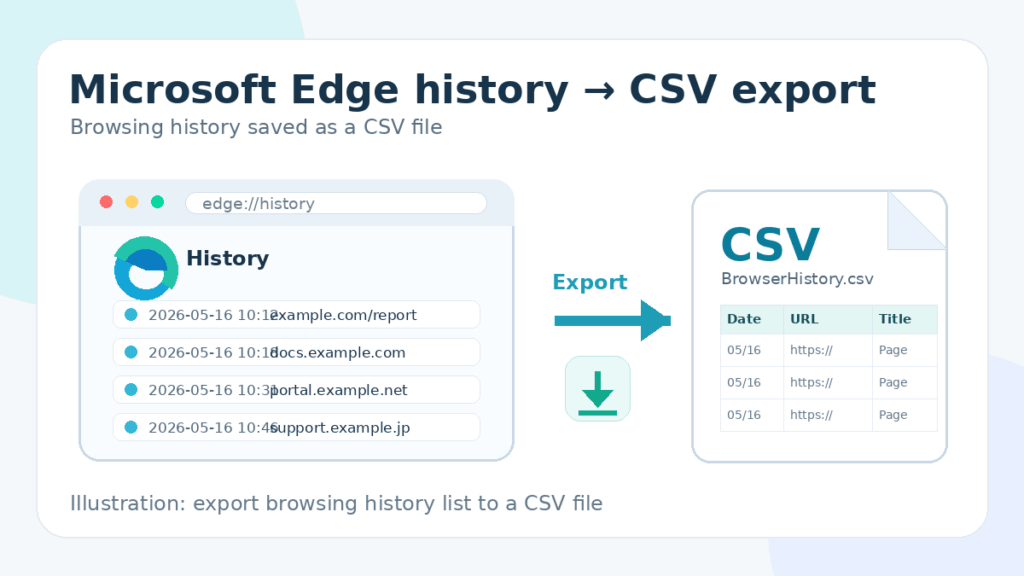
Microsoft Edgeの閲覧履歴は、ブラウザーに残っている履歴をCSV形式のファイルとして保存できます。
保存したCSVファイルを開くと、アクセス日時、閲覧したURL、ページタイトルを一覧で確認できます。
普段はEdgeの履歴画面でしか見られない情報を、Excelやスプレッドシートで扱える一覧ファイルとして残せる点が大きなメリットです。
PCの買い替えや初期化の前に閲覧記録を残したいときや、過去に見たページをあとから探したいときに役立ちます。
ただし、CSV保存は履歴を記録として残すための方法であり、削除済みの履歴を復元したり、CSVをEdgeの履歴として戻したりする方法ではありません。
そのため、操作する前に「何のためにCSVへ保存するのか」を整理しておくと、あとで期待とのズレが起きにくくなります。
CSV保存を使うと、Microsoft Edgeに残っている閲覧履歴を表形式のファイルとして取り出せます。
CSVファイルには、いつ、どのURLを開き、そのページのタイトルが何だったかが記録されます。
Edgeの履歴画面では流し見しにくい情報でも、CSVにすると行ごとに整理されるため確認しやすくなります。
Excelやスプレッドシートで開けば、URLで検索したり、日時で並べ替えたりできるため、あとから見返しやすくなります。
特定のWebサイトだけを探したい場合は、URL列でドメイン名を検索すると効率的です。
ページ名を覚えている場合は、ページタイトル列でキーワード検索すると目的の履歴を見つけやすくなります。
また、CSVファイルとして保存しておけば、Edgeを開かなくても履歴の一覧を確認できます。
CSV保存は、PCを買い替える前に閲覧記録を残したいときに役立ちます。
以前見たページをあとで探したいときや、仕事で使ったWebサービスのアクセス記録を整理したいときにも便利です。
たとえば、調べ物をしていたサイト、ログインしていた業務システム、あとで読み返したい資料ページなどを一覧で残せます。
ブラウザーのブックマークに入れるほどではないけれど、あとで確認する可能性があるページを記録しておきたい場合にも向いています。
退職者や異動者のPCを整理する場面では、業務で使っていたサイトを確認するための参考情報になる場合があります。
ただし、閲覧履歴には個人的な情報や社内情報が含まれる可能性があるため、取り扱いには注意が必要です。
会社や学校のPCで使う場合は、個人判断で履歴を取り出すのではなく、必要に応じて管理者や社内ルールを確認してから行うと安心です。
共有PCで作業する場合は、自分以外の利用者の履歴を誤って保存しないように注意しましょう。
CSVに保存できるのは、Microsoft Edgeに残っている通常の閲覧履歴です。
すでに削除した履歴や、InPrivateウィンドウで閲覧したページは、CSVに出せない可能性があります。
履歴を削除したあとにCSV保存を実行しても、削除済みの情報を取り戻せるわけではありません。
また、CSVファイルは記録用の一覧であり、Microsoft Edgeへ履歴として再インポートする用途には向いていません。
新しいPCで同じ履歴画面を再現したい場合、CSVを保存してもEdgeの履歴として戻せるわけではない点に注意してください。
バックアップという言葉で考える場合も、「Edgeに戻すためのバックアップ」ではなく、「あとから確認するための記録」として扱うのが安全です。
閲覧履歴を保存する前に、保存先、ファイル名、共有範囲を決めておくと、あとから管理しやすくなります。
Microsoft Edgeの閲覧履歴をCSV形式でエクスポートするには、履歴パネルから閲覧データのエクスポートを実行します。
設定画面の奥を探すよりも、履歴パネル側のメニューから進むと迷いにくいです。
操作自体は難しくありませんが、履歴パネル内のメニューを使う点と、途中でWindows認証が表示される場合がある点を押さえておくと安心です。
ここでは、履歴パネルを開くところから保存後の確認まで、順番に説明します。
まず、Microsoft Edgeを起動します。
画面右上にある三点リーダーのメニューをクリックし、表示されたメニューから「履歴」を開きます。
キーボード操作に慣れている場合は、CtrlキーとHキーを同時に押して履歴パネルを開く方法もあります。
履歴パネルには、最近開いたページや過去の閲覧履歴が表示されます。
ここで表示されている履歴が、CSVに出力される対象の基本になります。
目的の履歴が見当たらない場合は、別のプロファイルを開いていないか、履歴を削除済みではないかを先に確認しましょう。
仕事用と個人用のプロファイルを使い分けている場合、現在選択しているプロファイルによって表示される履歴が変わります。
履歴パネルを開いたら、パネル内にある三点リーダーのメニューを探します。
Microsoft Edge全体の右上メニューではなく、履歴パネル側のメニューを使う点に注意してください。
メニュー内に「閲覧データをエクスポートする」という項目が表示されていれば、それを選びます。
似た名前の設定項目や閲覧データ削除の項目と混同しないようにしましょう。
閲覧データを削除する操作ではなく、履歴をCSVファイルとして保存する操作を選ぶことが重要です。
この項目が見つからない場合は、Edgeのバージョンが古い、組織の管理ポリシーで制限されている、または表示しているプロファイルが違う可能性があります。
メニューが見つからない状態で無理に別の操作を進めるより、まずはEdgeの更新やプロファイル確認を行うほうが安全です。
エクスポートを実行すると、Windowsの認証画面が表示される場合があります。
Windows Hello、PIN、パスワードなど、普段PCにサインインするときと同じような確認を求められることがあります。
これは閲覧履歴という個人情報に近いデータを外部ファイルとして保存するための確認です。
突然認証が表示されても、Edgeの正規の操作中であれば落ち着いて進めて問題ありません。
認証に失敗した場合は、入力しているPINやパスワードが現在のWindowsアカウントのものか確認してください。
会社や学校のPCでは、管理者の設定によって認証方法や操作可否が変わる場合があります。
共有PCや業務PCの場合は、他人のアカウントで操作していないかも確認しておきましょう。
認証が終わると、保存先を選ぶ画面が表示されます。
デスクトップ、ドキュメント、任意の作業フォルダーなど、あとで見つけやすい場所を選びます。
保存形式はCSVファイルです。
ファイル名を変更できる場合は、日付や用途が分かる名前にしておくと、あとから管理しやすくなります。
たとえば、PC移行前の記録であれば「Edge履歴_PC移行前_日付」のようにしておくと目的が分かりやすくなります。
仕事用プロファイルの履歴であれば、ファイル名に「work」や部署名などを入れておくと混同を防げます。
業務用に保管する場合は、共有フォルダーへ直接置く前に、扱ってよい情報か確認しておくと安全です。
閲覧履歴には個人情報や取引先情報につながるURLが含まれる可能性があるため、保存場所は慎重に選びましょう。
保存が完了したら、選んだ保存先を開いてCSVファイルが作成されているか確認します。
ファイル名は、BrowserHistory_年_月_日.csvのような形式になることがあります。
拡張子が.csvになっていれば、CSV形式のファイルとして保存されています。
拡張子が見えない設定のWindowsでは、ファイルの種類がMicrosoft Excel CSVファイルやCSVファイルのように表示されることがあります。
ファイルを見つけられない場合は、保存時に選んだフォルダーを再確認します。
ダウンロードフォルダー、デスクトップ、ドキュメントなど、よく使う保存先を順番に確認すると見つけやすいです。
同じ名前のファイルが複数ある場合は、更新日時を見て最新のCSVを判断しましょう。
保存後は、ファイルをダブルクリックして開けるか確認します。
Excelなどで開いたときに、DateTime、NavigatedToUrl、PageTitleのような列が表示されれば、基本的には保存できています。
行数が極端に少ない場合は、Edgeに履歴がほとんど残っていない可能性があります。
ファイルが空に近い場合は、Edgeに履歴が残っていない、別のプロファイルを見ている、履歴が削除済みである可能性があります。
CSVが文字化けして見える場合は、Excelの開き方や文字コードの扱いが影響していることがあります。
まずはメモ帳や別の表計算ソフトで開いて、ファイル自体にデータがあるか確認すると切り分けしやすいです。
エクスポートしたCSVファイルには、Microsoft Edgeに残っている閲覧履歴が一覧で記録されます。
ファイルを開いたら、列名と時刻の見方を先に確認すると内容を理解しやすくなります。
特にDateTime列は日本時間とずれて見える場合があるため、日時を確認する前に時刻の扱いを理解しておくことが大切です。
CSVの中身を正しく読めるようになると、目的の履歴を探す作業もかなり楽になります。
Edgeから出力した閲覧履歴のCSVファイルは、BrowserHistory_年_月_日.csvのような名前で保存されることがあります。
ファイル名に日付が入っているため、いつエクスポートした履歴なのかを判断しやすいです。
同じ日に何度も保存する場合は、ファイル名の末尾に用途やプロファイル名を追加しておくと管理しやすくなります。
たとえば、仕事用プロファイルの履歴なら「work」、個人用プロファイルの履歴なら「personal」などを付けると、あとから混同しにくくなります。
複数のPCで履歴を保存する場合は、PC名や利用者名をファイル名に含める方法もあります。
ただし、個人名や部署名を入れる場合は、ファイルの共有範囲に注意してください。
履歴CSVは単なる一覧ファイルに見えても、開いたWebページの情報が含まれるため、不要になったファイルの扱いも決めておくと安心です。
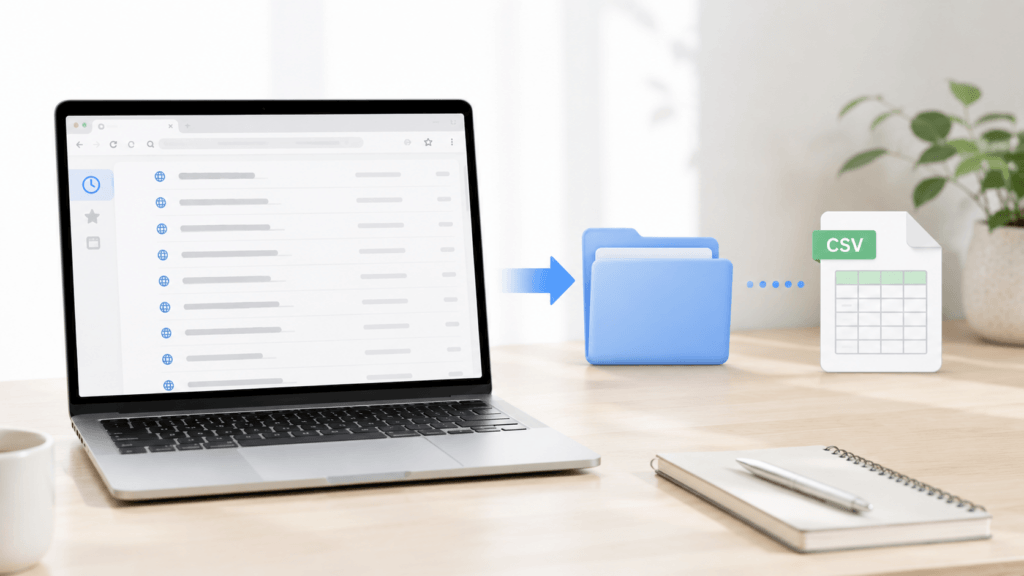
CSVには、主にDateTime、NavigatedToUrl、PageTitleの列が含まれます。
それぞれの列を見ることで、いつ、どのページを、どのタイトルで開いたのかを確認できます。
| 列名 | 意味 | 確認できる内容 |
|---|---|---|
| DateTime | 閲覧日時 | ページを開いた日時の情報 |
| NavigatedToUrl | 閲覧したURL | アクセスしたWebページのURL |
| PageTitle | ページタイトル | 閲覧したページのタイトル |
DateTimeは、履歴を時系列で確認したいときに使う列です。
NavigatedToUrlは、実際にアクセスしたWebページの場所を確認したいときに使います。
PageTitleは、URLだけでは内容が分かりにくいときにページ内容を推測する手がかりになります。
URLだけでは内容が分かりにくい場合でも、PageTitleを見るとページの内容を思い出しやすくなります。
逆に、ページタイトルが空欄に近い場合や同じ名前で並ぶ場合は、NavigatedToUrlを確認したほうが判断しやすいです。
サイトによっては、同じPageTitleが複数のページで使われていることがあります。
その場合は、URLの末尾やドメイン名を見比べると、どのページを開いたのか判断しやすくなります。
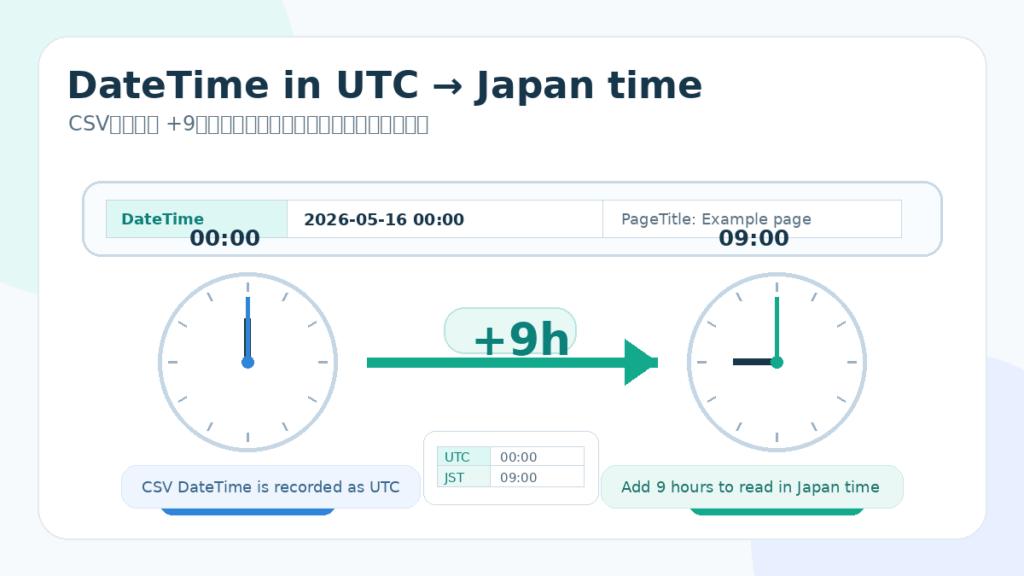
DateTime列の時刻は、環境によって日本時間とずれて見える場合があります。
DateTimeはUTCで記録され、日本時間で見る場合は9時間を足して考える必要があります。
たとえば、DateTimeが午前0時として表示されている場合、日本時間では午前9時として考えるイメージです。
Excelで扱う場合は、別の列を作って9時間を足すと、日本時間として見やすくなります。
時刻を証跡として厳密に扱う場合は、UTCなのか日本時間なのかをメモしておくと誤解を防げます。
とくに業務上の確認で「何時にアクセスしたか」が重要になる場合は、そのままの時刻で判断しないようにしましょう。
複数人でCSVを確認する場合は、ファイル内や別メモに「DateTimeはUTC基準」などの注記を残すと認識違いを防げます。
Excelで変換列を作る場合は、元のDateTime列を残したまま、日本時間用の列を追加すると後から確認しやすくなります。
閲覧履歴CSVには、URL、ページタイトル、日時のような基本情報が中心に記録されます。
訪問回数、ページ滞在時間、クリック内容、入力したフォームの内容までは確認できないと考えておくのが安全です。
削除済みの履歴や、InPrivateウィンドウで開いたページも、通常の閲覧履歴CSVには含まれない可能性があります。
検索キーワードも、URLやページタイトルから推測できる場合はありますが、検索内容そのものを完全に記録するファイルではありません。
ログイン情報、パスワード、Cookieの中身なども、閲覧履歴CSVで確認するための情報ではありません。
CSVを開いて情報が足りないと感じる場合でも、Edgeのエクスポート機能の範囲外である可能性があります。
閲覧履歴CSVはアクセス記録を確認するための補助資料であり、詳細なアクセス解析や監査ログの代わりになるものではありません。
目的が証跡管理や社内監査である場合は、ブラウザー履歴だけで判断せず、社内のログ管理方法も確認しましょう。
Edgeの閲覧履歴をCSV保存する方法は便利ですが、できることとできないことを分けて理解しておく必要があります。
特に、復元目的や調査目的で使う場合は、CSVに過度な期待をしないことが大切です。
CSV保存は、あくまでEdgeに残っている履歴を一覧として取り出す機能です。
削除済みの履歴を復活させたり、InPrivateの履歴を後から確認したりする機能ではありません。
CSVに出力できるのは、Microsoft Edgeに残っている閲覧履歴です。
すでに履歴を削除している場合、その履歴をCSVとして取り出すことはできない可能性があります。
また、ブラウザーの設定や同期状態によって、手元のPCに残っている履歴の範囲が変わる場合があります。
履歴を保管したい場合は、削除や初期化を行う前にエクスポートしておくと安心です。
PCを返却する前、初期化する前、Edgeのプロファイルを削除する前などは、必要な履歴が残っているか先に確認しましょう。
履歴削除ツールやブラウザーの自動削除設定を使っている場合は、残っている履歴が想定より少ないこともあります。
必要な履歴を確実に残したい場合は、後回しにせず早めにCSV保存しておくことが重要です。
Edgeの閲覧履歴エクスポートでは、特定の日付だけを選んでCSV出力する機能が見つからない場合があります。
その場合は、いったんCSVとして保存してから、Excelやスプレッドシート側で期間を絞り込む方法が現実的です。
DateTime列を使ってフィルターすれば、必要な日付や期間の履歴だけを確認しやすくなります。
ただし、DateTimeがUTCで記録されている場合は、日本時間に直したうえで絞り込むほうが誤解を防げます。
たとえば、日本時間の午前0時前後の履歴を確認する場合、UTCのままでは日付が前日に見えることがあります。
業務上の日報や作業記録と照らし合わせる場合は、UTCと日本時間のズレを必ず考慮してください。
期間で絞り込んだ結果を別ファイルとして保存する場合は、元のCSVも残しておくと再確認しやすくなります。
InPrivateウィンドウで閲覧したページは、通常の閲覧履歴として残らない仕組みです。
そのため、通常の閲覧履歴をCSV出力しても、InPrivateで見たページは含まれない可能性が高いです。
InPrivateは履歴を残さないための機能なので、あとから一覧で確認する用途には向いていません。
履歴を記録として残したい場合は、通常のウィンドウで閲覧してからCSV保存する必要があります。
また、InPrivateで閲覧した内容を後から復元する目的で、Edgeの履歴エクスポートを使うことはできません。
作業記録を残す必要がある業務では、InPrivateではなく通常のブラウザー利用ルールを決めておくことも大切です。
履歴を残すべき作業と、残さないほうがよい作業を混同しないようにしましょう。
CSVファイルは閲覧履歴の一覧を保存するためのファイルです。
保存したCSVをMicrosoft Edgeに読み込ませて、履歴画面に戻す機能として使うことはできません。
PC移行前のバックアップとして保存する場合も、新しいPCのEdge履歴に復元できるわけではない点に注意してください。
あとからURLを確認したい、必要なページを開き直したい、記録として保管したいという用途ならCSV保存は有効です。
新しいPCで必要なページを使い続けたい場合は、CSVだけでなく、お気に入りやブックマークのエクスポートも検討するとよいでしょう。
閲覧履歴は過去に開いたページの記録であり、よく使うページを整理する機能ではありません。
重要なサイトは履歴に頼らず、お気に入りや社内ポータルなどに登録して管理するほうが安全です。
Microsoft Edgeで仕事用プロファイルと個人用プロファイルを分けている場合、履歴もプロファイルごとに分かれます。
現在開いているプロファイルが違うと、保存したい履歴がCSVに含まれないことがあります。
右上のプロフィールアイコンを確認し、目的のプロファイルに切り替えてから履歴を開きましょう。
業務用PCで複数アカウントを使っている場合は、どのアカウントの履歴を保存しているのかをファイル名にも残しておくと管理しやすくなります。
プロファイルごとにCSVを保存する場合は、ファイル名にプロファイル名や用途を入れて区別します。
ひとつのCSVにすべてのプロファイルの履歴が自動でまとまるわけではありません。
必要なプロファイルが複数ある場合は、それぞれのプロファイルに切り替えて同じ手順でエクスポートしましょう。
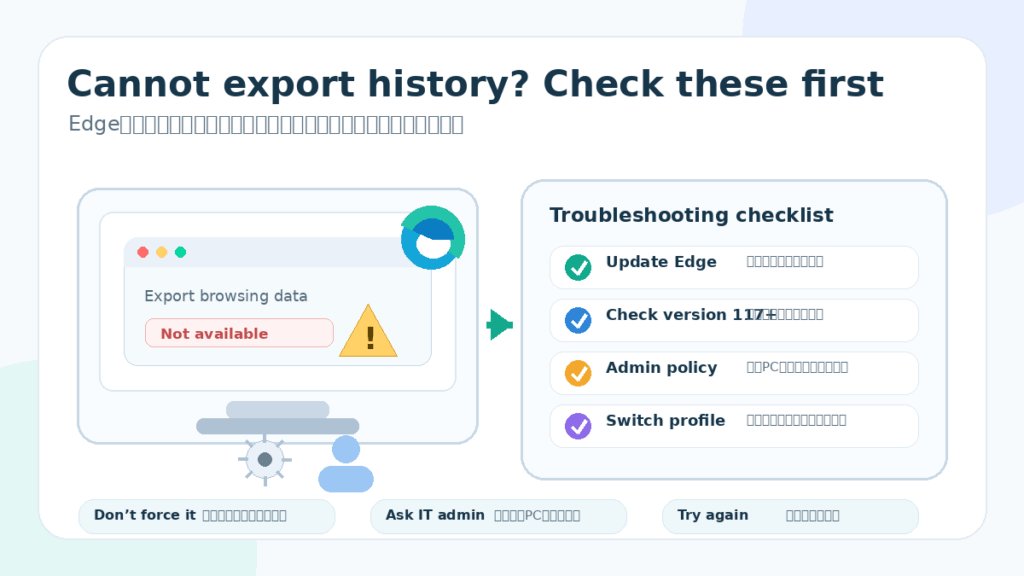
閲覧履歴のエクスポートができないときは、Edgeのバージョン、管理ポリシー、プロファイル、アプリの状態を順番に確認します。
原因を決めつけず、表示されないのか、保存に失敗するのか、認証で止まるのかを分けて考えると切り分けしやすいです。
とくに会社や学校のPCでは、利用者の操作ミスではなく、組織の設定によって機能が制限されている場合があります。
個人PCと組織管理PCでは確認すべきポイントが少し違うため、自分の環境に合わせて確認しましょう。
まず、Microsoft Edgeが最新版になっているか確認します。
Edgeの右上にある三点リーダーから「ヘルプとフィードバック」を開き、「Microsoft Edgeについて」を選ぶと、更新の確認画面を開けます。
更新がある場合は、自動的にダウンロードや適用が進むことがあります。
更新後はEdgeの再起動が必要になる場合があります。
再起動後にもう一度履歴パネルを開き、エクスポート項目が表示されるか確認してください。
更新直後は一度Edgeを完全に閉じてから開き直すと、メニュー表示が反映されやすくなります。
Windows Updateが長期間止まっているPCでは、EdgeだけでなくOS側の更新状態も確認しておくとよいでしょう。
閲覧履歴をCSV形式でエクスポートする機能はMicrosoft Edgeのバージョン117以降で利用できるとされています。
バージョンが古い場合は、履歴パネルにエクスポート項目が表示されない可能性があります。
「Microsoft Edgeについて」の画面では、現在のバージョン番号も確認できます。
117より古い場合は、アップデートしてから再度操作を試してください。
会社や学校のPCでは、管理者が更新タイミングを制御している場合もあります。
その場合は、自分で更新ボタンを押しても最新版にできないことがあります。
バージョンが古いまま固定されている場合は、IT管理者に更新予定や利用可否を確認しましょう。
会社や学校のPCでは、Microsoft Edgeの機能が管理者によって制限されていることがあります。
履歴のエクスポート機能が表示されない場合や、操作しても保存できない場合は、管理ポリシーの影響も考えられます。
この場合、利用者側で無理に設定を変更しようとせず、IT管理者や情報システム部門に確認するのが安全です。
閲覧履歴は個人情報や業務情報を含む場合があるため、社内ルールに従って扱う必要があります。
業務上の調査や引き継ぎで履歴が必要な場合は、目的、対象期間、保存先、共有範囲を明確にしてから相談しましょう。
管理者に確認するときは、「履歴パネルに閲覧データをエクスポートする項目が表示されない」など、発生している状態を具体的に伝えると話が早くなります。
勝手に別ツールで履歴を取り出そうとすると、社内ルールに反する可能性があるため注意してください。
最新版にしてもエクスポートできない場合は、Microsoft Edgeの修復インストールを検討します。
Windowsの設定からアプリ一覧を開き、Microsoft Edgeの変更や修復に進める場合があります。
修復を行うと、Edge本体の不具合が改善することがあります。
ただし、修復操作の表示や手順はWindowsのバージョンによって異なる場合があります。
不安な場合は、先にブックマークや必要な設定を確認してから進めると安心です。
修復インストールは、履歴データそのものを増やしたり、削除済み履歴を戻したりする操作ではありません。
あくまで、Edgeのメニュー表示や動作不良が疑われる場合の対処法として考えましょう。
組織管理PCでは、修復操作自体が管理者権限で制限されていることもあります。
閲覧履歴が見つからない場合は、別のプロファイルを開いている可能性があります。
Edgeの右上にあるプロフィールアイコンから、現在のプロファイル名を確認します。
仕事用、個人用、ゲストなどを使い分けている場合は、目的の履歴が保存されているプロファイルに切り替えます。
切り替え後に履歴パネルを開き、エクスポート項目と履歴内容を確認してください。
ゲストプロファイルや一時的なプロファイルでは、期待した履歴が残っていない場合があります。
Microsoftアカウントや職場アカウントで同期を使っている場合も、端末や設定によって見える履歴が変わることがあります。
履歴がないと判断する前に、普段使っているプロファイルで操作しているかを確認しましょう。
個人PCで解決しない場合は、Microsoftの公式サポート情報やEdgeのヘルプを確認します。
組織管理PCの場合は、社内のIT管理者へ確認するのが優先です。
特に業務上の閲覧履歴を扱う場合は、保存場所や共有範囲についても事前に確認しておきましょう。
問い合わせるときは、Edgeのバージョン、Windowsの種類、表示されないメニュー名、認証で止まるのか保存で失敗するのかを整理しておくと説明しやすいです。
スクリーンショットを添えられる場合は、個人情報やURLが写り込んでいないか確認してから共有しましょう。
CSVファイルはそのままでも確認できますが、Excelで整理すると目的の履歴を探しやすくなります。
特に履歴件数が多い場合は、並べ替え、検索、フィルターを使うと効率的です。
CSVを保存しただけでは、履歴は単なる行の一覧として並んでいます。
必要な情報を素早く見つけるには、DateTime、NavigatedToUrl、PageTitleの3列を使い分けることが大切です。
DateTime列を使うと、閲覧日時の新しい順や古い順に並べ替えできます。
最近見たページを探したい場合は、新しい順に並べ替えると確認しやすいです。
古い履歴から順番に確認したい場合は、古い順に並べ替えます。
UTCのまま表示されている場合は、日本時間とずれて見える点に注意してください。
日時を基準に並べ替える前に、DateTime列が文字列として扱われていないか確認するとよいでしょう。
Excelで日時として認識されない場合は、表示形式や変換用の列を整える必要があります。
業務上の確認で時刻が重要な場合は、元のUTC列と日本時間に変換した列を両方残しておくと安心です。
特定のサイトを探したい場合は、NavigatedToUrl列でドメイン名やURLの一部を検索します。
ページ名を覚えている場合は、PageTitle列でキーワード検索すると見つけやすいです。
たとえば、社内システム名、サービス名、記事タイトルの一部などを検索すると、目的の履歴にたどり着きやすくなります。
URLが長くて見づらい場合でも、検索機能を使えば手作業で一行ずつ確認する必要が減ります。
同じサイト内のページをまとめて見たい場合は、ドメイン名でフィルターすると一覧化しやすいです。
検索結果が多すぎる場合は、URL検索と日付フィルターを組み合わせると対象を絞り込めます。
PageTitleが空欄に近い行や同じタイトルが続く行では、URL側もあわせて確認しましょう。
エクスポート時に期間指定ができない場合は、Excel側で必要な期間だけに絞り込みます。
DateTime列にフィルターを設定し、確認したい日付や期間を選びます。
日本時間で正確に絞り込みたい場合は、UTCの時刻に9時間を足した列を作ってからフィルターすると分かりやすいです。
業務上の確認で日付が重要な場合は、UTCのまま見ているのか、日本時間に変換しているのかを明記しておくと誤解を防げます。
たとえば、月末や日付をまたぐ深夜帯の履歴を確認する場合は、時差の影響で対象日がずれることがあります。
フィルター後の結果だけを別ファイルに保存する場合は、元データを残したうえで作業用コピーを作ると安全です。
誤って行を削除してしまっても、元のCSVが残っていれば再度確認できます。
CSVを保管する場合は、ファイル名に日付、プロファイル名、用途を入れると管理しやすくなります。
たとえば、BrowserHistory_2026_05_16_work.csvのようにしておくと、いつ、どのプロファイルの履歴か分かりやすいです。
複数回エクスポートする場合は、上書きせずに別名で保存すると過去分も残せます。
個人情報や業務情報が含まれる可能性があるため、保存先や共有先にも注意しましょう。
ファイル名に「最終版」や「確認用」などの用途を入れると、あとから見返すときに迷いにくくなります。
社内で共有する場合は、閲覧権限のあるフォルダーに保存し、不要になったら削除する運用も決めておくと安全です。
メールやチャットでCSVを送る場合は、送付先を間違えないように十分注意してください。
Microsoft Edgeの閲覧履歴CSV保存では、保存場所、CSVの中身、時刻のずれ、復元可否などで迷いやすいです。
ここでは、本文の要点をFAQ形式で整理します。
操作に迷ったときは、まず履歴パネル、CSVの列名、DateTimeの時刻、Edgeに戻せるかどうかを確認すると整理しやすいです。
Microsoft Edgeの履歴パネルからCSVにエクスポートできます。
右上の三点リーダーから履歴を開き、履歴パネル側のメニューから「閲覧データをエクスポートする」を選びます。
Edge全体の設定メニューではなく、履歴パネル内のメニューを確認する点がポイントです。
項目が表示されない場合は、Edgeのバージョンや管理ポリシーも確認しましょう。
CSVファイルには、DateTime、NavigatedToUrl、PageTitleのような列が含まれます。
閲覧日時、アクセスしたURL、ページタイトルを一覧で確認できます。
一方で、滞在時間や訪問回数、フォーム入力内容などは確認できないと考えておくのが安全です。
必要な情報がCSVに含まれていない場合は、Edgeの履歴エクスポート機能の対象外である可能性があります。
DateTime列はUTCで記録される場合があるため、日本時間とずれて見えることがあります。
日本時間で確認したい場合は、表示されている時刻に9時間を足して考えます。
Excelで確認する場合は、日本時間に変換した列を別に作ると見やすくなります。
日付をまたぐ時間帯の履歴を確認する場合は、UTCと日本時間の違いに特に注意してください。
CSVに出力できるのは、Microsoft Edgeに残っている履歴です。
削除済みの履歴や、Edge側に残っていない履歴は出力できない可能性があります。
履歴の保存範囲は、ブラウザーの利用状況や設定、同期状態によって変わる場合があります。
必要な履歴を残したい場合は、削除や初期化の前に早めにCSV保存しておくと安心です。
Edgeのエクスポート操作だけでは、期間を細かく指定できない場合があります。
必要な期間だけ確認したい場合は、CSV保存後にExcelやスプレッドシートでDateTime列をフィルターします。
DateTimeがUTCの場合は、日本時間に変換してから期間を絞り込むと誤解を防ぎやすいです。
元のCSVを残したまま、絞り込み後のファイルを別名で保存すると安全です。
CSVは閲覧履歴を一覧として保存するためのファイルです。
Microsoft Edgeの履歴画面へ再インポートして戻す用途には使えません。
PC移行時に必要なページを引き続き使いたい場合は、CSVだけでなくお気に入りの整理も検討しましょう。
CSVは「履歴を復元するファイル」ではなく、「履歴をあとから確認するための記録」と考えると分かりやすいです。
会社や学校のPCでも、環境によっては利用できる場合があります。
ただし、組織管理PCでは管理者ポリシーにより、エクスポート機能が制限される可能性があります。
業務上の閲覧履歴を保存する場合は、社内ルールやIT管理者の指示に従ってください。
保存したCSVには業務システムのURLや取引先に関する情報が含まれる可能性があります。
共有や保管を行う場合は、保存先、閲覧権限、削除タイミングまで確認しておくと安心です。