
サインインとログインは同じ?似た言葉の意味をすっきり整理
k.w
SEへの道
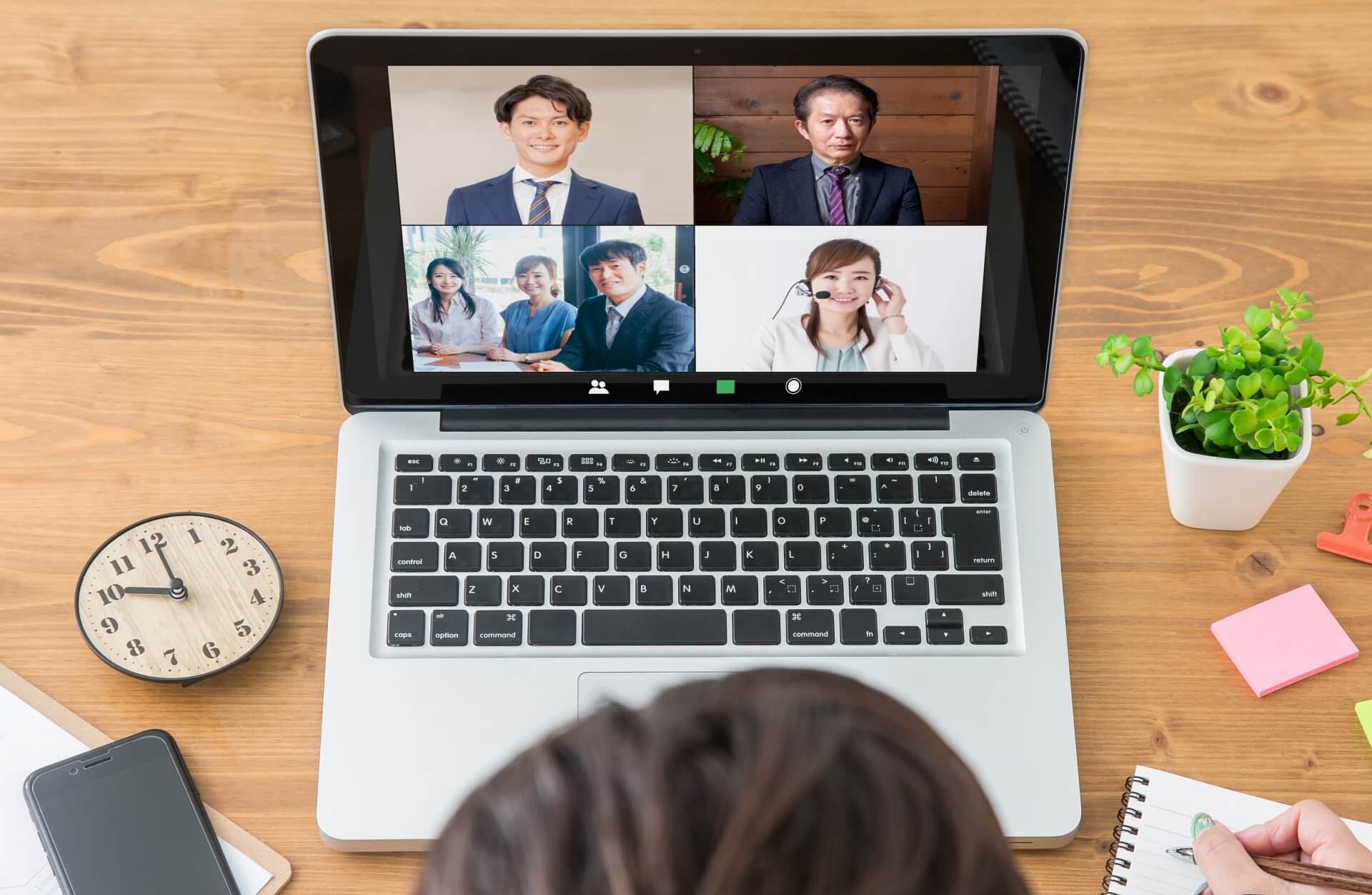
Google Meetの表示名は、参加方法とアカウント種別によって「どこを変えれば反映されるか」が変わります。
表示名の仕組みを先に理解しておくと、会議中に慌てて設定を探し回る時間を減らせます。
この記事では、ログイン参加とゲスト参加の違い、会議中に反映させる現実的な手順、変わらない時の切り分けまでをまとめます。
「今すぐ直したい人」と「次回からミスしたくない人」の両方が迷わないように、確認順も含めて整理します。
会議中にその場で表示名だけを自由に書き換える機能は基本的になく、反映させたい場合は「表示名の元を変更→退出→再参加」が最短ルートです。
例外的に「ゲスト参加で入室前に名前入力が出る」ケースは、入り直すことで入力し直せることがあります。
職場や学校のGoogle Workspace配下では、そもそも名前の変更自体が制限されることがある点も押さえておくと安心です。
会議の重要度が高いほど、会議中にいじるより会議前に整えるほうが安全です。
急いでいるときは、まず自分が「ログイン参加」か「ゲスト参加」かを確認し、該当する名前の変更先を直してから会議へ入り直します。
ログイン参加ならGoogleアカウント側を直し、ゲスト参加なら再入室時の入力を直すと覚えると迷いにくいです。
会議中にやるなら、変更後にプレビュー画面で表示名を確認してから再参加するのがやり直しを減らすコツです。
待機室がある会議では、再入室の承認に時間がかかる可能性も考えて動きます。
同じ操作をしても結果が変わるので、「ログインしているか」「個人アカウントか職場・学校(Google Workspace)か」「会議を入り直したか」の3点を最初に押さえます。
複数アカウントを使っている人は、参加中のアカウントが想定と一致しているかも合わせて確認します。
表示名を変えたのに反映しない時は、まずこの確認をやり直すだけで解決することが多いです。
会議のURLを開いているブラウザやアプリが、どのアカウントで開かれているかもセットで見ます。
Meetの表示名はMeetアプリの中で単独に管理されているわけではなく、参加時に参照される“名前の出どころ”が決まっています。
つまり、Meetの画面で探すよりも「参加時に参照された名前は何か」を特定するほうが近道です。
出どころがわかると、次に触るべき場所も自然に決まります。
Googleアカウントでログインして参加しているときは、基本的にGoogleアカウントのプロフィール名(アカウント名)が表示名として使われます。
Meet上で見える名前を変えたいのに、アカウント名がそのままになっていると「Meetで変えたつもりなのに変わらない」と感じやすいです。
仕事用やプライベート用など複数アカウントを使い分けている場合は、そもそも参加中に使っているアカウントが想定と違うことがあります。
名前の出どころがアカウント名である以上、変更が反映される範囲はMeetだけに限らず、Googleサービス全体に影響し得ます。
たとえばGmailやGoogleカレンダーにも同じ表示名が出る可能性があるため、仕事用と私用を分けたい人は注意が必要です。
共同編集の履歴や招待メールの表示にも関わることがあるので、変更前に影響を想像しておくと安心です。
会議相手に見える呼ばれ方を整えたいだけなら、別アカウントやゲスト参加のほうが扱いやすい場面もあります。
ログインせずにゲスト参加するときは、入室前に入力した名前がその会議での表示名として扱われます。
ゲスト参加は会議ごとに入力できる一方で、入室後に同じ会議内で表示名を差し替える自由度は高くありません。
ブラウザや端末の状態によっては、前回入力した名前が残っていて、そのまま入室してしまうこともあります。
ゲスト参加で思った名前が出ない時は、まず入室前の画面に戻れるかどうかが分岐になります。
主催者が待機室を有効にしている会議では、入り直し時に承認が必要になることもあるため、時間がない時は主催者に一言伝えると安全です。
ゲスト参加は一時的に表記を変えたい人にとって便利ですが、会議のルールで禁止されている場合もあります。
同じ会議でも、参加者一覧の表示、主催者側の管理画面、録画の表示などで見え方が微妙に違って見える場合があります。
PCとスマホで同時参加していると、どちらの表示を見て「変わった/変わらない」を判断しているかが混線しやすいです。
反映の遅延やキャッシュの影響で、変更後しばらくは古い名前が見えることもあります。
まずは自分の画面だけでなく、参加者一覧の表示を見て確認すると切り分けが早いです。
録画や字幕が有効な会議では、表示のタイミングによって名前が混在して見えることがあります。
画面共有中は参加者一覧を見落としやすいので、確認のタイミングを決めておくと落ち着きます。
確実に反映させたいなら、会議に入る前に“名前の元”を正しい場所で変更してから参加するのが最も安全です。
会議が始まる直前に変更すると反映が間に合わないことがあるため、余裕があるなら前日か当日の早い時間に確認しておくと安心です。
参加先が社内か社外かで「見せたい呼ばれ方」が変わるので、どの表記にするかを先に決めてから変更すると手戻りが減ります。
反映確認まで含めて準備しておくと、会議開始直後に自己紹介し直す必要が減ります。
会議用の表示名を決めるときは、相手が呼びやすいかどうかも意識します。
Googleアカウントでログイン参加する場合、表示名はGoogleアカウントのプロフィール名に連動するのが基本です。
PCでは、Googleアカウントの管理画面(プロフィール)から名前を変更し、保存が完了したことを確認します。
変更後は、すでに開いているMeetタブやGmailタブをそのまま使うより、一度ページを更新して表示が切り替わるかを見ると安心です。
変更直後に別のGoogleサービスでも表示名が変わっているかを見ると、反映状況の当たりを付けやすいです。
会議に入る前に、Meetのプレビュー画面(入室前の画面)で表示名が想定どおりになっているかを確認します。
プレビュー表示が古いままなら、ブラウザを閉じて開き直すだけで解決することもあります。
会議名や参加者が多い場では、呼ばれ方が分かるように「名字のみ」「部署+名字」などの表記に整えると通りがよいです。
外部の相手がいる場合は、同姓が多いこともあるので「会社名(略)+名字」など識別しやすい形に寄せます。
一方で、Googleアカウント名を変えると他のGoogleサービスでも同じ名前として扱われる可能性があるため、影響範囲を理解してから変更します。
共同編集の履歴やカレンダーの招待で名前が見える場面もあるので、業務利用では特に注意します。
変更の影響をMeetだけに限定したい場合は、用途専用の別アカウントを用意するか、会議によってはゲスト参加を使うという選択肢もあります。
定例会議が多い人ほど、参加先ごとに「使うアカウント」を決めて固定したほうが運用が安定します。
組織アカウントの場合は、変更画面が出ても保存できないことがあるので、早めに試しておくと当日の事故を防げます。
保存できない時は、個人で粘るより管理者設定の可能性を疑うほうが早いです。
スマホはアプリとブラウザの両方で参加できるため、どちらで参加しているかで確認ポイントが変わります。
まず、Meetアプリの右上などから現在ログイン中のアカウントを確認し、想定しているアカウントで参加しているかを確かめます。
通知から会議に入ると、意図しないアカウントで開くことがあるので、入室前の表示を一度見ると安全です。
複数アカウントを登録していると、普段使いのアカウントとは別のアカウントで参加してしまい、名前を変えても反映しないケースが起きます。
アカウントを切り替えたつもりでも、会議リンクを開いたアプリ側が切り替わっていないことがある点も注意します。
スマホ側でGoogleアカウント名を変更した場合も、反映には時間がかかることがあるので、会議前に余裕をもって確認します。
会議直前に変更するなら、プレビュー表示で確認できるまで待ってから参加すると安心です。
アプリ参加で表示が更新されないときは、アプリを再起動してからプレビュー表示を確認すると切り分けがしやすいです。
端末の再起動までは不要でも、アプリを完全終了してから開き直すだけで直ることがあります。
ブラウザ参加のときは、ブラウザのキャッシュやログイン状態が影響することがあるので、シークレットウィンドウを使うと原因を絞れます。
ブラウザ参加はゲスト入力が出やすいので、Meetだけ一時的に表記を変えたい場面とも相性がよいです。
スマホは通知や省電力設定でアプリが裏で止まりやすいので、変更後は一度アプリを閉じて開き直すと安定しやすいです。
電波が不安定な場所では反映確認が遅れることもあるので、可能なら回線が安定した環境で準備します。
会議中に焦って操作すると時間を失いやすいので、「できること/できないこと」と「反映させる手順」を分けて理解します。
会議の進行に影響しそうなら、主催者にチャットで「入り直します」と一言入れるだけでも印象がよくなります。
会議中は操作ミスが起きやすいので、やることを一つずつに絞るのがコツです。
会議中に設定画面を探しても、参加者として表示名だけをその場で変更する機能は基本的に用意されていません。
会議中にできるのは、マイク・カメラ・背景の切り替えなどの会議設定が中心で、名前の出どころ自体は会議参加の時点で決まっていることが多いです。
ただし、ゲスト参加で入室前に名前入力があるタイプの参加では、退出して入り直す際に入力し直せる場合があります。
職場や学校のWorkspace管理下では、名前の変更が制限されていることがあり、会議中にできることがさらに少なくなります。
表示名の変更を急ぐほど、まず退出して入り直す判断のほうが結果的に早いことが多いです。
会議の雰囲気が固い場では、入り直しの理由を短く添えるだけで誤解を防げます。
会議中に名前を変えて反映させたい場合は、まず自分がログイン参加かゲスト参加かを判定します。
ログイン参加なら、Googleアカウント側のプロフィール名を変更して保存します。
ゲスト参加なら、再参加時に表示名入力が出るかを確認し、そこで正しい名前を入力します。
次に、Meetの会議から一度退出し、同じリンクから入り直します。
入り直す前に、プレビュー画面で表示名が変わっていることを確認してから参加すると、会議中の再退出を減らせます。
会議が録画されている場合は、名前の変更タイミングによって録画上の表示が混在することがあるため、必要なら主催者に一言添えると丁寧です。
待機室がある会議では、再入室の承認待ちが発生することがあるので、早めの退出と再参加が安全です。
再参加後は参加者一覧を一度開き、自分の表示を確認してから発言すると落ち着きます。
変更直後でも、参加者一覧の表示がしばらく古い名前のままに見えることがあります。
ブラウザのキャッシュやアプリの状態が原因で更新されないときは、ページ更新やアプリ再起動が有効です。
PCとスマホで同時参加していると、片方が古い表示のまま残り、見比べて混乱しやすいです。
同時参加している場合は、どちらか一方を退出して表示の基準を一本化すると切り分けが進みます。
「自分の表示」だけで判断せず、参加者一覧と主催者側の見え方に差がないかも意識すると早く解決します。
ブラウザの拡張機能やVPNが影響する環境もあるので、うまくいかない時は一時的に条件を減らします。
「変えたのに変わらない」は原因が定番化しているので、上から順に潰すのが最短です。
切り分けのコツは、設定の問題なのか、反映タイミングの問題なのか、組織制限なのかを順番に疑うことです。
焦って操作を増やすほど混線しやすいので、確認項目を固定すると安全です。
ログイン参加では、Meet内で探すのではなくGoogleアカウントのプロフィール名が変更対象になっているかを確認します。
変更したつもりでも、別アカウントのプロフィールを編集していると、会議側には反映されません。
会議URLを開いているブラウザでログインしているアカウントと、編集したアカウントが一致しているかを見直します。
Googleカレンダーの予定から参加している場合は、予定に紐づくアカウントがどれかも確認すると混乱が減ります。
ブラウザのプロフィール切替を使っている人は、ウィンドウごとのログイン状態の違いにも注意します。
多くのケースで、名前の参照は入室時に確定するため、変更後に入り直さないと反映されません。
退出せずに別タブを開いたり、同じ画面を眺め続けたりすると、いつまでも表示が変わらないように見えます。
主催者側の画面でも更新が遅れることがあるため、入り直し後に数十秒は待ってから確認します。
入り直す時は、同じ端末で同じアカウントのまま参加しているかも合わせて確認します。
待機室がある会議では承認待ちがあるため、再参加のタイミングを計算して動きます。
会社や学校のGoogle Workspaceでは、プロフィール名の変更がユーザー側でできない設定になっていることがあります。
管理者がディレクトリ情報に基づいて表示名を固定している場合、個人の操作で変更しても戻ることがあります。
「本名表示が必須」「名字+名が固定」などのルールがある場合は、管理者に相談するのが最短です。
外部向け会議で表記を変えたいときは、組織のルールに沿った範囲で「部署名の省略」など調整できる点を探します。
たとえば表示名に部署が自動で付く設定なら、部署表記の略称ルールがあるか確認すると落とし所が見つかることがあります。
管理者に相談する時は「社外会議での表示名」を理由にすると意図が伝わりやすいです。
反映しないときは、まずブラウザの更新、アプリの再起動、ログアウト→ログインを順番に試します。
参加端末を変えると表示が切り替わる場合があるので、PC参加が難しければスマホ、スマホが難しければPCで試します。
複数アカウント運用なら、会議リンクを開く前に「この会議はこのアカウントで参加する」と決めておくと迷いが減ります。
どうしてもMeetだけ別名にしたい場面では、用途専用のアカウントを作るか、会議によってはゲスト参加を使うのが現実的です。
再入室が難しい会議では、表示名の修正よりもチャットで名乗るほうが早いこともあります。
どうしても表示が揃わない時は、次回以降のために原因をメモしておくと同じトラブルを減らせます。
本名を隠すこと自体よりも、相手に失礼にならず会議運用が回る表記に整えることが重要です。
相手が誰かを識別できないと、呼びかけや議事録が回らず、結果として会議の質が下がってしまいます。
匿名性だけを優先すると運用が止まるので、識別しやすさとのバランスで考えます。
社内会議では、呼ばれやすさを優先して「名字のみ」や「部署+名字」にするとスムーズです。
社外会議では、相手が識別できるように「会社名(略)+名字」などにしておくと混乱が減ります。
初対面が多い場では、名刺情報と近い表記に寄せると、後で誰だったか分からなくなる事故を防げます。
録画がある会議では、録画が共有される範囲を想定して、個人情報を出しすぎない表記に調整します。
一時的に表記を変える場合でも、会議中に名乗り直す一言を添えると、相手側の認識が揃いやすいです。
社外で部署名を出したくない場合は、会社名(略)+名字に寄せるだけでも目的を満たしやすいです。
会議の招待状に表示名が載る運用なら、表示名と自己紹介の内容を合わせると違和感が減ります。
ニックネームだけで参加すると、主催者が出欠や議事録を取るときに誰か分からず運用トラブルになります。
ふざけた表記や絵文字だらけの名前は、仕事の場では信用を落とす原因になります。
本名を完全に隠したい場合でも、最低限の識別子(名字、部署、イニシャルなど)を残すとトラブルを避けやすいです。
組織のルールがある場合は、個人の都合だけで勝手に変更すると注意を受けることがあるので、事前に確認します。
「誰かわからない」状態は相手の負担になるので、匿名性と運用のバランスを意識するのが安全です。
録画が残る会議では、後日見返した人が識別できるかも想像して表記を決めます。
ここでは「検索されやすい疑問」を短くまとめ、結局どう動けばいいかまで一行で結論を添えます。
迷ったら、まず自分がログイン参加かゲスト参加かを確認してから読み進めると答えに辿り着きやすいです。
ログイン参加の場合、基本はGoogleアカウント名が表示に使われるため、Meetだけ別名に固定するのは難しいです。
Meetだけ別名にしたいなら、用途専用の別アカウントで参加するか、会議の条件が許せばゲスト参加を使うのが現実的です。
会議が定例なら、専用アカウントを作って参加を固定するほうが運用が安定します。
組織のルールで別アカウントが難しい場合は、許される範囲で表記を整える方向で考えます。
多くの場合、名前は入室時に確定するため、変更しても会議を入り直さないと反映されません。
反映させたいなら、変更→退出→再参加の順でプレビュー表示まで確認するのが最短です。
反映遅延がある時は、数十秒待って参加者一覧を更新してから判断すると無駄な再入室を減らせます。
再参加後に主催者へ一言添えると、名簿や議事録の整理もしやすくなります。
本名を避けたいなら、失礼になりにくい範囲で「名字のみ」「会社名(略)+名字」「部署+名字」などに整えます。
録画や社外共有がある場では、個人情報を出しすぎない表記にしつつ、主催者が識別できる要素は残すのが安全です。
どうしても出しにくい時は、会議冒頭で口頭やチャットで名乗る運用にするとトラブルを減らせます。
相手が混乱しないように、表記と名乗り方を合わせるのがポイントです。
Google Meetの表示名はMeet内で自由に変えるものではなく、参加方法に応じた“名前の元”を正しく変更するのが近道です。
会議中に急いで反映させたいなら、「ログイン参加かゲスト参加かを確認→名前の元を変更→退出→再参加」の順で動きます。
困ったら、「参加形態」「入り直し」「Google Workspaceの制限」の3点を上から確認すれば、たいていの“変わらない”は解決できます。
会議の雰囲気を崩さないためにも、入り直す前に主催者へ一言添えるとスムーズです。
次回のために、よく参加する会議のパターンごとに「使うアカウント」と「表示名」を決めておくと安心です。
| 参加形態 | 名前の変更先 | 反映させる条件 | 詰まりやすい点 |
|---|---|---|---|
| ログイン参加 | Googleアカウントのプロフィール名 | 退出して入り直すことが多い | 別アカウントを編集している |
| ゲスト参加 | 入室前の名前入力 | 入り直し時に再入力 | 前回の入力が残る |
| Workspace管理下 | 管理者設定(ディレクトリ等) | 制限により変更不可のことも | 個人操作では戻ることがある |


