タブレットが見やすくなる!身近な物でできる即席スタンドとおすすめ市販品
k.w
SEへの道
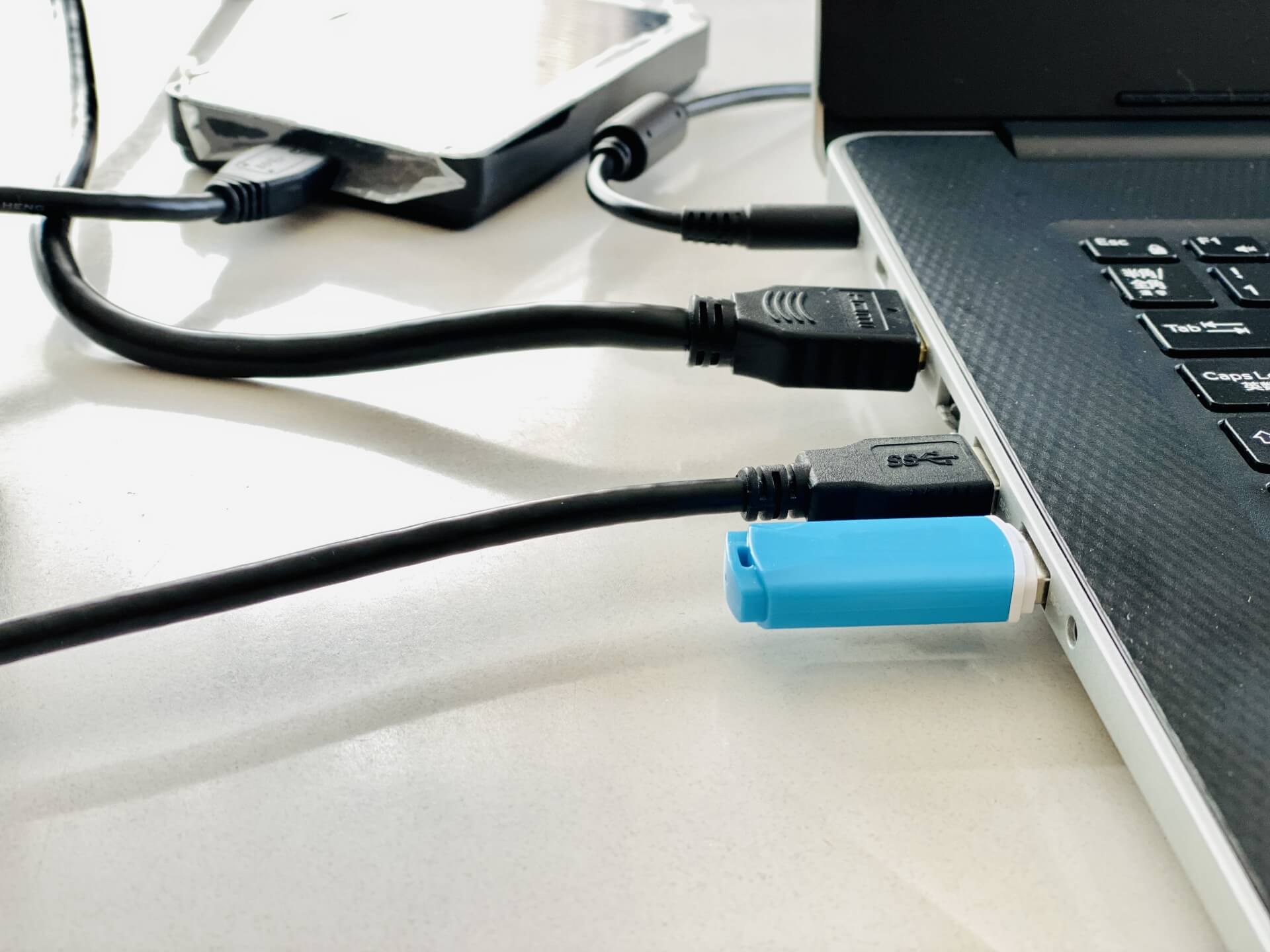
スリープ復帰後にUSB機器が認識されない問題は、まず「省電力設定」「USBハブや給電」「ドライバー・電源管理」の3つを疑うと最短で解決に近づきます。
同じ症状でも原因は複数あり、最初に当たりを付けるだけで試行回数と手間を大きく減らせます。
特に「スリープ復帰だけ失敗する」のか「再起動でも不安定なのか」で、疑うべき場所が変わります。
この記事は、いきなり難しい設定に飛ばずに、最短復旧→恒久対策→切り分けの順で進められるように構成しています。
途中で迷わないように、各セクションで「ここでやること」を短く整理しながら進めます。
読み進めながら一つずつ確認すれば、抜き差しの「その場しのぎ」から卒業するための手順が手元に残ります。
最終的に「どの設定を触ったか」を記録できれば、再発時の復旧も早くなります。
最初に疑うべきは、Windowsの省電力機能がUSBポートやUSBデバイスを自動停止しているケースです。
この場合は、電源設定を少し調整するだけで症状が消えることがあります。
次に多いのは、USBハブ経由での給電不足や相性で、スリープ復帰時だけ電力や通信が安定しないケースです。
直挿しだと安定するなら、まず電力と経路の違いを疑うのが効率的です。
最後に、USB関連ドライバーやチップセット、デバイスマネージャーの電源管理設定が原因で、復帰処理がうまくいかないケースです。
更新や再インストールは影響範囲があるため、優先度を守って進めるのが安全です。
この3つを上から順に潰すと、体感では「直るまでの時間」が一番短くなりやすいです。
逆に言うと、順番を飛ばすほど手戻りが増えやすいです。
マウスやキーボードが動かない場合は、電源管理設定や無線アダプタ側の復帰不良が原因になりやすいです。
入力が効かないと操作ができなくなるため、可能なら予備の入力手段も用意しておくと安心です。
入力が完全に止まるのか、一瞬だけ復帰するのかで、電源断と再接続失敗のどちらが濃いかの当たりが付きます。
「一瞬だけ戻る」は復帰後すぐに再停止している可能性もあります。
USBメモリや外付けSSDが見えない場合は、ドライブとしては消えているのか、デバイス自体が消えているのかを切り分けると対処が早くなります。
デバイスは見えるのにドライブだけ出ないなら、ドライブ文字やマウント側の問題の可能性もあります。
エクスプローラーに見えないだけのケースと、デバイスが未認識のケースでは、次に触る設定がまったく違います。
どちらなのかを先に確定させると、設定変更の無駄が減ります。
オーディオIFやWebカメラなど「一度認識したら固定で使う」機器は、セレクティブサスペンドやハブの相性で復帰だけ失敗することがあるため、まずは直挿しで挙動を確認します。
安定している構成が分かったら、その構成を基準に徐々に元へ戻すと原因が見えます。
特定のアプリだけが機器を見失う場合もあるので、可能ならアプリを閉じて開き直したときに戻るかも見ておくと切り分けが進みます。
アプリ側の再接続が弱い場合は、設定変更よりも運用で回避できることもあります。
原因を理解しておくと、対処の順番に迷わなくなり、不要な設定変更も減らせます。
原因を知る目的は「理屈を覚えること」ではなく「試す順番を間違えないこと」です。
やみくもに設定を変えると「何が効いたのか」が分からなくなるため、まずは原因の型を押さえるのが近道です。
変更点が多いと戻す作業も増えるので、できるだけ一つずつ試します。
ここでは「なぜスリープ復帰でだけ起きるのか」を、できるだけやさしい言葉で整理します。
前提を押さえるだけでも、対処の納得感が上がります。
スリープは電源が完全に落ちるわけではないため、復帰時の再接続が不完全だと不具合が残りやすいという特徴があります。
復帰のタイミングで「USB側」「機器側」のどちらが先に準備できるかが、安定性に影響します。
Windowsはバッテリーや省電力を優先するために、使っていないUSB機器やポートを自動的に停止することがあります。
省電力は便利ですが、環境によっては復帰処理がうまく噛み合わないことがあります。
停止が正常に解除されれば問題は出ませんが、復帰時に解除が失敗すると「挿さっているのに未認識」「一度抜き差ししないと戻らない」といった症状になります。
このとき、機器の電源は入っているのにOSが見失っている状態になりやすいです。
復帰時の失敗は、機器側が復帰に間に合わない場合や、ポート側が先に省電力へ戻ってしまう場合でも起きます。
USB機器の種類によって復帰の得意不得意があるのも厄介な点です。
特に影響が出やすいのが、電源プランの「USB セレクティブ サスペンド」や、デバイスマネージャーの「電力の節約のために…」系の設定です。
同じ名称でも適用範囲が違うため、どこを変えたかを控えながら進めます。
省電力を弱めると改善しやすい一方で、ノートPCではバッテリー消費に影響するため、必要なところだけ調整します。
AC接続時だけ強めるなど、使い方に合わせるとバランスが取りやすいです。
USBハブは便利ですが、バスパワー(PCからの給電)に頼る構成だと、スリープ復帰時に一瞬電力が不安定になって機器が復帰できないことがあります。
復帰時は複数機器が同時に立ち上がるため、平常時よりも負荷が上がりやすいです。
直挿しだと使えるのにハブだとダメな場合は、通信の問題というよりも、給電や復帰のタイミングの相性を疑うのが近道です。
まずは直挿しで安定するかを確認して、ハブ側に切り分けられるかを見ます。
ハブが悪いというより「同時に復帰する機器の数が多い」ほど復帰が失敗しやすい、というパターンもあります。
ハブに刺す順番や、どのポートに何を刺すかで変わることもあります。
また、同じUSBハブでも「セルフパワー(ACアダプタ給電)」の方が復帰に強いことが多く、安定性に差が出ます。
電力を食う機器だけでもセルフパワーに寄せると改善しやすいです。
ケーブルが長すぎる場合や、変換アダプタを挟む構成でも、復帰時だけ不安定になることがあるので注意します。
構成をシンプルにするだけで改善することも多いです。
設定をいじる前に、まずは「いま困っている状態を復旧させる」ための手順を上から順に試します。
ここでやることは、復旧させながら原因の当たりも付けることです。
ここで直れば、恒久対策は最小限にできるので、まずは短い手順で当たりを付けるのがコツです。
最初から深い設定に入ると、不要な変更が増えやすいです。
復旧の確認は、同じ手順でスリープ→復帰を再現して、改善が続くかで判断します。
一度だけ直った場合は、再現性があるかをもう一回だけ確認します。
まず試したいのは、USBデバイスを抜き差しせずに再初期化する方法です。
抜き差しは簡単ですが、原因が分からないまま固定化しやすいので、まずはOS側で復旧できるか試します。
デバイスマネージャーで該当デバイスを一度「無効」にしてから「有効」に戻すと、再検出が走って復帰することがあります。
この操作で戻るなら、復帰時の再接続に失敗している可能性が高いです。
同じ画面で「ドライバー」タブを開き、エラー表示が出ていないかを確認すると、次の手が選びやすくなります。
エラーがある場合は、ドライバー関連の対処を早めに検討できます。
外付けストレージの場合は、ディスクの管理でドライブが見えているか確認し、見えているのにエクスプローラーに出ないケースを先に切り分けます。
ドライブの状態が「オフライン」になっていないかも合わせて見ておくと確実です。
ドライブ文字が変わってしまっているだけのケースもあるため、見え方の違いを一度整理します。
普段と違う文字に変わっているなら、割り当ての見直しで解決することがあります。
スリープ復帰でだけ発生するのか、再起動でも発生するのかを確認すると、原因の方向性がはっきりします。
この確認は短時間でできるのに、切り分け効果が大きいです。
「シャットダウン→起動では問題ない」のに「スリープ復帰だけダメ」なら、電源管理まわりの設定が疑わしいです。
「復帰だけ」問題が出るなら、USB自体よりも復帰手順の相性が主因になりやすいです。
一方で、再起動でも不安定なら、ドライバーやハード側の相性、給電不足など別の要因も視野に入ります。
この場合は、ハブやケーブルの切り分けも同時に進めると早いです。
サインアウトで戻る場合は、OS全体よりもユーザーセッションやアプリ側の掴み直しがポイントになりやすいです。
アプリを常駐させているなら、一度終了して挙動が変わるかも見ます。
同じ機器でも、USBポートの種類や位置で挙動が変わることがあります。
ポート差で変わるなら、電力や経路の違いが原因の可能性が高まります。
前面ポートやキーボード内蔵ハブなどは、背面ポートよりも給電や信号が不利な場合があるため、背面のポートに切り替えて確認します。
デスクトップなら背面の直結ポートを基準にすると安定しやすいです。
ケーブル劣化や接触不良でも「復帰時だけ失敗する」ことがあるので、ケーブルを変えて症状が消えるかもチェックします。
特に外付けストレージはケーブル品質の影響が出やすいです。
USB 2.0とUSB 3.xで復帰の相性が違うこともあるため、ポート世代を変える切り分けも早めにやると効率的です。
高速が不要な機器は、安定性重視でUSB 2.0側に寄せるのも有効です。
ここからは、再発を減らすための恒久対策として、電源プラン側の設定を見直します。
ここでやることは、OSが勝手にUSBを止めないようにすることです。
設定変更は効果が大きい一方で、バッテリー駆動では消費電力が増えることがあるため、必要な範囲で調整するのが安全です。
特にノートPCでは「AC時だけ」などの運用も検討します。
変更したら一度スリープ→復帰を再現し、改善したかどうかを同じ条件で確認します。
確認条件が変わると判断がブレるので、できるだけ同じ構成で試します。
「USB セレクティブ サスペンド」は、アイドル状態のUSB機器を個別に停止させる機能です。
この機能自体は正常ですが、環境によっては復帰の相性が悪くなることがあります。
これが原因の場合、無効にするだけでスリープ復帰後の未認識が改善することがあります。
改善したら、他の設定に手を広げず一旦そこで止めるのが安全です。
電源オプションの詳細設定からUSB設定を開き、セレクティブサスペンドを「無効」に変更してから、スリープ→復帰で再現するか確認します。
設定変更後は、念のため数回スリープ復帰を繰り返して安定性を見ます。
効果があった場合は、必要な機器だけ別ポートにするなど、消費電力と安定性のバランスを取り直すのも手です。
電力が気になる場合は、重要な機器だけ対策を強める方法もあります。
USBだけ直しても、スリープの挙動そのものが不安定だと問題が残ることがあります。
ここでやることは、スリープの周辺設定で復帰の失敗要因を減らすことです。
ハイブリッドスリープや休止状態、PCI Expressの省電力など、環境によって影響する項目があるため、変更したい項目は少しずつ試すのがポイントです。
まとめて変えると、原因が分からなくなりやすいです。
ノートPCでバッテリー運用が多い場合は、AC接続時だけ設定を強めるなど、使い方に合わせて調整します。
持ち運び重視なら、安定性が必要な場面だけ設定を切り替える運用も現実的です。
設定を変えたら、戻せるように元の値をメモしてから進めると安心です。
メモがあるだけで、試行錯誤のストレスが減ります。
次は、デバイスマネージャー側の電源管理設定を見直して、復帰時にUSBが切れないようにします。
ここでやることは、特定のUSBポートやデバイスが勝手に電源断されるのを防ぐことです。
電源プラン側と違い、ここは「特定のポートや機器だけ」復帰が弱いときに効きやすいです。
問題のある機器だけに効かせやすいのがメリットです。
同じ型番の項目が並ぶことがあるため、変更するたびにスリープ復帰で挙動を確認して絞り込みます。
一気に外すのではなく、候補を狭めながら進めます。
デバイスマネージャーで「ユニバーサル シリアル バス コントローラー」を開き、USB Root HubやUSBハブの項目を確認します。
Root Hubは影響範囲が広いので、変更は慎重に行います。
プロパティの電源管理タブに「電力の節約のために、このデバイスでコンピューターの電源を切ることを許可する」がある場合、チェックを外すと改善することがあります。
この項目は「復帰の失敗」に直結しやすい代表例です。
同名の項目が複数ある場合は、一つずつ変更して挙動を確認し、最小限の変更で収めるのが安全です。
変更対象をメモしておくと、戻すときに迷いません。
変更後に別のUSB機器まで不安定になった場合は、影響範囲が広い設定を触っている可能性があるため、いったん戻して再整理します。
安定性が落ちるなら、別の原因が本命かもしれません。
マウスやキーボードだけ復帰しない場合は、USB側ではなく入力デバイス側の電源管理が原因のことがあります。
ここでやることは、復帰に必要な入力デバイスが眠りっぱなしにならないようにすることです。
HID準拠マウスやキーボード、Bluetoothアダプタ、無線LANアダプタなど、復帰に関わるデバイスの電源管理タブも同様に確認します。
入力デバイスは「復帰の起点」になるため、設定が効きやすいです。
無線機器は省電力設定が多段になりやすいので、まずは「復帰に必要な機器」から順に見直すと迷いにくいです。
優先度を決めて、必要最小限だけ対策を強めます。
Bluetooth経由の機器で症状が出る場合は、USBではなくBluetoothアダプタ側の復帰として捉えると原因に近づきます。
BluetoothアダプタがUSB接続なら、両方の設定が絡むこともあります。
直挿しだと復帰できるのに、ハブ経由だと復帰できない場合は、接続環境の見直しが効果的です。
ここでやることは、給電と経路を安定させて復帰の成功率を上げることです。
原因が電力なのか相性なのかを切り分け、再発しにくい構成に整えます。
構成を整えると、スリープ復帰以外の不安定さも減ることがあります。
同時接続している機器が多いほど復帰が失敗しやすいので、いったん接続数を減らして再現するかを見るのも有効です。
接続数を減らして直るなら、電力か同時復帰の負荷が本命です。
外付けSSDやHDD、オーディオIF、Webカメラなどは、想像以上に電力を使うことがあります。
復帰時は立ち上がりが重なるため、平常時よりも電力不足が表に出やすいです。
バスパワーのハブに複数機器をつなぐと、スリープ復帰時の突入電流で供給が追いつかず、認識が失敗することがあります。
この場合は、単体接続では平気でも複数接続で悪化することがあります。
同じPCでもポートごとに供給や経路が違うため、背面ポートの方が安定するケースもあります。
USB-CとUSB-Aでも給電能力や経路が違うことがあります。
充電用ポートの有無や、USB-Cの給電能力の違いでも結果が変わることがあるため、可能ならポートを変えて比較します。
比較するときは、同じ機器と同じケーブルで条件を揃えます。
復帰の安定性を上げたいなら、セルフパワー(ACアダプタ給電)のUSBハブを使うのが手堅い対策です。
電力問題が絡む場合は、これだけで劇的に安定することがあります。
また、同じハブでもPCの別ポートに挿すだけで安定することがあるため、USB 2.0とUSB 3.x、前面と背面などを入れ替えて確認します。
ポートを替えて改善するなら、経路や供給の違いが効いている可能性が高いです。
給電が原因の場合は、ケーブルを短くする、接点を清掃するなどの小さな改善でも効くことがあります。
ケーブルは「充電用」と「データ転送用」で品質が違うこともあります。
電力を食う機器はハブにまとめず、直挿しに回すだけでも復帰の成功率が上がることがあります。
重要機器を直挿しに寄せるだけでも、体感のストレスが減ります。
設定を見直しても改善しない場合は、ドライバーやシステム側の不整合を疑います。
ここでやることは、USB周りのソフト要因を潰して復帰処理を安定させることです。
特にWindowsの大型更新後や、チップセットドライバーが古い環境では、スリープ復帰だけ不安定になることがあります。
更新前後で症状が変わったなら、時期の一致がヒントになります。
更新を進める前に、どの機器がどのタイミングで未認識になるかをメモすると、作業後の確認が楽になります。
メモがあると「直ったかどうか」を判断しやすいです。
まずはWindows Updateを実行し、更新プログラムが残っていないか確認します。
更新が残っていると、対処しても再発することがあるため先に揃えます。
ドライバー更新が提供されることもあるため、オプションの更新プログラムにドライバーが出ていないかも見ておくと安心です。
ドライバーが見つかった場合は、適用前に元の状態を把握しておきます。
ただし、更新直後に不具合が出た場合は、更新の影響を切り分けるために「いつから症状が出たか」をメモしておきます。
症状が悪化したなら、更新を戻す判断もしやすくなります。
更新後に改善した場合でも、再起動やスリープを複数回試して安定性を確認すると安心です。
一回だけの成功だと、まだ不安定さが残っている可能性があります。
デバイスマネージャーで該当デバイスを削除し、再起動して自動的に再検出させると改善する場合があります。
この手順は「設定が壊れている」タイプの不具合に効きやすいです。
USBコントローラーやRoot Hub側を触ると影響範囲が広いので、まずは問題が出ているデバイスから試すのが無難です。
影響を局所化できるように、対象を絞って進めます。
再インストール後は、スリープ復帰で再現するかを確認し、安定したら追加の変更は控えます。
安定したら、次の手を打たずに一旦そこで止めるのが失敗しにくいです。
複数のUSB機器で同時に症状が出る場合は、個別よりもコントローラー側の不整合を疑う目安になります。
この場合は、チップセットやBIOS側の対処も視野に入ります。
ここまでの対処で直らない場合は、PCと周辺機器の相性や、ファームウェア側の不具合を疑います。
ここでやることは、OSより上流の制御が原因かどうかを確認することです。
難易度は上がりますが、根本解決につながることもあるので、最後の選択肢として検討します。
最初からここに飛ばず、前段の対処を終えてから検討するのが安全です。
不安がある場合は、更新前にバックアップを取り、手順を中断できる状態で進めるのが安全です。
「戻せる状態」を作ってから進めると心理的負担が減ります。
USB復帰はチップセットやBIOSの制御に関わるため、メーカーが不具合修正を出していることがあります。
特定の機種や世代で起きやすい不具合は、更新で改善することがあります。
ただしBIOS更新は失敗するとリスクがあるため、手順をよく読み、AC接続で安定した状態で行うのが前提です。
作業中に電源が落ちない環境を作ることが最重要です。
更新する前に、現状の設定をメモし、更新後に必要なら設定を戻せるようにしておくと安心です。
設定が初期化されることもあるため、メモが役に立ちます。
更新後に問題が改善したかどうかは、スリープ復帰を複数回繰り返して確認します。
短時間で判断せず、数回の再現テストで確かめます。
USB 3.xは高速ですが、機器やケーブル、ハブとの相性で復帰が不安定になることがあります。
高速化の代償として、環境依存の問題が出ることがあります。
スリープ復帰だけ失敗する場合は、あえてUSB 2.0ポートに挿し替えると安定するケースがあります。
速度よりも安定性を優先する場面では有効な回避策です。
逆にUSB 2.0で不安定ならUSB 3.xに変えるなど、世代の違いを使って回避策を探すのも有効です。
ポート替えはリスクが低いので、早めに試す価値があります。
USB-C経由の変換アダプタを使っている場合は、アダプタを外して直挿しに戻す切り分けも効果的です。
変換アダプタは復帰の弱点になりやすいので、まず外して確認します。
ここでは、スリープ復帰のUSB未認識でよく出る疑問を、短く整理します。
ここでやることは、よくある不安を解消して次に試す場所をはっきりさせることです。
当てはまる質問から読むと、次に試すべき場所がすぐに分かります。
疑問が解けると、余計な作業を減らせます。
迷ったら「省電力設定→電源管理→ハブ/給電→ドライバー」の順で戻ると、手戻りを減らせます。
順番に戻れるようにしておくと、途中で混乱しにくいです。
シャットダウン後に正常なら、物理故障よりも電源管理や復帰処理の相性が原因である可能性が高いです。
このパターンは「復帰だけ失敗」なので、設定で改善する余地が大きいです。
まずは「USBの省電力設定」と「デバイスマネージャーの電源管理」を見直し、スリープ復帰で再現するかを確認します。
改善したら、そこから先の対処は増やさずに様子を見ます。
それでも直らない場合は、ハブや給電、ドライバー側の要因も順に切り分けるのが安全です。
順番どおりに進めることで、余計な変更を避けられます。
切り分けが難しいときは、直挿しで安定するかどうかを先に確認すると迷いが減ります。
直挿しで安定するなら、ハブや給電に寄せて考えられます。
直挿しで安定する場合、ハブ側の給電不足や、復帰タイミングの相性が原因になりやすいです。
ハブは便利ですが、復帰時の電力とタイミングで差が出やすいです。
特にバスパワーハブに複数機器をつないでいると、復帰時だけ電力が足りず認識が失敗することがあります。
機器単体では問題なくても、同時復帰で失敗することがあります。
セルフパワーハブへの変更や、別系統ポートへの接続で改善するかを試すのが近道です。
電力を安定させると、他の不安定さも一緒に減ることがあります。
同じハブでも、つなぐ機器の組み合わせを変えるだけで復帰が安定することもあります。
重要機器を直挿しに寄せるだけでも効果が出ることがあります。
抜き差しで直るなら「復帰時の再初期化が失敗している」状態なので、恒久策の優先度は省電力設定の見直しが高いです。
まずは省電力を弱めて、復帰の成功率が上がるか確認します。
次に、デバイスマネージャーの電源管理でポートや機器の電源断を防ぎ、それでも残る場合はハブや給電の改善を検討します。
ポート側と給電側を整えると、抜き差し頻度が大きく減ることがあります。
最後の手段として、ドライバー再インストールやBIOS更新など、影響範囲の大きい対処を段階的に試します。
影響が大きい作業ほど、最後に回す方が安全です。
手順を増やすほど元に戻しにくくなるため、変更点をメモしながら一つずつ進めるのが安全です。
メモがあれば、戻す判断も素早くできます。
スリープ復帰後にUSBが認識されないときは、まず最短復旧の手順で「いま困っている状態」を戻すのが近道です。
復旧できたら、同じ条件で再現するかを確認して、再発防止に進みます。
次に、電源プランのUSB省電力設定と、デバイスマネージャーの電源管理を見直すと、抜き差し不要の恒久対策につながります。
恒久対策は「やりすぎない」ことも大事で、効いたところで止めるのがコツです。
直挿しで直る場合はハブや給電を疑い、直らない場合はドライバーやBIOSなど上流の原因を段階的に切り分けるのが安全です。
順番どおりに進めれば、最小の変更で最大の安定を狙えます。
最後に、症状が改善したら変更した箇所をメモしておくと、再発時に同じ迷いを繰り返さずに済みます。
再現条件と改善手順が残っていれば、次回は数分で復旧できる可能性が高まります。
安定した構成が分かったら、その構成を基準として周辺機器の増減を管理すると、トラブルが起きにくくなります。