Windowsで日本語入力できない時の直し方|IMEを順番に復活させる対処法
k.w
SEへの道
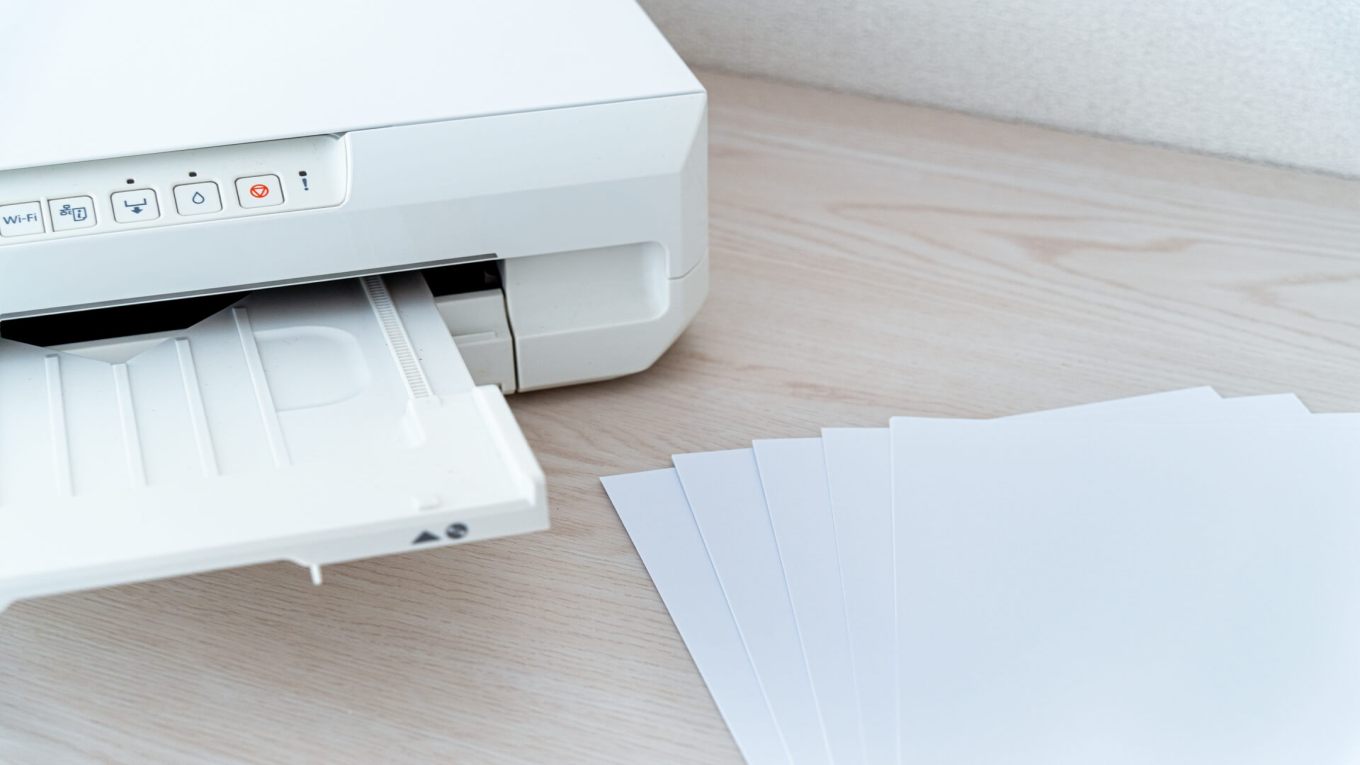
Windows 11でプリンタードライバーを手動追加する前に、まずプリンター本体の情報と接続方法を確認しておくことが大切です。
手順そのものは難しくありませんが、型番違いのドライバーを選んだり、USB接続とネットワーク接続を混同したりすると、途中でプリンターが見つからない原因になります。
作業を始める前に必要な情報をそろえておくと、インストール後に印刷できないトラブルを減らせます。
最初に確認したいのは、プリンターのメーカー名と正確な型番です。
型番はプリンター本体の前面、上部、背面、底面、または液晶画面の設定メニューに記載されていることが多いです。
似たような型番でも対応するドライバーが異なる場合があるため、数字やアルファベットまで正確に見ておきましょう。
たとえば同じシリーズ名でも、末尾の記号が違うだけで無線機能の有無や対応ドライバーが変わることがあります。
あわせて、プリンターをどの方法でパソコンに接続するのかも確認します。
USBケーブルで直接つなぐのか、Wi-Fiで接続するのか、有線LANでつなぐのか、会社や学校の共有プリンターを使うのかによって選ぶ手順が変わります。
ここを曖昧にしたまま進めると、正しいドライバーを入れてもプリンターが一覧に出てこないことがあります。
USB接続の場合は、メーカーのインストーラーを実行してから指定されたタイミングでUSBケーブルを接続する流れが一般的です。
先にケーブルを挿しても動くことはありますが、メーカーによってはインストール途中で接続するよう案内される場合があります。
Wi-Fi接続や有線LAN接続の場合は、プリンターがパソコンと同じネットワークに参加している必要があります。
パソコンが自宅のWi-Fiにつながっていても、プリンターが別のネットワークやゲストWi-Fiにつながっていると検出できません。
会社や学校の共有プリンターでは、勝手に設定を変更せず、管理者にプリンター名、IPアドレス、共有名、必要なドライバーを確認するのが安全です。
共有プリンターは組織ごとにルールがあるため、個人の判断だけで追加すると印刷できないだけでなく、管理上のトラブルにつながることもあります。
プリンタードライバーの追加には、Windowsの管理者権限が必要になる場合があります。
家庭用パソコンなら問題ないことが多いですが、会社支給のパソコンではインストール時に管理者パスワードを求められることがあります。
その場合は無理に進めず、社内のIT担当者や管理者に確認しましょう。
また、Windows Updateが長期間止まっていると、標準ドライバーの取得やプリンターの検出がうまくいかないことがあります。
作業前にWindows 11の更新状況を確認し、可能であれば再起動まで済ませておくと安心です。
特に新しいプリンターや複合機では、Windows側の更新が古いままだと正しく認識されないことがあります。
プリンタードライバーは、できるだけメーカー公式サイトからダウンロードするのが基本です。
検索結果には便利そうに見えるダウンロードサイトや広告ページが表示されることがありますが、古いファイルや不要なソフトが混ざるリスクがあります。
安全に手動追加するためにも、メーカー名と型番をもとに公式サポートページを探しましょう。
ドライバーを探す時は、検索欄にメーカー名、型番、ドライバー、Windows 11などの言葉を組み合わせて入力します。
検索結果を開く前に、URLやページ名を見てメーカー公式サイトかどうかを確認します。
公式サイトには、サポート、ダウンロード、ドライバー、ソフトウェアなどの名前が付いていることが多いです。
型番を入力できる検索窓がある場合は、そこにプリンターの型番を入れて該当ページを探します。
型番候補が複数出る場合は、プリンター本体の表記と完全に一致するものを選びます。
シリーズ名だけで選ぶと別機種のページに入ってしまうことがあるため、細かい型番まで確認しましょう。
サポートページを開いたら、対応OSの欄でWindows 11を選びます。
Windows 10用のドライバーでも動作する場合はありますが、まずはWindows 11対応と明記されたものを優先するのが安心です。
32ビット版と64ビット版を選ぶ画面がある場合は、自分のWindows 11に合う方を選びます。
最近のWindows 11は64ビット版が一般的ですが、念のため設定画面のシステム情報で確認しておくと確実です。
ドライバーの更新日も見ておきましょう。
新しければ必ずよいというわけではありませんが、古すぎるドライバーは現在のWindows環境でうまく動かないことがあります。
プリンタードライバーはパソコンの印刷機能に関わるソフトなので、入手元が重要です。
メーカー公式サイト以外からダウンロードする場合、広告ボタンを誤って押したり、別のソフトを同時に入れてしまったりする可能性があります。
特に「無料ドライバー更新ツール」や「一括更新ソフト」のような表示には注意しましょう。
プリンターの手動追加に必要なのは、基本的にはメーカーが配布しているプリンタードライバーです。
公式ページで古いOS用しか見つからない場合は、無理に非公式ファイルを探す前に、Windows Updateで標準ドライバーが使えるかを確認します。
会社のプリンターや業務用複合機では、管理者が指定したドライバーを使う必要がある場合もあります。
メーカー公式サイトでは、同じプリンターに対して複数のドライバーやソフトウェアが表示されることがあります。
どれを選べばよいか迷った時は、印刷だけできればよいのか、スキャンや詳細設定も使いたいのかを基準に考えると選びやすくなります。
ここでは代表的な種類と選び方を整理します。
フルパッケージ版は、プリンタードライバーに加えて、スキャナー機能、メンテナンスツール、設定ユーティリティなどがまとめて入っていることが多いです。
家庭用の複合機で印刷だけでなくスキャンも使いたい場合は、フルパッケージ版を選ぶと必要な機能をまとめて入れられます。
初めてそのプリンターを使う人にも向いています。
画面の指示に沿って進めれば接続設定まで案内してくれるため、初心者でも迷いにくいからです。
ただし、不要な付属ソフトまで入る場合があるため、インストール中の選択画面はよく確認しましょう。
容量が大きいこともあるため、通信環境が不安定な場合はダウンロードに時間がかかることがあります。
基本ドライバー版は、印刷に必要な最低限の機能を入れるためのドライバーです。
余計なソフトを増やしたくない場合や、会社のパソコンで必要最小限の印刷設定だけ使いたい場合に向いています。
古い機種や業務用プリンターでは、基本ドライバーだけが配布されていることもあります。
基本ドライバー版は軽くて扱いやすい反面、スキャン機能やインク残量表示などの補助機能が使えない場合があります。
印刷さえできればよいのか、複合機の機能まで使いたいのかを先に決めておくと失敗しにくいです。
迷った場合は、メーカーが推奨と表示しているものを優先するとよいでしょう。
ユーティリティ付きドライバーは、プリンターの状態確認やメンテナンス、詳細設定を行うためのソフトが含まれています。
インク残量確認、ヘッドクリーニング、ファームウェア更新、スキャン設定などを使いたい場合に便利です。
一方で、常駐ソフトが増えることでパソコンの起動時に通知が出たり、不要な自動起動が増えたりすることがあります。
職場のパソコンでは、業務に不要なユーティリティを入れられないルールがある場合もあります。
必要な機能だけを選択できる画面が出たら、内容を確認してから進めましょう。
不安な場合は、まず基本ドライバーで印刷できる状態にしてから、必要に応じてユーティリティを追加する方法もあります。
| 種類 | 向いているケース | 注意点 |
|---|---|---|
| フルパッケージ版 | 印刷もスキャンも使いたい人 | 不要な付属ソフトが入る場合がある |
| 基本ドライバー版 | 印刷だけできればよい人 | 補助機能が使えない場合がある |
| ユーティリティ付き | 状態確認や詳細設定も使いたい人 | 常駐ソフトや通知が増える場合がある |
メーカー公式サイトからドライバーをダウンロードしたら、次はインストーラーを実行してパソコンに入れていきます。
ここでのポイントは、ファイル名や保存場所を確認し、画面の指示に沿って接続方法を選ぶことです。
途中でUSBケーブルを挿すタイミングを間違えないようにすると、認識トラブルを避けやすくなります。
ダウンロードしたファイルは、通常はダウンロードフォルダーに保存されます。
ファイル名にプリンターの型番やメーカー名が含まれているかを確認しましょう。
拡張子はexe形式やzip形式になっていることが多いです。
exe形式ならダブルクリックして実行します。
zip形式なら先に展開してから、展開後のフォルダー内にあるセットアップファイルを探します。
実行時にユーザーアカウント制御の確認画面が出た場合は、入手元がメーカー公式サイトであることを確認してから許可します。
会社のパソコンで管理者パスワードを求められた場合は、管理者へ確認してください。
インストーラーを起動すると、使用許諾、接続方法、インストールする機能などを選ぶ画面が表示されます。
USB接続、無線LAN接続、有線LAN接続など、自分の使い方に合うものを選びます。
USB接続では、画面に「USBケーブルを接続してください」と表示されてから接続するよう案内される場合があります。
すでに接続していて認識されない場合は、一度ケーブルを抜き、画面の指示に合わせて挿し直すと検出されることがあります。
Wi-Fi接続では、プリンターとパソコンが同じネットワークに接続されているか確認します。
プリンター本体の無線設定がまだ済んでいない場合は、先に本体側でWi-Fi接続を完了しておきましょう。
インストールが完了したら、最後にテスト印刷を行います。
Windows 11の設定からプリンターとスキャナーを開き、追加したプリンターを選んでテストページを印刷します。
テスト印刷ができれば、基本的なドライバー追加は完了です。
印刷できない場合は、プリンターの電源、ケーブル、Wi-Fi接続、用紙、インクやトナー、印刷待ちジョブを確認します。
複数の同名プリンターが表示されている場合は、別のプリンターを選んでいる可能性があります。
使うプリンターを通常使うプリンターとして設定しておくと、次回から選択ミスを減らせます。
メーカーのインストーラーを使わずに、Windows 11の設定画面からプリンターを手動追加することもできます。
自動検出で見つからない場合や、ネットワーク上のプリンターを指定して追加したい場合に使う方法です。
画面名を順番にたどれば操作しやすいため、落ち着いて進めましょう。
まず、スタートメニューから設定を開きます。
次に、Bluetooth とデバイスを選び、プリンターとスキャナーを開きます。
この画面には、現在追加されているプリンターやスキャナーが表示されます。
新しいプリンターを追加したい場合は、デバイスの追加を選びます。
Windowsが近くのプリンターやネットワーク上のプリンターを検索します。
一覧に目的のプリンターが表示された場合は、そのまま追加できることがあります。
表示名が似ているプリンターが複数ある場合は、型番や場所を確認してから選びましょう。
プリンターが一覧に出ない場合は、少し待つと手動で追加するための選択肢が表示されます。
そこから、目的に合う追加方法を選びます。
古いプリンターを追加する場合、名前で共有プリンターを選ぶ場合、TCP/IPアドレスで追加する場合、ローカルプリンターとして追加する場合などがあります。
家庭用のUSBプリンターであれば、通常はメーカーのインストーラーを使う方が簡単です。
ネットワークプリンターが自動検出されない場合は、TCP/IPアドレスを使う方法が有効です。
会社の共有プリンターでは、共有名やサーバー名が必要になることがあるため、事前に管理者へ確認しましょう。
ローカルプリンターは、主にUSBケーブルなどで自分のパソコンに直接接続するプリンターを指します。
ネットワークプリンターは、Wi-Fiや有線LANを通じて複数のパソコンから使えるプリンターです。
選択を間違えると、手順を進めてもプリンターが見つからないことがあります。
USB接続なのにネットワークプリンターとして探しても表示されない場合があります。
逆に、Wi-Fi接続のプリンターをローカルプリンターとして追加しようとしても、適切なポートを選べず迷うことがあります。
どちらか分からない時は、プリンターがケーブルで直接パソコンにつながっているか、ルーターや社内ネットワークにつながっているかで判断しましょう。
通常のインストーラーでうまく入らない場合や、Windowsの手動追加画面からドライバーを指定したい場合は、INFファイルを使うことがあります。
INFファイルを指定する方法は少し難しく見えますが、仕組みを知っておくと古いプリンターや業務用プリンターの追加で役立ちます。
焦らず、展開したドライバーフォルダーの中から正しいファイルを選ぶことが大切です。
INFファイルは、Windowsに対してドライバーの情報を伝えるための設定ファイルです。
プリンター名、対応機種、必要なファイル、インストール方法などの情報が含まれています。
メーカーからダウンロードしたファイルを展開すると、フォルダーの中に拡張子がinfのファイルが入っていることがあります。
通常のセットアップファイルが見つからない場合でも、INFファイルを指定すればWindowsの手動追加画面からドライバーを読み込めることがあります。
ただし、INFファイルだけを単独で別の場所に移すと、関連ファイルが見つからず失敗する場合があります。
展開したフォルダー構成はなるべく崩さず、その中から指定しましょう。
Windows 11でプリンターを手動追加している途中に、ドライバーを選ぶ画面が表示されることがあります。
その画面でメーカー名やプリンター名が一覧に出ない場合は、ディスク使用を選びます。
参照ボタンから、展開したドライバーフォルダーを開き、INFファイルを指定します。
指定後に対応するプリンター名が表示されたら、自分の型番に合うものを選びます。
ここで似た名称の機種が複数出ることがあります。
シリーズ名だけで判断せず、プリンター本体の型番とできるだけ一致するものを選びましょう。
INFファイルを読み込むと、同じシリーズの複数機種が一覧に表示される場合があります。
その場合は、プリンター本体に書かれている型番と最も近いものを選びます。
完全一致がない場合は、メーカーの説明書やサポートページで互換ドライバーの案内がないか確認します。
業務用複合機では、共通ドライバーやユニバーサルドライバーが用意されていることもあります。
共通ドライバーは複数機種で使える反面、機種固有の機能が使えない場合があります。
両面印刷、用紙トレイ指定、カラー設定、ステープル機能などが必要な場合は、機種専用ドライバーを優先しましょう。
ネットワークプリンターが自動検出されない場合は、IPアドレスを指定して追加する方法があります。
同じネットワークにいるはずなのに一覧に出てこない時や、会社の複合機を直接指定したい時に役立ちます。
IPアドレスを使う場合は、プリンター本体のネットワーク情報を正確に確認してから進めましょう。
IPアドレスは、プリンター本体の液晶画面、ネットワーク設定、ステータスシート、設定情報レポートなどで確認できることが多いです。
本体に画面がない機種では、メーカーの設定ツールやルーターの接続機器一覧から確認する場合もあります。
IPアドレスは、192.168.1.25のような数字の並びで表示されます。
パソコンとプリンターが同じネットワークにいるかを判断する材料にもなります。
会社のプリンターでは、管理者がIPアドレスを固定していることが多いため、勝手に変更せず確認だけにとどめましょう。
自宅の場合でも、プリンター本体のネットワーク設定を不用意に変更すると、ほかの端末から印刷できなくなることがあります。
Windows 11の手動追加画面で、TCP/IPアドレスまたはホスト名を使ってプリンターを追加する方法を選びます。
デバイスの種類は、自動検出またはTCP/IPデバイスを選びます。
ホスト名またはIPアドレスの欄に、確認したプリンターのIPアドレスを入力します。
ポート名は自動で入ることが多いため、特別な理由がなければそのままで構いません。
次にドライバーを選ぶ画面が表示されたら、メーカー名と機種名を選ぶか、必要に応じてディスク使用からINFファイルを指定します。
追加が完了したら、テストページを印刷して通信できるか確認します。
IPアドレス指定で追加したプリンターは、そのアドレスに向かって印刷データを送ります。
そのため、プリンターのIPアドレスが変わると、Windowsは以前の住所に印刷しようとしてしまい、印刷できなくなることがあります。
自宅のルーターでは、再起動や接続状況によって機器のIPアドレスが変わる場合があります。
頻繁に印刷できなくなる場合は、プリンターのIPアドレスを固定する設定や、ルーター側で同じアドレスを割り当てる設定を検討します。
ただし、ネットワーク設定を変更すると別の機器と競合する可能性があります。
会社や学校では、必ず管理者に確認してから対応しましょう。
プリンタードライバーを手動追加しても印刷できない時は、原因を一つずつ切り分けることが大切です。
ドライバーが違うのか、接続が違うのか、ネットワークや権限が原因なのかを分けて考えると、やり直しの手間を減らせます。
いきなり削除や再インストールを繰り返す前に、基本項目から確認しましょう。
よくある失敗は、Windows 11に対応していないドライバーや、別の型番のドライバーを選んでいるケースです。
同じメーカーでも、シリーズや発売時期によって対応ドライバーが違います。
似た型番を選んでしまうと、インストールは完了しても印刷設定が合わなかったり、テスト印刷でエラーになったりすることがあります。
まずはメーカー公式サイトで、型番とOSが一致しているか確認しましょう。
古いプリンターでは、Windows 11専用ドライバーがなく、Windows Updateや共通ドライバーで対応する場合もあります。
その場合はメーカーの案内に従い、対応状況を確認してから追加します。
過去に同じプリンターを追加したことがある場合、古いドライバーや同名のプリンターが残っていることがあります。
同名のプリンターが複数あると、印刷時に別の設定を選んでしまう原因になります。
また、古いポートや印刷待ちジョブが残っていると、新しく追加しても正常に印刷できないことがあります。
Windows 11のプリンターとスキャナー画面で、不要なプリンターが残っていないか確認します。
印刷キューに古いジョブが残っている場合は、削除してから再度テスト印刷を行います。
それでも改善しない場合は、既存のプリンターを削除してから入れ直す方法を検討します。
ネットワークプリンターの場合、セキュリティソフトやファイアウォール、ネットワーク分離の設定が影響することがあります。
特に会社や学校のネットワークでは、プリンターに接続できる端末が制限されている場合があります。
自宅でも、パソコンがゲストWi-Fiに接続されていると、同じ家のプリンターを検出できないことがあります。
まずはパソコンとプリンターが同じネットワークに接続されているか確認しましょう。
VPNに接続している時だけ印刷できない場合は、VPNの通信制限が関係している可能性があります。
セキュリティ設定を変更する場合は、必要な範囲にとどめ、会社の端末では必ず管理者に相談してください。
| 確認項目 | 見るポイント | 対処の考え方 |
|---|---|---|
| ドライバー | 型番とOSが合っているか | 公式サイトで再確認する |
| 接続 | USBやWi-Fiが正しいか | ケーブルや同一ネットワークを確認する |
| 古い設定 | 同名プリンターや古いジョブが残っていないか | 不要な設定を削除する |
| 権限 | 管理者権限が必要ではないか | 管理者に確認する |
| ネットワーク | IPアドレスやファイアウォールが妨げていないか | 設定を切り分ける |
設定が壊れている場合や、古いドライバーが残っている場合は、既存のプリンターを削除してから入れ直すと改善することがあります。
ただし、削除する前に印刷待ちジョブや現在の設定を確認しておくと、再追加後の混乱を防げます。
必要な情報を控えてから作業しましょう。
Windows 11の設定を開き、Bluetooth とデバイスからプリンターとスキャナーを選びます。
削除したいプリンターを選び、削除またはデバイスの削除を実行します。
同じような名前のプリンターが複数ある場合は、間違って別のプリンターを削除しないよう注意します。
会社や共有プリンターでは、削除してよいか管理者に確認してから進めると安全です。
削除後も印刷アプリ側に古いプリンター名が残って見える場合があります。
その場合はアプリを再起動するか、Windowsを再起動して表示を更新します。
プリンターを削除する前後で、印刷待ちジョブが残っていないか確認します。
印刷キューに失敗したジョブが残っていると、新しく追加したプリンターでも印刷が進まないことがあります。
ジョブを削除してから再度印刷を試すと改善する場合があります。
ネットワークプリンターでは、古いTCP/IPポートが残っていることもあります。
同じIPアドレスのポートが複数ある場合や、以前のIPアドレスを指している場合は、印刷先がずれている可能性があります。
ポート設定は少し分かりにくいため、不安な場合は無理に削除せず、管理者や詳しい人に確認しましょう。
プリンターを削除したら、パソコンを再起動してから追加し直すと安定しやすくなります。
再起動により、古い印刷処理や一時的な認識状態がリセットされます。
その後、メーカーのインストーラーを使うか、Windows 11の設定から手動追加を行います。
再追加の前に、プリンター本体の電源が入っているか、ネットワーク接続が有効か、USBケーブルが正しく挿さっているかを確認しましょう。
追加後は必ずテスト印刷を行います。
問題なく印刷できたら、通常使うプリンターとして設定しておくと次回から迷いにくくなります。
プリンターの追加には、Windowsに自動で探してもらう方法と、自分で情報を指定して手動追加する方法があります。
どちらが正解というより、プリンターの種類や使う環境によって向き不向きがあります。
迷った時は、まず自動追加を試し、見つからない場合や細かく指定したい場合に手動追加を選ぶと分かりやすいです。
自動追加は、家庭用の新しいプリンターや、同じWi-Fiに接続された一般的なプリンターで使いやすい方法です。
Windows 11がプリンターを検出し、標準ドライバーやWindows Updateから必要な情報を取得してくれることがあります。
細かい設定が不要なため、初心者には自動追加の方が簡単です。
ただし、自動追加で見つかるプリンター名が分かりにくい場合や、同じ機種が複数表示される場合があります。
その場合は、型番や場所を確認してから選びましょう。
自動追加で印刷できるなら、無理に手動追加へ切り替える必要はありません。
手動追加は、プリンターが一覧に出ない時や、IPアドレスを指定したい時に役立ちます。
古いプリンター、業務用複合機、共有プリンター、特殊なドライバーが必要な機種では手動追加が必要になることがあります。
また、INFファイルを指定してドライバーを入れたい場合も手動追加を使います。
自動追加で別のドライバーが入ってしまい、機能が正しく使えない時にも手動追加が有効です。
たとえば両面印刷や給紙トレイの設定が出ない場合、機種専用ドライバーを手動で指定すると改善することがあります。
手動追加は少し手間が増えますが、環境に合わせて正確に設定できるのがメリットです。
会社や学校のプリンターは、個人用プリンターとは違い、ネットワークや権限のルールが設定されていることがあります。
プリンターのIPアドレス、共有名、使用するドライバー、認証方法が決まっている場合もあります。
勝手にドライバーを入れたり、IPアドレスを変更したりすると、ほかの利用者に影響する可能性があります。
不明点がある時は、管理者に確認してから作業しましょう。
特に業務用複合機では、部署別の印刷制限やユーザー認証が設定されている場合があります。
印刷できない原因がパソコン側ではなく、権限や認証にあることもあります。
| 追加方法 | 向いているケース | 注意点 |
|---|---|---|
| 自動追加 | 新しい家庭用プリンターや簡単に追加したい場合 | 一覧に出ない場合や機能が不足する場合がある |
| 手動追加 | IPアドレス指定やINF指定が必要な場合 | 型番や接続情報を正確に確認する必要がある |
| 管理者経由 | 会社や学校の共有プリンター | 権限や社内ルールの確認が必要 |
ここでは、Windows 11でプリンタードライバーを手動追加する時によくある疑問をまとめます。
手順の途中で迷った場合は、該当する項目を確認しながら原因を切り分けてください。
印刷だけならWindows Updateで入る標準ドライバーで十分な場合があります。
ただし、スキャン機能、詳細な印刷設定、インク残量表示、給紙トレイ指定などを使いたい場合は、メーカー公式ドライバーの方が適していることがあります。
新しい家庭用プリンターでは、メーカーのフルパッケージ版を使うと設定しやすい場合があります。
一方で、会社のパソコンでは指定されたドライバー以外を入れられないことがあります。
まずは用途を確認し、印刷だけでよいのか、複合機の機能まで必要なのかで判断しましょう。
迷う場合はメーカー公式ページの推奨ドライバーを確認するのが安全です。
INFファイルが見つからない場合は、ダウンロードしたファイルを展開していない可能性があります。
zip形式や自己解凍形式のファイルは、実行または展開した後のフォルダーにINFファイルが入っていることがあります。
まずはファイルを右クリックして展開できるか確認しましょう。
展開後のフォルダー内で、拡張子がinfのファイルを探します。
拡張子が表示されていない場合は、エクスプローラーの表示設定で拡張子を表示すると見つけやすくなります。
それでも見つからない場合は、通常のセットアップファイルでインストールする形式の可能性があります。
一覧に出てこないだけで故障とは限りません。
電源が入っていない、USBケーブルが緩んでいる、Wi-Fiが別のネットワークにつながっている、ネットワーク検出がうまくいっていないなど、設定や接続が原因のことが多いです。
まずはプリンター本体の電源とエラー表示を確認します。
次に、パソコンとプリンターの接続方法を確認します。
ネットワークプリンターなら、同じWi-Fiや同じ社内ネットワークに接続されているかを見ます。
自動検出で出ない場合でも、IPアドレス指定で追加できることがあります。
USB接続で認識しない場合は、まずケーブルと差し込み口を確認します。
別のUSBポートに挿し替えると認識することがあります。
USBハブを使っている場合は、パソコン本体のUSBポートに直接つないで試しましょう。
メーカーのインストーラーが接続タイミングを指定している場合は、画面の指示が出るまでUSBケーブルを挿さない方がよいことがあります。
すでに挿して失敗した場合は、一度抜いてからインストーラーをやり直します。
ケーブルが古い場合や断線している場合もあるため、可能なら別のケーブルでも試してみてください。
プリンターがオフラインになる時は、電源、ネットワーク接続、IPアドレス、印刷キューを確認します。
ネットワークプリンターでは、プリンターのIPアドレスが変わったことでWindowsが以前の接続先を見に行っている場合があります。
プリンター本体のネットワーク情報を確認し、Windows側のポート設定と合っているか見直します。
印刷待ちジョブが詰まっている場合は、キューを開いて不要なジョブを削除します。
また、プリンターをオフラインで使用する設定になっていないかも確認します。
頻繁にオフラインになる場合は、Wi-Fiの電波状況やルーターの設定も見直しましょう。
Windows 11でプリンタードライバーを手動追加する時は、最初に型番、接続方法、管理者権限を確認してから進めると失敗しにくくなります。
ドライバーはメーカー公式サイトから入手し、Windows 11対応のものを選ぶのが基本です。
自動追加で見つからない場合でも、INFファイルやIPアドレス指定を使えば追加できることがあります。
最初に見るべきポイントは、公式ドライバーと接続方法です。
型番に合わないドライバーを選んだり、USB接続とネットワーク接続を混同したりすると、正しい手順でも失敗しやすくなります。
家庭用プリンターならメーカーのフルパッケージ版、印刷だけなら基本ドライバー版、会社のプリンターなら管理者指定の方法を優先しましょう。
うまくいかない時は、ドライバー、接続、ネットワーク、権限、古い設定の順に確認すると原因を見つけやすくなります。
いきなり何度も再インストールするより、印刷キューや同名プリンター、IPアドレスの変化を確認した方が早く解決する場合があります。
手動追加は少し手間がかかりますが、仕組みを理解すれば自動検出できないプリンターにも対応しやすくなります。