
Windowsの画面が真っ暗!再起動前に試したい4キー対処法
k.w
SEへの道
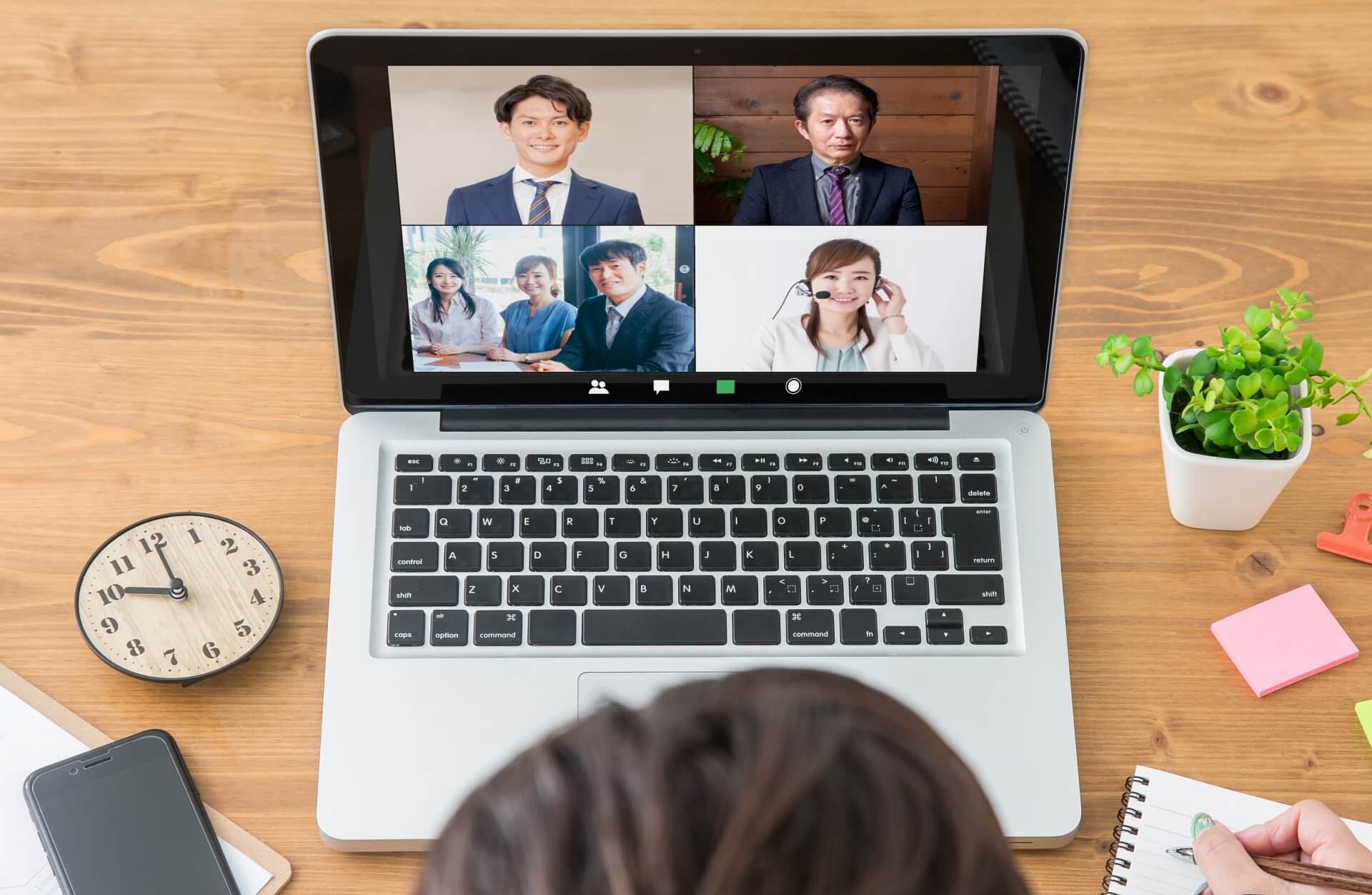
Teamsで音声が出ない・聞こえない問題は、まず「Teamsの入出力先」と「OSの既定デバイス」を順番に確認すると最短で解決できます。
音声トラブルは原因が一つに見えても、設定の取り違えと機器の切替が重なって起きることがあります。
作業は「確認して戻す」を基本にすると、変に設定をいじり過ぎずに復旧できます。
会議の参加直後は自動切替が走りやすいので、入室直後に一度だけ設定を見直すのが安全です。
社内端末の場合は権限やポリシーが影響するため、個人設定だけで直らないケースも想定して進めます。
状況を整理するために、いま起きている症状が「聞こえない」か「話せない」かを最初に分けます。
「突然無音」「ずっと無音」「途切れる」でも原因が変わるので、時間の経過もメモしておきます。
会議中に無音になる原因の多くは、スピーカーやマイクの選択先が意図せず別デバイスに切り替わっていることです。
特にノートPCで外部モニターやBluetoothを併用すると、既定デバイスが勝手に変わりやすいです。
「聞こえない」と「相手に届かない」は別の設定を見ている可能性が高いです。
まずは出力と入力を分けて確認すると、切り分けが一気に楽になります。
Teams側で選んだつもりでも、OS側の既定が変わると見た目と実体がズレることがあります。
この順番で進めると、同じ操作を何度も繰り返さずに原因を切り分けできます。
最初にTeams内で選択先を確定し、次にOS側で既定を整え、最後に機器や通信を疑う流れが安全です。
一度直ったら「どこを変えたら戻ったか」をメモしておくと再発時に早く直せます。
不具合が断続的な場合は、直った瞬間の状態を保存する意識が再発防止に効きます。
「直ったかどうか」を判断するために、テスト通話か短い録音で毎回同じ方法で確認します。
ここは「まずやること」だけを並べているので、上から順に試してください。
作業中は「いま何で出しているか」と「いま何で拾っているか」を分けて考えると混乱しません。
途中で複数の操作を同時に変えると原因が追えなくなるので、一回に一つだけ変更します。
会議中に確認する場合は、相手に「いま設定を見直す」と一言伝えておくと焦らず進められます。
会議画面のオーディオ設定で、実際に使いたいスピーカーやヘッドセットが選ばれているか確認します。
会議に入るたびに出力先が戻る場合は、会議中にも再チェックするのが確実です。
出力先は「デバイス名の見え方」が分かりにくいことがあるので、普段使う名前を覚えておくと迷いません。
スピーカー選択を変えたら、実際に通知音やテスト音が出るかで確認します。
相手に声が届かない時は、Teamsのマイク選択とミュート状態を最優先で確認します。
入力側は「自分は聞こえるのに相手に届かない」という症状で真っ先に疑います。
マイクは会議ごとに「前回の設定」を引き継ぐことがあるため、会議参加時に毎回見直すと安定します。
テスト機能で音が出るかを確認すると、Teams側の設定不具合かどうかが分かります。
テストで正常なら、会議固有の設定や相手側の問題を疑う判断材料になります。
テストでは出力と入力を同時に確認できるため、最短の切り分け手段になります。
テスト結果が変わる場合は、デバイス自動切替や接続不良が原因の可能性が高いです。
Teamsだけ無音の時は、OS側の「アプリ別音量」や「既定デバイス」が原因になりやすいです。
OS側の設定は「全体は鳴るのにTeamsだけ鳴らない」というパターンで特に効きます。
既定デバイスが複数ある環境では、OS側で戻すだけで一気に直ることがあります。
OS側で音が出るかの確認は、システムのテスト音や簡単な動画再生でも代用できます。
一時的な不具合は、再参加や再起動で解消することがあるので早めに試す価値があります。
「設定は合っているのに直らない」時ほど、プロセスの再起動が効きやすいです。
アプリを閉じただけでは残ることがあるので、完全終了で再起動するのがポイントです。
再起動の前に、現時点の設定をスクリーンショットで残しておくと比較がしやすいです。
ここからは原因別に「何をどう直すか」を具体的に整理します。
チェックリストで直らなかった場合でも、原因ごとに順番に当たれば再現性が高いです。
原因別パートは「症状が近いものから」読むと、必要な操作だけ拾いやすいです。
原因が複数絡むこともあるので、直ったら一度だけ元の構成に戻して再発するか確認します。
会議ごとに出力先が変わる場合は、Teams側のデバイス自動切替が影響している可能性があります。
会議に参加するタイミングで自動的に通信デバイスへ寄せられることがあります。
会議中のデバイス切替は便利ですが、意図せず切り替わると無音の原因になります。
Teamsの設定画面から既定のスピーカーとマイクを事前に固定しておくと安定します。
OS側で既定の出力先が変わると、Teamsが別のデバイスへ出力して無音に見えることがあります。
OS側での「既定」が崩れると、Teams側で正しく選んでも戻ってしまう場合があります。
スピーカー側の既定が変わると「聞こえない」、マイク側の既定が変わると「届かない」につながります。
サウンド設定は変更した瞬間に反映されるため、変更後にTeams側の選択も揃えてズレを解消します。
Windowsは「既定の出力」「既定の通信」に分かれているため、片方だけ合っていても無音になることがあります。
また、アプリごとに音量を記憶するため、Teamsだけゼロになっているケースがあります。
Windowsは更新やドライバー変更で既定がリセットされることがあるので、直後は特に注意します。
Windowsでは排他モードや拡張機能が原因で、特定アプリだけ音が出ないことがあります。
Macはアプリ権限の影響でマイクが反応しないことがあるため、権限確認が重要です。
権限を許可しても反映が遅れることがあるので、許可後にアプリ再起動も試します。
Macは入力デバイスが複数あると選択が分かりにくいので、いったん不要な機器を外すのも有効です。
Macはブラウザ版の場合にサイト権限が別で必要になることがあるので、利用形態も揃えて切り分けます。
外部デバイスの不具合は、接続方式ごとの典型パターンを押さえると切り分けが早いです。
Bluetoothは「音楽は聞こえるのに会議は無音」のように用途別の切替が起きやすいです。
USBは電力やハブの影響を受けることがあるので、直結で試すと早いです。
イヤホンの抜き差しで一時的に戻る場合は、デバイス再認識がトリガーになっていることがあります。
Teamsの挙動が不安定な時は、更新やキャッシュの影響を疑うと解決が早いことがあります。
更新直後や切替直後は、内部状態が噛み合わず音声デバイスが認識されないことがあります。
同じ端末で新しいTeamsと従来版を行き来すると設定が揺れることがあるので、使用する版を揃えます。
アプリの不具合が疑わしい時ほど、ブラウザ版で一時的に参加して切り分けするのが有効です。
音が途切れる場合は、設定ミスではなく通信品質が原因のことがあります。
音が「途切れる」場合は、出力先よりも回線と無線環境の影響が大きいです。
社内ネットワークでは混雑時間帯があるので、同じ手順でも時間によって結果が変わることがあります。
途切れが減るかを見るために、まずは有線化かテザリングで回線側を切り分けます。
マイクや音声デバイスがブロックされると、設定が合っていても音が出ないことがあります。
企業端末では、個人設定で直せない制限が入っている可能性もあります。
権限が原因の場合は、許可しても反映に再起動が必要なことがあります。
権限が見えるのに動かない場合は、別アプリがマイクを占有している可能性も疑います。
同じ「音が出ない」でも症状ごとに当たりやすい原因が変わります。
症状を言葉にできると、確認すべき場所を一気に絞れます。
「いつから」「どのタイミングで」「毎回かたまにか」を合わせて整理すると判断が速くなります。
症状が発生する条件が分かれば、再現性のある対処を作りやすくなります。
他のアプリで音が出るなら、Teamsの出力先かアプリ別音量が原因である可能性が高いです。
このケースは「Teams内の選択」と「OSのミキサー」が当たりになりやすいです。
Teamsの通知音だけ鳴るかどうかでも、出力先の切り分けができます。
入室直後の無音は、会議参加時の自動切替やデバイス再認識が引き金になることがあります。
途中から無音になる場合は、通知音や別アプリが通信デバイスを奪った可能性もあります。
「入室直後だけ」を再現できるなら、参加後10秒以内にスピーカー選択を確認するのが効果的です。
途中から無音になる場合は、OS側の既定が変わるイベントを疑うと原因に近づきます。
断続的な音切れは、回線品質と端末負荷の両方を同時に疑うと切り分けが早いです。
無線ヘッドセット利用時は、回線とBluetoothの両方の干渉が重なることがあります。
途切れが改善するかを短時間で試すなら、まず有線化とカメラ停止が手早いです。
途切れが一定周期なら、周辺の無線機器やバックグラウンド同期が影響していることがあります。
ここでは結論を短く示し、詳しい手順は該当セクションへ案内します。
同じ質問でも「聞こえない」と「話せない」で見る場所が違う点に注意します。
迷ったらチェックリストに戻ると、抜け漏れを減らせます。
FAQは「結論→疑うポイント→見る場所」の順に読むと、必要な答えだけ拾えます。
最初は「Teams内のスピーカーとマイク選択」と「テスト通話」を上から順に確認してください。
迷ったらチェックリストに戻って、出力と入力を一つずつ確認します。
Teamsの出力先が別デバイスになっているか、OSのアプリ別音量でTeamsだけミュートになっている可能性があります。
まずTeams内のスピーカー選択を切り替えて戻し、次にOSのミキサーを確認します。
Bluetoothは通話用プロファイルや接続先が分かれるため、通話用デバイスが選択されているか確認してください。
一度切断して再接続し、Teams側とOS側の出力先が一致しているか確認します。
参加直後に出力先が自動で切り替わることがあるので、会議画面でスピーカー選択を再確認してください。
入室後10秒以内にスピーカーを確認する習慣が、再発防止に効きます。
Teamsのマイク選択とミュート状態に加えて、OSやブラウザのマイク権限が許可されているか確認してください。
入力メーターが動かない場合は、権限か入力先の取り違えを最優先で疑います。
設定画面の導線が変わることがあるので、デバイス設定とテスト機能の場所を探して同じ観点で確認してください。
見つからない場合でも、確認すべき内容は「出力先」「入力先」「テスト」の3点です。
基本は同じですが、ブラウザのサイト権限でマイクや音声が許可されているか追加で確認が必要です。
権限の変更後はタブの再読み込みやブラウザ再起動で反映を確認します。
企業ネットワークではプロキシやポリシーで通信が制限されることがあるため、回線や経路の変更を試してください。
テザリングで改善するなら、端末よりもネットワーク側の要因が濃厚です。
抜き差しでOSがデバイスを再認識し、既定の出力先が再確定されるため一時的に戻ることがあります。
頻発する場合は、接続方式や自動切替の設定を見直すと安定します。
回線品質や端末負荷に加えて、Bluetoothの干渉が重なると断続的になりやすいです。
まず有線化かカメラ停止で改善するかを短時間で確認します。
安定性を優先するなら有線ヘッドセットが無難で、環境が整っていればスピーカーでも問題ありません。
迷ったら有線ヘッドセットで切り分けを進めると、原因特定が早くなります。
別端末や別回線で切り分けをしてから、環境情報を添えて管理者やサポートに相談するのが最短です。
実施済みの手順をまとめて渡すと、同じ確認を繰り返さずに済みます。
ここまでで直らない場合は、原因をTeamsと端末と環境に分けて検証すると前に進めます。
最終手段は「やみくもに全部やる」ではなく、切り分けのために試すのがポイントです。
社内端末ではポリシー変更が影響することがあるので、直らない時は早めに相談ルートへ切り替えます。
手順を増やし過ぎないために、最終手段は「切り分けが進むもの」から順に試します。
同じ手順を別デバイスや別回線で試すと、原因が端末側かネットワーク側かを切り分けできます。
再インストールの前にサインアウトや再起動を挟むと、作業コストを抑えられます。
再インストール後は最初にデバイステストを実行して、初期状態で問題が出るか確認します。
別回線で改善するなら、端末設定よりもネットワーク側の対処を優先します。
管理者に相談する時は、環境情報と再現条件をまとめると対応が早くなります。
「いつから」「どの会議で」「どのデバイスで」を揃えると、原因調査の精度が上がります。
切り分け結果を箇条書きにして渡すと、同じ確認をやり直さずに済みます。
管理者に渡す情報は「環境」と「症状」と「実施済み」を揃えるのがコツです。
| 症状 | 疑う原因の優先度 | まず見る場所 |
|---|---|---|
| 音が出ない | 出力先の取り違え | Teamsのスピーカー選択 |
| マイクが入らない | 入力先/権限 | Teamsのマイク選択とOS権限 |
| 途切れる | 回線/無線干渉 | ネットワークとBluetooth環境 |
| Teamsだけ無音 | アプリ別音量 | OSのミキサー/音量設定 |
最短で直すには「Teamsの入出力先→テスト→OSの既定→外部デバイス→ネットワーク→権限」の順で確認するのが近道です。
一度直ったら、会議前にテスト通話をしておくと当日のトラブルを減らせます。
再発しやすい人は、会議に入った直後にスピーカー選択を確認する習慣を付けると安定します。
困った時に戻れるように、今回直った手順を自分用チェックリストとして残しておくと便利です。
迷ったらチェックリストの上から順に実行して、途中で改善した地点を原因候補として記録してください。
次に同じ症状が出たら、その地点から確認を再開すると最短で復旧できます。



