スマホの通知が多すぎるときの整理術|大事なお知らせだけを見逃さない設定方法
k.w
SEへの道
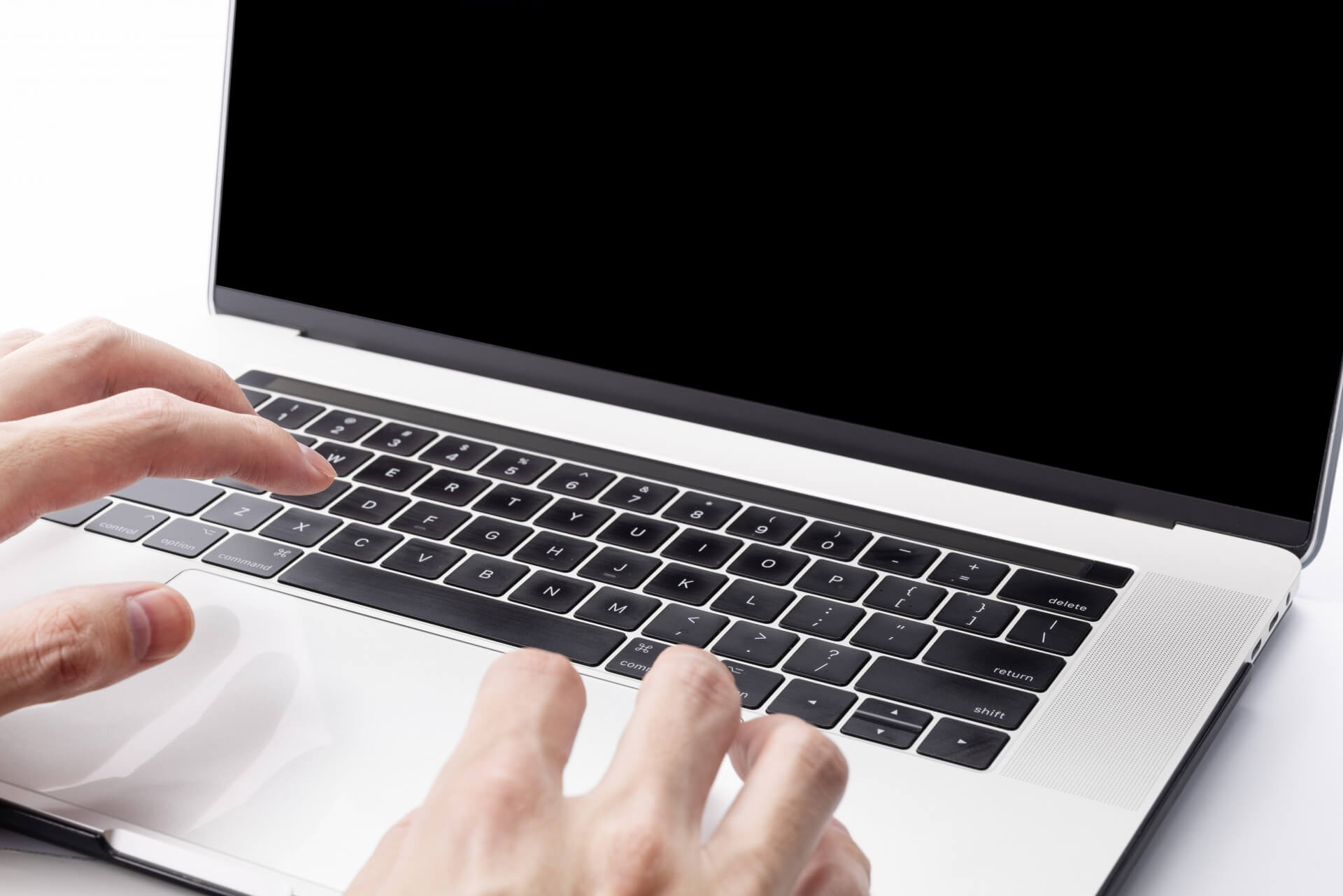
Windowsを使っている最中に画面が突然真っ暗になると、作業中のデータが消えるのではないかと不安になり、すぐ電源を切りたくなることがあります。
特に資料を作っている途中やブラウザで入力作業をしている途中では、画面が見えなくなっただけでも「全部消えてしまったのでは」と焦りやすくなります。
しかし、画面が映らなくなったからといって、パソコンそのものが完全に停止しているとは限りません。
Windowsでは、パソコン内部の処理は動いているのに、画面表示に関わる部分だけが一時的に正常に動かなくなることがあります。
黒い画面の原因は一つではないため、4キーだけで必ず直ると考えず、症状に合わせて切り分けていくことが大切です。
この記事では、再起動を急ぐ前に試せる操作から、直らなかった場合の確認順までを段階的に整理します。
画面が黒くなってもファンの音が聞こえる、音楽や動画の音が続いている、キーボードのランプが反応するなど、パソコン自体は動いていそうなら「Win+Ctrl+Shift+B」を一度試してみましょう。
この組み合わせは、Windowsで画面表示に関わるグラフィックスドライバーをリセットするために使われるキー操作です。
グラフィックスドライバーとは、Windowsと画面表示を橋渡しするソフトウェアのようなものです。
画面表示だけが一時的に不安定になっている場合は、この部分をリセットすることで表示が戻ることがあります。
成功すると、短いビープ音が鳴ったり、画面が一瞬ちらついたりしたあとに表示が戻ることがあります。
電源ボタンを長押しする操作とは違い、パソコン全体を強制的に終了させる操作ではない点も覚えておきましょう。
「Win+Ctrl+Shift+B」を押しても何も変わらない場合は、表示ドライバー以外に原因がある可能性も考えます。
画面が真っ暗になる原因には、ディスプレイの接続、表示先の設定、Windows側の動作、外部機器などさまざまなものがあります。
外部モニターを使っているなら電源やケーブルを確認し、表示先が切り替わっていそうなら「Win+P」、Windowsが反応しているか確かめたいなら「Ctrl+Alt+Del」と順番に切り分けると状況を整理しやすくなります。
何を試したのかを一つずつ確認していけば、同じ操作を何度も繰り返して混乱することも防げます。
大切なのは、一つの操作を何度も繰り返すことではなく、反応を見ながら次の確認へ進むことです。
黒い画面になった直後は原因を詳しく調べるより、データや作業状態をできるだけ保ったまま表示だけ復旧できる可能性がある軽い操作から試すほうが落ち着いて対処できます。
その最初の候補が「Win+Ctrl+Shift+B」です。
この操作は覚えてしまえば数秒で試せるため、突然の黒画面に備えて知っておくと役立ちます。
ただし、あくまで画面表示に関係するトラブルに対して試す操作なので、すべての故障やフリーズを解決するものではありません。
4つのキーは、順番に一つずつ押して離すのではなく、組み合わせた状態で押します。
まず「Win」キーを押したまま「Ctrl」と「Shift」を加え、最後に「B」を押すイメージにすると操作しやすくなります。
キーボードによってキーの大きさや位置は異なりますが、Winキーは通常キーボードの左下付近にあります。
CtrlキーとShiftキーも左側にまとまっていることが多いため、左手で3つを押さえて右手でBを押しても構いません。
キーの位置が分かりにくい場合は、最初に手元のキーボードで「Win」「Ctrl」「Shift」「B」の4つを確認してから押すと慌てにくくなります。
ノートパソコンでも基本的な考え方は同じですが、機種によってキー配置が狭く感じられることがあります。
押しにくい場合は、一度指を置いて位置を確認してから入力すると失敗しにくくなります。
MicrosoftのWindowsキーボードショートカットでも、この組み合わせは画面が空白または黒いときに使う操作として案内されています。
重要なのは、何度も高速で連打することではなく、4つのキーを組み合わせて一度しっかり入力することです。
操作が受け付けられると、ビープ音が聞こえたり、ディスプレイが一瞬ちらついたりする場合があります。
一度画面が暗くなったあとに再び表示されるなど、短時間だけ画面状態が変化することもあります。
突然ちらつくとさらに故障したように感じるかもしれませんが、この操作では表示処理をリセットするため、一時的な表示変化が起きる場合があります。
ただし、ビープ音やちらつきが必ず起こるとは限らないため、音がしなかっただけで直ちに失敗と決めつける必要はありません。
パソコンの音量設定や使用環境によっては、ビープ音に気づきにくいことも考えられます。
画面が戻ったか、マウスポインターが表示されるようになったか、開いていたアプリが再び見えるかなど、実際の表示状態で判断しましょう。
表示が戻った場合は、そのまま作業を続ける前に重要なデータを保存しておくと安心です。
この4キー操作は、パソコンの電源そのものが落ちたように見える場面より、Windowsは動いていそうなのに画面表示だけが止まった場面で候補になります。
たとえば、動画の音声は続いているのに映像だけ消えた、オンライン会議の音は聞こえるのに画面が黒い、操作中に急に表示だけなくなった、といった状況です。
マウスやキーボードを触ると何らかの音がする場合や、Caps Lockなどのランプが反応する場合も、パソコン内部が動作しているか判断する手がかりになります。
ノートパソコンなら、本体の電源ランプが点灯しているか、ファンの音が続いているかも確認材料になります。
一方で、電源ランプが消えている、ファンも止まっている、充電されていないなど、PC自体が動作していないようなら、表示ドライバーだけの問題とは考えにくくなります。
外部モニターだけが映らない場合も、4キーより先にケーブルやモニター側の入力設定を確認したほうが原因を見つけやすいことがあります。
パソコン本体の画面は正常なのに外部画面だけ黒いなら、表示ドライバーだけでなく接続経路も疑う必要があります。
4キーを一度試して変化がなければ、同じ操作を連打するより別の原因を切り分けましょう。
「Win+Ctrl+Shift+B」は便利な応急操作ですが、モニターの故障、ケーブルの接触不良、出力先の設定、Windowsの別の不具合までまとめて解決するものではありません。
一度押して何も反応しなかった場合は、画面以外の部分が動いているかを確認します。
音がするか、キーボードが反応するか、外部モニターを使っているかなどを整理すると、次に見るべき場所が分かりやすくなります。
「とりあえず何回も押してみる」のではなく、「一度試したので次は接続を確認する」というように段階を進めることが大切です。
「Win+Ctrl+Shift+B」で表示が戻ることがあるのは、パソコン全体を終了させるのではなく、Windowsの画面表示に関わる処理をリセットする操作だからです。
仕組みを簡単に理解しておくと、「なぜ効くことがあるのか」と「なぜ効かないことがあるのか」の両方が分かりやすくなります。
Windowsでは、画面へ映像を表示するためにグラフィックスドライバーというソフトウェアが使われています。
グラフィックスドライバーは、Windowsやアプリから送られた画面表示の情報を、GPUなどの表示装置へ伝える役割を持っています。
難しく考える必要はなく、「Windowsから画面へ映像を出すための案内役」のような存在と考えると分かりやすいでしょう。
「Win+Ctrl+Shift+B」は、このグラフィックスドライバーをリセットして画面表示を立て直す操作です。
Microsoftの空白画面トラブルシューティングでも、このキー操作はグラフィックスドライバーをリセットする方法として説明されています。
表示処理が一時的にうまく動かなくなっただけなら、リセットによって正常な状態へ戻る可能性があります。
そのため、「画面が真っ暗になった=PC全体が壊れた」とすぐ判断する必要はありません。
電源ボタンを長押しして強制的に電源を切る方法は、パソコン全体の動作を終了させるため、表示だけをリセットする4キー操作より影響が大きくなります。
画面が見えないからといって、いきなり電源を切る前に表示だけを立て直す操作を試す価値があります。
たとえば、文章作成ソフトや表計算ソフトで作業中だった場合、パソコン全体を強制終了すると未保存部分が失われる可能性があります。
一方で「Win+Ctrl+Shift+B」は、少なくとも電源を直接切るための操作ではありません。
ただし、4キーを押したから未保存データが必ず守られるという意味ではありません。
アプリ自体が停止していたり、Windows全体に問題が起きていたりすれば、表示が戻っても作業内容が完全に保たれているとは限らないためです。
画面が復旧した場合は、「戻ったから大丈夫」と放置せず、まず重要な作業を保存することを優先しましょう。
黒い画面の原因はグラフィックスドライバーだけではありません。
外部モニターの電源が切れている、HDMIやDisplayPortなどのケーブルが緩んでいる、表示先が別の画面へ切り替わっている、Windowsへのサインイン後に別の処理が止まっている、といったケースもあります。
ノートパソコンでは、画面の明るさ設定や外部出力設定によって「故障したように見える」ケースもあります。
デスクトップPCでは、モニターの入力切替が違う端子になっているだけで画面が映らないこともあります。
こうした原因では、表示ドライバーをリセットしても改善しないことがあります。
「Win+Ctrl+Shift+Bで戻らなかった=重大な故障」と考える必要もありません。
一つの原因候補を確認した結果として受け止め、次に接続や表示先を見ればよいだけです。
「効いたかどうか」を原因確定ではなく、次の切り分けへ進む材料として使うのが安全です。
「Win+Ctrl+Shift+B」を試しても画面が戻らない場合は、確認項目を一つずつ進めると原因の範囲を狭めやすくなります。
Microsoftの公式サポートでも、接続、表示モード、キーボード操作など複数の観点から空白画面を切り分ける手順が案内されています。
一度に複数の設定を変えると、どの操作で改善したのか分からなくなるため、一項目ずつ確認することがポイントです。
デスクトップPCや外部モニターを使っているなら、最初にモニターの電源が入っているかを確認します。
電源ランプが点灯しているように見えても、省電力状態や入力信号待ちになっている場合があります。
モニターに「No Signal」や「信号なし」と表示されている場合は、Windowsの表示トラブルだけでなく映像信号が届いていない可能性も考えます。
次に、PCとモニターをつなぐHDMI、DisplayPort、USB-Cなどのケーブルが両端でしっかり挿さっているかを確認します。
見た目では挿さっているようでも、机を動かしたり機器を掃除したりしたあとに少し緩んでいることがあります。
可能であれば一度抜いてから差し直し、接続が安定するかを確認します。
ただし、無理な力で端子を抜き差しすると破損につながるため、端子の向きや固定方法には注意しましょう。
ノートPCに外部モニターをつないでいる場合は、本体画面と外部画面のどちらが映らないのかを分けて考えます。
本体画面は正常なら、Windows全体が停止している可能性より、外部表示側の問題を優先して確認しやすくなります。
Microsoftの外部モニター向けサポートでも、周辺機器を外すこと、ケーブル接続を確認すること、別のケーブルを試すことなどが切り分け方法として案内されています。
ドッキングステーションやUSB-Cハブを経由している場合は、それらを外してパソコンとモニターを直接つなげられるか確認する方法もあります。
別のケーブルや別の映像端子を使える環境なら、接続経路を変えたときだけ映るかどうかも手がかりになります。
モニター側にHDMI1、HDMI2、DisplayPortなど複数の入力がある場合は、実際にケーブルを挿している入力が選択されているかも確認します。
Windowsでは「Win+P」で画面の表示モードを切り替えられます。
複数のディスプレイを使っていると、意図せず「セカンドスクリーンのみ」などへ切り替わり、手元の画面が真っ暗に見えることがあります。
以前プロジェクターを使ったあとや、外部モニターを取り外したあとなどは、表示先の設定が想定と違っている可能性もあります。
画面が見えない状態では選択肢を目で確認しにくいため、むやみに何度も押すより、落ち着いて表示モードを切り替えます。
Windowsでは「PC画面のみ」「複製」「拡張」「セカンドスクリーンのみ」といった表示方法を選べます。
外部モニターを普段使わない人でも、何らかの拍子に表示モードが変われば「画面が消えた」と感じる可能性があります。
「Ctrl+Alt+Del」を押してWindowsのセキュリティ画面が表示されるかを見る方法もあります。
この画面が出るなら、少なくともWindowsがキーボード入力に反応し、画面表示も一部では機能していると判断する材料になります。
「PC全体が完全に反応していないのか、それともWindowsは動いているのか」を見分けるための確認として使いましょう。
セキュリティ画面が表示された場合は、そこからタスクマネージャーを開けることもあります。
特定のアプリだけが固まっている場合は、タスクマネージャーで応答状態を確認できる可能性があります。
ただし、原因が分からないまま多数のプロセスを終了させると別の問題につながるため、不明な項目を次々と終了させるのは避けましょう。
4キー、接続、表示先、Ctrl+Alt+Delを確認しても何の反応もなく、画面が戻らない場合は再起動を検討します。
通常の再起動操作ができないほど画面が見えない場合は、機種ごとの手順を確認したうえで電源操作が必要になることもあります。
強制的な電源断は未保存データなどへの影響があるため、最初から選ぶのではなく、ほかの軽い確認を行ったあとの手段として考えます。
再起動によって表示が戻るなら、一時的なWindowsやドライバーの問題だった可能性もあります。
ただし、再起動後に正常へ戻っても、黒画面が何度も起きる場合は、グラフィックスドライバー、Windows Update、外部機器など再発条件を確認しましょう。
発生した時刻や直前に行っていた操作を簡単にメモしておくと、再発時の原因切り分けに役立ちます。
黒画面になったときは、すべての対処を上から機械的に試すより、いま見えている症状から優先順位を決めると効率よく確認できます。
自分の症状に近い項目から確認すれば、「何をすればいいか分からない」という状態を減らせます。
| 症状 | 最初に試すこと | 次に確認すること |
|---|---|---|
| 画面だけ真っ暗で音や動作は続いている | Win+Ctrl+Shift+B | Ctrl+Alt+Del、再発状況 |
| 外部モニターだけ映らない | 電源・ケーブル・入力切替 | Win+P、別ケーブルや別端子 |
| Ctrl+Alt+Delは表示できる | Windows側の反応を確認 | タスクマネージャーなどで状態確認 |
| 何を押しても画面に反応がない | 電源・接続を確認 | 再起動を検討 |
| 電源ランプや動作音もない | 電源供給を確認 | 機種ごとの起動トラブル手順 |
音楽や動画の音が続いている、通知音が鳴る、キーボードが反応するのに画面だけ黒いなら、表示系だけが一時的に止まっている可能性があります。
この場合は「Win+Ctrl+Shift+B」を最初に試しやすい状況です。
オンライン会議中に相手の声は聞こえているのに画面だけ消えた場合も、パソコン全体が完全停止していない可能性を考えられます。
画面が戻ったら、まず重要な作業を保存してから、その後の状態を確認します。
戻らない場合は「Ctrl+Alt+Del」や表示先の確認へ進み、4キーだけにこだわらないようにします。
ノートPC本体の画面は正常なのに外部モニターだけ真っ暗なら、グラフィックスドライバーより接続や表示設定を優先して確認します。
モニターの電源、入力切替、ケーブルの差し込み、変換アダプター、ドックなど、映像が外部画面へ届くまでの経路を一つずつ見ます。
ノートPCとモニターを直接接続できるなら、ハブやドックを外して確認することで原因を絞り込める場合があります。
そのうえで「Win+P」を使い、外部ディスプレイを使う表示モードになっているか確認します。
別のPCやゲーム機などを同じモニターにつなげられる場合は、モニター自体が映るか確認することも切り分け材料になります。
黒い画面でも「Ctrl+Alt+Del」で画面が切り替わる場合は、Windows全体が完全に停止している状態とは分けて考えられます。
タスクマネージャーを開けるなら、アプリの応答状態などを確認する手がかりになります。
特定のアプリを起動した直後だけ黒画面になるなら、そのアプリとの関係を疑う材料にもなります。
一方で、原因が分からないままWindowsのシステムに関係する処理まで終了することは避けましょう。
操作に自信がない場合は、状態を確認するだけにとどめ、必要に応じて再起動へ進むほうが安全です。
電源ランプが点灯せず、ファンの音や通知音もなく、キーボードにも反応がないなら、表示だけの問題ではない可能性があります。
この状態では「Win+Ctrl+Shift+B」を繰り返すより、電源ケーブル、ACアダプター、バッテリー残量などを先に確認します。
デスクトップPCならコンセントや電源タップ、PC本体背面の電源スイッチなども確認対象になります。
ノートPCならACアダプターを接続したときに充電ランプが点灯するかも手がかりになります。
それでも起動しない場合は、PCメーカーが案内している機種別の起動トラブル手順やサポートを確認するほうが確実です。
4キー操作は覚えておくと便利ですが、役割を誤解すると「押せば必ず直る」「データは絶対に消えない」といった過信につながります。
黒画面の原因はさまざまなので、便利なショートカットの一つとして使いつつ、効かなかったときの判断もセットで覚えておきましょう。
「Win+Ctrl+Shift+B」が働きかけるのは、主にWindowsの画面表示に関わるグラフィックスドライバーです。
そのため、モニターの故障、ケーブル抜け、電源トラブルなど、原因が別の場所にあれば画面は戻らないことがあります。
表示先が別ディスプレイへ切り替わっている場合も、グラフィックスドライバーのリセットだけでは改善しないことがあります。
効かなかった場合は「操作が間違っていた」と決めつけず、別の確認へ移ることが重要です。
一つの対処法が効かなかったという結果そのものが、原因を絞るための情報になります。
4キー操作はパソコン全体を再起動するものではありませんが、それだけで作業中データの安全が保証されるわけではありません。
画面が真っ暗になる前からアプリが停止していた場合や、Windows自体に問題が起きていた場合は、表示だけ戻っても未保存内容が残っていない可能性があります。
画面が復旧したら、まず重要な作業内容を保存することを優先しましょう。
文書や表計算などで自動保存が使える環境なら、日ごろから設定を確認しておくことも突然のトラブルへの備えになります。
クラウド保存を使っている場合でも、最後の編集内容がすべて同期済みとは限らないため、復旧後はファイルの状態を確認します。
一度試して変化がなければ別の原因も考え、同じ操作を繰り返すより確認項目を切り替えたほうが状況を整理できます。
4キーを試した、ケーブルを確認した、Win+Pを試した、Ctrl+Alt+Delに反応したか、と順番を覚えておくと同じ確認を何度も繰り返さずに済みます。
焦ってキーを連打すると、「どの操作に反応したのか」が分からなくなることもあります。
一つ操作したら数秒様子を見るという進め方にすると、変化を確認しやすくなります。
黒画面が毎日のように繰り返す、外部モニターをつなぐたびに発生する、Windows Updateの直後から続いているなど、条件に偏りがある場合は一時的な復旧だけで終わらせないほうがよいでしょう。
特定のゲームや動画編集ソフトを使うときだけ起こるなら、発生する条件を記録しておくことが原因確認に役立ちます。
スリープから復帰した直後だけ起こるなど、タイミングに共通点がないかを見ることも重要です。
異音、異常な発熱、電源断など画面表示以外の症状も同時にある場合は、ソフトウェアだけでなくハードウェア側の確認が必要になることもあります。
4キーで何度も一時復旧しているからといって、原因そのものが解決しているとは限りません。
4キーで毎回表示が戻るとしても、黒画面が何度も再発するなら「復旧できるから問題ない」と考えず、発生条件を記録して原因を探ることが大切です。
一度だけ起きた偶発的な表示トラブルと、同じ条件で繰り返すトラブルでは確認すべき内容が変わります。
「いつ」「何をしていたとき」「何をつないでいたか」を簡単に記録するだけでも原因を見つけやすくなります。
グラフィックスドライバーは、Windowsと画面表示をつなぐ重要なソフトウェアです。
ドライバーに問題があると、画面のちらつき、表示の乱れ、外部モニターの認識不良などにつながることがあります。
ただし、最新版へ更新すれば必ず直るとは限らず、更新直後から症状が出た場合は逆に更新との関係を確認する必要があります。
Windows Updateを適用した日やドライバーを更新した時期と、黒画面が起こり始めた時期を見比べると判断材料になります。
自己判断で不明なドライバー配布サイトからファイルを入れるのではなく、Windows UpdateやPCメーカーなど信頼できる配布元を優先しましょう。
グラフィックス機能を提供しているメーカーの公式サポート情報も、確認先の一つになります。
Windows Updateのあと、グラフィックスドライバーの更新後、新しいアプリを入れたあと、外部モニターを追加したあとなど、変化した時期と症状の開始時期を照らし合わせます。
大型の更新だけでなく、周辺機器の追加や接続方法の変更も確認対象になります。
たとえば、USB-Cハブを新しく使い始めたあとから外部モニターが不安定になったなら、ハブを外した状態で再現するかを見る価値があります。
更新と同じ日に起きたからといって、その更新が原因だと断定はできません。
重要なのは、原因を決めつけることではなく、症状と環境の変化に関連があるかを一つずつ確認することです。
USB機器、ドッキングステーション、変換アダプター、外部モニターなどを複数使っている場合は、必要最低限の構成にして症状が再現するかを見る方法があります。
外部モニターのトラブルでは、周辺機器を外したり、ケーブルを確認したりする切り分けも役立ちます。
たとえば外部モニター、USBハブ、Webカメラなどを多数接続しているなら、一度に全部交換するのではなく一つずつ外します。
特定の機器を外したときだけ症状が出なくなるなら、その機器や接続方法との関係を疑う材料になります。
一度に多くの設定を変えると何が影響したのか分からなくなるため、一項目ずつ試して結果を記録すると整理しやすくなります。
可能であれば、「変更前」「変更後」「結果」の3点だけメモしておくと後から見返しやすくなります。
黒画面の頻度が高い、仕事や学習に支障が出る、再起動しないと戻らない状態が続くなら、サポートへ相談することも検討しましょう。
自分で試すたびに症状が変わる場合や、PC内部の分解が必要になりそうな場合も、無理に作業を続けないほうが安全です。
メーカー保証期間中であれば、分解や部品交換を行う前に保証条件を確認することも大切です。
その際は、PCの機種名、Windowsのバージョン、症状が起きるタイミング、外部モニターの有無、試した操作と結果をまとめておくと説明しやすくなります。
「画面が黒くなります」だけでなく、「音は聞こえる」「4キーでは戻らない」「外部モニターを外すと起きない」といった情報があると状況を伝えやすくなります。
最後に、「Win+Ctrl+Shift+B」を使うときに迷いやすいポイントを短く整理します。
黒画面になっている最中は細かい情報を調べる余裕がないことも多いため、よくある疑問だけでも覚えておくと判断しやすくなります。
Microsoftの現行Windowsサポートでは「Windows+Ctrl+Shift+B」が黒い画面や空白画面で試すキー操作として案内されています。
Windows 11を使っている場合でも、画面表示のトラブルで試す基本的な操作の一つとして覚えておけます。
ただし、黒画面の原因がすべて同じわけではないため、効かない場合は接続や表示モードなど別の切り分けが必要です。
使用しているWindowsの状態やPC構成によって結果は異なるため、「このキーなら必ず復旧する」とは考えないようにしましょう。
操作が成功した場合にビープ音が聞こえたり、画面がちらついたりすることがあります。
ただし、実際には音の出方や反応が環境によって分かりにくいこともあるため、最終的には画面表示が戻ったかどうかで確認しましょう。
スピーカーの音量が小さい場合や周囲が騒がしい場合は、ビープ音に気づかない可能性もあります。
音だけを成功判定にせず、画面のちらつきや表示状態の変化も合わせて確認してください。
黒画面が続いているからといって、何度も連打することを前提にした操作ではありません。
まず一度試して画面の反応を確認し、変化がなければモニター接続や表示先など別の項目へ移りましょう。
連打しても原因がケーブルやモニターにある場合は改善しません。
一つずつ切り分けるほうが、結果的に復旧までの時間を短くできることがあります。
この操作はパソコン全体を再起動するものではなく、画面表示に関わるグラフィックスドライバーをリセットするためのものです。
そのため、電源ボタンを長押しして強制終了する操作とは性質が異なります。
ただし、未保存データの保持まで保証するものではないため、表示が戻ったら重要な作業を保存して状態を確認してください。
黒画面になる前にアプリ自体が停止していた場合などは、表示が戻っても作業状態が完全には復旧していない可能性があります。
4キーで戻らない場合は、外部モニターの電源やケーブル、表示先、「Ctrl+Alt+Del」への反応などを確認してから再起動を検討すると順序立てて対処できます。
パソコン自体が反応しているなら、可能な範囲で通常の再起動操作を優先します。
通常操作ができず、画面も完全に戻らない場合は、最終的に電源操作が必要になることもあります。
再起動で直った場合でも、何度も同じ黒画面を繰り返すなら原因確認を行いましょう。
一度だけ発生し、その後は正常に使えているなら、必ず重大な問題があるとは限りません。
ただし、表示が戻った直後は重要なデータを保存し、再発しないか様子を見ることをおすすめします。
同じ日や同じアプリで何度も起こる場合は、発生条件を記録して原因を切り分けます。
4キーが毎回効く場合でも、頻繁に使わなければならない状態そのものは確認したほうがよいでしょう。
Windowsの画面が突然真っ暗になり、パソコン自体は動いていそうなら、最初に「Win+Ctrl+Shift+B」を一度試す方法があります。
このキー操作はグラフィックスドライバーをリセットするもので、パソコン全体を再起動する操作とは異なります。
画面だけに一時的な表示トラブルが起きている場合は、強制終了する前に試せる比較的軽い確認方法です。
操作後に画面がちらついたり、ビープ音が聞こえたりする場合がありますが、反応の有無だけではなく実際に画面が戻ったかを確認しましょう。
画面が戻らなければ、モニターやケーブル、外部ディスプレイの表示先、「Ctrl+Alt+Del」への反応を順番に確認し、それでも改善しない場合に再起動を検討します。
外部モニターだけが映らないなら接続や入力切替を優先し、PC自体が反応しないなら電源側の確認を優先するなど、症状によって最初に見る場所を変えることが大切です。
一度のトラブルで慌てて原因を決めつける必要はありません。
軽い操作から順番に試し、それぞれの結果を見ながら原因を切り分けることが安全な対処につながります。
同じ黒画面が繰り返す場合は応急処置だけで終わらせず、発生条件やドライバー、外部機器などを確認して原因を切り分けましょう。
突然画面が真っ暗になったときは、「まずWin+Ctrl+Shift+Bを一度試し、だめなら次の確認へ進む」という順番を思い出せれば、落ち着いて対応しやすくなります。