作業ウィンドウを固定位置に戻す方法:タイトルをダブルクリック
k.w
SEへの道
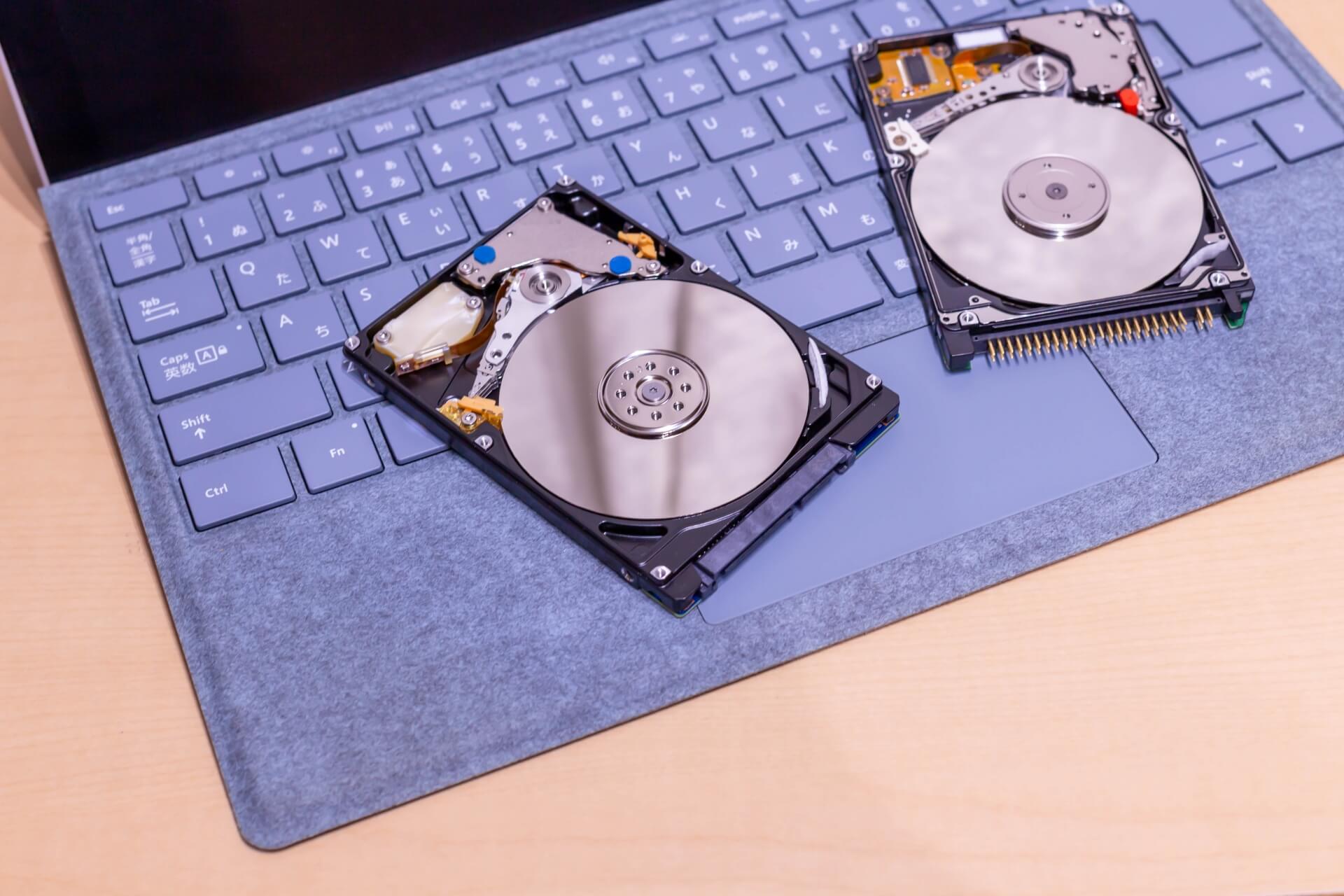
最近パソコンが重く感じるとき、原因の1つとして「断片化」が関係している場合があります。
この記事では、デフラグの意味と効果を整理しつつ、Windowsで安全に試す手順と注意点までまとめます。
先に結論を書くと、HDD(ハードディスク)ならデフラグで体感が改善する可能性があり、SSDなら基本的にデフラグは不要です。
ただしWindowsではSSDにも「最適化」が実行されることがあり、用語の混同が起きやすいので順番に確認していきます。
ここで言葉の呼び分けを決めておくと、途中で迷いにくくなります。
断片化は、1つのファイルが保存場所のあちこちに分かれてしまう状態のことです。
デフラグは、そのバラバラになった配置を整理して、連続して読みやすい並びに近づける作業です。
Windowsの画面で出てくる「ドライブの最適化」は、HDDに対してはデフラグを、SSDに対しては別の最適化(主にトリム等)を行う機能名です。
この記事では、作業としての「デフラグ」と、Windows機能名としての「ドライブの最適化」を区別して説明します。
HDDは物理的に回転する仕組みなので、断片化が進むほど読み取りに余計な移動が増えて遅くなりやすいです。
そのため、HDDで断片化が進んでいるならデフラグを試す価値があります。
一方SSDは読み取りが物理的な移動に依存しないため、デフラグしても速度改善が起きにくく、むしろ書き込みが増えて負担になりやすいです。
「自分のPCがHDDかSSDか」を確認してから動くのが、いちばん大事なポイントです。
断片化を理解すると、デフラグが効く条件と効かない条件が見えてきます。
ここでは、難しい専門用語を覚えるよりも「なぜ遅くなるのか」「どんなときに起きやすいのか」を掴むのが目的です。
仕組みが分かると、デフラグに期待しすぎず、必要なときだけ使えるようになります。
ファイルを保存するとき、本来は連続した空き領域にまとまって置けると読み書きがスムーズです。
しかし削除や上書きが繰り返されると、連続した空き領域が減り、ファイルが細切れに分かれて保存されやすくなります。
この「細切れに分かれて散らばった状態」が断片化です。
イメージとしては、引き出しの中に本来まとまって入るはずの書類が、隙間のあちこちに分けて押し込まれていく感じです。
最初は問題なくても、後から取り出すときに「どこに入れたっけ?」が増え、探す時間が積み上がっていきます。
断片化は、長期間使っているHDDや、容量ギリギリで運用しているPCで起きやすい傾向があります。
特に、インストールとアンインストールを繰り返したり、大きなファイルを頻繁に保存・削除したりする使い方だと、断片化が進みやすいです。
また、空き容量が少ない状態だと「まとまった空きスペース」が作れないため、ファイルが最初から細切れになりやすくなります。
その意味でも、容量を圧迫している状態は断片化の“加速要因”になりがちです。
デフラグは、断片化したファイルをできるだけ連続した領域に再配置して、読み取りを効率化する作業です。
言い換えると、バラバラの本のページを順番に並べ直し、探す手間を減らすイメージです。
「ページをまとめる」ことで、HDDが読み取りのたびにあちこち移動する回数を減らせます。
もう少し具体的に言うと、デフラグは“散らばったデータの引っ越し”です。
必要なデータを一度読み出して、まとまりやすい場所へ書き直すので、処理中は読み書きが多くなり、PCが重く感じることもあります。
デフラグは「断片化という原因」に刺さる対策なので、原因が別なら効果は限定的になります。
たとえば、メモリ不足や常駐アプリが原因で重い場合は、デフラグよりも別の対策が優先です。
断片化が進んだHDDでは、PC起動やアプリ起動がじわじわ遅くなることがあります。
ファイル検索や、大きなファイルの読み込みで待ち時間が増えることもあります。
フォルダを開く、写真のサムネイルが出るまで待つ、といった“細かい待ち”が増えるのもよくあるパターンです。
また、同じ作業をしているのに「カリカリ(ゴリゴリ)とディスクが動いている時間が長い」と感じる場合は、HDDの読み書きが詰まりやすくなっているサインかもしれません。
一方で、ネット回線の遅さや、メモリ不足が原因の重さには、デフラグはほとんど効きません。
CPUが高負荷で張り付いている、タブを増やすと固まる、などの症状は断片化より別要因が濃厚です。
体感として「昔より全体的に読み込みが遅い」というタイプの不調は、断片化が疑いどころになります。
ただし“断片化だけ”が原因とは限らないので、HDDかどうかの確認と、実行前チェックを挟みつつ、過度な期待をしないのが失敗しないコツです。
HDDに対してデフラグが有効な理由は、仕組みを知ると納得しやすいです。
HDDの遅さは、データを探しに行く「移動のコスト」が大きいことに由来します。
断片化が進むほど“探し回る回数”が増えるので、デフラグの効果が出やすい、というのが基本の考え方です。
HDDは円盤のようなディスクが回転し、針のようなヘッドが位置を変えながらデータを読み書きします。
この「ヘッドが目的の場所まで移動する時間(シーク)」と、ディスクが回って目的の場所が来るまで待つ時間が、HDDの読み取りでは地味に効いてきます。
データが連続して置かれていれば、ヘッドの移動が少なく済みます。
たとえば、1つのファイルがまとまって保存されていれば、読み取りはほぼ“同じ周辺”をなぞるだけで済みます。
データが散らばっていれば、その分だけヘッドの移動回数が増え、結果として読み取りに時間がかかりやすくなります。
極端な例だと、1つのファイルを読むのに「ここ→あっち→また別の場所」と何度も飛び回ることになり、待ち時間が積み上がります。
この「移動が増えるほど遅くなる」という性質が、断片化と相性が悪い理由です。
逆に言うと、HDDが遅いと感じるときは、速度そのものよりも「待たされる回数が増えた」ことが体感に影響していることがあります。
デフラグで改善しやすいのは、ファイル読み込みが多い場面の待ち時間です。
起動やアプリの立ち上がりが、少し軽く感じるケースがあります。
これは、起動時に読み込むファイルが多いほど「散らばっていると読み込みが増える」ためで、整理されると移動の回数が減りやすいからです。
また、写真や動画などの大きめファイルを扱う用途では、読み込み・書き出しの待ち時間が少し短くなることがあります。
一方で、体感が変わるかどうかは断片化の程度に左右されるので、「やったら必ず速くなる」とは言い切れません。
注意したいのは、デフラグは“ディスクの並び替え”であって、CPUやメモリの性能を上げるものではない点です。
CPUが常に100%に張り付いている、メモリが不足してスワップしている、熱で性能が落ちているといった別要因が強い場合は、デフラグだけで劇的に速くなることは期待しにくいです。
また、デフラグは大量の読み書きを伴う作業なので、実行中はPCが重く感じることもあります。
そのため「今すぐ軽くしたい」タイミングではなく、時間が取れるときに行うのがコツです。
さらに、HDD自体の劣化や故障兆候がある場合は、デフラグより先にバックアップや交換検討が優先です。
異音や頻繁な読み書きエラーがある場合は、最適化で粘るよりデータ保護を優先します。
断片化が原因っぽいかどうかを、ざっくり切り分ける目安を置いておきます。
| 状況 | デフラグの期待度 | 補足 |
|---|---|---|
| 起動やアプリ起動が昔より遅い(HDD) | 高い | 長期利用や空き容量不足で断片化しやすい |
| 大きなファイルの読み込みが遅い(HDD) | 中〜高 | 動画編集素材や写真管理など |
| フォルダを開く・一覧表示がもたつく(HDD) | 中 | 小さなファイルが多いと影響が出ることがある |
| インストールや更新が妙に長い(HDD) | 中 | 書き込みが多い作業で待ちが増える場合がある |
| ネットだけ遅い | 低い | 回線・ルーター・サーバー側が原因になりやすい |
| タブを増やすと固まる | 低い | メモリ不足が疑いどころ |
| 起動後しばらく重いが落ち着く | 低〜中 | 更新処理や常駐アプリの影響もある |
表の「高い」に当てはまっていて、HDDだと分かったら、次の章で準備してから実行します。
デフラグをやる前に、まずストレージの種類を確認します。
この確認を飛ばすと、SSDに対して“デフラグしたほうが速いのでは?”と誤解したまま作業してしまいがちです。
HDDとSSDでは、遅さの原因も、効く対策も変わるので、ここだけは最優先で押さえます。
Windowsでは「最適化」画面から、ドライブがHDDかSSDかを確認できます。
検索ボックスに「ドライブの最適化」と入力し、表示された機能を開きます。
一覧の「メディアの種類」に「ハード ディスク ドライブ」または「ソリッド ステート ドライブ」と表示されるのが基本です。
同じ画面で「最終実行日」も表示されるので、いつ最適化したかの目安にもなります。
もしドライブが複数ある場合は、Cドライブ(OSが入っていることが多い)だけでなく、Dドライブなどデータ用ドライブも同様に種類を確認します。
「CはSSD、DはHDD」のように混在しているPCもあるため、ドライブごとに判断するのが安全です。
別の方法として、タスクマネージャーの「パフォーマンス」からディスクを選び、種類を表示する手もあります。
タスクマネージャーなら、ディスク使用率が常に高いかどうかも一緒に見られるので、「そもそもディスクがボトルネックっぽいか」の当たりを付けるのにも役立ちます。
ここでSSDと判定された場合、この記事の「デフラグ実行」は原則スキップし、SSD向けの最適化の意味だけ確認して終えるのが安全です。
逆にHDDと分かった場合は、断片化が遅さに直結しやすいので、次章以降の準備→実行へ進む価値があります。
SSDはランダムアクセスが速く、断片化による読み取り低下がHDDほど起きません。
HDDは「散らばるほど探す距離が増える」ので遅くなりますが、SSDは仕組みが違い、配置が多少散らばっても体感に出にくいのが特徴です。
デフラグは再配置のために書き込みが増えるので、SSDではメリットに対して負担が勝ちやすいです。
SSDは書き込み回数に限りがあるため、必要性の薄い書き込みを増やさない、という考え方が基本になります。
現在のWindowsはSSDに対して無理なデフラグを前提としない設計になっているため、手動で頻繁に実行する必要は基本的にありません。
むしろ「SSDだからデフラグを頑張る」より、空き容量を確保したり、常駐アプリを減らしたりするほうが効く場面が多いです。
「SSDなのに遅い」と感じるときは、空き容量や常駐アプリ、熱、ドライバや更新の影響を疑うほうが近道です。
特に空き容量が極端に少ないSSDは性能が落ちやすいことがあるので、まず容量の余裕を作るのが定番の対処になります。
Windowsの「ドライブの最適化」は、HDDとSSDで中身の処理が異なります。
HDDでは断片化を分析し、必要に応じてデフラグを行います。
HDD向けの最適化は、まさにこの記事で説明している「断片化を整理する」方向の処理です。
SSDでは主にトリムなど、不要領域の管理を助ける処理が中心になり、体感を安定させる目的があります。
簡単に言うと、SSDが効率よく書き込みできるように“後片付け”をしておくイメージです。
画面上は同じ「最適化」でも意味が違うので、SSDで「最適化が必要」と表示されても慌てなくて大丈夫です。
「同じボタンでも、HDDとSSDで役割が違う」ことさえ押さえておけば、無駄な作業や不安を減らせます。
デフラグは安全性の高い作業ですが、時間がかかることがあるので事前準備が効きます。
この章の目的は、効果を出しやすくすることと、途中で止まる・長引くといったトラブルを避けることです。
「作業そのものは簡単」でも、準備が雑だと“やったのに変わらない”になりがちなので、ここだけは押さえておくと安心です。
HDDのデフラグは、ある程度の空き容量がないと効率が落ちます。
目安として、空き容量が少ない状態だと並べ替えの余地がなく、時間が伸びたり効果が出にくくなったりします。
また、空きが極端に少ないと、デフラグ以前にWindows自体が重くなりやすく、体感が悪化しがちです。
最初に「どれくらい空いているか」をざっくり確認しておくのがおすすめです。
エクスプローラーでCドライブを右クリック→プロパティを見るだけでも、空き容量の感覚がつかめます。
空きが足りない場合は、まずゴミ箱を空にし、不要な一時ファイルを削除し、使っていないアプリを整理します。
Windowsの「ディスク クリーンアップ」や「記憶域のセンサー」など、標準機能で掃除できる場所も多いです。
次に、容量を食いがちなもの(動画、写真、ゲームデータ、ダウンロードフォルダ)をざっと確認します。
大きな動画や写真を外付けドライブやクラウドに移すのも有効です。
「容量を増やすこと自体」が体感改善につながるケースもあるので、最初に軽く掃除してから進むとムダが減ります。
たとえば、空きが増えるだけでアプリ起動が軽く感じることもありますし、デフラグの処理もスムーズに進みやすくなります。
ノートPCで実行するなら、電源アダプターを接続してから行います。
バッテリー切れや省電力移行で中断すると、完了までの時間が伸びたり、意図しない停止になったりします。
作業が中断されると、最初からやり直しが必要になる場合もあるので、できるだけ“途中で止まらない状態”を作るのがポイントです。
デフラグ実行中は、一定時間でスリープに入らないように設定を確認しておくと安心です。
画面を閉じてスリープになる設定がある場合は、実行中だけ避けます。
可能なら、実行中はPCを動かさず、机の上で放置するのが安全です。
持ち運び中にケーブルが抜けたり、ふと蓋を閉じてしまったりといった“うっかり中断”を防げます。
デフラグ自体でデータが消える可能性は高くありません。
それでも、ストレージ周りの作業は「念のため」が効くので、重要なデータだけでもバックアップを取っておくと安心です。
特に、長年使っているHDDはデフラグに限らず突然不調になることがあるため、重要データの避難は損になりません。
写真フォルダや仕事のドキュメントなど、失うと困るものから優先します。
外付けHDD、USBメモリ、クラウド(OneDriveなど)など、どれでもよいので「一箇所にしかない状態」を減らすのが目的です。
なお、異音がする、最近フリーズが増えた、コピーに失敗する、といった兆候がある場合は、デフラグより先にバックアップと状態確認を優先します。
その場合は“最適化で直す”より“壊れる前に救う”が大事です。
実行に進むかどうかを、条件で簡単に決めます。
| 条件 | 判断 | 理由 |
|---|---|---|
| ストレージがHDD | やってよい | 断片化の影響が出やすい |
| ストレージがSSD | 基本やらない | 効果が薄く負担になりやすい |
| 空き容量がかなり少ない | 先に整理 | デフラグ効率が落ちやすい |
| 異音や頻繁なフリーズがある | 先にバックアップ | 故障兆候なら優先順位が違う |
| 今すぐ作業が必要でPCを使い続ける | 後回し | 実行中は負荷がかかる |
ここで「やってよい」側に入っていても、時間が取れない日は無理に実行しなくて大丈夫です。
まずは分析だけして、余裕のあるタイミングで最適化する、という運用でも十分です。
条件が整ったら、次で実際の手順に進みます。
ここからはWindows標準機能で、迷いにくい順番で進めます。
ポイントは「まず分析して状況を見てから、必要なドライブだけ最適化する」ことです。
HDDであっても、状況によっては“やらなくていい日”があるので、分析→判断→実行の順にするとムダが減ります。
タスクバーの検索ボックスに「ドライブの最適化」と入力します。
候補に出てくる「ドライブのデフラグと最適化」を開きます。
うまく見つからない場合は、Windowsの「設定」から「システム」→「記憶域(ストレージ)」周りをたどっても同じ機能に行けることがあります。
一覧にCドライブなどのドライブが並び、メディアの種類と最終実行日が表示されます。
ここで、対象がHDDかSSDか、最終実行日がいつかを一度見ておくと、必要性の判断がしやすくなります。
まず対象ドライブをクリックして選びます。
次に「分析」を押して、断片化の状況を確認します。
分析が終わると、断片化の割合(%)が表示されるので、数字が高いほど整理の余地があると考えられます。
分析が終わったら、必要に応じて「最適化」を押して実行します。
迷った場合は、まずOSが入っているCドライブを優先し、次に普段よく使うデータ置き場のドライブを対象にすると効率的です。
複数ドライブがある場合は、OSが入っているドライブから行うと体感につながりやすいことがあります。
特に、起動やアプリ起動の重さが気になる人は、まずCドライブを最適化して様子を見るのが無難です。
ドライブ名が複数あるときは、外付け・USBメモリ・SDカードなども並ぶことがあります。
外付けHDDにも同じ機能は使えますが、接続が不安定な環境では避けたほうが無難です。
実行中にケーブルが抜けたり省電力で切断されたりすると、停止ややり直しが必要になることがあります。
デフラグの所要時間は、容量と断片化の程度、空き容量、PC性能で大きく変わります。
数分で終わることもあれば、数十分以上かかることもあります。
目安として、容量が大きいHDD・空き容量が少ないHDD・長期間最適化していないHDDほど時間が伸びやすいです。
途中で「何も進んでいないように見える」時間があっても、内部では処理していることがあるので、基本は放置が安全です。
とくに序盤や終盤は進捗がゆっくり見えることがあるので、焦って操作を繰り返さないほうが安定します。
作業時間が確保できるタイミングで実行すると、ストレスが減ります。
日中にPCを使う予定があるなら、就寝前や外出前など、触らなくても困らない時間帯が向いています。
実行中も軽い作業はできます。
ただし、処理が遅く感じたり、最適化が長引いたりしやすいので「なるべく触らない」が基本です。
避けたいのは、大きなファイルのコピー、写真・動画の大量整理、ゲームや動画編集など、ディスクアクセスが増える作業です。
これらは最適化と同じ場所に読み書きが集中しやすく、進みが遅くなったり、体感が悪くなったりします。
ノートPCで持ち運びながら実行するのも、接続や電源の都合で中断が起きやすいので控えます。
電源アダプターを接続し、スリープに入らない設定になっているかを改めて確認しておくと安心です。
途中で強制終了は基本的に避け、どうしても止めるならWindowsの手順に従って停止します。
「再起動が必要」な表示が出た場合は、重要作業を終えてから再起動し、必要なら改めて状態を確認します。
「スケジュールされた最適化」をオンにすると、定期的に自動実行できます。
HDDを長く使うなら、月1回など無理のない頻度で設定しておくと手動の手間が減ります。
頻度は「重さが戻るペース」に合わせるのが実用的で、ライトな使い方なら月1でも十分、気にならなければ自動に任せるだけでもOKです。
SSDの場合も、Windowsが適切な最適化を行うための仕組みとしてスケジュールが使われます。
ただしSSDは手動デフラグの発想で頻繁に触る必要はなく、基本はWindowsの管理に任せるのが安全です。
体感に問題がないなら、頻繁な調整は不要です。
逆に「最近だけ急に重い」など状況が変わったときは、スケジュールをいじるより先に、空き容量や常駐アプリ、更新処理などの要因を見直すほうが近道になります。
最後に、やりすぎを防ぎつつ、効果がない場合の次の一手まで整理します。
デフラグは「HDDの断片化」に対しては有効ですが、万能の高速化策ではありません。
効果が出る条件と、やらないほうがいい条件を押さえたうえで、最後は体感で判断するのがいちばん現実的です。
HDDでも、毎日のように手動でデフラグする必要はありません。
デフラグはディスクに負荷がかかる作業なので、頻繁に回すほど良いわけではなく、必要を感じたときに絞って実行するのがコツです。
たとえば「最近起動が遅い」「アプリの立ち上がりが重い」「大きなデータ整理をしたあと」など、明確なきっかけがあるときは試す価値があります。
逆に、PCが快適に動いているなら、無理に触らないのも立派な判断です。
気になる場合は、まず「分析」だけ行って状況を把握し、必要なら最適化に進む、という流れにするとムダが減ります。
自動スケジュールを使うなら、週1より月1くらいの控えめな設定が無難です。
使い方がライトであれば、月1ですら多い場合もあるので、しばらく様子を見て「重さが戻る周期」に合わせる考え方でもOKです。
SSDは手動デフラグを前提にせず、Windowsの最適化に任せる考え方が基本です。
SSDで速度低下を感じる場合は、デフラグよりも空き容量や常駐アプリ、更新処理など別要因の確認が優先になります。
デフラグ後も変化が薄いときは、原因が別にある可能性が高いです。
「断片化が原因だったのかどうか」を切り分けるために、次の順で軽くチェックしてみてください。
まず空き容量が少なくないかを確認します。
空きが少ないと、動作が重くなるだけでなく、デフラグの効率も落ちます。
次に起動時に動くアプリが多すぎないかを見直します。
特に、常駐ソフトが増えると起動直後が重くなりやすいです。
Windows Update直後で裏で処理が走っていないかもチェックします。
更新の直後は、インデックス作成や最適化などが裏で走って一時的に重く感じることがあります。
ノートPCなら、熱で性能が落ちるサーマルスロットリングが起きていないかも疑います。
ファンがうるさい、底面が熱い、電源プランが省電力寄りになっている、などの条件が重なると体感が落ちます。
このほかにも、メモリ不足(タブを開くと固まる)、ストレージの劣化(異音やフリーズ増加)など、優先して対処すべき原因があります。
体感改善の近道は「原因の優先順位」を見誤らないことです。
ここでは、よくある疑問を短くまとめます。
SSDでもデフラグしていい?
SSDは基本的に手動デフラグをしないのが安全です。
SSDは断片化の影響が出にくい一方で、デフラグは書き込み回数が増えて負担になりやすいからです。
Windowsの「最適化」機能が必要な処理を行うので、手動で頻繁に実行する必要はありません。
SSDの場合は「同じ画面でも中身が違う」点を覚えておくと安心です。
途中で止めたら壊れる?
基本は最後まで完了させるのが安全です。
中断が即故障につながる可能性は高くありませんが、途中停止は時間のムダになったり、再実行が必要になったりします。
どうしても止める場合は、強制終了ではなくWindowsの手順に従って停止します。
ノートPCはスリープやバッテリー切れで止まりやすいので、実行前に電源接続と設定確認をしておくのが確実です。
どれくらい時間がかかる?
容量や断片化の程度、空き容量、PCの性能で差が大きく、数分〜数十分以上まで幅があります。
初回や、しばらく実行していないHDDでは長めにかかることもあるので、作業が落ち着いている時間帯に実行すると安心です。
効果が出たかどうかの見方は?
分析結果の断片化率が下がることが1つの目安です。
ただし、数字が下がっても体感が変わらないこともあるため、最終的には起動や読み込みの体感が改善したかで判断するのが現実的です。
結局、やるべきかは「体感」と「条件」で決めよう。
HDDで断片化が疑わしいなら、準備をして一度試してみる価値があります。
「やってみて軽くなった」なら、次からは必要時+控えめな頻度で十分です。
SSDなら無理にデフラグせず、空き容量や常駐アプリなど別の原因を優先して見直すのが近道です。