Windows標準ZIPで十分?それでも7-Zipを手放せない理由(導入〜自動化まで)
k.w
SEへの道
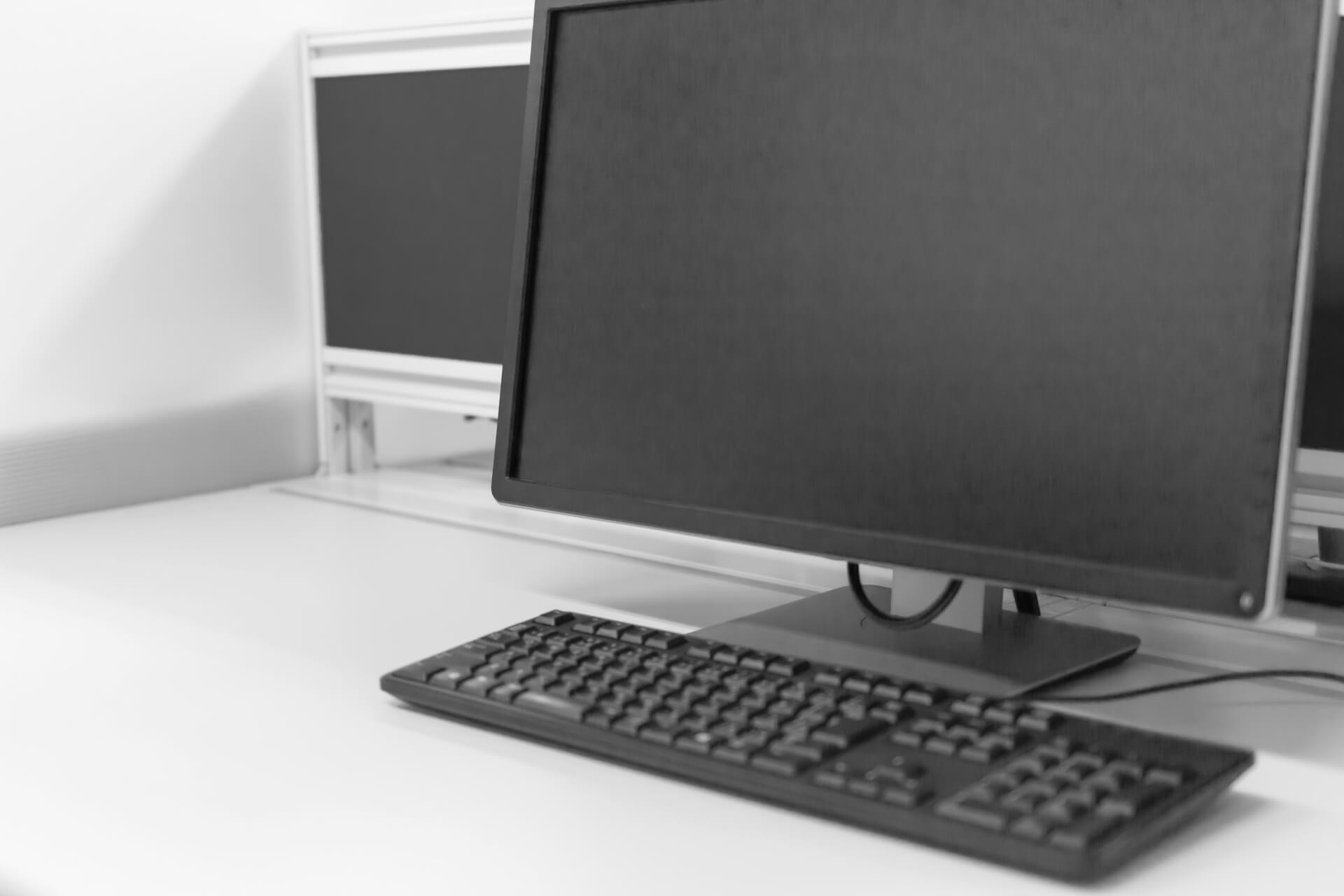
モニター選びは、スペック表を見る前に机と視聴距離を決めると迷いにくくなります。
画面サイズは作業領域だけでなく、視線移動や周辺機器を置ける余白にも関わります。
Mac mini用のモニターは、性能表より先に置き場所を決めると選びやすくなります。
画面が大きいほど作業領域を広く取りやすい一方、机の奥行きが浅いと視線移動が増え、画面全体を追うために首や目を動かす回数も増えます。
購入前には、モニターを置く位置から普段座る位置までのおおよその距離と、机の横幅・奥行きを測っておくのが基本です。
本体側の構成も同時に考えるなら、Mac miniでできることも合わせて確認すると、周辺機器まで含めた予算を整理しやすくなります。
24インチ前後は、奥行きが限られた机や画面との距離が近い環境で扱いやすいサイズです。
ブラウザ、メール、文書作成などを一画面ずつ切り替えて使うなら、必要以上に大きな画面を選ばなくても快適に使えます。
小さめの机にMac mini本体、キーボード、スピーカーなども置きたい場合は、スタンドの脚が占める面積まで確認しておくと設置後の窮屈さを減らせます。
27インチは、文書作成、Web閲覧、表計算、画像編集を一台でこなしたい人に合わせやすいサイズです。
画面を二分割して資料と作業画面を並べる用途でも余裕を作りやすく、候補となる4Kモニターも多いため、サイズと解像度の組み合わせを比較しやすいのが利点です。
ただし、同じ27インチでもスタンドの奥行きや高さ調整幅は製品ごとに違うため、本体寸法だけで判断しない方が安全です。
32インチは複数ウインドウを大きく並べたい人や、映像・写真を大きく表示したい人に向きます。
反対に、視聴距離が短い環境では左右端まで一度に見渡しにくくなることがあります。
大画面を選ぶ時ほど、壁までの距離、モニターアームを使えるか、画面を少し後ろへ下げられるかまで含めて考えると、サイズの大きさを作業効率につなげやすくなります。
画面サイズを比較する時は、対角インチだけでなく実寸を確認してください。
同じインチ数でもベゼルやスタンドで必要な横幅・奥行きは変わります。
モニターの背面にケーブルを挿す余白、壁との距離、Mac miniを置く場所まで含めて測ると、設置時に端子が壁へ当たるといった問題を避けやすくなります。
迷った場合は、今使っている画面の実寸を基準にする方法があります。
現在の画面が狭いのか、文字が小さいのか、ウインドウを並べにくいのかを分けて考えると、必要なのが単純な大型化なのか、高解像度化なのか、二画面化なのかを判断しやすくなります。
購入前に新聞紙や段ボールで候補サイズの外形を作り、机へ置いてみると画面の圧迫感を想像しやすくなります。
特に32インチでは、モニターの横幅だけでなく高さも大きくなるため、棚や照明と干渉しないか確認できます。
数字だけでは分かりにくい距離感を実寸で確かめれば、設置後に『大きすぎた』と感じるリスクを下げられます。
画面サイズが合っていても、スタンドの調整範囲が合わないと長時間の作業で違和感が出ます。
特に確認したいのは高さ調整、上下の角度調整、左右の向き、縦回転の有無です。
固定式スタンドでは画面位置を机に合わせにくい場合があるため、目線の高さを合わせたい人は昇降対応モデルを優先すると調整しやすくなります。
モニターアームを使う予定なら、VESAマウントへの対応有無と規格を確認します。
アームを使えばスタンドの脚が占める場所を減らし、Mac miniや外付けSSDを置くスペースを作りやすくなります。
一方で、机の天板の厚みや強度、クランプを固定できる場所も必要です。
モニターだけを見てアーム前提で買うのではなく、机側の条件までセットで確認してください。
デュアルディスプレイを考えている場合は、画面2枚の横幅だけでなく、スタンド同士が干渉しないかも見ます。
将来2枚目を増やす可能性があるなら、最初からベゼルの太さ、入力端子、スタンド形状をそろえやすいモデルを選ぶ方法もあります。
最初は1台で始め、作業で本当に不足を感じてから追加する方が、不要な出費を避けやすい場合もあります。
スタンドの脚がV字型に広がる製品は安定しやすい一方、キーボードや小物を奥へ押し込みにくいことがあります。
四角い台座は机上面積を使いますが、その上へ小物を置ける場合もあります。
写真だけで判断せず、台座の幅と奥行きを寸法表で確認するとレイアウトを想像しやすくなります。
モニターアームは位置調整の自由度が高い反面、頻繁に動かすとケーブルにも余裕が必要です。
短すぎるケーブルを使うと画面を動かした時に端子へ力がかかるため、配線経路と可動範囲を同時に決めます。
ケーブルを机の裏へ固定する場合も、アームの上下移動を妨げない余長を残します。
机の天板が薄い、背面に幕板がある、壁へぴったり寄せているといった条件では、一般的なクランプ式アームを固定しにくい場合があります。
アーム前提なら、モニターのVESA対応だけでなく机の構造も購入前に確認します。
アームを使えない場合でも、高さ調整幅の大きいスタンドを選べば姿勢を合わせやすくなります。
モニターの大きさは「大きい方が得」ではなく、何を同時に表示したいかで考えると判断しやすくなります。
文書作成中心なら、本文と資料を並べられる幅があれば十分です。
表計算で列数が多い、動画編集でタイムラインを広く表示したい、写真編集でツールパネルを常時出したいといった用途では、より広い作業領域が役立ちます。
ゲームや映像視聴では画面の没入感も重要ですが、仕事用途では視線移動と文字の読みやすさのバランスが重要です。
普段使うアプリを思い浮かべ、ウインドウを何枚並べたいか、文字をどの程度の大きさで読みたいかを先に決めると、必要なサイズと解像度の方向が見えてきます。
一つのアプリを全画面で使うことが多い人と、複数アプリを常時並べる人では必要な作業領域が違います。
たとえば文章執筆では原稿と資料の二列、表計算では横方向の列数、編集作業ではプレビューと各種パネルというように、普段の画面配置を紙に描くだけでも必要サイズを具体化できます。
大画面一枚と小さめ二枚は、同じ総画面面積でも使い勝手が異なります。
一枚なら視線の連続性が高く、二枚なら用途ごとに画面を分けやすいのが特徴です。
どちらが合うかはアプリの使い方で決め、見栄えだけでデュアル化しない方が机の配線も簡単に保てます。
作業領域を増やす目的が『資料を常に横へ置きたい』だけなら、メイン画面を巨大化するより補助画面を追加した方が使いやすいこともあります。
反対に、一枚の写真や動画を大きく扱うなら単一の大画面が向きます。
何を同時表示したいかを具体的にすることで、大画面と複数画面のどちらに投資すべきか判断できます。
最後に、設置場所には電源タップやケーブルを逃がす余白も必要です。
Mac miniは小型なので本体だけなら置きやすいですが、モニターのACアダプタ、外付けSSD、スピーカーまで加わると机の裏側が混雑します。
画面サイズを選ぶ時に配線スペースまで確保しておけば、モニターを壁へ寄せすぎず、端子へ無理な力をかけない配置を作れます。
解像度は高いほど良いと単純には決められません。
Macでは画面サイズと表示倍率を組み合わせ、普段読む文字が無理なく見えるかを基準に選ぶことが大切です。
Macでモニターを選ぶ時は、解像度の数字だけでなく、実際にどの表示倍率で使うかを考えることが重要です。
高解像度の画面は細かな表示が可能ですが、同じ倍率のままでは文字やUIが小さく感じることがあります。
macOSでは表示サイズを調整できるため、解像度と画面サイズを組み合わせて、自分が読みやすい大きさにできるかを見るのが現実的です。
27インチの4Kは候補が多く、文書作成やWeb閲覧、写真、動画など幅広い用途に合わせやすい組み合わせです。
表示倍率を調整して文字を読みやすくしながら、高解像度の細かさも活かせます。
ただし、同じ4Kでもパネル品質、反射のしやすさ、明るさ、視野角などで見え方は変わります。
4Kという表記だけで読みやすさが決まるわけではありません。
5Kは同じ画面サイズでも画素密度を高くしやすく、文字や細い線の滑らかさを重視したい人に魅力があります。
その一方で、一般に選択肢や価格帯は4Kより限定されやすいため、予算とのバランスを考える必要があります。
文書やWeb中心であれば、5Kでなければ作業できないわけではありません。
どの程度の表示品質を求めるかを決めてから比較した方が、予算を使う場所を整理できます。
解像度を選ぶ際は、ネイティブ解像度で何文字表示できるかより、実際に使うスケーリング後の見え方を基準にします。
高解像度の利点は、必ずしも情報量を最大化することではなく、適切な大きさの文字をより細かく描画できる点にもあります。
読みやすい表示サイズを作れないなら、数字上の高解像度だけを追う意味は薄くなります。
複数モニターを並べる場合は、画面ごとの文字サイズ差にも注意します。
片方だけ極端に高い画素密度だと、ウインドウを移動した時に大きさの印象が変わることがあります。
二画面を頻繁にまたいで使うなら、解像度とサイズの組み合わせを近づけると移動時の違和感を減らしやすくなります。
高解像度モニターを選んだ後も、初期設定のまま使う必要はありません。
文字が細かすぎるなら表示を大きくし、逆に作業領域が足りないなら一段階小さくするなど、数日かけて調整すると自分に合う設定を見つけやすくなります。
『4Kだからこの設定』と固定せず、視力や距離に合わせることが大切です。
店頭でモニターを見る時は、デモ映像の鮮やかさだけで判断しない方がよいです。
普段の使い方に近いWebページ、メール、長文、表計算のような画面を表示できるなら、文字の輪郭、行間、白背景のまぶしさ、スクロール時の見え方を確認します。
毎日見るのは派手な映像だけではないため、静止した文字を数分読む方が実用上の違いをつかみやすくなります。
私はディスプレイを選ぶ時、最大輝度の数字より、ブラウザや文書を長時間開いた時に文字が疲れず読めるかを重視します。
スペック表は候補を絞るために使い、最終判断は表示倍率、視聴距離、明るさ設定を自分の環境に近づけて考える方が、購入後の違和感を減らしやすくなります。
文字が小さいと感じる場合は、解像度を下げることだけが解決策ではありません。
macOSの表示設定で文字やUIの見え方を調整し、モニター側のシャープネスや明るさを過度に上げないことも重要です。
複数の設定を試しても読みづらいなら、画面サイズと解像度の組み合わせ自体が自分に合っていない可能性があります。
白背景の文書を見る時は、明るさを店頭の強い照明に合わせたまま評価しないことも大切です。
自宅や仕事場で使う明るさへ近づけ、黒文字の輪郭と背景の眩しさを見ます。
表面処理による映り込みも、暗い画面だけでなく白いページを開いた時に確認すると気づきやすくなります。
長時間作業では、目の疲れを一つのスペックだけで判断できません。
文字サイズ、輝度、反射、視聴距離、姿勢が重なって体感が決まります。
モニターを買い替える時は、以前の環境で何が不満だったかを一つずつ言語化し、同じ原因を残さないことが重要です。
眼鏡を使う人は、普段PC作業で使う眼鏡をかけた状態で確認すると判断しやすくなります。
モニターとの距離が読書距離より遠い場合、スマートフォンで読みやすい文字サイズがそのまま快適とは限りません。
普段の姿勢と視距離を再現し、10分程度文章を読むつもりで見ると、短いデモ映像では気づけない違和感を拾えます。
写真編集、動画編集、デザインで色を扱う場合は、解像度に加えて色域、色精度、キャリブレーション方法も確認します。
一般的な事務作業では広い色域が最優先とは限りませんが、制作物の色を判断する用途では、モニターがどの色空間をどの程度カバーするかが重要になります。
一方で、色域の数値が高ければ誰にとっても快適とは限りません。
Web閲覧や文章作成が中心なら、色域の広さより文字の読みやすさ、反射の少なさ、目に合う明るさへ予算を回した方が満足しやすいこともあります。
用途ごとに優先順位を変えることが、オーバースペックを避けるポイントです。
色を重視する用途では、メーカーが示す色域の種類を揃えて比較します。
異なる色空間のカバー率をそのまま横並びにすると判断しにくいため、普段扱う制作物がどの色空間を前提にしているかを先に確認します。
必要以上に広い色域へ予算を使うより、目的に合う再現範囲と調整機能を選ぶ方が実用的です。
また、モニター単体の性能だけでなく、部屋の照明や画面への映り込みも色の見え方に影響します。
色を厳密に扱う人は、設置環境を一定にしやすいかも含めて考えます。
一般用途ならそこまで厳密にする必要はありませんが、用途によって『文字優先』と『色優先』を明確に分けることが大切です。
趣味の写真整理と、納品物の色を判断する仕事では必要な精度が違います。
前者なら画面サイズや見やすさを優先しても困らないことが多く、後者では色管理の機能が重要になります。
用途の厳しさを先に決めておけば、プロ向け機能へ過剰に予算を使うことも、必要な精度を不足させることも避けやすくなります。
解像度で迷ったら、最も長く見るコンテンツを基準にしてください。
文章を読む時間が長いなら文字の輪郭と大きさ、写真なら細部と色、動画なら解像感と動きの見え方を優先します。
すべてを最高にしようとすると予算が膨らむため、主用途で不足しないことを第一条件にし、サブ用途は許容範囲を決めておくと選びやすくなります。
端子は形が合えば終わりではありません。
希望する解像度やリフレッシュレート、USBハブの使い方まで含めて接続経路を確認すると、購入後の映像トラブルを減らせます。
USB-C端子があるモニターでも、すべてのUSB-Cが同じ機能を持つわけではありません。
映像入力に対応するのか、USBハブとして周辺機器をつなげるのか、どの速度のデータ転送に対応するのかを製品仕様で確認します。
Mac miniは本体へモニターから給電する必要がありませんが、モニター側のUSBハブを活用したい場合は、映像とUSB機器の経路をどうまとめられるかが使い勝手に影響します。
USB-C一本で映像とハブ機能をまとめられるモニターは配線をすっきりさせやすいのが利点です。
ただし、付属ケーブルが映像出力に対応しているとは限らないケースもあるため、ケーブルの仕様も確認します。
コネクタの形がUSB-Cでも、対応する規格や機能が違えば期待した接続ができないことがあります。
Mac miniの現行世代を含め、外部ディスプレイの対応数や解像度・リフレッシュレートの組み合わせはモデルによって異なります。
Appleもモデル別にディスプレイ対応を案内しているため、複数台接続や高解像度・高リフレッシュレートを狙う場合は、購入前に自分のMac miniの技術仕様を確認してください。
Mac miniでは、ノートMacのようにモニターから本体へ電源を供給する必要がないため、USB-C給電の大きなW数だけを理由に選ぶ必要はありません。
給電能力はMacBookなど別の機器も同じモニターへつなぐ場合に価値が出ます。
Mac mini専用なら、映像入力とハブ機能の使いやすさを優先した方が無駄を減らせます。
モニターのUSBポートへキーボードやWebカメラを接続する場合は、映像ケーブルとは別にUSBアップストリーム接続が必要な製品もあります。
USB-C一本で映像とUSBハブが同時に使えるのか、HDMI接続時にもハブを使えるのかを説明書で確認すると、配線の完成形を事前に把握できます。
USB-C接続を選ぶ理由が『ケーブル一本にしたい』なら、モニター背面のUSBポートへ何を挿すのかまで決めておきます。
キーボードとマウスだけなら高速ハブは不要ですが、SSDやカードリーダーをつなぐなら速度が重要です。
映像と周辺機器を一本化した結果、必要な転送速度が出ないことがないよう、用途ごとに接続先を分けます。
HDMIは接続方法が分かりやすく、モニター側にも搭載されていることが多い端子です。
ただし、HDMIで接続できるからといって、希望する解像度とリフレッシュレートが必ず使えるとは限りません。
Mac mini側、モニター側、ケーブルの対応条件がそろう必要があります。
高解像度や高リフレッシュレートを使いたい場合は、モニターの商品ページだけでなく、入力端子ごとの上限も確認します。
同じモニターでもHDMIとDisplayPort系入力で最大設定が異なる場合があります。
アダプタを挟むと対応条件が変わることもあるため、可能ならシンプルな経路で接続する方が切り分けしやすくなります。
映像が出ない、希望した解像度を選べない、スリープ復帰後に表示が安定しない場合は、モニター本体だけでなくケーブル、入力切替、変換アダプタ、Mac側のディスプレイ設定を順に確認します。
原因を一度に決めつけず、接続経路を短くして一つずつ切り分けると対処しやすくなります。
表示トラブルの切り分けは、Macの画面が真っ暗になる時の対処法も参考になります。
ケーブルは長さも重要です。
必要以上に長いケーブルは配線が余りやすく、短すぎるとモニター位置の調整が難しくなります。
高い帯域を使う設定ほど、対応仕様が明記されたケーブルを選び、変換アダプタや延長を重ねすぎない方がトラブルの切り分けをしやすくなります。
普段の文書作業では高いリフレッシュレートが必須とは限りませんが、スクロールの滑らかさやゲーム用途を重視する人には比較項目になります。
購入前に『4Kで何Hzを使いたいか』まで決めておくと、端子ごとの上限を確認しやすくなり、後から設定が出ない理由を探す手間を減らせます。
仕事用とゲーム機用で同じモニターを共有する場合は、HDMI端子の数や入力切替の操作性も重要です。
Mac mini専用なら端子一つでも足りますが、複数機器を常時接続するなら毎回ケーブルを差し替えない構成の方が楽です。
入力切替ボタンの位置や自動切替の挙動も、日常の小さな使い勝手に影響します。
デュアルディスプレイや3画面構成を考えるなら、モニターを2台・3台買う前にMac mini側の対応条件を確認します。
Appleの案内では、接続できる台数はモデルだけでなく、各画面の解像度やリフレッシュレートの組み合わせでも変わります。
ハブやデイジーチェーンを使っても、Macが対応する最大台数そのものが増えるとは限りません。
そのため、複数画面では「端子の数が足りるか」だけでなく、「その解像度とリフレッシュレートの組み合わせをMacがサポートしているか」を確認します。
将来2枚目を増やすつもりなら、最初の一台を選ぶ時点で接続方法を整理しておくと、後からケーブルやアダプタを買い直す可能性を減らせます。
Mac miniは長く販売されているため、同じ名前でも世代によってディスプレイ対応が違います。
中古や整備済み品を使っている場合は、購入年だけでなくモデル情報や搭載チップを確認し、そのモデル用のApple公式仕様を参照します。
現行モデルの記事をそのまま当てはめないことが重要です。
複数画面を設置する前には、各モニターの役割も決めておくと無駄がありません。
主画面は文字の見やすさを優先し、補助画面は資料表示や会議用にするなど、役割を分ければすべてを同じ高性能モデルへそろえる必要がない場合もあります。
二画面を使う時は、主画面と副画面の高さをそろえると視線移動が自然になります。
サイズが違うモニターを組み合わせるなら、スタンドやアームで上端または中央位置を合わせられるか確認します。
接続条件だけ満たしても、物理的な配置が合わなければ使いにくいため、ケーブル計画と設置計画を同時に進めます。
接続確認では、将来の機器追加も考えて一つ端子を空けておく発想が役立ちます。
Mac miniとモニターだけなら単純でも、外付けSSD、オーディオ、キャプチャ機器、別PCが増えるとポートの使い方が変わります。
今必要な配線に加え、今後追加しそうな機器を一つ想定しておくと、すぐにハブや変換アダプタを買い足す状況を避けやすくなります。
付加機能はデスクをすっきりさせる一方、すべての人に必要ではありません。
毎日使う周辺機器を基準に、モニターへまとめる機能と外付けにする機能を分けて考えます。
Mac miniはデスクトップ本体なので、Web会議に必要なカメラやマイクを別途用意する場面があります。
モニターにWebカメラ、マイク、スピーカーが内蔵されていれば配線を減らせますが、画質や音質、カメラ位置を細かく選びたい人には外付け機器の方が合うこともあります。
会議用途で内蔵機能を重視するなら、カメラの解像度だけでなく、画角、角度調整、マイクの集音範囲、スピーカーの聞き取りやすさも確認します。
画面の上端にカメラが固定されると、モニターの高さによって顔の映り方も変わります。
モニターを高く設置する人は、カメラ位置が実際の座り方に合うかまで考えると使いやすくなります。
動画や音楽を流す程度ならモニター内蔵スピーカーで十分な人もいますが、音質を重視するなら外部スピーカーやヘッドホンの方が選択肢は広がります。
内蔵機能は省スペース性を優先するためのものと考え、音質を最優先する場合は別機器に分ける方が構成を調整しやすくなります。
会議の頻度が高い場合は、カメラやマイクを毎回準備する手間も評価項目になります。
モニター内蔵なら机上が簡単になりますが、使わない時に物理的にカメラを隠せるか、マイクをミュートしやすいかなど、日常操作も確認すると安心です。
外付けカメラを選ぶ場合は、モニター上部へ載せた時の安定性も見ます。
ベゼルが薄い製品ではクリップが画面にかかることがあるため、カメラ台座との相性を確認します。
モニターアームで画面を頻繁に動かすなら、カメラケーブルの取り回しも合わせて考えます。
会議の相手にとっては、映像の精細さより声が安定して聞こえることの方が重要な場面もあります。
内蔵マイクで周囲の音を拾いすぎるなら、外付けマイクやヘッドセットへ分ける方が改善しやすくなります。
『全部入り』を選ぶかどうかは、会議の頻度と周囲の環境を基準に決めてください。
USB-A機器、USB-C機器、SDカード、有線LANなどを頻繁に使うなら、モニター内蔵ハブが役立つ場合があります。
特に机の奥にMac miniを置く構成では、毎回本体へ手を伸ばさず、モニターの側面や下部で接続できると作業が楽になります。
ただし、内蔵ハブの端子数が多いだけで便利とは限りません。
よく使う端子が手の届く位置にあるか、USBの速度が用途に足りるか、SDカードを使うならカードリーダーが必要かなど、実際の機器を基準に確認します。
使わない端子の数より、毎日使う機器を何本まとめられるかを見た方が実用的です。
外付けSSDのように転送速度を重視する機器は、モニター経由よりMac miniへ直接接続した方がよい場合があります。
ハブ機能は配線を減らすための便利機能ですが、すべての周辺機器を一か所に集約することが最適とは限りません。
速度、安定性、抜き差しの頻度で接続先を分けてください。
ハブ機能の価値は、端子の総数より配置で変わります。
背面にしか端子がない場合は常時接続向きで、側面や下側の端子はUSBメモリやカードリーダーのように頻繁に抜き差しする機器へ向きます。
商品写真で見えにくい場合は、取扱説明書の端子配置図まで確認すると確実です。
仕事と私用で複数のPCを切り替える人は、KVM機能が候補になります。
ただし、Mac mini一台だけを常時使うならKVMは必須ではありません。
便利機能を一つずつ『毎週使うか』で判定し、使用頻度が低いものは外付けで補うと、モニター選びの条件を増やしすぎずに済みます。
デスクを整える目的なら、常時接続する機器と一時接続する機器を分けると配線しやすくなります。
電源やスピーカーは背面へ固定し、USBメモリやSDカードは手前で扱うというように、接続頻度で場所を決めます。
モニター内蔵ハブがこの動線に合うなら価値が高く、合わないなら外付けハブの方が自由です。
モニターにはKVM、USBハブ、LAN、カメラ、スピーカーなど多くの付加機能があります。
機能が多いほど一台で完結しやすい反面、同じ予算なら画面そのものに使えるコストが減る可能性もあります。
自分に不要な機能まで含めて選ぶより、必須機能と後から追加できる機能を分けると判断しやすくなります。
Mac miniで毎日長時間見るのは画面です。
周辺機能は別売りで追加できますが、パネルの解像度やサイズは後から変えられません。
予算が限られるなら、最初に文字の見やすさと画面サイズを確保し、その後でハブやスピーカーの必要性を考える順番がおすすめです。
付加機能は故障時の影響範囲も考えます。
カメラやハブまで一体化したモニターは机をすっきりできますが、どこか一機能に不満が出ても簡単には交換しにくい構成です。
画面だけを長く使いたい人は、必要な周辺機器を独立させる方が更新しやすい場合があります。
反対に、配線を減らすことが最優先なら、一体型の利便性は大きな価値になります。
どちらが良いかは、拡張性とシンプルさのどちらを優先するかで決めます。
機能数の多さをそのまま価値と考えず、自分のデスクで使う機能だけを残してください。
モニターを5年以上使うつもりなら、周辺機能より画面そのものの快適さを優先する考え方もあります。
Webカメラやハブは後から交換できますが、パネルやスタンドの基本性能は変えられません。
買い替え理由が『文字が見づらい』『机に合わない』なら、まずその不満を確実に解消する製品を選ぶべきです。
付加機能をまとめるか分けるかは、故障時の復旧方法でも考えられます。
会議が仕事に必須なら、カメラやマイクをモニター一体型だけに依存せず、代替手段を用意しておくと安心です。
逆に趣味利用で机の簡潔さを優先するなら、一体型の便利さを選ぶ価値があります。
重要度に応じて冗長性と省スペース性を使い分けてください。
候補が多すぎる時は、用途、机、文字、接続の順に条件を固定すると比較しやすくなります。
最後に付加機能と価格を見れば、必要以上の高機能モデルを選びにくくなります。
文書作成、Web閲覧、メール、表計算が中心なら、27インチ前後の4Kを基準に候補を探すと比較しやすくなります。
これはすべての人にとって唯一の正解ではありませんが、画面の広さ、文字の調整しやすさ、製品選択肢の多さをバランスさせやすい組み合わせです。
机が小さい場合は24インチ前後へ、複数ウインドウを大きく並べたい場合は32インチへ広げて考えます。
重要なのは、サイズを先に決めた後に解像度を選び、最後に端子や付加機能で絞ることです。
最初から価格順やランキング順だけで見ると、自分の机や用途に合わない候補まで比較することになり、判断が難しくなります。
購入候補が2〜3台に絞れたら、スタンド寸法、入力端子、表示倍率、保証、必要なケーブルまで横並びで確認します。
差が小さい場合は、毎日使う条件で一番不便が少ないものを選ぶ考え方が有効です。
使わない高性能より、目に合う画面と扱いやすい配線の方が満足度に直結します。
選択肢を絞る時は、最初に予算上限を決めるより、最低条件を決めてから価格を見る方が比較しやすくなります。
たとえば『27インチ前後、4K、必要な高さ調整、希望する入力端子』までを固定し、その条件を満たす中で価格差の理由を確認します。
条件を満たさない安価な製品まで比べると、判断軸がぶれやすくなります。
逆に、予算を超える候補が多い場合は、削っても困らない機能から外します。
高いリフレッシュレート、内蔵カメラ、大容量USBハブなどが本当に必要かを見直し、文字の見やすさや机への収まりといった毎日影響する条件は最後まで残します。
在宅勤務で一日中使うなら、予算内で最も派手なスペックを選ぶより、スタンド調整と文字の見やすさを優先する方が実用的です。
資料作成、ブラウザ、チャット、会議のような作業では、画面を長時間見るため、小さな不快感が積み重なります。
毎日効く条件を先に満たし、残った予算で付加機能を選びます。
写真や動画を扱うなら、解像度だけでなく色再現、パネル品質、画面の均一性、キャリブレーション対応などを優先します。
文書中心の人と同じ基準で選ぶ必要はありません。
制作物の色を判断する用途では、付加機能より表示品質へ予算を回す意味が大きくなります。
動画編集ではタイムラインやプレビューを同時に表示するため、画面サイズや作業領域も重要です。
大きな画面一枚でまとめるか、二枚に役割を分けるかで必要な構成は変わります。
まず普段使う編集ソフトのウインドウ構成を思い浮かべ、どの領域が狭いと困るのかを整理すると、サイズ選びに根拠を持たせられます。
クリエイティブ用途では、モニターの評価を『綺麗に見えるか』だけで終わらせないことが大切です。
編集対象の色空間、納品先、印刷の有無など、実際の作業条件に合う機能を選びます。
広色域が必要ない用途なら、解像度や画面サイズへ予算を回す選択も合理的です。
動画では再生フレームレートやHDR対応が気になる場合もありますが、すべての制作で最優先になるわけではありません。
必要な規格を作品の用途から逆算し、Mac mini側の出力条件とモニター側の入力条件が一致するかを確認してから購入します。
編集用モニターでは、プレビューを大きく表示できてもツールパネルで作業領域が狭くなることがあります。
大きさを決める時は完成映像を見る場面だけでなく、編集ソフトを開いた状態を想定します。
外部プレビュー用の二枚目を将来追加するなら、Mac mini側の外部ディスプレイ対応も先に確認しておくと構成を変えやすくなります。
購入直前は、画面サイズ、解像度、スタンド寸法、入力端子、必要なケーブル、USBハブ、スピーカー、カメラ、保証の順に確認します。
特に「USB-Cがある」「HDMIがある」という名称だけでなく、映像入力やデータ転送、希望する解像度とリフレッシュレートに対応するかまで見ます。
次に、自分のMac miniのモデルと外部ディスプレイ対応をAppleの技術仕様で確認します。
中古のMac miniや少し前の世代を使っている場合、現行モデルと同じ条件とは限りません。
複数画面を予定しているなら、台数だけでなく解像度の組み合わせも合わせて確認してください。
最後に、返品・交換条件や初期不良時の窓口も確認しておくと安心です。
モニターは実際に机へ置いた時の距離感や文字の見え方が重要なため、スペック表だけで完全に判断しにくい製品です。
購入後に設定を調整する前提で、初期設定の段階では明るさや表示倍率を自分に合わせて試してください。
比較表を自分で作るなら、列は『サイズ』『解像度』『高さ調整』『入力』『USBハブ』『スピーカー』『カメラ』『保証』程度から始めると見やすくなります。
必要に応じて色域やリフレッシュレートを追加し、自分が使わない項目は入れません。
項目を増やしすぎると、重要度の低い差に引っ張られます。
購入後は最初から初期設定を正解と考えず、数日かけて明るさ、表示倍率、画面位置を調整します。
机や照明の条件は人によって違うため、同じ製品でも快適な設定は変わります。
違和感がある時は、モニター自体の良し悪しだけでなく設定と距離も見直してください。
候補を比較する際は、公式仕様と販売店の説明が食い違う場合にメーカー側の情報を優先し、不明点は未確認のまま残します。
特に端子の機能や対応解像度は、製品名が似た別モデルと混同しやすい項目です。
型番を完全一致させて確認し、レビューの印象だけで重要な仕様を決めないようにします。
最終候補を決めたら、購入理由を一文で説明できるか確認します。
『安かったから』ではなく、『机に収まる27インチで、4Kの文字表示を調整でき、必要なUSB-Cハブがあるから』のように理由が複数条件へつながっていれば、選択に納得しやすくなります。
逆に理由が機能一つだけなら、他の重要条件を見落としていないか再確認してください。
Mac mini用モニターは、机への収まり、文字の見やすさ、接続の確実さを優先すると選びやすくなります。
用途ごとの優先順位を決め、必要な機能へ予算を配分してください。
Mac miniに合うモニターは、解像度の高さだけで決まりません。
最初に机の大きさと視聴距離から画面サイズを決め、次に文字が読みやすい解像度と表示倍率を考え、その後でUSB-CやHDMI、ハブ、スピーカー、Webカメラなどの必要性を確認すると、候補を整理しやすくなります。
文書作成やWeb閲覧が中心なら27インチ前後の4Kを一つの基準にできますが、机が狭ければ24インチ前後、作業領域を広く使いたければ32インチも候補です。
写真や動画で色を判断するなら、色再現やキャリブレーションへ優先順位を上げます。
用途によって正解は変わるため、サイズだけ、解像度だけで決めないことが重要です。
接続面では、USB-CとHDMIが単に付いているかではなく、希望する映像出力、データ転送、ハブ機能に対応するかを確認します。
複数画面を使う場合は、Mac miniの世代やチップによって対応台数と解像度・リフレッシュレートの条件が変わるため、Appleの技術仕様を確認してからモニターをそろえる方が安全です。
毎日長時間見るのはMac mini本体よりモニターです。
本体の性能に予算を集中させるのではなく、目に合う画面、机に収まる設置方法、無理のない接続まで含めてデスク全体で考えると、買った後に感じる小さな不満を減らせます。
最終的には、『机に無理なく置ける』『読みたい文字サイズにできる』『希望する接続で安定して使える』の三つを満たすことが土台になります。
その上で色、音、カメラ、ハブなどの優先度を足していけば、スペック表の数字に振り回されにくくなります。
モニターはMac miniを買い替えても引き続き使える可能性がある周辺機器です。
目先の本体だけに合わせるのではなく、次に接続するPCやゲーム機、仕事用端末も想定すると、入力端子やスタンドの選び方に余裕を持たせられます。
長く使う前提なら、画面品質と設置の自由度へ予算を配分する価値があります。
選び方を一言でまとめるなら、『置けるか、読めるか、つながるか』を先に確認し、その後で便利機能を足す順番です。
これなら24インチでも32インチでも、4Kでも5Kでも、自分の用途に合う理由を説明できます。
ランキングの順位ではなく、自分の机と目と周辺機器に合う条件を満たした製品が、結果として長く使いやすいモニターになります。
モニター選びは一度にすべての条件を比較するより、設置、表示、接続、付加機能の順に絞る方が簡単です。
先に机へ置けない候補を外し、次に文字が見づらい候補を外し、その後で接続や周辺機器を比べれば、候補は自然に減ります。
Mac miniの性能を活かすためにも、毎日触れる画面を最後の余り予算で決めず、デスク環境の中心として選んでください。
モニターを選ぶ前に、今使っている机の寸法、普段の視聴距離、接続したい機器を書き出してみてください。
条件を紙に並べるだけでも、必要なのが高解像度なのか、大画面なのか、USBハブなのかが見えやすくなります。
購入後の設定まで含めて考えれば、スペック表の数字より自分の作業へ合った一台を選びやすくなります。
候補を決めた後も、型番と公式仕様をもう一度照合し、机に置いた状態と接続経路を具体的に想像してから購入すると安心です。
確認してください。