PDFのフルスクリーンモードを解除する方法|開くたび全画面になる設定も直す
k.w
SEへの道
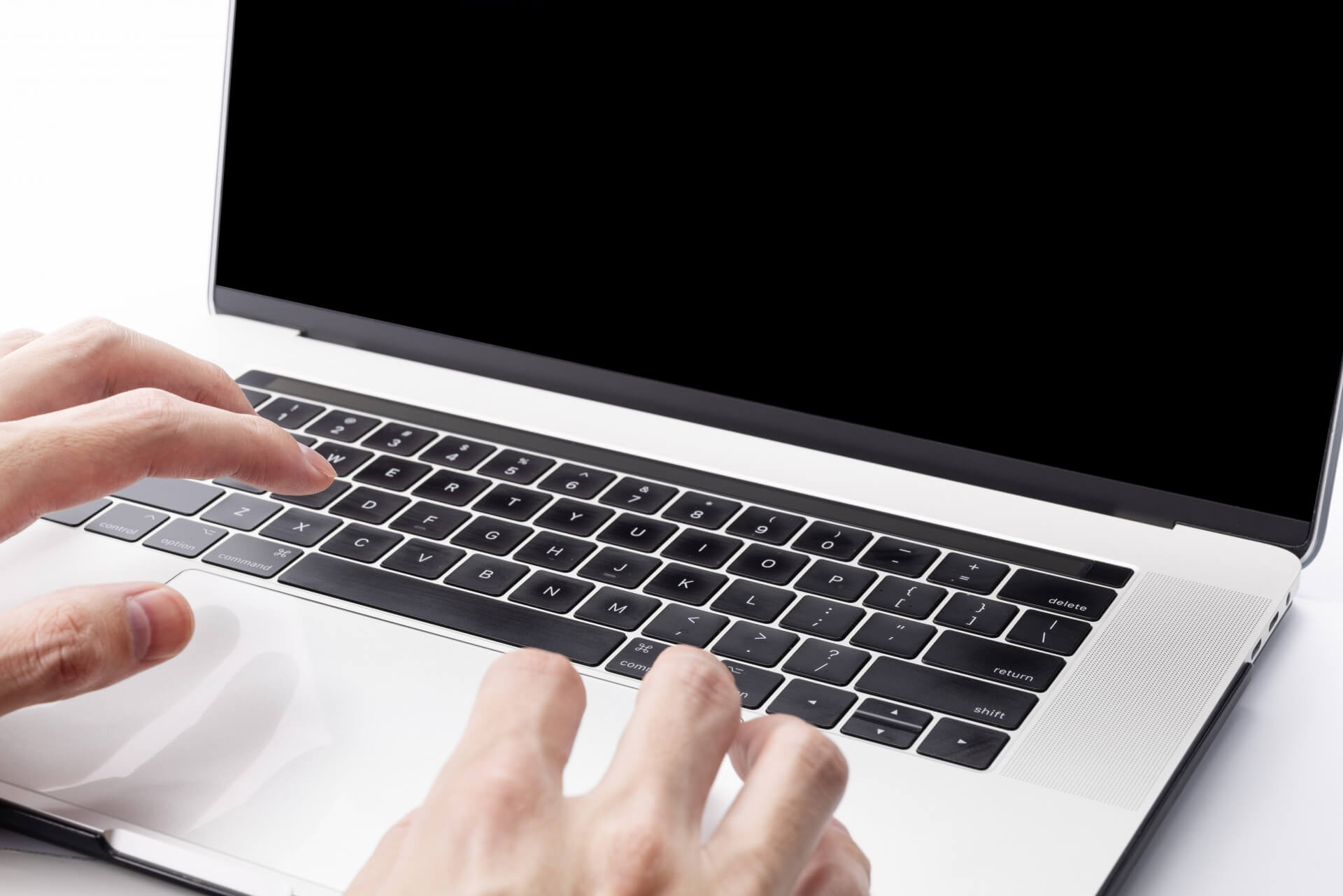
改行ができないとき、はじめに疑うのはキーボードの物理的な問題です。落下・水こぼし・長年の摩耗・内部のほこりなどで、キーが正しく押下されないことがあります。ここでは「確認→実行→戻し方→注意」の流れで見ていきます。
まずは簡単な切り分けをします。
外付けやソフトウェアキーボードで改行できるなら、内蔵キーボードの物理不具合の可能性が高まります。
清掃はあくまで軽作業にとどめ、分解や無理な取り外しは行わないようにします。
他のキーが反応するのにEnterだけ反応しない場合、個別のスイッチ故障の可能性があります。外付けキーボードで代替しつつ、修理相談を検討します。
物理的な問題がなさそうなら、ソフト側の設定やドライバーを確認します。配列・言語・入力方式の認識違いや、更新で一時的に不安定になることがあります。
これらで改善する場合、設定の食い違いが原因だった可能性があります。
ドライバー操作は、画面の案内に従って慎重に行います。途中でエラーが出た場合は無理に進めず、元の状態に戻す選択肢を優先します。
常駐ソフトや設定が影響している可能性があります。標準状態で問題が出ないなら、追加設定やアプリを見直します。
チャットや文書作成など、アプリごとに「Enter=送信」や「Enter=改行」の扱いが違います。まずはアプリの設定やヘルプを確認し、ショートカットで切り替えられるかを見ます。
下の表は、代表的なアプリや場面の挙動例です。実際の動作はバージョンや設定で変わるため、参考として利用してください。
| 種別/アプリ | 既定のEnter | 改行の代替操作例 | 設定での切替の有無 |
|---|---|---|---|
| チャット: Slack | 送信 | Shift+Enterで改行 | あり(送信/改行切替) |
| チャット: Teams | 送信 | Shift+Enterで改行 | あり |
| チャット: LINE(PC) | 送信 | Alt+EnterやShift+Enter | あり |
| チャット: Discord | 送信 | Shift+Enterで改行 | あり |
| 文書: Word | 改行 | Shift+Enterで段落内改行 | あり(段落設定) |
| 表計算: Excel | 次のセルへ移動 | Alt+Enterでセル内改行 | あり(編集設定) |
| 文書: Googleドキュメント | 改行 | Shift+Enterで段落内改行 | あり |
| ブラウザー: 多くの1行入力欄 | 送信 | 送信ボタン利用、Escでキャンセル | なし(欄の仕様依存) |
アプリの目的が異なるため、Enterの意味づけが違います。文書は段落区切り、表計算はセル移動が優先です。
作業を止めないために、Enterキー以外で改行する方法を知っておくと便利です。ここではよく使う代替手段を紹介します。
フルサイズのキーボードには、メインのEnterとは別にテンキー側にもEnterがある場合があります。メインのEnterが反応しないときに試す価値があります。小型キーボードやノートPCでは搭載されていない場合もあります。
画面上に表示できるソフトウェアキーボードを使うと、物理キーに問題があっても入力できます。ログインや長文入力の一時的な回避として役立ちます。ショートカットやタスクバーから呼び出せる環境もあります。
アプリによっては、特殊な入力方法で改行を挿入できます。
これらは一時的な回避策として便利ですが、アプリの仕様により結果が変わることがあります。
Shift+EnterやAlt+Enterなど、アプリごとの組み合わせが用意されている場合があります。設定画面で確認します。
見落としがちな設定が影響することもあります。アクセシビリティ機能や日本語入力の状態によって、Enterの反応が変わる場合があります。
変換確定が優先され、Enterが確定に使われるためです。確定後にShift+Enterで改行できる場合があります。
最初に物理的な切り分けを行い、次に設定やドライバー、その後アプリ固有の仕様を確認する流れが効率的です。作業を止めないために、代替手段を覚えておき、アクセシビリティや日本語入力の状態も見直します。どうしても改善しない場合は、外付けキーボードで作業を続けつつ、メーカーや販売店の窓口に相談する方法があります。
外付けキーボードやスクリーンキーボードで一時回避しながら、サポート窓口に症状と試した手順を伝えます。機器の点検や修理が必要な場合があります。