ペイントで縦書きを使うには|フォント選び・サイズ・配置の基本
k.w
SEへの道
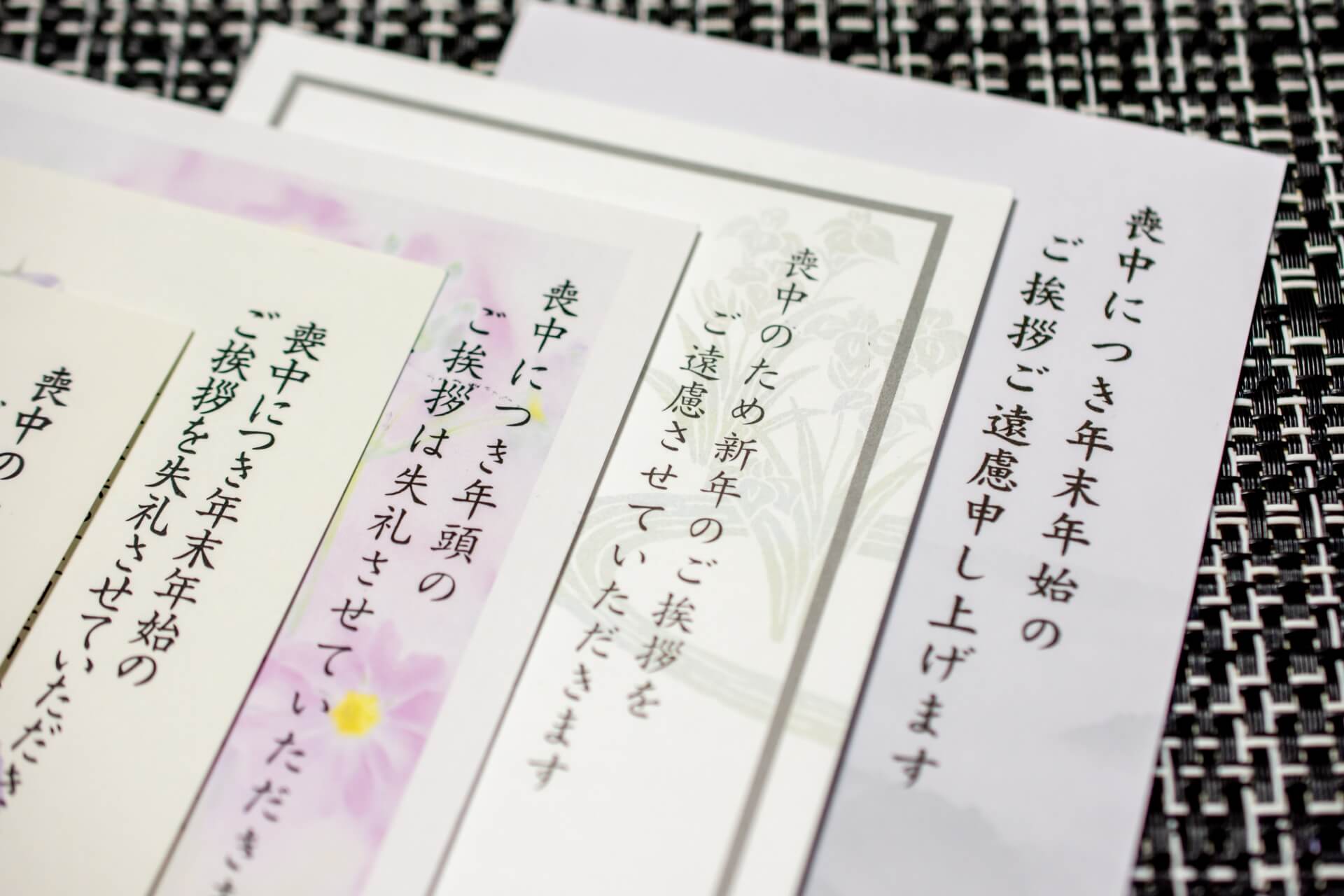
このページは、はがき文面作成ウィザードを使って、喪中はがきを手早く作るためのガイドです。画面のどこを選ぶか、どの順番で進めるか、迷いやすいポイントをやさしい言葉で説明します。マナー面は一般的な考え方にとどめ、最終判断はご自身の状況に合わせて行ってください。この記事は特定のソフトの操作を想定していますが、別のソフトでも考え方はほぼ同じです。
効率よく進めるコツは、最初にテンプレートを選び、次に差出人情報や文面を整え、最後に印刷前チェックを行うという流れを守ることです。写真や派手な色は控えめにし、読みやすさを優先します。途中でつまずいたら、トラブル対策の章を見てください。
1. ウィザードを起動する
2. テンプレートを選ぶ(喪中カテゴリ)
3. レイアウトを初期設定する(余白・向き・配置)
4. 題字とイラストの有無を決める
5. あいさつ文を選ぶ
6. 差出人情報を入れる
7. 文面の微調整をする(フォント・行間)
8. 位置とサイズを最終調整する
9. 名前を付けて保存する
10. プレビューで確認し、試し刷りを行う
11. 宛名面を作成する(必要に応じて)
12. 本番印刷する
用意するものは次のとおりです。
迷ったら、まずは標準フォントとモノクロ印刷で整えると安定します。写真用はがきは発色は良いですが、にじみやすい設定の場合があります。最初は普通紙またはインクジェット紙がおすすめです。
用紙や設定の比較の目安は下の表を参考にしてください。
| 項目 | 普通紙はがき | インクジェット紙はがき | 写真用はがき |
|---|---|---|---|
| 発色 | 標準 | 良い | とても良い |
| にじみにくさ | 標準 | 良い | 条件により注意 |
| 価格 | 安い | 普通 | 高め |
| 初心者向け | あり | とてもあり | 慣れてから |
まずはインクジェット紙か普通紙を使うと失敗が少ないです。写真用はがきは色が濃く出ますが、設定の影響を受けやすいので慣れてから試すと安心です。
ソフトを開き、作成メニューから「はがき」や「文面作成」などの項目を選びます。ウィザード形式の場合は、画面の指示に従って「文面から作る」を選べば、テンプレート選択へ進みます。既存データから開く場合は「前回の保存ファイルを開く」を選んでください。
起動後すぐに印刷設定を開く必要はありません。まず文面の骨組みを作り、後でプレビューしながら調整すると、やり直しが減ります。
表示メニューやアドインの項目に隠れていることがあります。ツールバーのカスタマイズから「はがき」「ウィザード」「文面」などのキーワードで探してください。アップデートやアドインの無効化で非表示になる場合もあります。ソフトを再起動しても出ないときは、アドイン設定の欄を確認しましょう。
最初にテンプレートを選ぶと、レイアウトの手間が大きく減ります。カテゴリの中から「喪中」「寒中見舞い(喪中)」「欠礼はがき」などの名称を選び、縦書き・横書きもここで決めます。テンプレートには、題字の候補、あいさつ文の例、差出人の配置などが含まれていることが多いです。
選ぶときは、余白の広さ、文字の大きさ、行数が自分の情報量に合っているかを見ます。長めの近況や複数名の連名を入れる予定なら、行数にゆとりのあるテンプレートを選びます。
喪中はがきでは縦書きが一般的です。横書きが使えないわけではありませんが、読み手の印象としては縦書きのほうが落ち着いた雰囲気になります。住所録が横書き中心なら、統一のために横書きを選ぶ方法もあります。
テンプレートを選んだら、次に余白と用紙の向きを確認します。上下左右の余白は、郵便枠に文字がかからない程度に少し広めにします。天地の向きは「縦はがき・横はがき」を画面で指定します。配置は中央揃えを基本に、題字と本文の距離が近すぎないように調整します。
基本の数値目安として、文字サイズは10.5〜12ポイント、行間は1.2〜1.4倍程度が読みやすいです。はみ出しが出る場合は文字サイズよりも行間の調整から試すと、崩れにくくなります。
ガイド線や余白の基準を表示し、本文領域を郵便枠から数ミリ内側に収めます。プレビューで実寸表示にし、枠と本文の距離を必ず目視確認しましょう。
題字は全体の印象を決めます。落ち着いた書体を選び、過度な装飾は避けます。よく使われる文言には「喪中につき年末年始のごあいさつを失礼いたします」「年賀欠礼申し上げます」などがあります。文字サイズは本文よりやや大きく、配置は上部中央または左寄せが一般的です。
迷ったときは、題字を小さめにして本文の読みやすさを優先します。背景に薄い色がある場合は、コントラストが十分か確認してください。
題字は必須ではありません。本文の冒頭で欠礼の旨を明記すれば、題字なしでも失礼には当たりません。シンプルに仕上げたい場合は省略しても問題ありません。
喪中はがきでは、華やかなモチーフや強い色は避けるのが一般的です。梅や松など季節の植物でも、色数を抑えて控えめに配置すると落ち着いた印象になります。イラストを使わない完全モノクロのデザインもよく選ばれます。
イラストを入れる場合は、本文よりも目立たない位置とサイズにします。塗りつぶしの面積が大きい図形はにじみや汚れの原因になることがあるため、線画に近いものが扱いやすいです。
薄いグレーや淡い紺色など、落ち着いた色であれば使われることがあります。強い赤や金色など、華やかな色は避けるのが無難です。
文例から選ぶと、言い回しの整った文章がすぐに使えます。喪中はがきでは、欠礼のあいさつ、逝去の報告、旧年のお礼、来年の年賀を控える旨、という骨組みを意識します。家族の状況によって、没月や続柄、近況を入れるかを調整してください。
文例を選んだら、語尾や敬語のトーンをそろえます。全体を短くしすぎると味気なく、長くしすぎると窮屈になります。プレビューを見ながら行数で調整すると良いです。
一般的には、書く場合と書かない場合があります。相手との関係性や家族の考え方で判断してください。書かない場合でも、欠礼の理由が伝わるように、冒頭の一文で丁寧に説明します。
差出人の住所・氏名は読みやすく配置します。世帯主のみ、夫婦連名、家族全員の連名など、受け取る相手に伝えたい単位で決めます。旧字体や外字は、印刷で欠ける場合があるため、必要に応じて代替文字を検討してください。
住所は郵便番号、都道府県、市区町村、番地、建物名、部屋番号の順に入れます。電話番号やメールアドレスは必須ではありませんが、連絡先を伝えたい場合に追記します。
夫婦連名にするか、家族全員の名前にするかは自由です。未成年の子の名前を入れる場合は、文字サイズを少し小さくして見やすさを保つと整います。
フォントは明朝体やゴシック体など、読みやすいものを選びます。行書体は味がありますが、小さなサイズでは読みにくいことがあります。行間は詰めすぎず、行頭の禁則処理(句読点が先頭に来ないようにする機能)を有効にします。
約物(、。・「」)の配置が不自然だと読みづらくなります。文章を一つずつ確認し、行の折り返し位置を微調整してください。数字や西暦の表記も統一すると、全体が整って見えます。
はい。端末やフォントによって表示が変わる文字は、印刷で文字化けの原因になります。丸付き数字や旧字体の一部は注意が必要です。置き換え可能な文字に変更すると安全です。
文例をベースに、家族の状況に合うようにやさしい言い回しへ整えます。堅苦しい表現を少しやわらげると、読みやすさが増します。ただし内容は簡潔にまとめ、冗長にならないようにします。
例の流れ:
句読点は多すぎても読みづらくなります。1文は長くなりすぎないように区切り、同じ表現を繰り返さないようにします。縦書きでは読点の位置が行末に重なりやすいので、改行位置に注意します。
配置ガイド線を表示し、題字・本文・差出人のブロックごとに整列します。中央揃えと両端揃えを使い分け、詰まりすぎた箇所は行間を少しだけ広げます。文字サイズは、本文と差出人で1〜2ポイント差をつけると情報の優先順位が伝わります。
プレビューを拡大して、はみ出しや重なりがないか、禁則処理が効いているかを見ます。にじみが気になる場合は、太字や塗りつぶしの面積を減らすと改善します。
用紙とインクの相性、印刷品質設定、給紙方向、湿度などが影響します。品質を標準に下げる、または速乾の設定を試すと改善することがあります。
作成中でも小まめに保存します。ファイル名に日付や版番号を入れると、やり直しや再印刷のときに迷いません。完成後、編集可能な形式のほか、確認用にPDFを出力しておくと共有がしやすくなります。
保存先は、デスクトップなど見つけやすい場所に一時保管し、最終版はクラウドや外部ストレージにコピーすると安心です。
完成データを複製し、「来年用テンプレ」として余計な個人情報を削除して保存します。文例や配置だけ残しておくと、次回の作業が短時間で済みます。
本番前に、等倍のプレビューで次の点を確認します。
可能なら普通紙にモノクロで試し刷りを行い、内容だけ確認します。次に本番の用紙1枚で色味と位置を確認します。
チェック項目の一覧例:
| チェック項目 | できた/未確認 |
|---|---|
| 郵便枠にかからない | |
| 誤字脱字なし | |
| 余白が十分 | |
| 行間が適切 | |
| 題字が目立ちすぎない | |
| 差出人情報が最新 |
PDFに書き出してから持ち込むとレイアウトが崩れにくいです。濃度は控えめにし、モノクロ設定を選びます。はがき対応の可否は店舗で異なるため、事前に確認してください。
プリンタの給紙口とはがきの向きを確認し、テスト印刷を1枚だけ行います。用紙設定は「はがき」「厚紙」「インクジェットはがき」など、プリンタの選択肢に合わせます。両面印刷は使いません。にじみが出る場合は品質を標準またはきれいにし、速乾モードがあれば試します。
印刷後は、完全に乾くまで重ねずに置いてください。重ねるとインクが移ることがあります。
写真用はがきでは「写真」「光沢紙」などの設定を選ぶと色が濃く出ます。にじみ防止のため、乾燥時間を長めに取り、受け皿に重ねすぎないようにします。
宛名面は別ウィザードで作ることが多いです。住所録(Excelなど)を用意し、列名と順番をそろえます。差し込み印刷の設定で、氏名・郵便番号・住所・敬称の列を対応づけます。敬称は「様」に統一するか、法人向けに「御中」を使うなど、ルールを先に決めるとミスが減ります。
プレビューで長い住所の折り返し位置を確認し、郵便番号の位置が枠に合うかも見ます。敬称の重複(例:田中様様)に注意してください。
| 推奨の列名 | 例 |
|---|---|
| 郵便番号 | 123-4567 |
| 住所1(都道府県市区町村) | 東京都千代田区丸の内 |
| 住所2(番地建物) | 1-1-1 丸の内ビル101 |
| 氏名 | 田中 太郎 |
| 敬称 | 様 |
ウィザードが起動しないときは、メニューの表示設定やアドインの有効化を確認します。更新直後は、いったんソフトを終了して再起動すると直ることがあります。アドインの一覧で、関連する項目が無効になっていないかを見てください。ユーザー権限で制限されている場合は、管理者権限でのインストールが必要になることもあります。
テンプレートが読み込めない場合は、ファイルの保存先やアクセス権限を見直します。別の新規ファイルで同じ操作を試し、現象が再現するかを確認すると切り分けができます。
文面の編集モードになっていない、対象のブロックが選択されていない、またはアドインが無効になっている可能性があります。対象のテキストボックスを一度クリックしてから、メニューを開いてください。切り替え用のタブや表示モードを変更すると選べるようになる場合があります。
喪中はがきの表現は、地域や家庭によって考え方が分かれます。ここでは一般的に配慮されるポイントを簡単にまとめます。断定的な基準ではないため、最終的にはご家庭の意向に合わせて調整してください。
相手の状況に配慮し、短く丁寧にまとめると好印象です。
一般的には年末のあわただしくなる前に届くよう、初冬から年末までの間に投函されることが多いです。地域やご家庭の事情に合わせ、無理のない日程で準備してください。