JPEG XL(JXL)とは?JPEG・WebP・AVIFとの違いと2026年の対応状況を解説
k.w
SEへの道
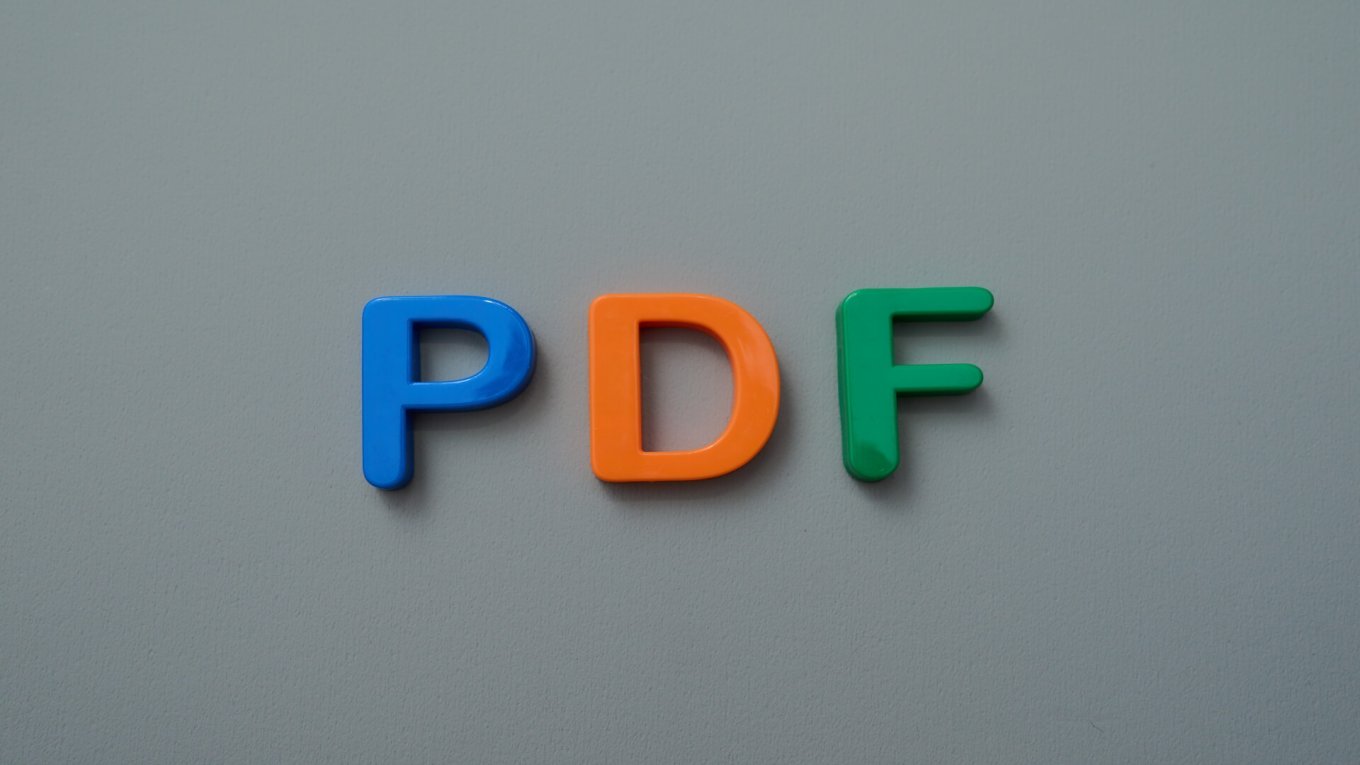
PDFへの書き込みは、何をしたいかと、どのくらいの頻度で使うかを先に決めると選びやすくなります。
月に数回だけハイライトや署名を入れる程度なら、端末に最初から入っている標準機能で足りる可能性があります。
授業資料へ毎日手書きしたい人や、仕事で大量のPDFへ赤入れする人は、専用アプリを選ぶと管理や共有が楽になります。
高機能なアプリほど便利とは限らず、使わない編集機能のために費用や操作の手間が増えることもあります。
最初に無料機能や標準アプリを試し、不足を感じた時点で専用アプリへ移る方法が失敗を減らします。
PDFに書き込めるアプリを探すときは、おすすめ順位だけを見るのではなく、自分が実際に行う作業を具体的に整理することが重要です。
たとえば、文章へ黄色いマーカーを付けたい人と、申込書へ署名したい人と、数百ページの教材へ毎日手書きしたい人では、必要な機能が大きく異なります。
利用目的があいまいなまま選ぶと、必要な機能が見つからなかったり、反対に使わない機能へ料金を支払ったりする可能性があります。
まずは自分が扱うPDFを一つ用意し、開く、書き込む、保存する、共有するという一連の流れを試すと、必要な機能が見えやすくなります。
標準アプリは、追加の登録や複雑な設定をせずに、すぐ書き込みたい人に向いています。
短いコメント、マーカー、簡単な図形、手書きの丸印、署名の追加などが目的なら、専用アプリを入れなくても対応できる場合があります。
申込書へ一度だけ署名する場合や、家族へ送る資料に注意書きを加える場合も、標準機能から試すと無駄がありません。
ただし、端末やOSのバージョンによって使える機能が異なるため、保存後のPDFを別のアプリで開いて確認することが大切です。
標準アプリの良さは、新しいアカウントを作らずに使えることと、端末内のファイルをすぐ開けることです。
操作項目が比較的少ないため、PDFへの書き込みが初めての人でも、必要なツールを見つけやすい傾向があります。
一度だけ行う手続きのために有料アプリを契約するより、標準機能で対応できるかを確認したほうが費用を抑えられます。
一方で、注釈の一覧管理、複数ファイルの整理、細かなペン設定などが必要になると、標準機能では不足を感じることがあります。
書き込みの回数が増えてきたら、作業時間や管理の手間も含めて専用アプリへの切り替えを検討しましょう。
専用アプリは、書き込みの回数が多い人や、PDFを資料庫として整理したい人に向いています。
複数の色やペンを使い分ける人、ページ数の多い資料を検索する人、フォルダやクラウドで管理する人は恩恵を感じやすくなります。
仕事でコメントを付けたPDFを往復させる場合は、注釈の一覧表示や共有方法も選ぶ基準になります。
一方で、本文の直接編集、ページの結合、変換、OCRなどは有料機能になりやすいため、契約前に必要な機能だけを確認しましょう。
毎日PDFを開く人にとっては、数秒の操作差でも積み重なると大きな負担になります。
よく使うペンや色を登録できる機能、前回開いたページへ戻れる機能、ファイル名や本文を検索できる機能は、継続利用する人ほど便利に感じやすくなります。
複数の案件や科目を扱う場合は、フォルダ分けやタグ付けができるかも確認したいポイントです。
専用アプリには多くの機能が用意されていますが、最初からすべてを使いこなす必要はありません。
まずは閲覧、注釈、保存、共有という基本操作を試し、必要に応じて高度な機能を追加すると無理なく使い続けられます。
アプリは、用途、使う端末、共有方法、料金の順に絞ると判断しやすくなります。
最初に手書き、署名、赤入れ、フォーム入力のどれが必要かを決めます。
次にiPadだけで使うのか、スマホとパソコンを行き来するのかを確認します。
その後で、書き込んだPDFを自分だけで保管するのか、相手へ返送するのかを考えます。
最後に無料範囲と有料プランを比べれば、知名度だけで選ぶより無駄の少ない選択ができます。
利用する端末が一台だけなら、その端末で使いやすいアプリを優先できます。
複数端末を使う場合は、同じファイルをどこへ保存し、どの方法で同期するかまで決めておく必要があります。
相手へPDFを送る予定がある人は、自分の画面で見えるかどうかだけでなく、一般的なPDF閲覧環境でも注釈が表示されるかを確認しましょう。
料金を比較するときは、月額や年額だけでなく、無料期間、自動更新、利用できる端末数、機能制限も含めて判断します。
この順番で整理すれば、多数の候補を一つずつ試さなくても、自分に合う選択肢を効率よく絞り込めます。
PDFへの書き込みには複数の種類があり、必要な機能によって選ぶアプリが変わります。
よく使われるのはハイライト、コメント、図形、手書き、署名、フォーム入力です。
これらは元の文章を直接書き換える本文編集とは別の操作です。
注釈だけでよいのに本文編集機能まで求めると、有料プランを選ぶことになりやすいため注意が必要です。
PDFへ何かを追加する操作はすべて同じように見えますが、アプリ内では別々の機能として扱われていることがあります。
文章の上へ色を付ける操作、余白へ文字を書く操作、署名画像を置く操作、既存文章を変更する操作では、必要な機能や料金が異なります。
自分が行いたい作業の名称を正しく理解すると、アプリの機能一覧を見たときに判断しやすくなります。
また、同じ注釈でも、後から編集できる状態で保存する方法と、内容を固定して保存する方法があります。
共有や提出が目的の場合は、書き込めるかどうかだけでなく、相手の環境で正しく表示されるかまで確認する必要があります。
ハイライトは重要な文章へ色を付け、後から読み返しやすくする機能です。
コメントは選んだ箇所へ補足や修正指示を残す用途に向いています。
四角や矢印などの図形は、直してほしい場所を視覚的に示したいときに便利です。
仕事の校正では、文章を塗りつぶすより、コメントと図形を組み合わせたほうが意図を伝えやすい場合があります。
読書や学習では、色を増やしすぎると重要度が分かりにくくなるため、色ごとの役割を決めておくと整理しやすくなります。
たとえば、黄色は重要箇所、赤は要確認、青は後で調べる内容というように、色の意味を固定すると復習しやすくなります。
コメントは長い説明を残せますが、画面上で折りたたまれていると相手が見落とす可能性があります。
重要な修正指示は、該当箇所へ図形や短い文字を追加し、詳細をコメントへ書くと伝わりやすくなります。
矢印や四角を多用すると元の文章が読みにくくなるため、必要な場所だけへ絞ることも大切です。
共同作業では、色や記号の意味を相手とあらかじめ共有しておくと、確認の往復を減らせます。
手書き機能は、授業資料へ数式を書き込んだり、会議資料へ素早く印を付けたりする場面で役立ちます。
iPadなどでスタイラスペンを使う場合は、線の追従性だけでなく、消しゴム、選択移動、線の太さ、手のひらの誤反応防止も確認しましょう。
手書きが滑らかでも、ページ移動や拡大縮小に手間がかかると長時間の学習では負担になります。
頻繁に使う人は、よく使うペンを登録できるか、書き込みを後から移動できるかも比較すると便利です。
指で短い丸印を付ける程度なら、標準機能でも十分な場合があります。
授業や会議中は時間をかけてツールを切り替えられないため、ペン、消しゴム、選択機能へ素早くアクセスできることが重要です。
細い文字を書きたい人は、拡大した状態で書き込みやすいかも試しておきましょう。
書いた文字を後から囲んで移動できる機能があると、余白が足りなくなったときに整理しやすくなります。
ページ数の多い教材では、手書きの快適さだけでなく、しおり、目次、検索、サムネイル表示も作業効率に影響します。
長時間利用する場合は、書き込みの遅延や端末の発熱、バッテリー消費も実際のPDFで確認すると安心です。
署名機能は、手書きや登録済みの署名をPDF上へ配置する操作です。
フォーム入力は、あらかじめ用意された入力欄へ氏名や日付を記入する操作です。
本文編集は、PDF内の既存文章そのものを削除したり書き換えたりする操作です。
署名やフォーム入力は無料で使えるアプリもありますが、本文編集は有料機能として提供されることが少なくありません。
スキャンされたPDFは文字ではなく画像として保存されていることがあり、その場合は通常の本文編集ができない可能性があります。
自分の目的が注釈なのか本文編集なのかを先に見分けると、不要な課金を避けやすくなります。
署名を配置するときは、大きさ、位置、日付欄との重なりを確認する必要があります。
登録済み署名を使う場合は、ほかの人が端末を操作したときに勝手に利用されないよう、端末のロックやアカウント管理にも注意しましょう。
フォーム入力欄が正しく用意されていないPDFでは、テキストボックスを追加して記入することがあります。
本文編集を行う場合は、元のフォントや文字間隔を完全に再現できず、周囲と見た目が変わることもあります。
正式な書類では、本文を書き換えてよいのか、注釈や署名だけにすべきかを確認してから操作することが大切です。
PDF注釈アプリは、機能の数よりも、自分の作業に必要な条件がそろっているかで選びます。
比較したい主な項目は、無料範囲、対応端末、同期方法、保存形式、共有のしやすさです。
仕事や学校の資料を扱う場合は、クラウドへの保存方法やアカウント管理も確認する必要があります。
アプリの紹介ページでは多くの機能が目立つように掲載されていますが、実際に使う機能は数種類に限られることがよくあります。
必要な機能を三つ程度に絞り、その機能が使いやすいかを比べると、候補を選びやすくなります。
無料版を試すときは、サンプルPDFではなく、自分が普段扱うページ数や容量に近いファイルを使うことが大切です。
小さなファイルでは快適でも、画像の多い資料やページ数の多い資料では動作が遅くなる場合があります。
また、アプリを長く使う予定なら、ファイルの移行方法や書き出し方法も確認しておくと、別のアプリへ変更するときに困りにくくなります。
無料と表示されているアプリでも、すべての機能を無料で使えるとは限りません。
ハイライトやコメントは無料でも、本文編集、PDF変換、ページ整理、容量の大きいファイル処理が有料になる場合があります。
無料期間が設定されているサービスでは、期間終了後の料金と自動更新の有無も確認しましょう。
無料版だけで試すときは、実際に使う予定のPDFを一つ開き、書き込み、保存、再表示、共有まで行うと判断しやすくなります。
料金や無料範囲は変更される可能性があるため、導入時点の公式情報を確認することが重要です。
無料版では、一日に処理できる回数やファイル数が制限されることもあります。
書き込み自体は無料でも、保存時に透かしが入ったり、高度な書き出し方法だけが有料だったりする場合もあります。
無料期間を始める前に、どの画面から解約できるかを確認しておくと安心です。
年額プランは一か月あたりの費用が低く見えますが、短期間しか使わない人には割高になる可能性があります。
自分が週に何回使うのかを考え、作業時間の短縮と料金が見合うかを判断しましょう。
iPhone、iPad、Android、Mac、Windows、ブラウザでは、同じ名称のサービスでも使える機能が異なる場合があります。
iPadで手書きし、Windowsで確認したい人は、両方の環境に対応しているかを先に確認しましょう。
クラウド同期を使う場合は、利用できる保存先、アカウントの登録要否、無料容量、オフライン時の動作を確認します。
端末内だけで管理したい人は、クラウドへ自動アップロードされない設定があるかも重要です。
会社や学校のPDFを扱う場合は、個人のクラウドへ保存してよいかを所属先のルールで確認してください。
複数端末で同時に同じファイルを開くと、片方の変更が上書きされる場合があります。
同期の完了を待たずに別端末で編集すると、新しい書き込みが消えたり、同じファイルが複数作成されたりすることがあります。
通信できない場所で使う人は、事前にファイルを端末へ保存できるかを確認しましょう。
オフラインで加えた注釈が、通信再開後に自動で同期されるかも試しておくと安心です。
家族や同僚と端末を共有している場合は、保存先やアカウントを間違えないよう、利用前に確認する習慣を付けましょう。
アプリ上では注釈が見えていても、共有した相手の環境では表示されないことがあります。
原因として、注釈がアプリ独自の状態で保存されていることや、書き出し方法が適切でないことが考えられます。
提出や返送の前には、注釈付きPDFとして保存し、別の閲覧アプリや別端末で開いて確認しましょう。
署名の位置、文字化け、コメントの欠落、手書き線のずれも同時に確認すると安心です。
後から修正する可能性がある場合は編集可能な版を残し、相手へ送る版とは分けて保存すると管理しやすくなります。
共有方法には、PDFファイルを直接送る方法と、クラウド上のリンクを送る方法があります。
ファイルを直接送る場合は、容量が大きすぎないかと、送信後に内容を変更できないことを確認します。
共有リンクを使う場合は、閲覧権限、編集権限、有効期限、ログインの必要性を確認しましょう。
相手がアカウントを持っていなくても開けるかを事前に試すと、提出後のトラブルを減らせます。
重要な書類では、送信した日時とファイル名を記録し、どの版を渡したか分かるようにしておくと安心です。
ここでは、専用アプリ四つと端末の標準PDF機能を、五つの選択肢として比較します。
どれか一つがすべての人に最適なのではなく、用途と利用環境によって向き不向きがあります。
最新の料金、無料範囲、対応OSは変更されることがあるため、導入前に各サービスの公式案内を確認してください。
専用アプリは多機能ですが、標準機能の手軽さが合う人も少なくありません。
比較するときは、できることの多さではなく、自分が頻繁に使う機能へ素早くアクセスできるかを確認しましょう。
また、同じアプリでもスマホ版とパソコン版で画面や機能が異なる場合があります。
利用予定の端末へ実際にインストールし、普段使うPDFで操作感を試すことが大切です。
比較表では、日常的に判断しやすい項目へ絞って特徴を整理します。
| 選択肢 | 主な対応環境 | 手書き・注釈 | 署名・フォーム | 管理・同期 | 向いている使い方 |
|---|---|---|---|---|---|
| Adobe Acrobat Reader | スマホ・タブレット・パソコン | 基本的な注釈に対応 | 署名やフォーム入力に使いやすい | Adobeのサービスと連携しやすい | 仕事の確認や書類返送 |
| PDF Expert | iPhone・iPad・Mac中心 | ペン入力や注釈をまとめやすい | 書類への記入に対応 | Apple製品間で使いやすい | iPadでの学習や日常的なPDF作業 |
| GoodReader | iPhone・iPad中心 | 注釈と閲覧に対応 | 用途に応じて書き込み可能 | ファイル管理を細かく行いやすい | 大量資料の整理やオフライン閲覧 |
| Xodo | 複数の端末やブラウザ | 注釈や手書きに対応 | 署名やフォーム用途に使える | クラウド連携を選びやすい | スマホとパソコンをまたぐ作業 |
| 端末の標準PDF機能 | 端末やOSにより異なる | 簡単な注釈や手書きに便利 | 簡単な署名に対応する場合がある | 端末内や標準クラウドと連携 | 単発の書き込みや追加費用を避けたい場合 |
比較表は候補を絞るための目安であり、すべての機能差を示すものではありません。
特に無料範囲、対応OS、利用できるクラウドサービスは変更される可能性があります。
気になる候補が見つかったら、公式案内で最新条件を確認し、実際の端末で試してから決めましょう。
Adobe Acrobat Readerは、PDFを仕事や手続きで受け渡す機会が多い人に検討しやすい選択肢です。
コメント、ハイライト、描画、署名、フォーム入力など、書類の確認や返送に使う基本機能をまとめて扱えます。
PDFの作成元を問わず利用される機会が多いため、相手とのやり取りを意識する人にも分かりやすい選択です。
一方で、既存文章の編集や高度な変換などは、有料機能として案内される場合があります。
無料で使いたい人は、注釈と署名だけで目的を満たせるかを確認しましょう。
Adobeのアカウントやクラウドを使う場合は、同期の設定と保存先を確認する必要があります。
簡単な手書き学習だけが目的の人には、機能や画面構成が多く感じられる可能性があります。
取引先から送られてきたPDFへコメントを入れたり、申込書へ署名して返送したりする場面では候補にしやすいアプリです。
複数の端末で利用する場合は、どのファイルがクラウドへ保存され、どのファイルが端末内だけに残るかを確認しましょう。
仕事用と個人用のアカウントを分けている人は、保存先を間違えないよう注意が必要です。
高機能な編集が必要になったときは、利用回数と料金を比べ、継続的に契約する価値があるかを判断します。
まずは無料範囲でコメント、署名、保存、共有まで試すと、自分の用途に合うかを確認しやすくなります。
PDF Expertは、iPhone、iPad、Macを中心にPDFを扱う人が候補にしやすいアプリです。
ペンによる書き込み、ハイライト、コメント、フォーム入力などを一つの画面で扱いやすく、日常的な閲覧と注釈をまとめやすい特徴があります。
iPadで教材へ手書きし、Macで資料を整理するような使い方と相性を考えやすい選択肢です。
長い資料を頻繁に読む人は、ページ移動、検索、ファイル整理の操作感も確認するとよいでしょう。
高度な編集や一部の機能は契約が必要になる可能性があるため、無料で試せる範囲と利用頻度を比べることが大切です。
Apple製品以外を主に使う人は、必要な端末で同じ作業ができるかを先に確認しましょう。
単発の署名だけなら、標準アプリのほうが手軽な場合があります。
iPadをノートの代わりに使う人は、ペンの切り替えやページ移動を含めた操作の流れを試すことが重要です。
教材を科目ごとに管理する場合は、フォルダ分けやファイル名の変更が簡単に行えるかも確認しましょう。
MacとiPadの両方を使う人は、同期後に手書きやコメントが同じ位置で表示されるかを試すと安心です。
有料機能を検討するときは、本文編集が必要なのか、注釈と資料管理だけで十分なのかを分けて考えます。
Apple製品を中心に日常的にPDFを扱う人ほど、操作のまとまりや端末間の流れを評価しやすい選択肢です。
GoodReaderは、iPhoneやiPadで多くの資料を保管し、フォルダ単位で整理したい人に向いています。
PDFへの注釈だけでなく、端末内のファイルを細かく管理したい人が検討しやすいアプリです。
通信できない場所で資料を読む機会が多い人は、必要なファイルを事前に端末へ保存しておく使い方と相性があります。
授業資料、マニュアル、論文などを分野ごとに分けて持ち歩く場合は、閲覧と整理を一つの流れにしやすくなります。
一方で、機能や設定項目が多いため、初めてPDFへ書き込む人には操作を覚える負担が生じる可能性があります。
複数のOSをまたいで同じ操作をしたい人は、対応環境を慎重に確認する必要があります。
シンプルなマーカーだけが目的なら、標準機能のほうが短時間で使い始められます。
大量の資料を端末内へ保存する人は、ファイルの場所を自分で把握しやすい点を重視できます。
フォルダ階層を細かく作りたい人や、案件ごとに資料を分けたい人には管理機能が役立ちます。
ただし、設定項目が多いことは、初期設定や操作を覚える時間が必要になることも意味します。
最初からすべての機能を理解しようとせず、閲覧、注釈、保存という基本操作から慣れると使いやすくなります。
オフラインで使う予定がある場合は、必要な資料が確実に端末へ保存されているかを外出前に確認しましょう。
Xodoは、スマホ、タブレット、パソコン、ブラウザなど、複数の環境でPDFを扱いたい人が検討しやすいサービスです。
注釈、手書き、署名、フォーム入力などを使いながら、端末を移動して作業したい場合に候補になります。
外出先ではスマホで確認し、自宅ではパソコンで続きを行うような使い方に向いています。
クラウドサービスと連携する場合は、ログイン方法、同期先、共有権限を確認しましょう。
無料範囲や利用回数に条件が設けられることもあるため、よく使う機能が対象に含まれるかを導入時に確認してください。
ブラウザへ機密性の高いPDFをアップロードする場合は、所属先の規定やサービスの取り扱い条件を確かめる必要があります。
一つの端末だけで簡単な書き込みをする人には、標準機能のほうが迷いにくい場合があります。
異なるOSの端末を使う人は、同じアカウントでファイルへアクセスできる点を便利に感じる可能性があります。
一方で、同期先が増えるほど、どこに最新版があるのか分かりにくくなることがあります。
作業を始める前に、保存先とファイル名を確認し、同じファイルを複数作らないようにしましょう。
ブラウザ版を使う場合は、通信が不安定な環境での動作や、アップロードできる容量も確認が必要です。
複数端末での使いやすさを重視する人は、自分の利用環境で一連の作業を試して判断しましょう。
端末の標準PDF機能は、追加費用や新しいアカウントを避けたい人に適しています。
iPhoneやiPadのマークアップ、Macのプレビューなどでは、簡単な手書き、図形、テキスト、署名を追加できる場合があります。
Windowsでも、標準的な閲覧環境やブラウザを使って、ハイライトや描画を行える場合があります。
利用できる機能は端末やOSによって異なるため、自分の環境で実際に試すことが重要です。
単発の申込書、家族内の確認、短い赤入れなら、標準機能で十分なことがあります。
大量の資料整理、詳細な注釈管理、複数端末での同期が必要になると、専用アプリのほうが効率的です。
標準機能で作成したPDFも、送信前に別のアプリで開き、注釈や署名が表示されるか確認しましょう。
標準機能は、アプリのインストールや会員登録を増やしたくない人にも使いやすい方法です。
端末のファイル管理や共有メニューとつながっているため、短い作業をすぐ終えたい場面に向いています。
ただし、ペンの種類や色の登録、注釈の一覧管理、複数ファイルの検索などは専用アプリより限られる場合があります。
標準機能で不便を感じた点を記録しておくと、専用アプリを選ぶときの比較条件として役立ちます。
最初から有料アプリを契約せず、標準機能で不足した部分だけを補う考え方が費用を抑える近道です。
候補が絞れないときは、実際の利用場面から逆算すると選びやすくなります。
学習、仕事、単発の署名では、重視する機能が異なります。
自分用のメモなのか、相手へ返すPDFなのかも重要な分かれ目です。
利用場面を具体的に想像すると、必要な機能と不要な機能を分けやすくなります。
毎日使うのか、月に一度だけ使うのかによって、料金や操作性の優先順位も変わります。
自宅、学校、職場、移動中など、どこでPDFを開くかも選択に影響します。
iPadで教材へ書き込む人は、ペンの書きやすさだけでなく、ページ移動と資料整理も確認しましょう。
数ページのプリントなら標準のマークアップでも対応しやすいですが、教科ごとに多くのPDFを管理するなら専用アプリが便利です。
授業中に使う場合は、よく使うペンへ素早く切り替えられるか、手書き部分を移動できるか、オフラインでも開けるかが判断材料になります。
Macや別の端末でも見返す人は、同期方法と保存先を先に決めておくと混乱を防げます。
長時間の学習では、ペンの滑らかさだけでなく、ページをめくる速さや目次の使いやすさも重要です。
講義ごとにPDFが増える場合は、ファイル名の変更やフォルダ分けが簡単に行えるかを確認しましょう。
試験前に見直すことを考えると、ハイライトした箇所や書き込んだページを探しやすい機能が役立ちます。
自宅ではWi-Fiが使えても、教室や移動中では通信できない場合があるため、オフライン利用の確認も必要です。
毎日使う人は、無料版の制限だけでなく、継続利用したときの操作時間や管理のしやすさも含めて判断しましょう。
仕事で使う場合は、書き込みのしやすさよりも、相手の環境で正しく表示されることを優先します。
修正指示にはコメントと図形を使い、どの部分への指示か分かるようにすると伝達ミスを減らせます。
署名や日付を入れた後は、位置ずれや保存漏れがないかを別の閲覧環境で確認しましょう。
機密情報を含む資料では、個人アカウントへのアップロードや自動同期が許可されているかを確認する必要があります。
単発の署名だけなら標準機能から試し、頻繁な書類処理がある場合は専用アプリを検討すると無駄がありません。
赤入れを複数人で行う場合は、誰のコメントか分かる表示や、注釈を一覧で確認できる機能が役立ちます。
締め切りのある作業では、ファイルの保存先や版の違いが分からなくなることが大きなミスにつながります。
ファイル名へ日付や担当者名を入れ、編集用と送信用を分けて管理すると混乱を減らせます。
正式な契約や重要な申請では、電子署名として必要な条件を満たしているかを別途確認する必要があります。
会社で指定されたアプリや保存先がある場合は、個人の使いやすさよりも組織のルールを優先しましょう。
OneNoteやAppleメモは、PDFの内容を自分用のノートとして整理したい場合に役立ちます。
授業中の補足、会議中の考え、関連画像などを同じノートへまとめたい人には便利です。
ただし、ノート上で見えている書き込みが、そのまま注釈付きPDFとして相手へ返せるとは限りません。
提出や返送が目的なら、PDFとして書き出した後に、別のアプリで内容を確認する必要があります。
自分用の記録はノートアプリ、相手へ渡す赤入れはPDF注釈アプリというように役割を分けると判断しやすくなります。
ノートアプリは、PDF以外の文字、写真、音声、リンクなどを一つの場所へ集めたいときに便利です。
資料を読みながら考えたことを自由にまとめたい人には、PDFだけを扱う専用アプリより合う場合があります。
一方で、元のPDFへ正確な位置でコメントを残したい作業では、専用の注釈機能が必要になることがあります。
書き出したPDFのページサイズや配置が変わる場合もあるため、提出前の確認は欠かせません。
代用できるかどうかは、最終的に自分用の記録として残すのか、相手へ同じ形式で返すのかによって判断しましょう。
PDFへの書き込みは、原本の保護、編集、保存、確認の順に進めると失敗を減らせます。
特に仕事や提出物では、書き込みが終わった時点ではなく、相手と同じ状態で見えるかを確認した時点で作業完了と考えます。
急いでいるときほど、原本へ直接上書きしたり、確認せず送信したりしやすくなります。
最初から作業手順を決めておけば、アプリが変わっても同じ流れで確認できます。
重要なPDFでは、書き込み前、編集中、送信用という三つの状態を分けて保存すると安心です。
最初に元のPDFを複製し、作業用のファイルへ分かりやすい名前を付けます。
元ファイルを直接開くと、自動保存によって書き込み前の状態へ戻せなくなることがあります。
ファイル名には、日付、用途、版の違いが分かる情報を入れると管理しやすくなります。
クラウド上で作業する場合は、複製先と同期先が同じ場所になっているかも確認しましょう。
たとえば、元ファイル、作業中、提出用という言葉をファイル名へ入れると、どれを送るべきか判断しやすくなります。
複数人で扱う場合は、担当者名や更新日を加えると版の取り違えを防げます。
ファイルを複製した後は、実際に作業用ファイルを開いているかを画面上の名前で確認しましょう。
クラウドの共有フォルダでは、複製したつもりでも元ファイルを開いていることがあるため注意が必要です。
重要な資料は、端末内や別の保存先にもバックアップを残しておくと安心です。
作業用PDFを開いたら、目的に合うツールだけを選びます。
修正指示にはコメント、重要箇所にはハイライト、位置を示す場合は矢印や図形が向いています。
手書きは自由度が高い一方で、文字が小さすぎると相手が読みにくくなります。
署名を置く場合は、枠からはみ出していないか、日付や氏名の入力欄と重なっていないかを確認しましょう。
一つのページへ多くの色や図形を追加すると、元の内容が読みづらくなることがあります。
修正指示は短く具体的に書き、必要に応じて番号を付けると確認しやすくなります。
手書きした文字は、拡大した状態だけでなく、ページ全体を表示した状態でも読めるか確認しましょう。
署名を登録して使う場合は、誤って別の書類へ配置しないよう、操作後に全ページを見直します。
作業の途中でも一度保存し、アプリが終了しても書き込みが残るかを確認すると安心です。
保存後のPDFは、編集に使ったアプリを一度閉じてから開き直します。
可能であれば、別のPDF閲覧アプリや別端末でも表示を確認します。
確認する項目は、注釈の有無、文字化け、署名の位置、ページの向き、ファイル名、保存先です。
共有リンクを使う場合は、相手に閲覧権限があるか、期限やログイン条件が設定されていないかも確認しましょう。
問題がなければ、編集用の原本とは別に、送信用のファイルとして保管します。
ページ数の多いPDFでは、最初と最後だけでなく、書き込みを行ったページをすべて確認します。
コメントが折りたたまれている場合は、相手が存在に気付けるかも考える必要があります。
印刷される可能性がある資料では、注釈や署名が紙面内に収まっているかを印刷プレビューで確認すると安心です。
メールへ添付するときは、ファイル容量とファイル名が適切かを確認しましょう。
送信後は、どのファイルを誰へ渡したか分かるように記録を残しておくと管理しやすくなります。
PDF注釈アプリでは、機能不足よりも、料金、保存、共有、同期の確認漏れで困ることが多くあります。
導入前と送信前に確認する項目を決めておくと、やり直しを減らせます。
高機能なアプリを選んでも、保存方法や共有方法を理解していなければ、書き込んだ内容を正しく渡せません。
失敗しやすい場面を先に知っておけば、作業前の確認だけで多くの問題を防げます。
無料アプリでも、本文編集、変換、ページ整理、容量制限の解除などは有料になる場合があります。
無料期間を利用する場合は、終了日、自動更新、解約方法を確認しましょう。
一度だけ使う機能のために契約する前に、標準アプリや別の無料機能で代用できないかを試すと費用を抑えられます。
アプリを入れた直後は無料で使えても、保存や書き出しの段階で契約を求められることがあります。
必要な作業を最後まで完了できるかを、実際のPDFで試すことが重要です。
無料期間を利用するときは、登録日と終了日を記録し、不要なら期限前に見直しましょう。
年額プランを選ぶ前に、今後も定期的に使う予定があるかを考えると無駄を減らせます。
注釈がアプリ独自の状態で保存されていると、相手の閲覧環境で表示されないことがあります。
共有前にPDFとして書き出し、別のアプリで開いて確認することが重要です。
署名や重要な注釈を固定したい場合は、書き出し方法の説明を確認し、編集用ファイルも別に残しておきましょう。
コメントが追加されていても、相手のアプリでは画面上に表示されず、注釈一覧を開かないと見えない場合があります。
重要な指示は、コメントだけに頼らず、該当箇所へ短い文字や図形を添えると気付かれやすくなります。
署名は位置や大きさがずれる可能性があるため、別端末での確認が欠かせません。
正式な書類を提出するときは、相手が指定するファイル形式や提出方法も確認しましょう。
自動保存や同期によって、意図しない変更が元ファイルへ反映されることがあります。
作業前に複製し、元データと送信用データを分けて管理すると被害を防ぎやすくなります。
複数端末で同じファイルを開く場合は、同期が完了してから編集を始めましょう。
機密性の高い資料は、保存先、共有範囲、削除方法を確認し、所属先のルールを優先してください。
通信が不安定な状態で編集すると、変更内容が同期されず、古い版が残ることがあります。
同じ名前のファイルが複数ある場合は、更新日時だけに頼らず、内容を開いて確認しましょう。
共有フォルダでは、ほかの人が同時に編集している可能性もあるため、作業前に確認が必要です。
クラウドへ保存した資料を削除するときは、端末内のコピーや共有リンクが残っていないかも確認しましょう。
ここでは、PDFへ書き込むアプリを選ぶときに残りやすい疑問をまとめます。
迷った場合は、必要な操作を一つずつ試し、保存と共有まで問題なく行えるかで判断しましょう。
アプリ名だけで決めるより、自分が使う端末とPDFを用意して実際に操作するほうが確実です。
料金や対応機能は変更されることがあるため、最終的な判断では公式情報も確認してください。
ハイライト、簡単な手書き、コメント、署名などは、標準機能や無料範囲で使える場合があります。
本文編集や変換などは有料になりやすいため、自分が必要とする操作を公式案内で確認してください。
無料で使えるかを判断するときは、書き込みだけでなく、保存、再表示、共有まで行えるかを確認することが大切です。
短いメモや単発の署名なら、追加費用なしで完了できる可能性があります。
継続的に使う場合は、無料版の回数制限や容量制限も確認しましょう。
短い書き込みだけなら標準のマークアップから試せます。
大量の教材を整理したい場合や、ペン設定を使い分けたい場合は、PDF ExpertやGoodReaderなどの専用アプリを比較すると選びやすくなります。
毎日使う人は、ペンの追従性、消しゴム、選択移動、ページ移動、資料管理を実際に試しましょう。
Macやほかの端末でも見返す場合は、同期方法と保存先も重要です。
手書きの快適さだけでなく、教材を探しやすいかまで確認すると長く使いやすくなります。
一度だけ署名する程度なら、端末の標準機能やAdobe Acrobat Readerなどで対応できる場合があります。
署名済み書類を頻繁に管理する人や、フォーム入力も繰り返す人は専用機能の使いやすさを比較しましょう。
署名を入れた後は、位置、大きさ、保存状態を別のアプリで確認することが大切です。
正式な手続きでは、求められている署名方法や本人確認の条件を確認する必要があります。
単純な画像としての署名と、サービス上の電子署名は同じとは限らないため注意しましょう。
本文編集に対応するアプリもありますが、注釈とは別の機能であり、有料になる場合があります。
スキャン画像として保存されたPDFでは、文字認識など別の処理が必要になることもあります。
本文を編集すると、元のフォント、行間、文字位置を完全に再現できない場合があります。
正式な書類や他人が作成した資料では、本文を変更してよいかを確認してから操作しましょう。
単なる修正指示なら、本文を直接書き換えず、コメントや図形を使うほうが安全です。
PDF注釈アプリは、機能が多いものではなく、自分の用途に必要な条件がそろうものを選ぶことが大切です。
簡単なメモや単発の署名なら、まず端末の標準機能を試しましょう。
iPadで継続的に学習する人は手書きと資料管理を重視し、仕事で使う人は共有互換性と保存方法を重視します。
複数端末を行き来する人は、対応OS、同期先、オフライン利用の条件を確認してください。
無料範囲で書き込みから共有まで試し、不足が明確になった時点で有料機能を検討すると失敗を減らせます。
最後に、料金や対応機能は変更される可能性があるため、導入前には公式情報を確認しましょう。
アプリを選ぶときは、最初から完璧な一つを探す必要はありません。
まず標準機能や無料版で実際の作業を試し、困った点を具体的に整理することが大切です。
手書きが使いにくいのか、資料を探しにくいのか、相手への共有で困るのかによって、選ぶべきアプリは変わります。
自分がよく使う操作を短時間で行えることは、使わない高度な機能が多いことよりも重要です。
用途、端末、共有方法、料金の順に確認し、自分の作業にちょうどよいPDF注釈アプリを選びましょう。