
残業の種を断つ方法。AIで自分一人が「最強のチーム」になる仕事の進め方
k.w
SEへの道
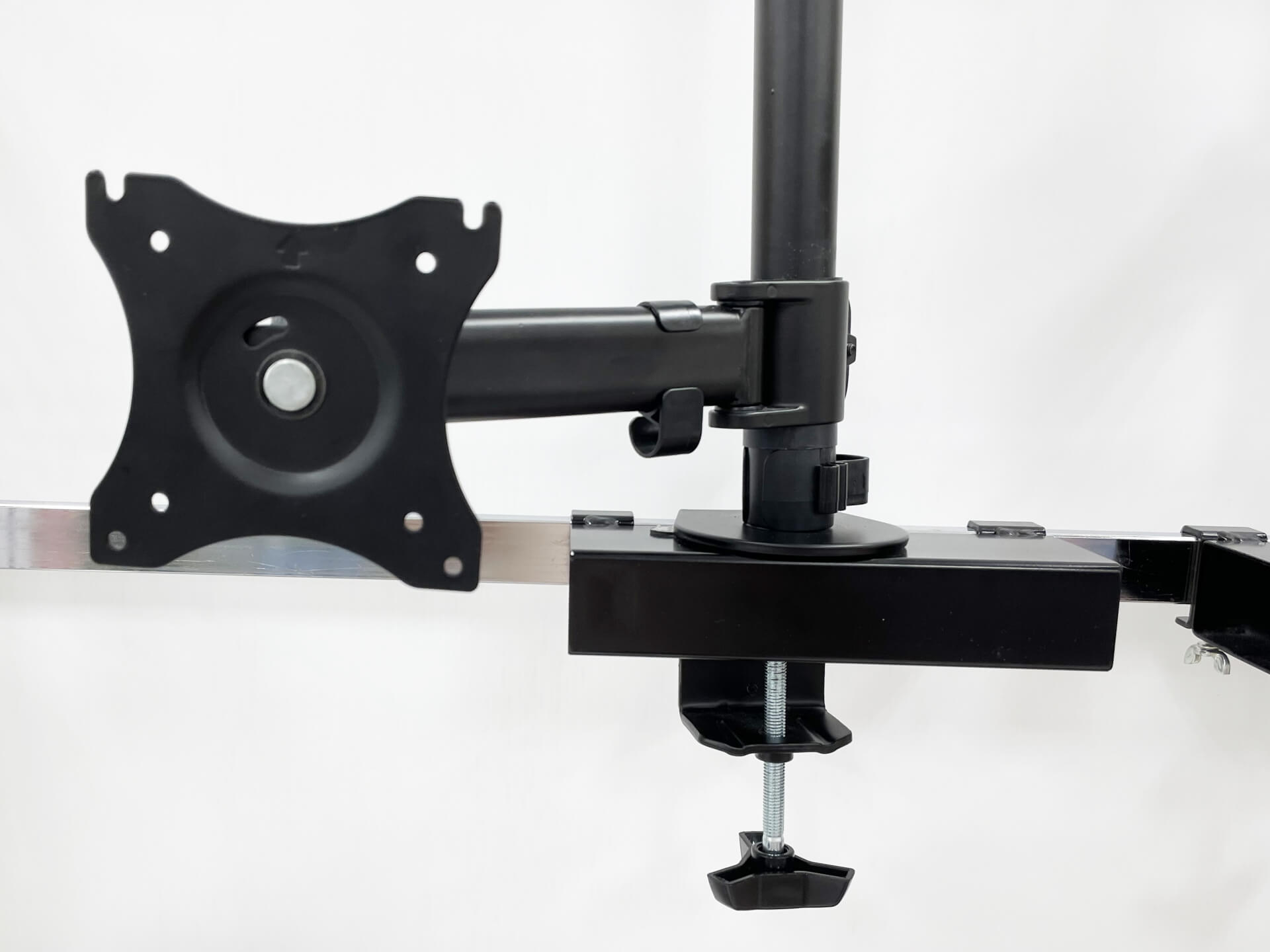
モニターアーム選びでいちばん多い失敗は、VESAサイズだけ見て「これなら付くはず」と買ってしまうことです。VESAは「背面のネジ穴の間隔」をそろえる規格なので、入口としてはとても大切です。しかし実際の取り付けは、サイズが合うだけでは完了しません。モニター側の重量(スタンドを外した本体重量)に対してアームの耐荷重が十分か、ネジの太さ・長さがモニター側のネジ穴に適合するか、背面のくぼみや端子の出っ張りで取付プレートが干渉しないか――こうした条件がそろって初めて「安全に使える」状態になります。
VESAサイズが同じでも、アーム付属のネジが太すぎて穴に入らない、逆に細すぎてしっかり固定できない、長さが足りず最後まで締まらない、といったことが起きます。背面が深くくぼんでいるタイプだと、プレートが浮いてしまい、スペーサーが必要なのに気づかないまま無理に締めてしまうケースもあります。
また、耐荷重ギリギリの組み合わせでは、最初は固定できても時間とともに画面が下がってきたり、角度が勝手に変わったりすることがあります。動かすたびにきしみや揺れが出ると、使い心地が悪いだけでなく、ネジの緩みや机への負担にもつながります。最悪の場合は落下してモニターや周辺機器が破損するリスクもあるため、購入前に「穴の間隔」「重さ」「ネジ」の3点セットで条件を固めておくのが安全です。
VESA規格は、モニター背面にある取り付け用ネジ穴の間隔をそろえるための規格です。要するに「この間隔なら、この金具が合う」という共通ルールを作って、メーカーが違っても取り付けをしやすくするための仕組みです。対応していれば、規格に合ったモニターアームや壁掛け金具を選べるようになり、取り付けの互換性がぐっと高まります。
ただし、VESAはあくまで「穴の位置のルール」なので、VESA対応と書いてあるだけで安心しきらないことも大切です。背面にくぼみがあるタイプはプレートが当たって浮くことがありますし、端子の位置によってはケーブルが干渉して動かしにくくなることもあります。まずはVESAで入口をそろえつつ、周辺条件も含めて見ていくのが失敗しにくい考え方です。
モニター側の「VESA対応」は、背面に規格どおりのネジ穴(4つ)が用意されている状態を指すことが多いです。ネジ穴がフラットな面に出ている場合もあれば、くぼみの奥に配置されている場合もあり、見え方には差があります。
一方、アーム側の「VESA対応」は、その穴の間隔に合う取付プレート(アーム側の金具)が付いていることを意味します。ここで注意したいのは、アーム側が複数サイズ(例:75×75と100×100)に対応していても、すべてのサイズで同じ安定性が出るとは限らない点です。モニターのサイズや重量によっては、プレートの形状や固定方法の相性で揺れやすさが変わることもあります。
最終的には「モニターのVESAサイズ」と「アームの対応VESAサイズ」が一致していることが最低条件で、そのうえでネジや重量などの条件も合っていて初めて安心して取り付けできます。
VESAを把握しておくと、対応サイズで候補を絞れるため、商品ページの比較が一気にラクになります。たとえば「VESA 100×100対応」を条件に検索すれば、そもそも付かない製品を最初から除外できます。
さらに、同じVESAサイズでも、耐荷重の範囲、付属ネジの種類、スペーサーの有無、取付プレートの形状などで使い勝手が変わります。VESAを起点にしつつ、後述する重量やネジも合わせて確認すれば、届いてから「付かない」「揺れる」「角度が保持できない」といったトラブルを減らせます。結果として、買い直しや作業の手間も減り、安心してモニターアームを導入しやすくなります。
VESAサイズ表記は、モニター背面のネジ穴同士の距離をミリ(mm)で示したものです。数字の意味が分かれば、商品ページの「VESA 100×100 対応」などの記載を迷わず読めます。ここで押さえたいのは、インチ表記(24インチ、27インチなど)とは別物だという点です。画面サイズが同じでも、VESAが75×75の製品もあれば100×100の製品もあり得ます。
また、商品ページでは「VESA対応」とだけ書いてあって、具体的なサイズが別欄(仕様表や図面)に小さく載っていることもあります。購入前は、サイズ表記を見つけて「自分のモニターと一致しているか」を必ず確認するのがコツです。
たとえば「100×100」は、ネジ穴の中心から中心までが縦100mm、横100mmという意味です。基本は4つ穴の正方形ですが、製品によっては長方形の表記(例:100×200)の場合もあります。長方形タイプは、縦と横が同じとは限らないので「どっちが縦でどっちが横か」まで意識して見ましょう。
実際にメジャーで測る場合は、穴の端から端ではなく「穴の中心から中心」を測るのがポイントです。中心が分かりにくいときは、穴の外径をざっくり把握して半分を意識するか、穴の左右(上下)の外側距離を測ってからネジ穴の直径分を引くようにするとズレを減らせます。さらに、背面がくぼんでいるモデルはメジャーが当てにくいので、定規を添えて水平・垂直を取りやすくすると測定ミスが起きにくいです。
よく見かけるVESAサイズをまとめると、だいたい次のような傾向です。実際は同じサイズでもモニターの重量や形状で条件が変わるので、ここは「目安」として見てください。特に「同じ27インチでもVESAが違う」ことは珍しくないので、インチではなくVESA表記で判断するのが安全です。
| よくあるVESAサイズ | よくあるイメージ(目安) | 注意しやすい点 |
|---|---|---|
| 75×75 | 小型モニターで見かけることがある | ネジが小さめのことがある |
| 100×100 | 多くのモニターでよく見かける | アーム側の対応表記を必ず確認 |
| 100×200 | 縦横の片側が長いタイプで見かけることがある | 対応アームが限られる場合がある |
| 200×100 / 200×200 | 大きめのモニターやディスプレイで見かける | 取付プレートが大きくなることがある |
表でざっくり掴んだら、次は必ず「自分のモニターの仕様」に戻って一致を確認します。ここでサイズが確定できると、モニターアーム側は「対応VESA」の欄を見て、候補を機械的に絞り込めるようになります。
背面を見ただけで判断が難しい場合は、モニターの型番から仕様表を確認するのが確実です。商品ページの説明よりも、メーカー公式の仕様のほうが情報がそろっていることが多いです。
また、同じシリーズ名でも型番違いでVESAが変わることがあるので、「シリーズ名」ではなく「型番」で確認するのが安全です。仕様表にVESAの記載が見当たらない場合は、壁掛け対応の欄、マウント対応の欄、図面(背面寸法図)などに載っていないかも合わせて見てみましょう。
ここからは、買う前に手元のモニターで確認する手順をまとめます。いきなりアームを探し始めるより、先に「自分のモニターの条件」を確定すると失敗しにくくなります。条件が確定していれば、商品ページの見比べも「対応VESA」「対応重量」「付属ネジ」に注目するだけで済み、選択がブレにくくなります。逆に、ここを曖昧なまま進めると「たぶん付く」で買ってしまい、届いてから測り直して買い直し、という遠回りになりがちです。
作業を始める前に、できればメジャー(または定規)とスマホ(型番検索用)を用意しておくとスムーズです。背面が暗くて見えにくいときは、ライトを当てたり、写真を撮って拡大して確認すると見落としが減ります。
まずはモニター背面をチェックし、四隅にネジ穴があるかを見ます。ネジ穴が見えない場合でも、カバーで隠れていることや、くぼみの奥にあることがあります。背面の中央付近に「四角いプレートを付けられそうな平面」があるかどうかも合わせて見ておくと、後で干渉のイメージがしやすいです。
背面にネジ穴があるなら、穴の中心間をメジャーで測って「縦×横」を確認します。測るときは、穴の外側ではなく中心同士の距離を意識するとズレにくいです。中心が取りにくい場合は、左右(上下)の外側距離を測ってから、ネジ穴の直径分を差し引くイメージで補正すると誤差を減らせます。
また、背面がくぼんでいるモデルでは、取付プレートがそのまま当たらず浮くことがあります。穴の位置だけでなく「くぼみの深さ」や「周囲に出っ張り(端子・カバー・段差)がないか」も確認しておくと、後でスペーサーやネジ長の判断がしやすくなります。
背面の見た目だけで不安なら、取扱説明書や仕様表でVESA対応とサイズを確認します。型番が分かる場合は、メーカー公式サイトで「型番 仕様」や「型番 VESA」と検索すると見つけやすいです。シリーズ名だけだと似た製品が多く混ざるので、背面ラベルなどで型番を正確に拾うのがポイントです。
仕様表では「VESAマウント」「VESA対応」「壁掛け対応」といった項目名で書かれていることがあります。書き方が違っても、最終的に「穴の間隔(mm)」が分かればOKです。加えて、同じ仕様表で「スタンドなし重量」や「推奨ネジ情報(記載がある場合)」も同時に拾っておくと、後の章の確認が一気にラクになります。
もし仕様表にVESAの数字が見当たらない場合は、図面(背面寸法図)や、壁掛け金具の対応表、FAQの欄に情報が載っていることもあります。検索結果が販売店ページ中心になって情報が揃わないときは、メーカー公式のPDF取扱説明書を探すのが近道です。
背面にネジ穴が見当たらず、仕様表にもVESAの記載がない場合は、VESA非対応の可能性が高いです。また、背面が大きく湾曲している、取り付け面が極端に浅い、取り付け位置の周囲が段差だらけ、といった形状では、物理的にプレートが安定しないことがあります。
さらに「ネジ穴はあるけれど、非常に内側に寄っていてプレートが当てづらい」「端子の出っ張りにぶつかって真っ直ぐ付かない」など、対応・非対応の境目のケースもあります。この段階では、無理に結論を出すよりも「そのまま付くか不安」「部品が必要かも」と判断できれば十分です。具体的な対策や選択肢は、後の章でまとめます。
VESAサイズが合っていても、重量の条件が合わないと安全に使えません。ここでいう重量は、主に「モニター本体の重さ」と「アームの耐荷重」のバランスです。VESAは取り付け“できるか”の入口で、重量は“使い続けられるか”の条件です。重量が合わないと、固定が不安定になったり、角度保持ができなかったりして、快適性だけでなく安全性にも直結します。
モニターの重量は、仕様表に「スタンドあり」「スタンドなし」で分かれて書かれていることがあります。モニターアームで取り付けるのはスタンドを外した状態が基本なので、確認するときは「スタンドなし(本体のみ)」を基準にします。スタンド込みの数値で判断すると、必要以上に重く見積もってしまい、候補が無駄に狭くなることがあります。
逆に、仕様表に重量が載っていない、または「約◯kg」とざっくり書かれている場合もあります。そのときは、メーカー公式の仕様を優先しつつ、同等モデルの情報を参考にするのが現実的です。不明な場合は、仕様表に近い値を優先し、目分量での判断は避けるほうが安全です。実際の重さが想定より重いと、アームの可動や固定に影響します。
アームには「耐荷重◯kg」や「対応重量◯〜◯kg」のような記載があります。上限ギリギリだと、画面が下がりやすい、動きが重い、固定ネジを強く締めないと安定しない、といった問題が出やすくなります。ガススプリング式などは特に、重量が範囲の下限に近いと浮きやすく、上限に近いと下がりやすいことがあるため、範囲の真ん中寄りに収まるのが理想です。
安全面でも、耐荷重は余裕を持たせたほうが安心です。余裕があると、角度が保持しやすく、調整も軽くなり、結果的にストレスが減ります。将来モニターを買い替える可能性があるなら、少し上のクラスを選ぶのも一つの考え方です。机の強度や設置方式(クランプ/グロメット)も関係するので、モニターだけでなく「机が受ける負担」まで含めて無理がないか意識するとさらに安全です。
VESA非対応を補う変換プレートや、スペーサーなどの部品を使うと、モニター側の重量が少し増えることがあります。わずかな差でも、耐荷重ギリギリの組み合わせでは影響が出ることがあるので、部品を追加する前提なら余裕をさらに見ておくと安全です。
加えて、プレートやスペーサーでモニターの取り付け位置が前に出ると、数字上の重量は同じでも体感の負担が増え、揺れやすくなることがあります。特にデスクを揺らしやすい環境や、頻繁にアームを動かす使い方をする場合は、耐荷重に余裕のある構成を選ぶほうがトラブルを避けやすいです。
取り付けの最後に詰まりやすいのがネジです。VESAサイズが合っていても、ネジが合わないと固定できないので、ここも購入前に意識しておくと安心です。ネジは「合えば終わり」ではなく、合わないと作業が止まりやすいポイントなので、最低限の考え方を知っておくだけでも失敗が減ります。
ネジは太さが合わないと穴に入らず、長さが合わないと締まりません。短すぎると固定が弱くなり、動かしたときにガタつきやすくなります。逆に長すぎると内部に当たって故障の原因になることもあります。とくに「最後まで締まった気がするのに、実は内部に当たって止まっている」ような状態は気づきにくいので注意が必要です。
モニター側のネジ穴が奥まっているタイプだと、付属ネジでは届かず、少し長いネジが必要になる場合があります。一方で、浅い穴に長いネジを無理に入れるのは危険です。ネジが軽い力でスムーズに入らないときは、ねじ山を傷めている可能性があるので、そこで止めて条件を見直すほうが安全です。
背面が湾曲している、くぼみが深い、端子や出っ張りがある、といった形状だと、取付プレートが密着しないことがあります。その場合はスペーサーで隙間を作って安定させます。スペーサーは「浮いているプレートをまっすぐ支えるための部品」なので、無理にプレートを押し付けて締めるより、安定と安全性が上がりやすいです。
また、スペーサーが必要なケースでは、取付位置が少し前に出て重心が変わることもあります。揺れやすさや可動の硬さに影響することがあるため、スペーサーを使う前提なら、耐荷重にも少し余裕を見ておくと安心です。
スペーサーを使うと必要なネジ長も変わるので、スペーサー込みで「ちゃんと固定できる長さ」が確保できるかを確認します。目安としては、ネジが数回転しか入らない状態だと不安が残りやすいので、十分に噛み合っている感触があるかも意識します。
付属ネジが合わないときに、力ずくで締めたり、適当なネジを使ったりすると破損につながります。合わないと感じたら、モニターの仕様(推奨ネジ)や、アーム側の付属品の一覧を確認して、条件に合うネジを用意するのが安全です。特に、太さが違うネジを無理に入れるのは、ねじ山を潰して修復が難しくなることがあるので避けます。
不安が残る場合は、メーカーや販売店に「型番」「VESAサイズ」「重量」を伝えて確認すると、最短で解決しやすいです。可能なら、背面のネジ穴周辺(くぼみの有無が分かる写真)も用意しておくと、案内がスムーズになります。
モニター側の条件が合っていても、机や設置環境が合わないとアームを固定できません。アームを買う前に、机の厚みやスペースも一度チェックしておくと、設置で詰まりにくくなります。特に、机の端が面取りされていたり、背面に補強フレームが入っていたりすると、クランプが噛み合わず固定できないことがあります。設置場所の「机の裏側」まで一度のぞいて、固定部が当たりそうなもの(幕板、引き出しレール、ケーブル受けなど)がないかも見ておくと安心です。
クランプ式は、机の端をはさみ込んで固定する方式です。工具が最小限で済むことが多く、穴あけ不要なので導入しやすいのがメリットです。グロメット式は、机にある穴(配線穴など)を使ってボルトで固定する方式で、机の端が使えない場合や、よりしっかり固定したい場合に向きます。
机の端に十分な余白があるならクランプ式が選びやすいですが、壁際ギリギリに机を置いている場合は、固定部が干渉しないか確認が必要です。クランプのノブ(締め付け部分)が壁に当たって回せない、固定部が壁と机の隙間に入らない、といったケースが起きます。グロメット式は穴が必要なので、机の構造が合うかを先に見ます。配線穴があっても、穴径が小さい、位置が端から遠い、穴の周りが弱い素材、といった理由で向かないこともあるため、穴の位置とサイズも合わせて確認します。
アームには「対応天板厚」の範囲があります。厚みが範囲外だと固定できないので、机の天板を測っておきます。ここでの厚みは、天板の“いちばん薄い部分”だけでなく、クランプが当たる位置の厚みを測るのがポイントです。面取りや段差がある机は、見た目より固定が不安定になることがあります。
また、天板が薄い、柔らかい素材、たわみやすい机だと、アームの荷重で机が傷むことがあります。画面を動かすたびに机がしなる場合は、揺れの原因にもなります。その場合は補強板を使う、設置位置を天板の強い場所に変える(脚の近くなど)、クランプの接地面が広いタイプを選ぶ、といった対策を検討します。
アームの可動域は、上下だけでなく前後にどれだけ動くかも重要です。机が奥行きの浅いタイプだと、画面が近づきすぎたり、逆に引けなかったりすることがあります。加えて、アームの支柱(ポール)や関節部分が背面側に出っ張る構造だと、壁との距離が足りず、想定より前にしか出せないこともあります。
さらに、背面に配線が多い人は、アームの動きでケーブルが引っ張られないように余裕を見ます。ケーブルが張ると、端子に負担がかかったり、動かしたときに画面が戻りにくくなったりします。配線をまとめるためのクリップや結束バンドが付属していると便利です。余裕がない場合は、少し長めのケーブルを用意する、取り回しをアームの可動に沿わせる、といった工夫でトラブルを減らせます。
VESA非対応でも、状況によっては取り付け方法が残っていることがあります。ただし、無理な固定は危険なので、できる範囲で安全に選択肢を考えます。ここで大切なのは「付けられるか」よりも「安心して使えるか」です。見た目は付いていても、揺れが大きい、ネジが噛み切っていない、机やアームに無理な力がかかっている状態だと、日常のちょっとした操作で緩みやすくなります。安全を優先して、リスクが高い方法は選ばないのが基本です。
変換プレートは、モニター側の形状や穴の位置に合わせて、VESA取付を可能にする部品です。ただし、背面の端子や出っ張りに干渉する、プレートが大きくて見た目が気になる、重量が増える、といった点に注意が必要です。
加えて、プレートによっては取り付け位置が前に出たり、左右上下にズレたりすることがあります。そうすると、同じモニターでもアームにかかる負担が増えたり、ケーブルが引っ張られやすくなったりします。背面が湾曲しているモデルでは、プレートが密着せずスペーサーが必要になる場合もあるので、プレート単体で解決するとは限りません。
また、プレートで固定位置がズレると、重心が前に出て揺れやすくなることがあります。耐荷重に余裕を持たせ、固定状態に不安がある場合は使用を控えるのが安全です。取り付け後は、軽く揺らしたときのたわみや、角度保持ができるかも確認し、少しでも「無理がある」と感じたら運用を見直します。
変換プレートでの対応が難しい、または安全面が心配な場合は、VESA対応モニターへの買い替えも選択肢になります。コストだけでなく、設置の手間や安全性を含めて判断すると後悔が減ります。たとえば、変換プレート+ネジの買い足し+補強板などが必要になると、想像以上に手間と費用が膨らむことがあります。そのうえで揺れやすいなら、買い替えたほうがトータルで満足度が高いケースもあります。
「いまのモニターをどうしても使いたい」場合は、机上スタンド型のアームや、モニター台で高さを調整するなど、別の方法も検討できます。モニターアームにこだわらず、姿勢改善や省スペース化の目的が達成できるなら、より安全で確実な方法を選ぶのも合理的です。
最後に、購入前に出やすい疑問をまとめます。ここで引っかかりが解消できると、比較と購入がスムーズになります。FAQは「結局どこを見ればいい?」を短く整理する場所なので、当てはまるものだけ拾って確認してみてください。
背面にネジ穴が見当たらない場合でも、カバーで隠れているケースがあります。まずは取扱説明書や仕様表でVESA対応の記載を確認し、記載がなければ非対応の可能性が高いと考えます。
また、穴が見えない理由として、背面の装飾パネルの内側に隠れている、くぼみの奥にあって角度によって見えにくい、ということもあります。背面ラベル周辺や中央付近に段差がある場合は、カバーを外す構造の可能性もあるので、いきなり力でこじ開けず、まず説明書の図や注意書きを確認するのが安全です。
太さや長さが合わないネジを無理に使うのは危険です。モニターの推奨ネジ情報や、アームの付属品を確認し、条件に合うネジを用意します。判断に迷うときは、型番とVESAサイズを伝えてメーカーや販売店に確認するのが安全です。
ネジが「入るけど硬い」「途中で止まる」場合も要注意です。ねじ山を傷めると固定が弱くなり、後から緩みやすくなることがあります。スムーズに回らないときは無理に締めず、ネジの太さ・長さが適合しているか、スペーサーを使う前提になっていないかを一度見直します。
使える場合もありますが、画面が下がる、揺れる、固定が不安定になるなどの不満が出やすくなります。安全面でも余裕があるほうが安心なので、可能なら耐荷重に余裕のあるアームを選ぶほうが失敗しにくいです。
特に、頻繁にモニターを動かす使い方(立ち作業と座り作業の切り替えなど)では、負荷がかかりやすく、緩みやすさや揺れが気になりやすくなります。耐荷重の範囲が「◯〜◯kg」と幅で示されている場合は、その範囲の真ん中寄りに収まる組み合わせのほうが安定しやすい傾向があります。
どうしても今のモニターを使い続けたい人には候補になりますが、干渉や重心ズレ、重量増などの注意点があります。安全に固定できる見込みがあるかを優先し、少しでも不安が残るなら無理に使わない判断も大切です。
向いているのは、背面の形状に無理がなく、プレートを当てても端子や出っ張りと干渉しにくいタイプで、なおかつアームの耐荷重に十分な余裕がある場合です。逆に、背面が湾曲している、固定面が狭い、取り付け位置が前に出て重心がズレやすい、といった条件が重なると揺れやすくなるので、無理にプレートで解決しようとせず、別の方法(スタンド型の調整や買い替え)も含めて検討すると安心です。
最後に、購入前に確認する項目をチェックリストにまとめます。ここを埋められれば、モニターアーム選びでの失敗はかなり減らせます。ここは「読む」より「埋める」パートです。表の空欄をメモで埋めていくと、買うべきアームの条件が自然に見えてきます。
また、チェック項目は多く見えますが、実際は「モニター側で確定するもの」と「机側で確定するもの」に分かれます。先にモニター側(VESA・重量・ネジ)を固め、次に机側(固定方式・天板条件)を固めると、検索条件が整理されて選びやすくなります。
次の表を上から順に確認し、分からない項目が残ったら購入前に仕様を確認します。自分で測れるもの(天板厚、穴の間隔)は先に測ってしまい、仕様表が必要なもの(推奨ネジ、スタンドなし重量)は型番検索で確定させる、という流れがスムーズです。
| 確認項目 | 何を見る? | メモ |
|---|---|---|
| VESAサイズ | モニター背面の穴の間隔(mm)/仕様表 | 例:100×100 |
| VESA対応の有無 | 仕様表にVESA記載があるか | ない場合は非対応の可能性 |
| モニター重量 | スタンドなし(本体のみ)の重量 | 例:◯kg |
| アーム耐荷重 | 対応重量の範囲と余裕 | ギリギリは避ける |
| ネジ(太さ・長さ) | 推奨ネジ/付属ネジの条件 | 無理に締めない |
| スペーサー要否 | 背面のくぼみ/湾曲/干渉しそうな出っ張り | くぼみが深いと必要になりやすい |
| 机への固定方式 | クランプ式/グロメット式 | 机に合う方式を選ぶ |
| 机の条件 | 天板厚・奥行き・壁との距離 | 固定部が干渉しないか |
| 配線と可動域 | 前後可動と配線余裕 | ケーブルが引っ張られないか |
| 追加部品の有無 | 変換プレート/補強板/長めのネジ | 追加するなら重量と干渉も再確認 |
迷ったら、まず背面でネジ穴の有無と間隔を確認し、次に仕様表でVESAサイズと重量を確定します。それでも不安が残る場合は、型番とVESAサイズ、重量をそろえてメーカーや販売店に問い合わせると、余計な買い直しを減らせます。
問い合わせや確認をする際は、次の情報があると判断が早くなります。
自分で確認できる範囲を先に固め、分からないところだけ外部に聞く、という順番にすると最短で解決しやすいです。