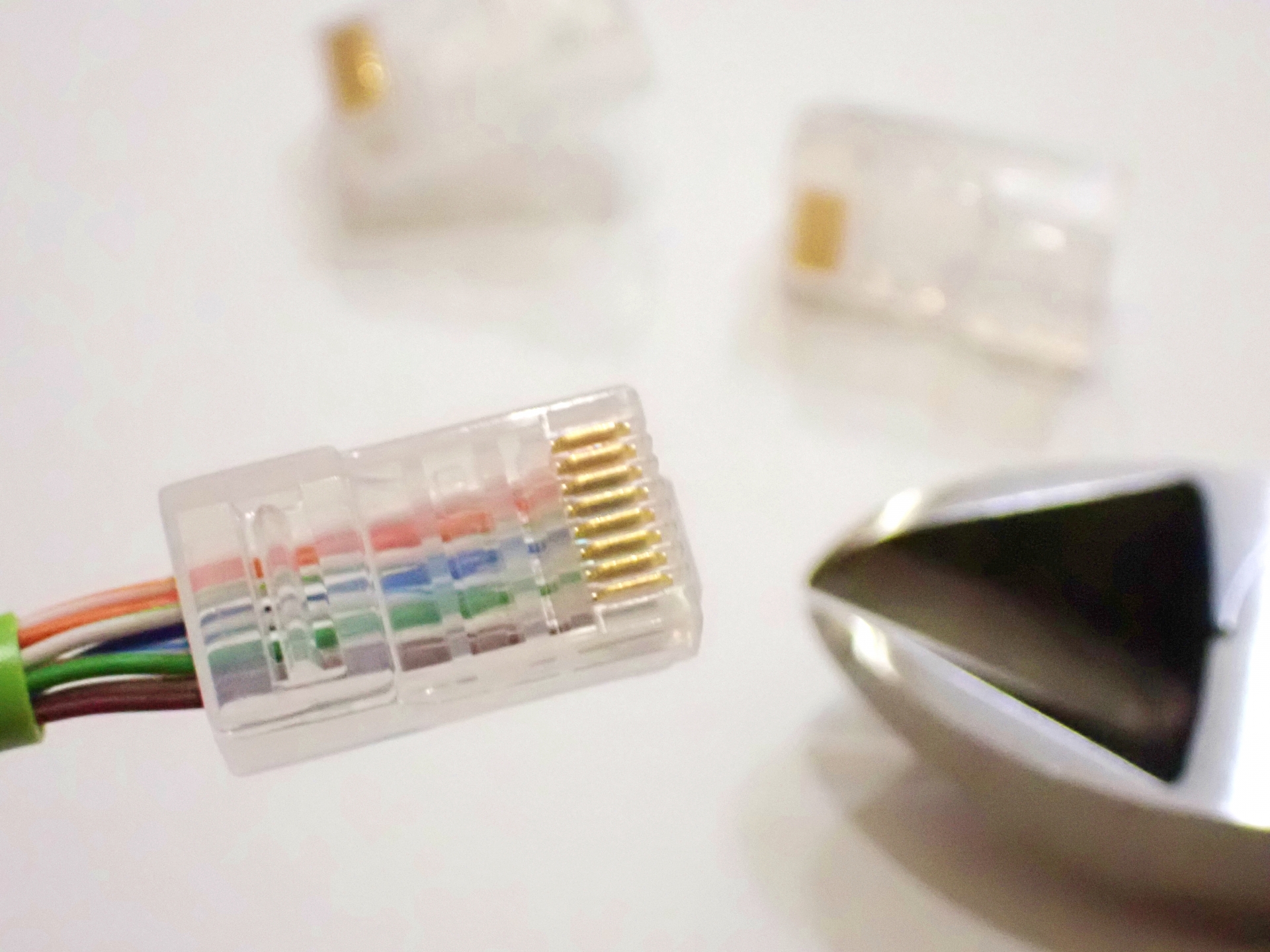
LANケーブルの爪が折れたらどうする?ダイソーで直せる100均修理のやり方
k.w
SEへの道

Chromeの拡張機能は、入れ方と運用の型を押さえるだけで体感が大きく変わります。
一方で、勢いで増やすと「重い」「挙動が変」「どれが原因か分からない」になりがちです。
この記事では、オープンソース(OSS)中心の拡張4つを軸にしつつ、安全確認と「重い/動かない」時の切り分けまでを1ページで完結させます。
読み終わる頃には、「最小構成で始める→困ったら戻せる→必要なら追加する」という流れが作れる状態を目指します。
さらに、拡張を入れた後にやりがちな失敗(例:常時ONのまま放置、例外設定を作らない、似た機能を重ねる)も避けられるように、判断の基準を言語化していきます。
「何を入れるか」だけではなく、「どう増やすか」「どう戻すか」をセットで覚えると、拡張は“怖いもの”から“扱える道具”に変わります。
最初は「uBlock Origin」と「Dark Reader」の2つから始めると、効果が分かりやすく失敗もしにくいです。
uBlock Originは表示が整理されて読みやすくなり、Dark Readerは目の負担が減るので、体感の変化が出やすい組み合わせです。
ここで大事なのは「快適化=増やすこと」ではなく、「少数を使いこなすこと」に寄せることです。
慣れてきたら、整理が必要ならBookmarkSidebar、操作速度を上げたいならVimiumを追加すると迷いません。
「一気に4つ」ではなく、2つ→1つ追加→必要ならもう1つ、の順で増やす方が原因切り分けが簡単です。
追加するタイミングの目安は、「同じ作業で毎日イライラするポイントがあるか」です。毎日困るなら追加、たまに困るなら設定で逃がす、という順にすると増えすぎにくいです。
もう一つの目安として、「その拡張を入れたら“何が減るのか”が言えるか」を使います。クリック回数が減る、読み込みが減る、目の疲れが減る、など“減るもの”が明確なら導入の価値が高いです。
快適化をしたいが、権限や挙動が不安で拡張導入をためらっている人に向きます。
広告や白背景に疲れている、操作の手数を減らしたい、ブックマークが散らかりがち、といった悩みがあるなら相性が良いです。
また「拡張は怖いけど、必要なら入れてみたい」人向けに、危険をゼロにするのではなく、危険が増えにくい手順(配布元/更新/権限/例外運用)をセットで示します。
会社PCなどでインストール制限がある環境では、管理者のルールに従う必要があります。
また、拡張の設定をまったく触りたくない場合は、まずChrome標準機能の調整から入る方がストレスが少ないこともあります。
「とにかく安全第一」で行きたい場合は、導入前のチェックを丁寧にし、入れた後は“必要なサイトだけ動かす”運用に寄せるのが現実的です。
拡張機能は、Chrome本体に機能を後付けしてブラウジング体験を変える仕組みです。
便利さの裏に「権限」と「常駐処理」があるので、ここだけ押さえると迷いにくくなります。
この章の目的は、拡張を怖がるためではなく、「怖いポイントを見える化して、使える範囲で使う」ための土台を作ることです。
まずは“何が起きているか”を理解し、次に“コントロールできる場所”を知る。この順で覚えると、トラブル時の復旧が早くなります。
拡張を入れると、広告ブロック、ダーク化、キーボード操作などの機能が追加されます。
追加されるのは機能だけではなく、ツールバーのアイコンや右クリックメニューなど、操作の入口も増えます。
拡張には「ページ上で動くもの(表示変更など)」と「ブラウザ全体に影響するもの(ショートカットやタブ操作など)」があり、後者ほど体感が大きい一方で、相性問題も起きやすい傾向があります。
たとえば、ページ表示系の拡張はサイト別に崩れることがあり、操作系の拡張はショートカット衝突や入力方式とぶつかることがあります。
ただし、拡張が増えるほど常駐処理が増え、メモリやCPUの負荷が上がることがあります。
「便利だけど重い」を避けるために、導入後に整理できる前提で進めるのが現実的です。
「重い」の原因は拡張だけでなく、タブの数やサイト側の重さも絡みます。だからこそ、後半の切り分け手順が効いてきます。
拡張は動作のために「このサイトのデータを読み取る」などの権限を要求します。
権限は「何ができるか」の宣言なので、用途に対して過剰に広い権限がないかを見るのが基本です。
たとえば、特定サイトだけで動けば良いのに「すべてのサイトで読み取り」が必要になる場合は、代替がないかを一度検討しても良いです。
逆に、広告ブロックのように広い範囲で動く必要がある拡張は、権限が広くなりやすいので、サイト別許可や例外運用でコントロールします。
権限を見るときの考え方は単純で、「その機能のために、その権限が必要か」を自分の言葉で説明できるかどうかです。説明できない権限が混じっている場合は、いったん保留にして別候補を探すだけでも安全側に寄せられます。
権限は“怖いから触らない”ではなく、“見て納得できる範囲で使う”が現実解です。
OSSはコードが公開されているため、透明性が高い点が魅力です。
コミュニティの監視が働きやすい、改変版や派生版が見つけやすい、などの利点もあります。
一方で、OSSだから自動的に安全という意味ではないので、配布元や更新状況の確認は必要です。
また、公式ストアに似た名前の別物が出ることもあるため、導入経路を固定するのが大切です。
もう一つの限界として、OSSでもメンテナンスが止まることはあります。止まった場合は「機能が使えない」より先に「突然の不具合」や「Chrome側の仕様変更で崩れる」などが起きやすいので、更新状況は“安全”というより“安定運用”の観点で重要です。
“OSS=安全”と短絡せず、“OSS=透明性が高いので判断しやすい”くらいの距離感で付き合うと、選び方がブレにくくなります。
拡張選びは「便利さ」より先に「安心して使えるか」を確認すると、後悔が減ります。
ここを飛ばすと、後で削除・入れ替えになって手間が増えるので、短時間で良いので最低限だけ見ておきます。
この章は「完璧に調べる」ではなく、「危険な地雷を踏まない」ためのチェックです。
迷ったら、まずは“有名だから”ではなく“納得できるから”で選ぶようにすると、あとで不安になりにくいです。
基本はChromeウェブストアの配布ページから入れます。
開発者名、提供元のサイト、問い合わせ先が極端に不明瞭なものは避ける判断材料になります。
似た名前の拡張が複数ある場合は、インストール数や更新履歴の整合性も合わせて見て、違和感がない方を選びます。
さらに、検索結果から直接インストールに飛ぶより、一度ストア上で開発者名や説明を確認してから入れる方が事故が減ります。
「公式サイト→ストアリンク」の導線がある拡張は、導入経路が分かりやすく、偽物を踏みにくいです。
最終更新が長期間止まっている拡張は、Chrome側の仕様変更に追随できないことがあります。
更新がある場合は、権限の追加や挙動変更がないかも合わせて見ておくと安心です。
更新のたびに権限が増えていくようなら、必要機能に絞った代替を探す選択肢も出てきます。
更新が頻繁すぎる場合も、環境によっては“変化に追われる”ことがあるので、重要なのは頻度より「どんな変更が入っているか」です。
自分が使う目的が明確なら、頻繁な大型変更よりも、安定運用されている拡張の方が合うこともあります。
レビューは星の数より、具体的な不具合報告や再現条件の記述が参考になります。
同じ症状が複数人から出ている場合は、相性問題の可能性があると考えられます。
逆に「広告が消えた」「速くなった」のような抽象評価は参考程度にして、困った時の手掛かりになる情報を拾います。
レビューを読むコツは、「自分と近い環境(OS、用途、サイト)」の人の声を優先することです。特定サイトの不具合報告は、例外設定で回避できる場合が多いので、致命傷かどうかを切り分けて考えられます。
また、レビューで見つけた“詰まりポイント”は、導入前に「こうなったら例外にする」「こうなったら一時停止する」と決めておくと焦らずに済みます。
全サイトへの読み取り権限が必要な拡張もあります。
必要な場合でも、サイト別の許可設定で範囲を絞れるかを先に確認すると運用が楽です。
サイト別ON/OFFができる拡張は、最初から例外運用の前提で使うと、トラブル時の戻しが早いです。
また、複数の拡張が同じ領域に触る(例:表示変更+広告ブロック+ユーザーCSS)と、権限の広さ以上に「競合」が原因で不具合が出ることがあります。迷ったら“似た機能は1つに寄せる”が安定します。
「権限が広い」ことより「権限が広いのに理由が分からない」ことの方が危険です。理由が分かるなら、例外運用でコントロールできる余地があります。
拡張は「入れて終わり」ではなく、最初の設定と整理で使い勝手が決まります。
迷った時に戻れる状態を作るために、導入直後に最低限だけ整えておきます。
「最短手順」といっても、やることは難しくありません。最初に“戻し口”を作っておく、という発想です。
導入直後に整えることで、後からトラブルになっても「どこを見ればいいか」が分かる状態になります。
Chromeウェブストアから拡張を追加したら、ツールバーに固定して迷子を防ぎます。
「どこから設定するんだっけ?」が起きると、トラブル時に切り分けが遅れるため、ピン留めは地味に重要です。
アイコンの並び替えも、よく使う順に寄せるだけでストレスが減ります。
ここで、普段あまり触らない拡張は右側に寄せ、頻繁にON/OFFする拡張は手前に置くと、切り分けが一気に楽になります。
“切り分けに使う拡張”は、できるだけ手前に置く。これだけでトラブル時の所要時間が変わります。
初期設定では、ショートカット、サイト別ON/OFF、例外設定の3点を先に触ると効率的です。
この3点が整うと、便利さとトラブル回避の両方がやりやすくなります。
特に「サイト別ON/OFF」は、表示崩れの回避や不具合切り分けの最短ルートになるので、対応している拡張なら必ず確認します。
加えて、拡張によっては「このサイトでは動かさない(除外)」の設定ができることがあります。除外を作っておくと、特定サイトだけ壊れるタイプのトラブルに強くなります。
おすすめは「よく使う重要サイト」から先に例外を決めることです。壊れてから守るより、先に守った方が運用が安定します。
挙動がおかしい時は、まず無効化で切り分けるのが安全です。
無効化は「設定を残して停止」、削除は「完全に消す」、一時停止は「その場だけ止める」に近い感覚で使い分けます。
たとえば、uBlock Originのようにサイト別で止められるものは“そのサイトだけ停止”、それでも怪しければ“無効化で検証”、不要なら“削除”という順がやりやすいです。
使わないと決まった拡張は削除し、負荷を減らします。
整理のタイミングを決めておくと増えにくいので、月1などルール化しておくと楽です。
「とりあえず入れてみる」は悪くありませんが、入れたら必ず“戻す方法”まで確認する。ここが習慣になると、拡張の試行錯誤が怖くなくなります。
ここでは、用途が分かれやすく、導入効果を体感しやすい4つに絞ります。
どれも「入れた瞬間に便利」になりやすい一方で、設定を少し触るだけで満足度が上がるタイプです。
導入のポイントは、機能より「運用の型」を先に決めることです。型があると、入れてからの迷いが減ります。
4つすべてを使う必要はありません。自分の目的に刺さるものだけを、少数精鋭で使う方が長続きします。
目的と負荷感を並べると、過不足が見えやすくなります。
負荷感は環境やサイトで変わるので、あくまで導入順の目安として使ってください。
| 拡張 | 主な目的 | 強み | 学習コスト | 負荷感(目安) | 相性の良い組み合わせ |
|---|---|---|---|---|---|
| BookmarkSidebar | 整理・アクセス | サイドバーで即アクセス | 低 | 低〜中 | uBlock Origin |
| Dark Reader | 目の負担軽減 | サイト別に細かく調整 | 低 | 中 | uBlock Origin |
| uBlock Origin | 広告・追跡対策 | 軽快で柔軟 | 中 | 低 | Dark Reader |
| Vimium | 操作速度 | キーボード主体 | 中〜高 | 低 | BookmarkSidebar |
「学習コストが高い=難しい」ではなく、「慣れるほど伸びしろがある」と捉えると、Vimium系は試す価値が出てきます。
BookmarkSidebarは、ブックマークをサイドバーで扱えるようにして、開くまでの手数を減らします。
ブックマークバーの表示/非表示を気にせず、フォルダ階層をそのまま使えるのが便利です。
「毎回検索する」「毎回ブックマークバーから探す」を減らせるので、日常の小さなストレスに効きます。
導入のコツは「整理を頑張る」ではなく「よく使う導線を短くする」に寄せることです。
#### 向いてる人
ブックマークが増えがちで、フォルダを行き来する回数が多い人に向きます。
「同じサイトを毎日開く」「資料リンクが散らかる」タイプほど効果を感じやすいです。
検索とフォルダ運用を組み合わせると、整理の効果が出やすいです。
特に、作業の開始時に必ず開くページがある人は、サイドバー固定の恩恵が大きいです。
#### 最短導入とおすすめ設定
入れた直後は、表示位置と幅、ホットキー、フォルダの展開方法を決めます。
最初から完璧に整理しようとせず、「よく使うフォルダだけ固定」で始めると、運用が続きます。
フォルダ名の命名ルールを決めておくと、検索の精度も上がります。
「作業用(今週触る)」と「保管用(いつか必要)」を分けておくと、増えても破綻しにくいです。
さらに、よく使うフォルダは階層を浅くする(深くしすぎない)と、開くまでの手数が減ります。
#### 注意点
同期や他端末との使い方によっては、整理ルールがぶれやすいです。
運用ルールを「作業用」「保管用」に分けるだけで混乱が減ります。
また、サイドバーを常時開く運用だと画面が狭く感じるので、ショートカットで開閉する癖をつけると快適です。
ブックマークが増えすぎたら、まず削るより「フォルダの粒度を荒くする」方が運用は簡単になります。
「整頓しきれない」時は、いったん“受け皿フォルダ”を作っておき、後で棚卸しする運用にすると続きやすいです。
Dark Readerは、サイトをダーク化して目の疲れを減らすための拡張です。
単に反転するだけでなく、明るさやコントラストを調整できるので「見やすい黒」を作りやすいです。
ダーク化は快適ですが、サイトによっては崩れることがあるので、例外設定を“使う前提”にすると幸せになれます。
導入のコツは「常時ONにこだわらない」ことです。必要な時に効く道具として扱うと、崩れに振り回されにくくなります。
#### 向いてる人
夜間作業が多い人や、白背景がまぶしく感じる人に向きます。
文章中心のサイトだけでなく、管理画面や長いドキュメントでも効果が出やすいです。
サイトによって見え方が変わるので、例外設定を前提にするとストレスが少ないです。
「目が疲れる→集中が切れる」タイプの人ほど、投資対効果が高い拡張です。
#### 最短導入とおすすめ設定
まずは明るさ、コントラスト、セピア量を触って「好みの基準」を作ります。
基準ができると、別サイトの調整も迷いにくくなります。
見づらいサイトはサイト別にOFFにし、必要な場所だけ使う形に寄せます。
たとえば、仕事系のSaaSだけOFFにする、画像中心のサイトだけOFFにする、など「例外を決めておく」方が運用が安定します。
さらに、最初は“完璧な色”を目指さず「まぶしさが減る」「文字が読める」程度で止めると、調整に時間を吸われにくいです。
#### ありがちな不具合と回避
表示崩れが出たら、該当サイトを一時的にOFFにします。
後で時間がある時に、サイト別設定で調整するのが現実的です。
「たまに崩れるサイト」は、例外としてOFFにして割り切る方が疲れません。
崩れが頻発するなら、Dark Readerは常時ONではなく「必要な時だけON」の運用に切り替えるのも手です。
“崩れたらOFFにする”を前提にすると、ダーク化のメリットだけを拾いやすくなります。
uBlock Originは、広告や不要な要素を抑えて表示を軽くしやすい拡張です。
余計な読み込みが減ることで、ページの表示がスッキリしやすく、体感速度も上がりやすいです。
一方で、広告ブロックはサイト側の作りによっては機能が壊れることもあるので、「例外運用」とセットで覚えると失敗が減ります。
導入のコツは「まずデフォルトで使う」ことです。最初から細かい設定に踏み込むより、困った時の戻し方を先に覚える方が安定します。
#### 向いてる人
広告表示が多いサイトをよく見る人や、読み込みを軽くしたい人に向きます。
動画やニュースなど、要素が多いページを見る頻度が高い人ほど差が出ます。
特定サイトで表示が崩れることがあるので「例外運用」を覚えると強いです。
「広告が多くて読む気が削がれる」タイプの人には、特に効果を感じやすいです。
#### 最短導入とおすすめ設定
最初はデフォルトのまま使い、困った時だけ「このサイトで無効化」を試します。
サイトごとの挙動に慣れてきたら、必要なサイトだけ例外にしていくとバランスが取れます。
要素ブロックなどの高度な機能は、必要になってから触る方が失敗が減ります。
まず覚えるべきなのは「一時停止」と「このサイトだけ無効化」の2つで、これだけで困りごとの大半を回避できます。
加えて、例外を作ったら「なぜ例外にしたか」を短くメモしておくと、棚卸しの時に整理しやすくなります。
#### 「見れない/動かない」時の入口
サイトが動かない時は、まずuBlockを一時停止して原因を切り分けます。
原因がuBlockなら、恒久的に無効化するのではなく、サイト別の例外にして運用するのが現実的です。
切り分けの手順は後半の章でまとめます。
「すべてのサイトで一時停止」ではなく「壊れたサイトだけ」で止める癖をつけると、効果を保ったまま運用できます。
サイトが壊れる頻度が高いなら、例外を増やすより、フィルタ構成を見直す(あるいは別の運用にする)方がストレスが減ることもあります。
Vimiumは、リンクの選択やページ移動をキーボード中心にできる拡張です。
慣れると、スクロールやタブ移動、検索までが一続きになり、作業テンポが上がりやすいです。
ただし、覚えることがあるので「全部覚える」ではなく「よく使う3つから」が成功しやすいです。
導入のコツは“全部を置き換えない”ことです。マウスと共存させながら、効く場面だけを増やしていく方が続きます。
#### 向いてる人
マウス移動の回数を減らしたい人や、ブラウザ操作を高速化したい人に向きます。
資料読みや調査のように「開く→読む→戻る」が多い作業で特に効果が出ます。
ショートカットを覚えるほど効果が大きいので、段階的に覚えるのがコツです。
「集中を切りたくない」「手をホームポジションから動かしたくない」タイプの人に刺さります。
#### 最短導入とおすすめ設定
まずはリンクを開く操作、タブ移動、検索バー操作の3つだけ覚えます。
それだけでも、マウス移動の回数が減って体感が変わります。
次に、衝突しやすいショートカットを自分用に調整します。
運用のコツは「よく使うサイトでだけ慣れる」ことです。全部のサイトで一気に使おうとすると、相性問題で疲れやすいです。
さらに、よく使う操作だけ“紙に書く”くらいの軽いメモを置くと、習得が早くなります。
#### 相性問題と調整
日本語入力やサイト固有ショートカットとぶつかることがあります。
その場合は、Vimium側の例外設定やキー変更で回避します。
「特定サイトでは無効化」「一部キーだけ変更」といった逃げ道を作ると、学習コストが下がります。
慣れるまでは、無理にマウスを封印せず「普段はマウス、調査時だけVimium」など用途で切るのも続けやすいです。
“相性問題を回避できる設計”ができれば、Vimiumは長期的に最も効く拡張になりやすいです。
導入後の見直しを習慣化すると、便利さを維持したままリスクを下げられます。
「入れた瞬間がピーク」にならないように、少しだけ運用のルールを持っておきます。
ここで言う運用は難しいことではなく、「見直す日を決める」「例外を増やしすぎない」など、続けやすい形に寄せることです。
“運用”という言葉が重いなら、「後から困らないための軽い習慣」くらいに捉えると続きます。
拡張が更新された後に、追加の権限が増えていないかを見る癖をつけます。
用途に対して広がりすぎたと感じたら、代替を探す判断も含めて検討します。
権限が増えるのは悪いこととは限りませんが、増える理由が理解できない場合は一度止めて確認するのが安全です。
「更新後に挙動が変わった」場合も、まずは権限と設定の差分を見ると、原因の候補が絞れます。
大きな変更が入った時は、いったん無効化して様子を見るだけでも、余計なトラブルを避けられます。
全サイトで常に動かす必要がない拡張は、必要なサイトだけ有効にします。
この運用にすると、表示崩れや不具合の影響範囲を小さくできます。
例外が増えすぎたら棚卸しのタイミングで整理し、運用をシンプルに戻します。
例外の作り方は「壊れるサイトを守る」だけではなく、「重要サイトを保護する(拡張の影響を減らす)」にも使えます。仕事系のサービスや決済ページなどは、最初から例外にしておくと安心です。
例外運用は、権限の広さを“実質的に小さくする”効果もあります。結果として、安心感が上がります。
使っていない拡張は無効化し、しばらく困らなければ削除します。
この棚卸しだけで、負荷とトラブルの両方が減りやすいです。
「迷ったら無効化して様子見」→「問題なければ削除」の順が安全です。
棚卸しのチェックは、たとえば「この1か月で使ったか」「この拡張は何のために入れたか」「同じ用途の拡張がないか」だけでも十分です。
さらに、「この拡張がなくなったら困るか」を考えると、残すべきものが見えやすいです。困らないなら削って良い可能性が高いです。
原因の特定は「再現確認→一括OFF→段階的にON」の順に進めると迷いません。
最短で戻すポイントは、感覚でいじらず「順番を固定」することです。
この章は、困った時に何度でも戻って来られる“手順書”として使えるように書きます。
“切り分けに強い人”は、知識が多い人ではなく、手順を崩さない人です。ここではその型を作ります。
シークレットでの挙動は、拡張が関係しているかを見分ける手がかりになります。
ただし、シークレットでは拡張が無効になっていることもあるので、「シークレットで改善した=拡張が原因」と即断せず、次の手順で確かめます。
シークレットで拡張が動かない設定や許可の見直しは、Chrome拡張がシークレットで使えない時の確認ポイントが参考になります。
シークレットでの確認は「症状が出ないなら拡張の可能性が上がる」「症状が出るなら拡張以外も疑う」という切り分けの起点になります。
この段階で大事なのは、原因を断定することではなく、候補を“狭める”ことです。
すべての拡張を一度無効化し、症状が消えるかを確認します。
症状が消えたら、1つずつ有効化して再発する拡張を特定します。
この時、同時に複数をONにすると原因が混ざるので、必ず1つずつにします。
「原因が1つとは限らない」のが難しいところですが、まずは“引き金になっている拡張”を見つけるだけでも大きな前進です。
拡張がオフにできないなど操作自体で詰まる場合は、拡張機能がオフにできない時の確認ポイントの手順が役立ちます。
原因候補が見つかったら、次は「その拡張を例外運用で共存できるか」「別拡張に置き換えるか」「そもそも要らないか」を判断します。
重い時は「常時動く拡張」「全サイト権限の拡張」から疑います。
表示系(ダーク化)やフィルタ系(広告ブロック)は、サイトやページによって負荷の出方が変わるので、よく使うサイトでの体感を基準にすると判断しやすいです。
拡張を整理したうえで、タブ整理やメモリセーバー設定も併用する考え方が現実的です。
標準機能での軽量化を先に試す場合は、Chromeのメモリセーバー設定と改善策も合わせて確認できます。
「どれを切るべきか分からない」時は、まず“最近入れたもの”と“最近更新されたもの”から疑うと、当たりやすいです。
重い状態で粘るより、いったん戻してから原因を探す方が、結果的に早く解決します。
検索されやすい困りごとを先回りして、最短で戻すための考え方をまとめます。
原因の候補を絞って、まずは「戻る」ことを優先し、細かい最適化は後回しにします。
この章の狙いは、細かい設定を覚えることではなく、「同じトラブルに何度も時間を取られない」状態を作ることです。
困った時に“ここだけ読めば戻れる”のが理想なので、判断の順番を固定していきます。
管理者ポリシーや同期の影響で、設定が固定されるケースがあります。
まずは拡張の管理画面で状態を確認し、原因の切り分けを優先します。
「オンに戻る」「項目がグレーアウト」など、状況を言語化できると解決が早くなります。
できれば、該当拡張の名前と、どの画面でどうなっているかをメモしておくと、後で調べる時に迷いにくいです。
無理にいじって悪化させるより、状態を固定して確認する方が安全です。
シークレットでの利用は、拡張側で明示的に許可が必要な場合があります。
必要な拡張だけ許可し、常時許可にしない運用も選択肢です。
プライベート用途では、そもそも拡張を使わない運用にするのも一つの安全策です。
シークレットで“あえて動かさない”方が良い拡張もあるので、目的(利便性/プライバシー)に合わせて決めるのが現実的です。
「シークレットで使いたい拡張」だけを最小に絞ると、安全と便利のバランスが取りやすいです。
表示崩れや機能不全が起きたら、サイト別に一時停止して確認します。
原因が特定できたら、例外設定で回避し、恒久的な停止は最後に判断します。
「いつも見るサイトが壊れる」場合は、例外にしたうえで別拡張を検討する方がスムーズです。
また、複数拡張の組み合わせで壊れている場合は、「表示系を止める」「フィルタ系を止める」などカテゴリで切り分けると原因に近づきやすいです。
“壊れるサイトを守る”だけでなく、“壊したくないサイトを先に例外にする”発想にすると、そもそも壊れる頻度が減ります。
構成を決めると、拡張の入れすぎを防ぎやすくなります。
ここでは「迷わない」ための定番パターンを用意します。
自分の目的に近いものを選び、そこから微調整するだけで十分です。
「目的→最小構成→例外運用→棚卸し」の順で回せると、拡張が増えても破綻しにくいです。
uBlock Originを入れて、問題がなければDark Readerを追加します。
この2つで満足できるなら、それ以上増やさないのも正解です。
困った時に戻せるよう、サイト別無効化の場所だけは先に確認しておきます。
最小構成でも、例外設定が作れるだけで安定度が上がるので、最初に触っておく価値があります。
「軽くしたい」なら、拡張を増やすより先に、使っていない拡張を削る方が効くこともあります。
Dark Readerを軸にし、見づらいサイトはサイト別OFFで逃がします。
広告が気になる場合だけuBlock Originを追加します。
「ダーク化の例外が増えすぎた」時は棚卸しして、よく見るサイトだけ残すと運用が軽くなります。
仕事用サイトと趣味サイトで設定を分けると、調整が過剰になりにくいです。
目の疲れは“慣れ”ではなく“環境”で減らす方が早いので、設定を少し触る価値が高い分野です。
Vimiumで主要ショートカットを3つ覚え、効果を実感してから範囲を広げます。
整理が必要になったらBookmarkSidebarを足します。
先にVimium、後からBookmarkSidebarの順にすると、操作テンポの改善が分かりやすいです。
慣れないうちは「読む作業」だけVimiumに寄せると導入がスムーズです。
操作系は最初に抵抗が出やすいですが、慣れると伸びしろが大きいので、少しだけ試して判断するのがコスパが良いです。
よくある疑問を先に解消しておくと、導入の判断がしやすくなります。
「不安だから導入できない」を減らすために、最小限の考え方だけまとめます。
疑問は“知識”より“判断基準”があると解消しやすいので、答えは運用に寄せて書きます。
個数よりも、常時動作する拡張の合計負荷と、運用できる範囲かどうかが大事です。
迷ったら、いったん無効化できる状態を保ちつつ、少数から増やす形にします。
増やすたびに「本当に使っているか」を確認するだけでも、増えすぎを防げます。
目安としては「何のために入れたかを説明できる数」に収めると、管理しやすくなります。
さらに、同じ目的の拡張が複数あるなら、1つに寄せるだけで負荷もトラブルも減りやすいです。
OSSは透明性の面で利点があります。
ただし、配布元や更新状況、権限の妥当性の確認は別問題なので、チェックは必要です。
安全は0/1ではなく、リスクを下げる行動を積み重ねるもの、と捉えると判断しやすいです。
迷うなら、いったん試してみて“例外運用”で扱えるかを見てから判断する方が現実的です。
「安全だから使う」ではなく「安全に使える形に寄せる」発想にすると、導入の心理的ハードルが下がります。
用途に対して「必要最小限」かどうかで判断します。
全サイト権限が必要な場合でも、サイト別許可や例外で範囲を絞れるかを見ると現実的です。
迷う場合は、いったん無効化して「困るかどうか」を確かめるのも、運用としては有効です。
権限は“怖いからゼロ”ではなく、“必要な範囲で最小化する”のが現実解です。
どうしても不安なら、まずは「閲覧体験だけを変える拡張」から始め、ログインや決済に関わるサイトは例外にしておくと安心です。
会社のポリシーや管理者制限が優先されます。
ルールが不明な場合は、許可を取ってから導入するのが安全です。
業務利用なら、個人用プロファイルと混ぜないなど、環境を分ける配慮も効果的です。
そもそもインストール自体が制限されている場合は、標準機能でできる範囲を最大化してから検討する方がスムーズです。
「勝手に入れて怒られる」のが一番コストが高いので、権限より先にルール確認が大事な場合があります。
拡張を増やす前に、不要タブ整理と使っていない拡張の無効化から始めます。
それでも重いなら、標準機能の設定や拡張の入れ替えを検討します。
負荷が高い時は、原因を探すより先に「戻す」ことを優先すると、時間を溶かしにくいです。
「最近入れた拡張を一度止める」「常時ONの拡張を減らす」だけでも、体感が改善することは多いです。
加えて、タブを減らす・再起動するなど“即効性のある戻し”を先にやると、切り分け作業が落ち着いてできます。
拡張は「少数で始めて、運用しながら増やす」だけで失敗が減ります。
最初から完璧を目指さず、困った時に無効化できる状態を保つのが、長く快適に使うコツです。
困った時は切り分け手順に戻れるようにしておくと、安心して試せます。
拡張は“入れる技術”より“戻せる設計”が大事で、そこさえ押さえれば、便利さだけを拾いやすくなります。
一度この型ができると、新しい拡張を試す時も「入れてみる→合わなければ戻す」ができるので、学習コストが下がっていきます。
まずはuBlock OriginとDark Readerを入れ、サイト別ON/OFFを設定します。
次に、月1の棚卸しで不要な拡張を減らし、必要になったらBookmarkSidebarやVimiumを追加します。
増やすたびに「切り分けできる状態か」を確認しておけば、拡張が増えても破綻しにくいです。
最後に、困った時のために「拡張を一括OFFにする場所」「サイト別で止める場所」だけは、今のうちに確認しておくと安心です。
この3ステップ(入れる→例外を作る→棚卸し)を回すだけで、Chromeはかなり“自分に合った道具”になっていきます。