ローカルAIは本当に安全?外部通信・情報漏えいリスクと企業が取るべき対策
k.w
SEへの道
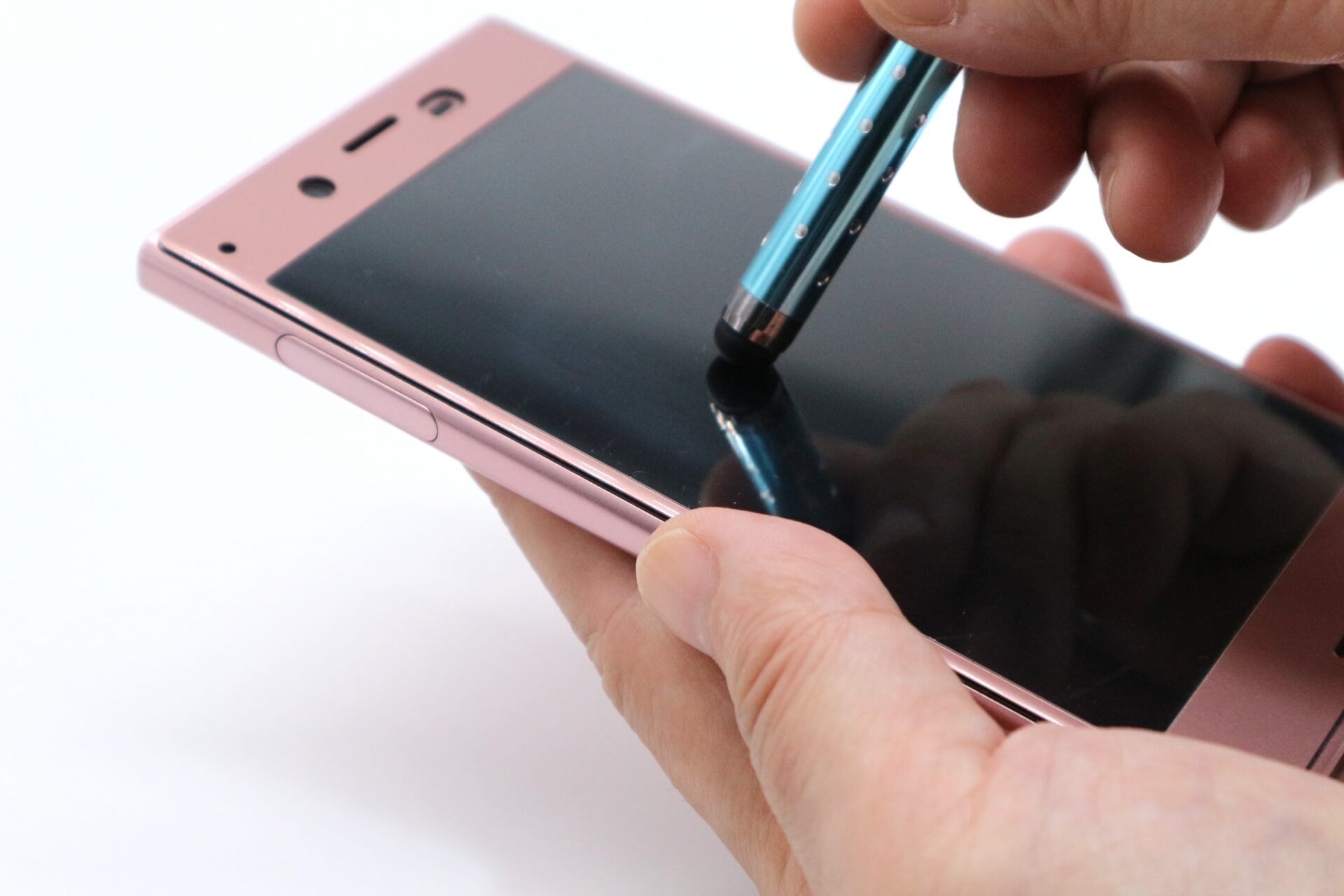
タッチペンの代用品が反応しないときは、材料を足したり設定をまとめて変えたりする前に、何がどのように反応しないのかを固定します。
最初の目的は故障名を当てることではなく、同じ条件で再現できる症状へ言い換えることです。
症状が曖昧なままでは、直前に触った項目が効いたように見えても、原因を切り分けられません。
まず、軽く触れても一度も入力されないのか、何回かに一回だけ入力されるのか、線が途中で切れるのか、触れていない位置が入力されるのかを分けます。
一度も反応しない状態と、ときどき取りこぼす状態では、確認すべき範囲が異なります。
前者では指入力そのものが使えるかを先に見ますが、後者では特定の場所、操作、アプリ、接続状態に偏りがないかを記録する必要があります。
線が途切れる場合も、ペン先の問題だと即断せず、指で同じ経路をなぞった場合と比べます。
勝手な入力が続く場合は、正常な入力試験として扱わず、画面の清掃、装着品の取り外し、再起動など、メーカーが案内する基本確認へ戻ります。
「いつも」「たまに」ではなく、どの操作を何回行い、何回失敗したかまで書くと比較しやすくなります。
厳密な測定器は必要なく、十回のタップ中に何回認識したかという簡単な記録で十分です。
画面が割れている、筐体が変形している、液体が入った可能性がある、異常な発熱があるといった状態では、代用品による試験を続けないでください。
硬い先端や鋭い部品で強く押すことも、反応確認の方法にはなりません。
画面や端末に物理的な異常が見える場合は、入力回数を増やして確かめるより、端末メーカーや正規サービスの案内を確認する段階です。
家庭での試験は、安全に同じ操作を繰り返せる状態に限ります。
Appleは基本確認で改善しない場合にサービスの手配を案内しており、MicrosoftもSurfaceのタッチまたはペンの問題についてサービスへ進む境界を示しています。
ここで中止する判断は、原因を特定できなかったという失敗ではありません。
追加損傷を避け、公式診断へ正しい状態を伝えるための切り分けです。
試験には、指、代用品、利用しているアプリ、画面上の同じ場所を使います。
一回の確認で変える条件は一つだけにし、ケースを外すのと設定を変えるのを同時に行わないようにします。
たとえば、画面中央の同じボタンを指で十回押した後、同じボタンを代用品で十回押します。
次に画面の別の位置でも同じ比較を行えば、入力手段の差と位置の差を分離できます。
基準条件を一つ作ると、以後の確認は「改善したか」ではなく「何を変えたときだけ結果が変わったか」で判断できます。
この考え方が、端末、装着品、接続、アプリ、設定を順番に確認する土台になります。
なお、この記事は反応不良の切り分けを扱います。
代用品の材料や製作工程そのものを確認したい場合は、後の対照試験で「代用品だけが失敗する」と分かってから、製作方法の情報へ進む方が混乱を減らせます。
入力手段を混同すると、画面側の問題とペン側の問題を取り違えます。
指、電源を持たない代用品、電子的に動作するアクティブペンは、同じ名前で呼ばれていても確認項目が同じではありません。
清潔で乾いた画面に指で触れ、通常のタップと短いスワイプが安定して認識されるかを確認します。
Google、Apple、Samsungの公式案内はいずれも、画面表面やケース、保護用品などの基本条件を確認する流れを示しています。
指でもまったく反応しないなら、代用品だけを作り直しても切り分けは進みません。
画面全体の入力、特定位置、接続アクセサリ、ソフトウェア状態など、端末側の確認を優先します。
指と代用品が同じ場所で同じように失敗する場合は、代用品だけの問題として扱わないことが重要です。
反対に、指は安定しているのに代用品だけ失敗するなら、画面全体が無反応という仮説は弱くなります。
指を基準にするときは、普段使っているアプリ一つだけで判断せず、ホーム画面や設定画面など、別の操作場所でも比べます。
特定アプリの差は後の章で分けるため、ここでは指入力が端末全体で使えるかだけを見ます。
指は反応し、同じ場所で代用品だけ反応しないなら、代用品が端末の入力方式に合っていない、接触状態が安定しない、または装着品との組み合わせで余裕が少なくなっている可能性を検討します。
ただし、この比較だけで材料の種類や作り方を断定することはできません。
画面の状態、保護フィルムの有無、アプリの違いを固定したまま代用品だけを変えると、結果を読みやすくなります。
一時的に反応したからといって、強く押す、先端を硬くする、水分を増やすといった非公式な方法へ進む必要はありません。
傷や液体侵入の危険を増やす方法は、反応確認のためでも避けてください。
安全な比較で安定しない場合は、代用品の使用を中止する判断も含めます。
材料と製作工程を改めて確認する必要がある場合は、役割を分けた内部記事自作タッチペンの基本と材料を参照できます。
本記事では作り方を繰り返さず、代用品だけの失敗であると確認できた段階までを担当します。
Surface Penのようなアクティブペンには、対応機種、電池または充電、ペアリング、ペン先、対応アプリなど、代用品にはない確認項目があります。
そのため、指が反応するのにアクティブペンが反応しない場合を、受動的な代用品と同じ原因で説明しないでください。
ボタン操作だけが使えない場合、インク入力だけが使えない場合、接続表示が出ない場合も、それぞれ別の症状です。
MicrosoftのSurface Pen向け案内は、互換性や電源、接続、ペン先、アプリでの比較を個別に確認する構成です。
アクティブペンでは製品名と端末名を記録し、対応関係を公式情報で照合してから故障を疑います。
見た目が似ていることやBluetooth一覧に名前が出ることだけでは、すべての入力機能の互換性を証明できません。
この段階で入力手段を正しく分類できれば、以後は代用品向けの画面試験か、アクティブペン固有の試験かを選べます。
三つを同じ「ペン」としてまとめないことが、不要な設定変更を避ける第一歩です。
画面が反応するかどうかは、一種類の操作だけでは判断できません。
タップ、連続したスワイプ、長押し、画面端からのジェスチャーには、設定によって異なる認識条件が使われることがあります。
最初は大きくて安全なボタンを選び、同じ場所を軽く十回タップします。
指と代用品を交互に使うのではなく、指の試験をまとめて行い、次に代用品を同じ回数試すと条件を保ちやすくなります。
一回目だけ失敗する、連続すると二回目が無視される、触れてから選択まで間がある、といった差を記録します。
iPhoneの「タッチ調整」には、触れている時間や繰り返し入力の扱い、タップ位置の扱いを変える項目があります。
したがって、タップの失敗に見える現象が、設定された認識方法どおりの動作である可能性もあります。
タップ試験の結論は「反応する・しない」の二択ではなく、時間、連続回数、入力位置のどこで差が出るかです。
時間にだけ差があるなら、画面の全面故障と決める前に入力認識設定を確認する理由があります。
次に、画面中央で短い直線をゆっくりなぞり、途中で追従が切れないかを見ます。
速さを変えながら何本も描くと条件が増えるため、最初は同じ速度と距離にそろえます。
指では線が続くのに代用品では細かく途切れるなら、少なくとも画面が連続入力をまったく受け付けない状態ではありません。
反対に、指でも同じ位置で途切れるなら、代用品固有の問題に限定せず、画面位置の記録へ進みます。
スワイプ開始だけ認識されないのか、途中で失われるのか、終了位置だけずれるのかも分けてください。
一本の線の成否より、同じ経路で指と代用品の差が再現するかを重視します。
アプリの手ぶれ補正や描画機能が結果に影響しないよう、別アプリでも後から比較します。
ここでは線をきれいに描けるかを評価しているのではありません。
接触の開始、継続、終了のどこで入力が失われるかを知るための試験です。
Androidには、タップが長押しとして認識されるまでの時間をShort、Medium、Longなどから選ぶ設定があります。
iPhoneのタッチ調整にも、保持時間や繰り返し、タップ補助に関する設定があります。
このため、短いタップは使えるのに長押しメニューが出ない場合や、意図しない長押しになる場合は、ペン先だけでなく認識時間を確認します。
画面端から戻る操作などは、Androidのジェスチャーナビゲーションや端感度、ケースの干渉も関係する機種があります。
画面中央の通常タッチが成功しても、画面端のジェスチャー失敗を同じ判定へ混ぜないでください。
端だけの失敗を画面全体の無反応と表現すると、設定確認と修理判断の両方を誤りやすくなります。
長押しは中央の同じ対象で、画面端操作は端から同じ距離で、それぞれ独立して確認します。
この四種類の操作を分ければ、「タッチそのもの」「保持時間」「連続追従」「端ジェスチャー」のどこに課題があるかを説明できます。
入力手段の比較ができたら、画面表面と装着品の条件をそろえます。
Google、Apple、Samsungの公式案内に共通するのは、清潔で乾いた画面を基準にし、ケースや保護用品の影響を切り分けることです。
電源や清掃方法について端末の取扱説明に従い、画面表面の汚れや水分を取り除きます。
清掃に使うものはメーカーの手入れ方法から外れないようにし、反応を高める目的で液体や薬品を追加しないでください。
Appleは画面にごみや水分がないことを確認するよう案内し、GoogleとSamsungも画面の清潔さや湿気を確認項目に含めています。
比較の基準は、汚れを付けた状態でも反応するかではなく、メーカーが想定する清潔で乾いた状態で安定するかです。
この条件で初めて、装着品を外した差や入力手段の差を読み取れます。
清掃後は画面全体が乾いていることを確かめ、前の章と同じタップ試験を行います。
清掃前後で結果が変わった場合は、変化した操作と位置を記録します。
一度改善しても、すぐ同じ症状が戻るなら、解決済みとせず再現条件として扱います。
ケースや保護フィルムを安全に外せる場合は、一時的に外した状態で同じ試験を行います。
Appleはケースや画面保護用品を外す確認を案内しており、GoogleとSamsungも装着品や保護用品を確認対象にしています。
外す目的は、保護用品を悪者と決めることではありません。
装着した状態と外した状態で結果が変わるかを比べ、影響の有無を判断するためです。
ケース、保護フィルム、感度設定を同時に変えず、一つ外すごとに同じ操作を試してください。
複数を同時に変更すると、改善してもどの条件が関係したか分からなくなります。
ケースが画面端へかかる場合は中央操作と端操作を分け、フィルムを外した場合は指と代用品を同じ順序で試します。
取り外しが難しい、再装着で破損する可能性がある、メーカー保証や施工条件に影響する場合は、無理に外さず製品提供元へ確認します。
保護用品を外すと安定し、戻すと同じ症状が再現するなら、その組み合わせが結果を変えている可能性は高くなります。
ただし、一度だけ成功した結果ではなく、同じ操作を複数回行って再現するかを見ます。
指は装着中でも安定し、代用品だけ装着中に失敗する場合は、画面全体の故障より、代用品と装着品の組み合わせを疑う材料になります。
指も代用品も装着中だけ失敗するなら、保護用品の適合、貼り付け状態、端末の公式な感度設定の有無を確認します。
反応を得るために強く押し続けることを、保護フィルムとの相性確認に使わないでください。
圧力を増やさなければ使えない状態は、安定した入力条件とはいえません。
交換を検討するときは、端末名と保護用品の対応情報を販売元またはメーカーで確認します。
この章の結論は、外せば必ず直ることではなく、表面条件を一つずつ除外して次の試験へ進めることです。
画面表面を基準化した後は、端末につながっているものを確認します。
AppleはLightningやUSB-Cアクセサリを外す確認を案内し、Samsungも充電器を含む条件をトラブルシューティングの対象にしています。
保存中の作業があれば先に保存し、端末から充電ケーブル、USB-C機器、Lightningアクセサリなどを外します。
外部ディスプレイ、ハブ、キーボードなどを利用している場合も、端末と安全に切り離せるものは公式手順に従って外します。
その後、前と同じ場所、同じアプリ、同じ回数で指とペンの入力を試します。
接続を外した試験では、アクセサリの故障を即断せず、接続中と非接続時で症状が再現するかだけを判断します。
違いがなければ、少なくともその試験では接続の有無が主要な分岐になりません。
違いがある場合は、どのケーブルまたは機器を外した時点で変わったかを記録します。
一度にすべて外して改善したときは、一つずつ戻して再現を確認できますが、異常発熱や破損がある機器は再接続しないでください。
充電していないときは安定し、充電中だけ入力が乱れる場合は、端末名、充電器、ケーブル、接続先、発生した操作を残します。
「充電器が原因」と断定するのではなく、特定の接続条件で再現した事実として記録します。
純正品か第三者製品か、壁面電源かPC接続かといった条件も、確認できる範囲で書きます。
Samsungの案内では充電器も確認項目に含まれ、Appleもアクセサリを外した後に症状が改善する場合の対応を示しています。
非接続時の基準試験が成功して初めて、「充電中だけ」という再現条件を作れます。
非接続でも失敗するなら、充電条件だけへ原因を狭めないでください。
充電中の発熱やケーブルの損傷が見える場合は、入力試験より安全確認を優先します。
アクセサリの安全性については、その製造元の案内を確認します。
別の充電器を用意する前に、まず非接続の状態で症状が消えるかを確かめます。
非接続でも変化がないなら、充電器を次々交換しても切り分けの優先度は高くありません。
非接続で改善した場合でも、仕様不明の充電器や変換アダプタを試験用に追加することは避けます。
安全性や適合性を確認できない電源用品を、タッチ反応の実験に使用しないでください。
交換試験が必要なら、端末メーカーまたはアクセサリメーカーが示す適合条件を確認します。
この章で得たい答えは、接続アクセサリを交換すべきかではなく、有線接続の有無が症状を分けるかです。
分岐が確認できたら、その記録を持って該当メーカーへ相談できます。
分岐がなければ、次のアプリ比較へ進みます。
同じ入力手段でも、あるアプリだけ反応が悪い場合と、ホーム画面や設定画面を含めて広く反応しない場合では、次の確認先が異なります。
GoogleとMicrosoftの公式案内にも、別アプリとの比較が切り分け項目として含まれています。
最初に問題が起きたアプリで、タップ、スワイプ、必要なら描画を一回ずつ確認します。
次に、端末の標準画面や信頼できる別アプリで、できるだけ近い操作を試します。
描画アプリと設定画面では機能が違うため、線の品質を直接比較するのではなく、接触開始、移動、選択が認識されるかを比べます。
別アプリで安定するなら、端末全体のタッチ故障と決める前に、問題のアプリ固有の設定や更新状況を確認します。
別アプリでも同じ失敗が出るなら、端末側の確認へ戻る理由が強くなります。
アプリを切り替えるたびにケースや充電状態を変えず、入力手段以外の条件を固定してください。
同じ場所で試すことも大切です。
画面位置の問題が混ざると、アプリ差のように見える場合があります。
特定アプリだけで問題が起きる場合は、アプリ内の入力モード、ペン専用設定、手のひら入力の扱い、ジェスチャー割り当てなどを確認します。
ただし、項目名や機能はアプリごとに異なるため、存在を推測せず、そのアプリの公式ヘルプを使います。
アプリの更新がある場合も、変更内容と対応OSを確認し、作業データを保存してから公式ストアの手順に従います。
一つのアプリだけで失敗するという結果は、アプリが壊れているという診断ではなく、調査範囲をアプリ側へ狭める証拠です。
同じアプリでも指は使えてアクティブペンだけ使えないなら、ペン対応や入力モードの確認が必要です。
設定を初期化する場合は、元の値を記録して戻せるようにします。
作品やメモがあるアプリでは、データ消去や再インストールを安易な第一手にしないでください。
バックアップ方法が確認できない場合は、アプリ提供元へ相談します。
ホーム画面、設定画面、複数アプリで同じ失敗が起きる場合は、特定アプリだけの説明では足りません。
清潔で乾いた画面、装着品を外した状態、アクセサリ非接続の状態でも再現するかを確認済みなら、再起動や更新、機種固有診断へ進みます。
このとき、各アプリで別々の設定を変更し続ける必要はありません。
共通して失敗する操作、画面位置、入力手段をまとめた方が、端末側の判断に役立ちます。
複数アプリで失敗しても、直ちにハードウェア故障と断定しないでください。
入力認識設定、OS状態、対応機種の診断など、公式手順で確認できる段階が残っています。
一方、画面破損や異常発熱などの安全上の問題があれば、ソフトウェア試験を増やさず相談へ進みます。
ここでの分岐は、アプリ提供元へ聞くのか、端末メーカーの手順へ進むのかを選ぶために使います。
入力が遅れる、連続タップが無視される、長押しにならないといった症状は、画面が信号を受けていない場合だけに起こるものではありません。
アクセシビリティやジェスチャーの設定が、意図した認識方法を変更していることがあります。
Appleの「タッチ調整」には、Hold Duration、Ignore Repeat、Tap Assistanceがあります。
Hold Durationはタッチとして認識されるまで保持する時間に関係し、Ignore Repeatは複数回のタッチの扱いを変え、Tap Assistanceは最初または最後に触れた位置を使用する設定です。
これらを利用している場合、短いタップが無視される、連続入力が一回として扱われる、指を離した位置が選ばれるといった挙動が設定意図と一致している可能性があります。
iPhoneでは設定をオフにすること自体を目的にせず、現在の値が利用者の意図と症状に合っているかを確認します。
支援機能として必要な設定を、反応試験のために無断で変更してはいけません。
変更する場合は元の状態を記録し、一項目だけ変えて同じタップ試験を行います。
家族や支援者が設定した端末なら、利用者の操作上の必要性を確認してから扱います。
設定を戻せないおそれがある場合は、Appleの公式ガイドやサポートを利用します。
Androidの「タップして長押しする時間」は、タップが長押しとして認識されるまでの時間を調整する項目です。
表示名や選択肢はOSや機種によって異なる場合がありますが、GoogleのアクセシビリティヘルプではShort、Medium、Longの考え方が案内されています。
通常のタップは使えるのに長押しだけ成立しにくい場合は、この設定と実際の保持時間を比べます。
逆に、短く触れたつもりでも長押しメニューが出る場合も、画面故障と決める前に設定を確認できます。
長押しの試験では、同じ対象を同じ時間だけ押し、設定変更前後の差を記録します。
押す力を増やして調整するのではなく、認識までの時間を比較してください。
端末に該当項目が見つからない場合は、別機種の画面をまねて設定を探さず、自機種の公式ヘルプへ戻ります。
この設定は通常タップや画面全体の入力をすべて説明するものではないため、長押し以外の失敗とは分離します。
Androidのジェスチャーナビゲーションでは、画面端からの戻る操作などに関する感度項目が用意される場合があります。
ケースが端へ干渉する可能性や、Adaptive touch、Increase touch sensitivityなど、対象機種に応じた案内もあります。
画面中央のボタンは押せるが、端からの戻る操作だけ失敗する場合、通常タッチ全体の不良とは分けて記録します。
ケースを外す試験は表面条件の章で一度行い、ここでは端操作に結果が限定されるかを見ます。
別機種向けの感度項目を自分の端末にもあると推測しないでください。
公式案内で対象機種と設定名を確認できた場合だけ変更します。
ボタン式ナビゲーションとジェスチャーナビゲーションを切り替える場合は、現在の方式を記録し、戻し方を確認してから行います。
中央操作が正常で端だけ失敗するという結果は、修理の要否を単独で決めるものではありませんが、サポートへ伝える重要な再現条件になります。
画面保護用品を使う端末などでは、タッチ感度に関する設定が案内される場合があります。
ただし、名称、対象モデル、効果の範囲が異なるため、すべてのスマートフォンに共通する万能設定として扱えません。
Google Pixelの公式ヘルプ、Samsungの公式サポート、Androidのジェスチャー案内には、対象機種や状況に応じた感度関連の確認があります。
まず端末の正確なモデル名とOSバージョンを確認し、そのモデルを対象にした公式手順を探します。
設定検索に「感度」と入力して似た項目が出ても、説明を読まずに変更しないでください。
感度設定は、公式に対象と確認できる機種で、保護用品などの条件と対応付けて試す項目です。
項目が存在しない端末へ同じ効果を期待することはできません。
変更前には元のオン・オフ状態を記録し、清潔で乾いた画面と同じ入力手段で試します。
反応が改善しても誤入力が増える場合は、単純な成功ではありません。
通常利用で安定する設定かを確認し、必要なら元へ戻します。
感度、タッチ調整、長押し時間、ジェスチャー方式を一度に変更すると、どれが結果を変えたか分かりません。
一項目を変更したら、タップ、スワイプ、長押し、端操作のうち、その設定に対応する試験だけを繰り返します。
たとえば長押し時間を変更した直後に、代用品の連続線だけを評価しても、設定との関係を読み取れません。
変更した設定と対応する操作を一対一にすると、改善と副作用の両方を確認できます。
成功した項目でも、他の操作が悪化していないかを最後に確かめます。
設定画面の名称と変更前後の値を結果ログへ残します。
スクリーンショットを保存する場合は、個人情報や通知内容が写らないよう注意してください。
元へ戻した後も同じ結果になるなら、偶然の一時改善だった可能性を含めて次の確認へ進みます。
インターネット上の別機種向け手順と画面構成が似ていても、同じ機能とは限りません。
端末の設定内に項目がない、公式ヘルプの対象モデルに含まれない、説明が現在のOSと一致しない場合は、未確認として止めます。
非公式アプリで感度を強制変更する方法や、開発者向け項目を根拠なく変更する方法へ広げないでください。
確認できない感度設定を作り出すことは、切り分けではなく新しい不確定要因を増やします。
見つからないこと自体を結果ログへ記録し、再起動や更新など公式の次手へ進みます。
サポートへ相談するときは、モデル名、OSバージョン、保護フィルムの有無、確認した公式ページを伝えます。
感度項目がない場合でも、清掃、装着品、アクセサリ、アプリ比較という前段の結果は無駄になりません。
それらが、設定以外の調査範囲を狭める証拠になります。
画面条件、接続、アプリ、入力認識設定を分けても端末全体で問題が続く場合は、ソフトウェア状態を段階的に確認します。
再起動、更新、セーフモードは目的が異なるため、一括して試して結果だけを見るのではなく、順番と前提を記録します。
AppleとSamsungの公式案内には再起動が含まれ、GoogleやMicrosoftも端末状態に応じた再起動または更新手順を案内しています。
作業中のデータを保存し、通常の方法で端末を再起動します。
再起動直後は、追加アプリを多く開く前に、基準にしたタップとスワイプを試します。
再起動後だけ改善した場合は「完全に直った」と急がず、同じ条件で再発するかを観察します。
充電、アプリ起動、時間経過など、再発前に加わった条件を記録すると次の判断に使えます。
再起動で変化がなければ、何度も同じ操作を繰り返さず更新状況の確認へ進みます。
強制再起動が必要な状態では、機種固有のボタン操作を公式ページで確認してください。
別機種の組み合わせを推測して押し続けないようにします。
OSやドライバーの更新は、Google、Samsung、Microsoftの公式トラブルシューティングに含まれます。
更新前に、電源、通信、空き容量、バックアップなど、メーカーが示す前提条件を確認します。
更新が利用可能であっても、その更新が今回の症状を必ず直すとは断定できません。
適用前のOSまたはドライバーの状態、適用した更新、適用後の試験結果を分けて記録します。
更新の役割は、既知の修正を取り込み現在の公式サポート状態へ近づけることであり、故障診断の代わりではありません。
更新後も同じ位置と操作で失敗するなら、その再現結果が次の診断材料になります。
SurfaceではWindows Updateやドライバー関連の手順が案内されていますが、他社端末へ同じ操作を一般化しません。
企業や学校の管理端末では更新が制限されることがあるため、管理者の方針を優先します。
Samsungの公式案内では、第三者アプリの影響を切り分ける手段としてセーフモードが示されています。
セーフモードの利用可否と入り方は機種によって異なるため、自分の端末向け公式手順が確認できる場合だけ実行します。
セーフモードでは利用できないアプリや機能があるため、通常時と完全に同じ環境ではありません。
そこで評価するのは、基本的なタッチ操作が改善するかどうかです。
セーフモードで改善しても、特定のアプリを証拠なく削除しないでください。
直前に追加または更新したアプリ、権限、常駐機能を一つずつ確認します。
改善しない場合は、追加アプリだけに原因を限定せず、公式診断またはサービス境界へ進みます。
iPhoneやPixelなど別の端末では、Samsungと同じ表示や手順があると仮定せず、各メーカーの案内を使用します。
この章の結論は、再起動、更新、セーフモードを重ねることではなく、それぞれが答える問いを分けることです。
アクティブペンだけが反応しない場合は、画面表面の確認に加えて、電子ペン固有の前提を調べます。
ここではMicrosoftのSurface Pen向け公式案内を例にし、他社製品へ同じ手順を無条件に当てはめません。
端末とペンの正確な製品名、世代、モデル番号を確認し、Microsoftが示す互換情報と照合します。
同じSurfaceブランドでも、利用できるペンや機能が同じとは限りません。
ペンの一部ボタンが動くことと、画面へのインク入力が対応していることも分けて確認します。
互換性が公式に確認できない組み合わせでは、設定変更やペン先交換より先に、対応関係を解決する必要があります。
非対応の可能性が残る状態で、画面故障や電池不良を断定できません。
中古品や譲り受けたペンでは、外観だけで型番を決めず、表示や購入記録を確認します。
互換性が確認できたら、次に電源と接続の状態へ進みます。
確認できない場合は、端末とペンの両方の情報をサポートへ伝えます。
Surface Penの種類によって、交換式電池か充電式か、ペアリング方法や表示が異なります。
公式手順に従って電源状態を確認し、必要な場合だけ充電または電池交換を行います。
Bluetoothの接続はボタン機能に関係する場合がありますが、接続表示だけでペン先入力の全機能を判断しないでください。
ペアリングをやり直す場合は、現在の登録状態とエラー表示を記録してから行います。
「接続済み」「未接続」「一覧に出ない」を区別し、画面への筆記ができるかとは別の結果として残します。
この分離により、無線接続の問題とペン先入力の問題を混同しにくくなります。
他社のアクティブペンでは、専用アプリ、充電器、ファームウェアが必要な場合があるため、その製品の公式案内を使用します。
端末の汎用Bluetooth手順だけで解決しようとせず、ペンメーカーの互換条件を優先します。
ペン先が緩んでいる、著しく摩耗している、破損している場合は、公式手順に従って状態を確認します。
互換性不明の交換部品を差し込んだり、硬い部品で代用したりしないでください。
Microsoftの案内にはペン先の確認とアプリ比較が含まれます。
一つの描画アプリだけで使えない場合は、別の対応アプリで入力できるかを試し、アプリ固有の設定とペン全体の問題を分けます。
破損したペン先を強く押し付けて反応を確かめることは、画面とペンの両方を傷めるおそれがあるため中止してください。
安全な状態で試せない場合はサービス相談へ進みます。
ペン先交換後に改善した場合も、交換した部品名と試験結果を記録します。
改善しない場合は、互換性、電源、接続、ペン先、アプリ比較を終えたことをまとめ、同じ操作を繰り返さず公式サポートへ渡します。
入力手段やアプリを変えても同じ場所で失敗する場合は、画面上の位置を記録します。
位置の記録は家庭で故障を確定するためではなく、全面的な問題と局所的な問題を区別し、診断へ正確に伝えるために行います。
個人情報を表示しない安全な画面で、上、中央、下、左端、右端などを同じ大きさのタップで確認します。
次に、指で短い直線を同じ速度でなぞり、途中で入力が失われる位置を見ます。
代用品やアクティブペンでも試す場合は、指の結果を先に記録してから同じ経路を使います。
複数の入力手段が同じ位置で失敗するかどうかが、位置に関する最も重要な比較です。
一つのペンだけが特定位置で失敗しても、直ちに画面部分故障とはいえません。
画面を回転できる端末では、端末の物理位置と画面上の表示位置を区別します。
回転後も物理的に同じ場所で失敗するのか、同じボタンやアプリ要素で失敗するのかを分けると、位置とソフトウェア要素を混同しにくくなります。
強く押す試験や、画面へ格子を傷付けるような道具の使用は避けます。
画面の帯状の範囲、角、端だけで反応しない場合は、その範囲を言葉または簡単な図で記録します。
スクリーンショットは画面の入力故障そのものを写せないため、必要なら別の端末で操作の様子を撮影します。
撮影時は通知、氏名、メール、認証情報が映らない画面を選びます。
ケースを外した状態でも同じ位置か、再起動後も同じ位置か、指とペンの両方かを併記します。
「右上が反応しない」だけでなく、装着品なし・非充電・再起動後・指入力でも再現した、という条件まで残します。
この情報があれば、メーカー側が次の診断を選びやすくなります。
一部分の問題が徐々に広がる、勝手な入力が増える、表示異常も伴う場合は、試験回数を増やさずサービス境界へ進みます。
一時的に消えた場合も、発生日時と直前の条件を残してください。
画面が見えない、ちらつく、色が変わる問題と、表示は正常だが触れても選択されない問題は、観察上の症状が異なります。
表示位置がずれて見えるために違う場所を押している場合も、タッチ入力が完全に失われた状態とは限りません。
Surfaceの公式案内はタッチ症状を分類し、Windows上の問題とハードウェア側の確認を分けています。
表示の破損や筐体変形を伴う場合は、タッチだけの問題として自宅試験を続けないでください。
安全上の異常がなくても、表示と入力のどちらが先に起きたかを記録します。
外部ディスプレイが使える機器でも、接続試験はメーカー手順の範囲に限ります。
この章では修理方法を決めず、症状の空間的な範囲と表示状態を整理します。
整理した結果が、次の公式診断または修理相談へ進む材料になります。
基本条件、アプリ、設定、更新を確認しても症状が続く場合は、自宅での試験を終了する境界を決めます。
公式診断が用意されている機種ではそれを利用し、診断外の分解や部品交換へ進まないことが大切です。
Samsungは端末の診断を含むトラブルシューティングを案内しています。
診断機能の場所や利用条件は機種、地域、ソフトウェア版によって異なる場合があるため、自分の端末向け公式ページを確認します。
診断前には必要に応じてデータを保存し、結果画面に個人情報が含まれない範囲でエラー名や結果を記録します。
公式診断の結果は、これまでの再現記録と組み合わせてサポートへ伝えるための資料です。
利用者が表示だけから部品名や修理内容を断定する必要はありません。
診断がPASSでも実利用で症状が再現する場合は、PASSを理由に相談を諦めず、再現条件を添えて問い合わせます。
診断が実行できない、途中で止まる、画面操作が必要で進めない場合も、その事実を結果として残します。
非公式診断アプリを追加して状況を複雑にする前に、メーカーの相談窓口を利用します。
MicrosoftはSurfaceのタッチ問題について、UEFI画面でタッチを確認し、Windows側とハードウェア側を切り分ける手順を案内しています。
これはSurface向けの機種固有手順であり、他社PCやスマートフォンに同じ画面があると一般化できません。
UEFIへ入る操作や終了方法は、対象Surfaceモデルの公式手順を確認します。
設定値を不用意に変更せず、案内されたタッチ確認だけを行います。
UEFIでの結果は「Windows内だけで起きるか、Windows外でも起きるか」を分ける情報です。
利用者が基板や画面部品の故障箇所まで確定する試験ではありません。
UEFIでもタッチが機能しない場合や、公式ページがサービスを案内する条件に当てはまる場合は、再起動やドライバー操作を繰り返さず相談へ進みます。
BitLockerなどの回復情報が必要になる可能性を公式手順が示す場合は、事前準備を終えてから実施してください。
画面破損、筐体変形、液体侵入の疑い、異常発熱、勝手な入力の継続、公式診断での異常、基本確認後も広範囲で反応しない状態は、相談へ移る目安になります。
Apple、Microsoft、Samsungの公式案内には、基本手順や診断で改善しない場合のサービス境界があります。
アクティブペンでは、互換性、電源、接続、ペン先、別アプリを確認しても改善しない場合に、端末とペンの両方の情報を準備します。
公式手順を終えた後に、端末の分解、画面の押し戻し、非対応部品の挿入を試さないでください。
原因が未確定でも、安全に実行できる確認を使い切った時点で相談へ進めます。
相談前には、購入情報、保証状況、モデル名、OS、発生日時、入力手段、失敗する操作と位置、試した公式手順をまとめます。
業務用または学校管理端末では、メーカーへ直接送る前に管理者へ連絡します。
相談へ進むことは切り分けの中断ではなく、利用者側で得た証拠を適切な診断権限へ渡す最終分岐です。
複数の確認を行った後は、試した項目を並べるだけでなく、どの条件が結果を分けたかをまとめます。
結果ログは同じ手順の無限反復を防ぎ、代用品、アプリ、端末、アクティブペンのどこへ次の確認を渡すかを決めるために使います。
一行に、日時、入力手段、操作、画面位置、アプリ、ケース・保護フィルム、充電状態、変更した一項目、結果を書きます。
たとえば「指・中央タップ・設定画面・ケースなし・非充電・十回中十回成功」のように、第三者が同じ条件を想像できる形にします。
次の行へ「代用品・同条件・十回中三回成功」と書けば、入力手段だけの差が見えます。
ログで最も大切なのは、成功した試験だけでなく、変化がなかった試験も残すことです。
変化なしという結果が、同じ設定やアクセサリを何度も疑うことを防ぎます。
機種固有設定を変更した場合は、公式ページ、設定名、変更前後の値を記録します。
再起動や更新では、実施時刻と更新後に最初に行った試験を残します。
個人情報、パスワード、端末の解除コード、サポート用でない識別情報は記事メモへ書かないでください。
指は安定し代用品だけ失敗するなら、安全な範囲で代用品の適合や作りを見直すか、使用を中止します。
特定アプリだけ失敗するなら、そのアプリの公式ヘルプまたは提供元へ、他アプリでは成功した結果を添えて確認します。
アクティブペンだけ失敗するなら、端末とペンの互換性、電源、接続、ペン先をまとめ、製品サポートへ渡します。
指を含む複数の入力手段が、装着品なし、非充電、複数アプリ、再起動後も同じ位置で失敗するなら、端末メーカーへ相談する根拠がそろいます。
次の一手は、最後に試した項目ではなく、結果を分けた条件に対応する窓口から選びます。
複数の仮説を同時に追わず、最も再現性の高い分岐を一つ伝えてください。
相談時には「反応しない」だけでなく、タップ、スワイプ、長押し、端操作のどれか、全体か一部分か、指とペンの差、特定アプリか全体かを説明します。
この情報は修理を保証するものではありませんが、同じ基本質問を繰り返す時間を減らせます。
一つの変更で安定したら、変更していない条件を元へ戻し、通常利用でも再現しないかを確認します。
試験のために外したケースや保護用品を戻す場合は、一つずつ戻します。
アクセシビリティ設定を変えた場合は、利用者に必要な支援機能が失われていないかを最優先で確認します。
セーフモードや一時的なナビゲーション変更を使った場合も、通常状態へ戻ったことを確かめます。
反応だけが改善しても、誤入力の増加、安全性の低下、必要な支援機能の喪失があれば解決とは扱えません。
日常の操作条件で安定し、安全に元の目的を果たせることまで確認します。
再発した場合は最初から全項目を繰り返さず、前回のログと異なる条件から再開します。
これにより、代用品の問題を端末故障へ広げたり、端末全体の問題を工作だけで解決しようとしたりする混乱を避けられます。
最終的な判断は、再現した事実、機種別の公式情報、安全に実行できる範囲の三つをそろえて行ってください。