Google Meetの表示名を会議中に変える方法|反映タイミングと注意点
k.w
SEへの道
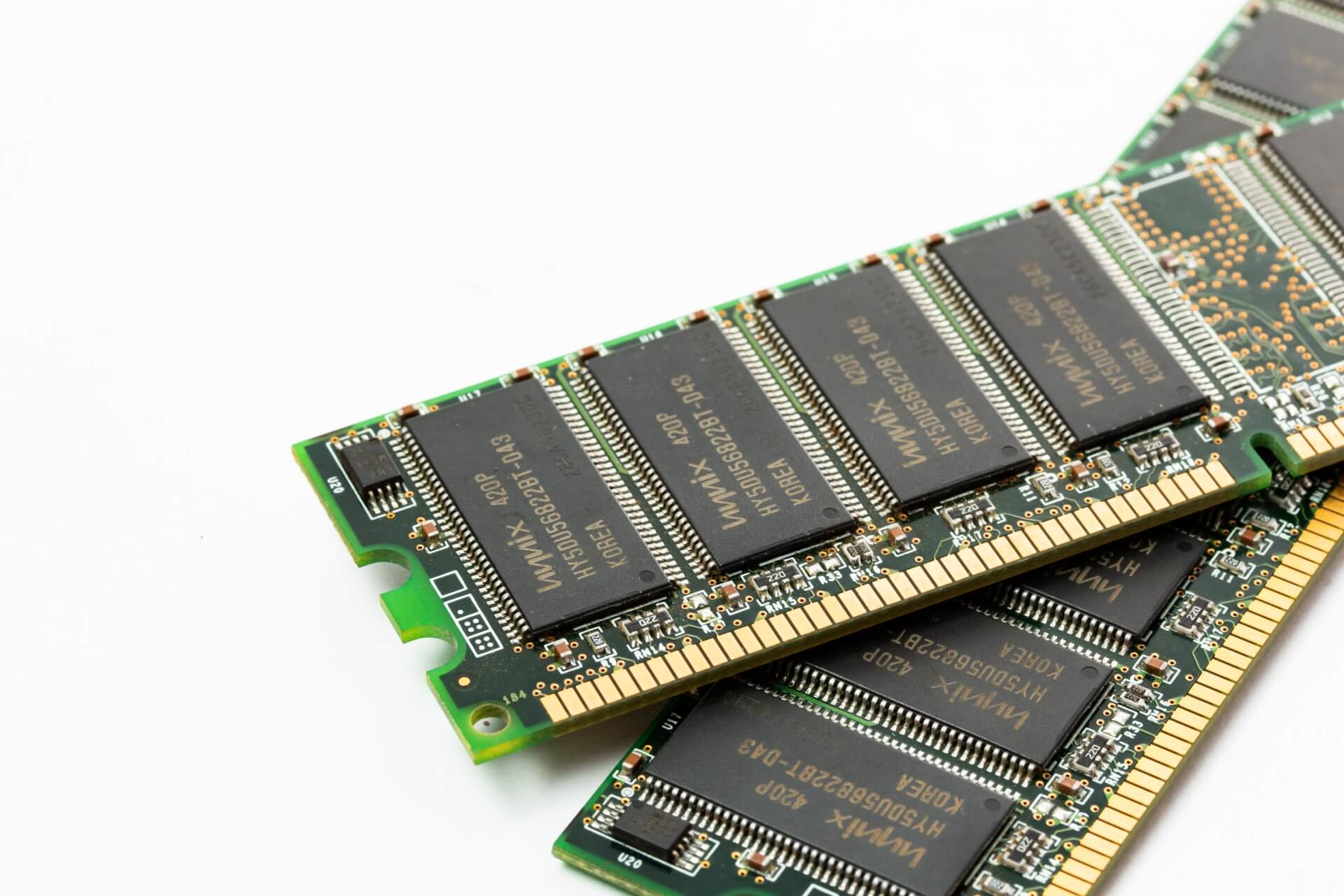
DRAMとNAND型フラッシュメモリを理解する最初のポイントは、電源を切ったときにデータが残るかどうかです。
ただし「消えるか残るか」だけを暗記するより、何のためにその性質が必要なのかまで結び付けると、PCやスマートフォンの仕様表を見たときに役割を判断しやすくなります。
最初に役割を整理しておくと、後に出てくる速度や寿命の違いも、単なるスペック差ではなく設計目的の違いとして読み解けます。
DRAMはDynamic Random Access Memoryの略で、PCやサーバー、スマートフォンなどで処理中のデータを一時的に置く主記憶として広く使われています。
DRAMのセルは一般にトランジスタとコンデンサの組み合わせで情報を保持し、コンデンサに蓄えた電荷の状態を使ってデータを表します。
蓄えた電荷は時間とともに弱くなるため、電源が入っている間も内容を保つには周期的なリフレッシュ動作が必要です。
この仕組みから、DRAMは電源を切ると保持していた内容が失われる揮発性メモリに分類されます。
揮発性という言葉だけを見ると欠点に感じますが、DRAMの役割は長期保存ではなく、CPUやGPUが頻繁に使うデータを素早く出し入れできる作業領域を用意することです。
たとえばブラウザで多くのタブを開いたり、画像編集ソフトで大きなファイルを扱ったりするときは、処理中のデータがDRAM上に展開されるため、容量と速度が体感性能に関わります。
電源オフで内容が消えることは、保存装置としては不向きという意味ですが、電源が入っている間の処理を高速化する用途では問題ではなく、むしろ役割を明確に分ける前提になっています。
DRAM容量が十分でも、保存していない文書をシャットダウン前に保存しなければ内容は失われるため、アプリの保存操作とメモリの保持性は別のものとして考える必要があります。
また、RAMという言葉は広い概念であり、一般的なPCの主記憶に使われるDRAMと、CPUキャッシュなどで使われるSRAMを同一視しないことも基本用語を整理するうえで重要です。
メモリ容量の余裕は、処理中データをストレージへ退避する頻度を減らす方向に働くため、日常操作の安定性を考えるときは速度だけでなく容量も同時に見る必要があります。
NAND型フラッシュメモリは、電源を切っても記録したデータを保持できる不揮発性メモリで、SSD、USBメモリ、メモリーカード、スマートフォンの保存領域などに使われています。
フラッシュメモリは電荷を閉じ込める構造を利用して情報を保持するため、通電を続けなくてもデータを残せる点がDRAMとの大きな違いです。
この性質により、OS、アプリ、写真、動画、文書など、次に電源を入れたときにも必要なデータを保存する役割を担えます。
NANDは大量のデータを高密度に保存する用途に向くよう発展してきたため、容量を確保しやすいこともストレージで広く採用される理由の一つです。
一方で、保存できるからといってDRAMの代わりとしてそのままCPUの作業領域に使えるわけではなく、アクセス特性や書き換え方法は大きく異なります。
したがって、NANDを理解するときは「消えないメモリ」という一言で終わらせず、長期保存を優先した構造と使い方を持つメモリだと考えると整理しやすくなります。
電源を切っても残る性質は、持ち運ぶ機器やバッテリー駆動の端末にとって特に重要で、再起動のたびにデータを別の場所から復元する必要をなくします。
NANDはSSDそのものと同義ではなく、SSDはNANDフラッシュ、コントローラ、キャッシュ、ファームウェアなどを組み合わせたストレージ製品である点も区別しておくと理解が深まります。
したがってNANDの性質だけでSSD全体の性能を決めつけず、製品としてのインターフェースやコントローラ設計も実際の使い勝手に影響すると考えるのが適切です。
スマートフォンで撮影した写真が再起動後も残るのは保存領域が不揮発性だからであり、アプリを閉じても残したい情報はストレージへ書き込まれる必要があります。
DRAMとNANDの違いを覚えるときは、DRAMは一時作業、NANDは長期保存という役割の対比を最初に置くと混乱しにくくなります。
PCの仕様で「メモリ16GB」と書かれている場合は通常DRAMの容量を指し、「SSD 1TB」と書かれている場合はNANDを使ったストレージ容量を指します。
同じGBやTBという容量単位が使われていても、前者は同時作業の余裕、後者は保存できるデータ量に強く関わるため、数字だけを横並びにして優劣を決めることはできません。
メモリ不足はアプリの切り替えや大きな処理で待ち時間が増える原因になりやすく、ストレージ不足は新しいファイルやアプリを保存できる余裕を減らします。
用途を分けて考えると、DRAMとNANDのどちらが優れているかという問いではなく、どの役割にどちらを使うべきかという本来の比較に変わります。
この視点を持っておくと、後で速度、コスト、寿命、消費電力を比べるときも、それぞれの数値や特徴が何のために存在するのかを理解しやすくなります。
たとえば動画編集で素材をSSDから読み込み、編集処理中はDRAM上のデータを使い、完成したファイルを再びSSDへ保存する流れを見ると、両者が協力していることがわかります。
ゲームでもインストールデータはストレージに置かれ、実行時に必要な資産や状態の一部がメモリへ読み込まれるため、SSD容量とメモリ容量は別々の不足症状を生みます。
このように実際の処理の流れへ当てはめると、仕様表の数字を単独で覚えるより、どの部品が何を担当しているのかを具体的に判断できるようになります。
最初に役割を理解しておけば、DDRやLPDDR、NVMe、UFSなど個別規格の名前が出てきても、それが作業領域側か保存領域側かを見分ける土台になります。
両者は同じ半導体メモリでも、速さ、保存性、集積しやすさ、書き換え方法などの設計目標が異なります。
比較表だけでは見えにくい背景まで確認すると、なぜメインメモリとストレージに分かれて使われるのかがはっきりします。
ここでは数字の大小だけでなく、どの特性を優先した結果としてその違いが生まれるのかを順に確認します。
DRAMはCPUやGPUの近くで頻繁な読み書きを受け持つため、低いレイテンシと高いデータ転送性能が重視されるメモリです。
NAND型フラッシュメモリもSSDの高速化によって大きく性能が向上していますが、メモリセルへのアクセスの仕組みやストレージコントローラを介する処理があるため、DRAMと同じ種類の速さではありません。
ここで重要なのは、SSDのカタログに示される連続読み書き速度と、DRAMのメモリアクセスを単純に同じ物差しで比べないことです。
大きなファイルを連続して読む場面では高速なSSDが大きな効果を出しますが、CPUが細かなデータへ何度もアクセスする作業ではDRAMの低遅延性が重要になります。
そのため、ストレージが高速になっても、処理中のデータをDRAMへ展開してからCPUが利用する基本的な考え方は変わりません。
速度差を理解するときは「どちらが速いか」だけでなく、「どの単位のデータを、どの頻度で、どの経路から扱うか」まで見ると実態に近い判断ができます。
特にランダムアクセスでは、データの位置が連続していないため、ストレージ側の管理や待ち時間が見えやすくなり、単純な最大転送速度だけでは応答性を説明できません。
逆に大容量ファイルのコピーではストレージの連続性能が重要になるため、DRAMが高速だからといってファイル保存そのものが無制限に速くなるわけではありません。
用途ごとに支配的な待ち時間が異なるので、性能比較ではベンチマークの数字を見る前に、その数字がメモリ帯域、アクセス遅延、ストレージ転送速度のどれを表しているか確認することが大切です。
性能の話では平均値だけでなく待ち時間のばらつきも体感へ影響するため、メモリとストレージを同じ「高速」という言葉だけでまとめないことが大切です。
NAND型フラッシュメモリは高密度なストレージを実現しやすく、大容量の保存領域を比較的現実的なコストで用意できることが大きな強みです。
3D NANDではメモリセルを立体的に積み重ねる方向へ技術が発展しており、限られたチップ面積で多くのビットを収めることが容量拡大に貢献しています。
DRAMも世代ごとに高密度化が進んでいますが、セル構造と高速アクセスの要件があるため、ストレージと同じ発想で容量だけを増やせばよいわけではありません。
PCのメインメモリが数十GB程度で構成される一方、SSDでは数百GBからTB級が一般的に選ばれることが多いのは、役割と容量単価の差が反映された結果と考えられます。
大容量だからNANDが上位という意味ではなく、作業領域には速度と応答性、保存領域には密度と不揮発性という異なる価値が求められています。
コストを見るときも製品世代や市場状況で価格は変動するため、固定的な倍率を覚えるより、同じ容量を用意するならDRAMのほうが高価になりやすいという構造的な傾向を押さえるほうが実用的です。
NANDではセル当たりに複数ビットを保存する方式も使われ、より多くのデータを同じ面積へ収める工夫が大容量化とコスト低減を支えています。
ただし高密度化には性能や耐久性とのトレードオフもあるため、NANDの種類や製品用途によって設計の狙いは異なり、単純に密度が高いほどすべての面で優れるわけではありません。
購入時は「1TBだから同じ」と考えず、必要に応じて性能、耐久性、保証、価格を含む製品全体の条件を比較すると、容量だけに引っ張られない選択ができます。
大量保存を優先するNANDと高速応答を優先するDRAMでは最適化の方向が違うため、製造技術の進歩もそれぞれ異なる課題を解決する形で進んでいます。
DRAMはランダムアクセスを前提に、CPUが必要とするデータへ細かくアクセスできることが主記憶としての使いやすさにつながっています。
NANDは読み書きや消去の単位がDRAMとは異なり、とくに消去は大きなブロック単位で扱う必要があるため、同じ場所へ自由に何度でも上書きする仕組みではありません。
SSDではこの違いを利用者に意識させないため、コントローラが論理アドレスと実際のNAND上の配置を管理し、書き込み先の調整やデータ移動を行います。
その結果、OSからは普通のドライブのように見えていても、内部では空きブロックの確保、不要データの整理、書き込み分散など複数の処理が動いています。
この構造はNANDの弱点を補う一方、空き容量が極端に少ない状態や大量書き込みが続く場面では、ストレージ内部の管理処理が性能に影響することがあります。
アクセス単位の違いは専門的に見えますが、DRAMが即応する作業台、NANDが整理しながら出し入れする倉庫だと考えると、使い分けの理由を直感的に理解できます。
ファイルを少し書き換える操作でも、SSD内部ではより大きな単位でデータの移動や整理が必要になる場合があり、これがNAND管理を複雑にする理由の一つです。
その複雑さを利用者から隠すのがフラッシュ変換層などの仕組みで、OSは論理アドレスを使いながら、実際の物理配置はコントローラ側で柔軟に変えられます。
この管理のおかげで日常利用ではブロック消去を意識せずファイルを保存できますが、内部処理が存在することを知ると、ウェアレベリングやガベージコレクションの必要性も理解しやすくなります。
SSDの性能が新品時と長期使用時で同じとは限らない理由の一部も、空き領域や内部整理の状態によってNANDへの書き込み処理が変わる点にあります。
DRAMはデータを保持するためにリフレッシュが必要であり、動作中はそのための電力も含めてメモリシステムとして消費電力を考える必要があります。
NANDは電源を切ってもデータを保持できるため保存だけのために通電を続ける必要はありませんが、読み書きやコントローラ動作では当然電力を消費します。
したがって「NANDは電力を使わない」「DRAMは常に大電力を使う」といった二択で理解すると実際の製品設計から外れてしまいます。
モバイル機器ではDRAMにも低消費電力を意識した系統があり、ストレージ側でも高速化や並列処理によって性能と電力のバランスが設計されています。
ユーザーがPCを選ぶ場面では、メモリ種類だけでバッテリー時間を決めつけず、CPU、ディスプレイ、無線、ストレージ、電源管理を含む製品全体で見ることが重要です。
それでも役割の違いを理解するうえでは、DRAMは通電中の高速作業領域、NANDは電源オフ後も残す保存領域という基本に戻ると、電力特性の意味を誤解しにくくなります。
メモリの消費電力はアイドル時とアクセス時でも変わるため、仕様を比較するときは単一の印象だけでなく、実際の利用条件や省電力機能まで含めて見る必要があります。
ノートPCではメモリを増やしたことによる消費電力だけを問題視するより、必要量を確保してストレージへの退避を減らすことで使い勝手が改善する場面もあり、単純な足し算では判断できません。
結局のところ、DRAMとNANDの電力差は役割分担を理解する補助材料であり、端末全体のバッテリー持続時間を説明する唯一の要因ではないという位置づけが妥当です。
省電力を重視する端末ではメモリとストレージの選定だけでなく、休止状態やスリープ時にどこまで通電を止められるかというシステム設計も重要になります。
PCやスマートフォンがDRAMとNANDを両方搭載するのは、同じ仕事を二重にしているからではありません。
高速な処理と大容量の保存という相反しやすい要求を、それぞれ得意なメモリへ分担させることで、性能・容量・コストのバランスを取っています。
両者を組み合わせる理由を処理の流れから見ると、メモリとストレージの増設効果を取り違えにくくなります。
DRAMを作業机、NANDを本棚や倉庫にたとえると、両者の関係をかなり正確にイメージできます。
机の上には今すぐ使う資料を広げるため、取り出しやすさが最優先になり、収納量には限りがあっても作業のたびに素早く触れられることが大切です。
本棚には当面使わない本や資料を大量に保存でき、部屋を離れても内容は残りますが、必要なものを探して机へ持ってくる手間が発生します。
PCでもアプリやファイルはNANDを使うSSDに保存され、起動や読み込みの際に必要なデータがDRAMへ展開され、CPUが処理しやすい状態になります。
作業が終わったあと保存したい変更内容はストレージへ書き戻されるため、DRAMだけでもNANDだけでも日常的なコンピューティングの要求を効率よく満たせません。
この比喩の良い点は、容量を増やす意味も説明できることで、机を広くするのがメモリ増設、本棚を増やすのがストレージ増設と考えると目的を分けやすくなります。
机が狭いと、作業のたびに資料を本棚へ戻して別の資料を取り出す回数が増え、PCではこれがメモリ不足時のストレージ退避に近い負担として現れます。
本棚が小さい場合は机が広くても保管できる資料の総量は増えないため、メモリを増やしてもストレージ不足は解決しないという点もこの比喩で説明できます。
ただし実際のコンピュータにはCPUキャッシュなどさらに高速で小さい階層もあるので、このたとえはDRAMとNANDの関係を理解するための簡略化であることは覚えておきましょう。
このたとえは初心者向けですが、データを高速な小容量層と低速な大容量層へ移しながら使うというメモリ階層の基本をつかむ入口として有効です。
もし主記憶までNANDだけで構成すると、CPUが細かなデータを何度も読み書きするたびにストレージ特有の遅延や管理処理の影響を受けやすくなります。
CPUは演算を非常に速く進めるため、必要なデータが届くまでの待ち時間が増えると、演算器そのものが高性能でもシステム全体の応答性を引き出せません。
高速SSDは起動時間やファイル読み込みを大きく改善しますが、SSDを速くしたこととメインメモリを置き換えられることは別の話です。
とくに多数の小さなデータへ繰り返しアクセスする処理では、DRAMの低遅延なランダムアクセス特性が重要になります。
OSは必要に応じてストレージを仮想メモリの退避先として使えますが、これはDRAM不足を完全に打ち消す仕組みではなく、速度差があるため頻繁に発生すると体感性能が低下します。
ストレージ性能が向上してもDRAMが必要とされるのは、容量だけでなくアクセス遅延と書き込み特性がシステム設計の基礎条件になっているからです。
仮想メモリはメモリ不足時の安全網として重要ですが、頻繁なページインやページアウトが起きる状態を通常の高速メモリと同じものとして扱うことはできません。
特に大規模な編集、コンパイル、仮想環境、科学計算などで作業セットがDRAM容量を超えると、ストレージへの退避頻度が増えて処理時間が大きく変わることがあります。
このため高速SSDへの交換とメモリ増設は競合する改善策ではなく、起動や読み込みを改善したいのか、処理中のワーキングセットを収めたいのかで選ぶべき対策が変わります。
もしストレージ側の待ち時間が頻繁に発生すると、CPU使用率が低く見えても処理が進まない場面があり、単純にCPU性能だけを疑うと原因を見誤ることがあります。
反対に、保存領域までDRAMだけで構成しようとすると、大容量化にかかるコストが大きくなり、一般的なPCやスマートフォンでは現実的な構成から離れてしまいます。
さらにDRAMは電源を失うと内容を保持できないため、写真や文書、OS、アプリを次回起動時まで残すには別の不揮発性ストレージが必要です。
常時通電を前提にすれば一時的にはデータを保てても、停電やバッテリー切れ、シャットダウンで内容を失う設計では長期保存用途を満たせません。
また、ストレージは大量のデータを安価に保持することが求められるため、高速性だけを優先したメモリを全面採用すると容量単価の面で不利になります。
そのため実際のシステムでは、保存にはNAND、作業にはDRAMという階層を作り、必要なデータだけを高速な場所へ移す方法が合理的です。
メモリ階層は無駄な複雑化ではなく、速度、保持性、容量、価格という異なる要求を同時に満たすための設計上の折衷と考えると理解しやすくなります。
不揮発性が必要なデータまでDRAMへ置くと、電源断への備えとして別の保持手段を用意する必要があり、システム全体としてはかえって複雑になります。
データセンターでは用途によって大容量DRAMを搭載する構成もありますが、それでも永続化するデータはSSDや他のストレージ階層へ保存するのが基本です。
一般向け機器では限られた価格と筐体、電力の中で十分なメモリと十分なストレージを両立させる必要があるため、異なる技術を組み合わせるほうが合理的です。
永続保存と高速作業の両方を一種類のメモリへ無理に求めるより、特性の違う階層を組み合わせるほうが、必要な性能を現実的な価格で実現しやすくなります。
アプリを起動すると、実行ファイルや必要なデータはまずSSDなどのNANDストレージから読み出され、処理に必要な部分がDRAMへ配置されます。
CPUはDRAM上のデータを使って計算を進め、結果のうち保存が必要なものはファイルシステムを通じてストレージへ書き戻されます。
この移動はOSやストレージコントローラが管理するため、通常の利用者はどのデータが今どちらにあるかを意識する必要はありません。
ただし、メモリ容量が足りなくなるとOSは使用頻度の低いデータをストレージ側へ退避することがあり、その読み戻しが増えると操作の引っかかりとして感じられる場合があります。
一方でストレージ容量が不足しても、DRAMが十分なら現在開いているアプリの処理が直ちに遅くなるとは限らず、保存や更新、空き領域確保のほうが問題になります。
この違いを知っておくと、PCが遅いときに「メモリを増やすべきか、SSDを大きくすべきか」を症状から切り分けやすくなります。
アプリ終了後にDRAM上の作業データが不要になれば、その領域は別の処理へ再利用される一方、保存済みファイルはNAND側に残り続けます。
再起動するとDRAMの内容は失われますが、ストレージ上のOSや設定、ファイルが読み込まれることで、利用者から見れば前回の環境を再び使えるようになります。
この関係を理解すると、保存していない作業内容が停電で消える理由と、保存済みファイルが再起動後も残る理由を、同じメモリという言葉に惑わされず説明できます。
ファイルを開く、編集する、保存するという日常操作の裏側では、この読み込みと書き戻しが繰り返されており、利用者は二種類のメモリを意識せず恩恵を受けています。
NAND型フラッシュメモリには、書き込みと消去を繰り返すことでセルが徐々に劣化するという重要な性質があります。
ただし有限寿命という言葉だけで不安になる必要はなく、実際のSSDではコントローラ側の管理や製品仕様を含めて寿命を考えることが大切です。
寿命を正しく捉えるには、セル単体の性質とSSD製品としての管理機能や保証指標を分けて考えることが重要です。
NANDではデータを書き込むプログラム動作と消去動作を繰り返すことでセルへ負担がかかり、利用できるP/Eサイクルには上限があります。
この有限性はNANDという記憶方式の特性であり、同じセルへ無制限に書き換え続けられることを前提にはできません。
ただしP/Eサイクルの具体的な回数はNANDの種類、世代、製品設計、動作条件などで変わるため、一つの固定値をすべてのSSDへ当てはめるのは適切ではありません。
利用者が製品を評価するときは、セル単体の理論値だけを見るより、メーカーが示す保証条件や耐久性指標をその製品の前提で確認するほうが実用的です。
書き換え寿命があるからといって、読み取りだけで同じように寿命を消費するわけではなく、主にプログラムと消去の積み重ねが管理上の焦点になります。
この性質を理解しておくと、NANDが高速な主記憶よりも大容量ストレージとして最適化されてきた理由の一部も見えやすくなります。
セルへの負担は書き込みパターンや温度などの条件にも影響されるため、寿命を語るときは単純な回数だけでなく製品が想定する利用条件も確認する必要があります。
また、NANDには種類ごとに容量、性能、耐久性のバランスが異なるため、企業向けや産業用途では一般消費者向けとは違う設計が選ばれることがあります。
利用者ができる実践的な対応は、根拠のない寿命予測をすることではなく、重要データをバックアップし、製品の健康情報や保証条件を必要に応じて確認することです。
企業向けSSDで耐久性を重視した製品が用意されるのは、書き込み量の多い用途ではこの有限性が設計上の重要条件になるためです。
SSDや管理型フラッシュでは、特定のブロックだけに書き込みが集中しないよう、書き込みと消去の回数をできるだけ分散させるウェアレベリングが使われます。
同じ場所ばかりを使うと、その部分だけが先に上限へ近づくため、コントローラは物理的な書き込み先を調整して装置全体を均等に使おうとします。
利用者から見えるファイルの位置と、NAND上の物理的なセル位置が固定で一対一対応しないのは、こうした内部管理が行われる理由の一つです。
さらにSSDではエラー訂正、予備領域、ガベージコレクションなど複数の仕組みが組み合わされ、NANDの特性を吸収しながらストレージとして使いやすくしています。
そのため、NANDセルに寿命があるという事実と、SSDが短期間で必ず使えなくなるという結論は同じではありません。
寿命を考えるときは、セルの弱点を前提にコントローラが負荷を平準化していることまで含めると、仕組みを過度に単純化せず理解できます。
ウェアレベリングには使用中のブロックだけでなく、長く動かないデータを含む領域まで考慮する方式があり、実装は製品やコントローラによって異なります。
そのため外から同じファイル操作をしていても、内部で実際にどの物理ブロックへ何回書いたかを利用者が直接把握することは通常ありません。
寿命管理はファームウェアとコントローラの重要な仕事なので、SSD評価ではNANDの種類だけでなく、製品としての設計やメーカーの仕様情報を確認する視点が役立ちます。
空き領域や予備領域を持つことも管理の自由度に関係するため、ドライブを常に完全に使い切るより余裕を持たせる運用が推奨される場合があります。
SSD製品では耐久性の目安としてTBWが示されることがあり、これは製品として想定される書き込み量を確認する一つの指標になります。
TBWはNANDセル単体のP/Eサイクルをそのまま表示した値ではなく、SSDの容量、NAND構成、コントローラ、予備領域、保証条件などを含む製品レベルの見方です。
同じ容量のSSDでも製品シリーズや用途が違えば耐久性の設計が異なるため、購入時には仕様表で個別に確認する必要があります。
大量のログ書き込み、動画編集の中間ファイル、仮想マシン、開発環境など書き込みが多い用途では、耐久性指標を比較する意味がより大きくなります。
一方で一般的な文書作成やウェブ閲覧のように書き込み量が比較的少ない使い方では、容量、性能、価格、保証など他の条件も含めて総合的に選ぶほうが合理的です。
「NANDには寿命がある」という事実だけで製品を避けるのではなく、自分の書き込み量とメーカーが示す耐久性の前提を照らし合わせることが判断につながります。
TBWを比較するときは容量違いのモデルで数値が変わることもあるため、自分が購入する容量の仕様表を確認し、別容量の値をそのまま流用しないよう注意が必要です。
保証期間とTBWのどちらが先に条件へ達するかなど、保証の具体的な扱いは製品ごとに異なるため、重要用途ではメーカーの最新条件を確認するべきです。
また、SMARTなどで表示される健康状態は製品の管理情報を読む手がかりになりますが、数値の意味や残寿命の算出方法は実装差があるため、絶対的な故障予測とみなすのは避けましょう。
耐久性を比較する際はメーカーの仕様ページを確認し、古い記事や別モデルの数値ではなく、自分が検討している製品の最新情報を基準にすることが重要です。
DRAMはNANDのようにP/Eサイクル上限を前提とした使い方をしないため、通常の読み書きで同じ種類の書き換え寿命を意識する必要はありません。
ただし電子部品である以上、経年変化、熱、電気的ストレス、製造ばらつき、周辺回路の故障など別の要因で不具合が起こる可能性はあります。
そのため「DRAMは何回書き換えても絶対に壊れない」「寿命は無限」と断定するより、NANDとは劣化メカニズムと耐久性の見方が異なると表現するほうが正確です。
サーバーなど高信頼性が求められる環境では、メモリエラーへの対策や監視が別の観点として重要になり、単純な書き換え回数だけでは信頼性を評価できません。
一般ユーザーのPC選びでは、DRAMのP/E寿命を気にするより、必要容量、対応規格、増設可否、システムとの互換性を確認するほうが優先度は高くなります。
寿命の比較はNANDだけを不安視するためではなく、両者が違う物理現象と設計目標を持つことを理解するための比較軸として扱うのが適切です。
DRAMで問題になる代表的な信頼性要因にはビットエラーやハードウェア障害もあり、用途によってはECCなどの仕組みでエラー検出や訂正を行う構成が使われます。
これはNANDの書き換え寿命とは異なる論点であり、どちらも単純な「壊れる・壊れない」の二択ではなく、用途に応じた信頼性設計が必要です。
初心者向けには「NANDには書き換え寿命がある、DRAMは同じP/E寿命を意識しない」と整理し、そのうえで電子部品として永続的に無故障とは限らないと補足するのが誤解の少ない説明です。
メモリ障害を疑う症状が出た場合は、寿命回数を推測するより診断ツールやハードウェアテストで実際のエラー有無を確認するほうが現実的です。
DRAMとNANDは、どちらか一方がもう一方の上位互換なのではなく、コンピュータの中で担当する役割が違うメモリです。
最後に、PCやスマートフォンの仕様を見たときに迷わないよう、選び方へつながる形で要点を整理します。
用途を基準に整理すれば、専門用語や製品世代が変わってもDRAMとNANDの基本的な使い分けは判断できます。
メモリ容量は同時に扱える作業の余裕に関わり、ストレージ容量はアプリやファイルをどれだけ保存できるかに関わるため、同じ容量単位でも意味は異なります。
PC購入時に数字が大きいほうだけを選ぶのではなく、自分が困っているのが処理中の余裕なのか、保存場所の不足なのかを分けて考えることが重要です。
ブラウザ、オフィスソフト、画像編集、ゲーム、開発環境などを同時に使うことが多いなら、DRAM容量の余裕が作業の安定性に影響しやすくなります。
写真、動画、ゲーム本体、バックアップなどを大量に保存するなら、NANDを使うSSDの容量と空き領域を優先して確認する必要があります。
どちらも不足している場合は、用途ごとの必要量と予算を整理し、後から増設できるかどうかも含めて構成を決めると無駄な買い替えを減らせます。
DRAMとNANDの役割を分けて理解しておけば、仕様表の「16GB」と「1TB」を同じ種類の数字として見ることがなくなり、購入判断が具体的になります。
たとえば予算が限られる場合、メモリを後から増設できる機種か、SSDを交換できる機種かによって購入時に優先すべき構成は変わります。
薄型ノートや一部の小型端末ではメモリが基板へ固定され、購入後に増やせないことがある一方、外部ストレージで保存容量を補える場合もあります。
将来の使い方まで考えるなら、現在の最低限だけでなく、アプリの大型化やデータ増加、同時作業の増加を見込み、増設可能性と予算の両方から余裕を決めると安心です。
同じ予算でも使い方によって最適配分は変わるため、動画保存が中心の人と、多数アプリを同時に使う人では優先すべき容量が同じとは限りません。
複数アプリを開くと極端に切り替えが重くなる、重い作業でストレージアクセスが頻繁に続く、仮想マシンや大規模データを扱うといった場面ではメモリ容量不足を疑う余地があります。
OSはDRAMが足りないと一部データをストレージへ退避するため、高速SSDを使っていてもDRAM内で完結する場合より待ち時間が増えやすくなります。
そのため作業内容が明確にメモリを多く使うなら、ストレージ速度だけを上げるよりDRAM容量を増やすほうが効果的なことがあります。
ただしメモリ増設の効果は現在の使用量とアプリの特性に左右されるため、タスク管理ツールなどで実際のメモリ使用状況を確認してから判断すると無駄がありません。
CPU性能不足、GPU性能不足、熱によるクロック低下、ネットワーク遅延など別の原因で重くなっている場合は、DRAMだけ増やしても問題が解決しないことがあります。
症状と資源使用量を確認し、メモリ不足が原因だと判断できるときに増設するという順番が、費用対効果を考えるうえで安全な選び方です。
動画編集や大規模写真編集では素材そのものの容量だけでなく、キャッシュやプレビュー、複数アプリの同時利用によってメモリ使用量が増えることがあります。
開発用途ではIDE、ブラウザ、コンテナ、仮想マシンなどを同時起動するケースが多く、個々のアプリは軽くても合計で大きなメモリを使うことがあります。
こうしたワークロードでは、最大値だけでなく普段のピーク時使用量を観察し、スワップやメモリ圧迫が常態化しているかを確かめると、増設判断の根拠を持ちやすくなります。
増設可能なPCでは、同じ規格のメモリでも容量構成や対応クロックなど確認事項があるため、機種の仕様とメーカーの対応情報を確認してから作業することが重要です。
写真や動画、ゲーム、開発用データなどが増えて空き容量が少ないなら、ストレージ容量を増やすことが直接的な対策になります。
空き容量が不足すると新しいファイルを保存できないだけでなく、OS更新やアプリ更新、一時ファイル作成に必要な余地も確保しにくくなります。
容量不足が中心の悩みであれば、DRAMを増やしても保存可能なデータ量は増えないため、SSDの交換や増設、外部ストレージの利用を検討するほうが目的に合います。
ストレージを選ぶ際は容量だけでなく、接続方式、対応規格、実際の利用パターン、耐久性、保証、発熱対策なども確認すると失敗を減らせます。
ノートPCやスマートフォンは後から内部ストレージを増やせない製品もあるため、購入時点で将来の保存量を少し余裕を持って見積もることが重要です。
バックアップはストレージ容量を増やすこととは別の課題なので、重要なデータは一つのSSDだけに頼らず、別媒体や適切なバックアップ方法も組み合わせる必要があります。
大容量ゲームや高解像度動画は一つのデータセットだけで多くの領域を使うため、削除と再ダウンロードを繰り返しているならストレージ容量の見直しが有効です。
写真や動画の保存では、内蔵SSDだけを増やす方法のほか、外付けSSDやNAS、クラウドなど用途に応じた保存先を分散する選択肢もあります。
ただし保存先を増やすほど管理も複雑になるため、重要データの所在、バックアップ、暗号化、持ち運びの有無まで考え、容量だけでなく運用しやすさも含めて選びましょう。
内蔵SSD交換ではOS移行やデータ移行が必要になることがあるため、容量だけでなく交換手順、バックアップ、復元方法まで事前に計画しておくと安全です。
まず「作業中に重いのか」「保存場所が足りないのか」を切り分けると、DRAMとNANDのどちらを優先すべきかが見えやすくなります。
作業中のアプリ切り替えや大規模処理でメモリ使用率が高止まりするならDRAM、容量不足の警告やファイル整理が頻繁ならストレージを優先するのが基本です。
次に、現在の機器で増設や交換が可能かを確認し、できない場合は購入時の構成選択で余裕を持たせる必要があります。
そのうえで予算を配分し、速度だけを追うのではなく、自分の用途にとってボトルネックになっている資源を先に改善すると効果を感じやすくなります。
DRAMは高速な一時作業領域、NANDは電源を切っても残る大容量保存領域という原則を覚えておけば、製品名や規格が変わっても基本的な判断軸は使い続けられます。
最終的には、両者の違いを「速い対遅い」だけで捉えず、保持性、アクセス特性、容量、コスト、耐久性を含む役割分担として理解することが、PC選びと仕組み理解の近道です。
購入前なら、現在のPCでどの作業が遅いか、どのファイルが容量を使っているかを一度確認すると、必要な改善点を具体的な数字に落とし込めます。
買い替え後に増設できない部品は初期構成で余裕を持たせ、交換しやすい部品は将来の拡張で補うという考え方も、限られた予算を配分する方法の一つです。
最終判断では、DRAMとNANDを競わせるのではなく、作業領域と保存領域のそれぞれに不足がないかを確認し、全体のバランスを整えることが最も実用的です。
判断に迷う場合は、まず現状のメモリ使用率とストレージ空き容量を確認し、実測した不足から優先順位を決めると、宣伝文句に左右されにくくなります。