ChatGPTで考える仕事術──AI時代の発想・検討・決め方をやさしく解説
k.w
SEへの道
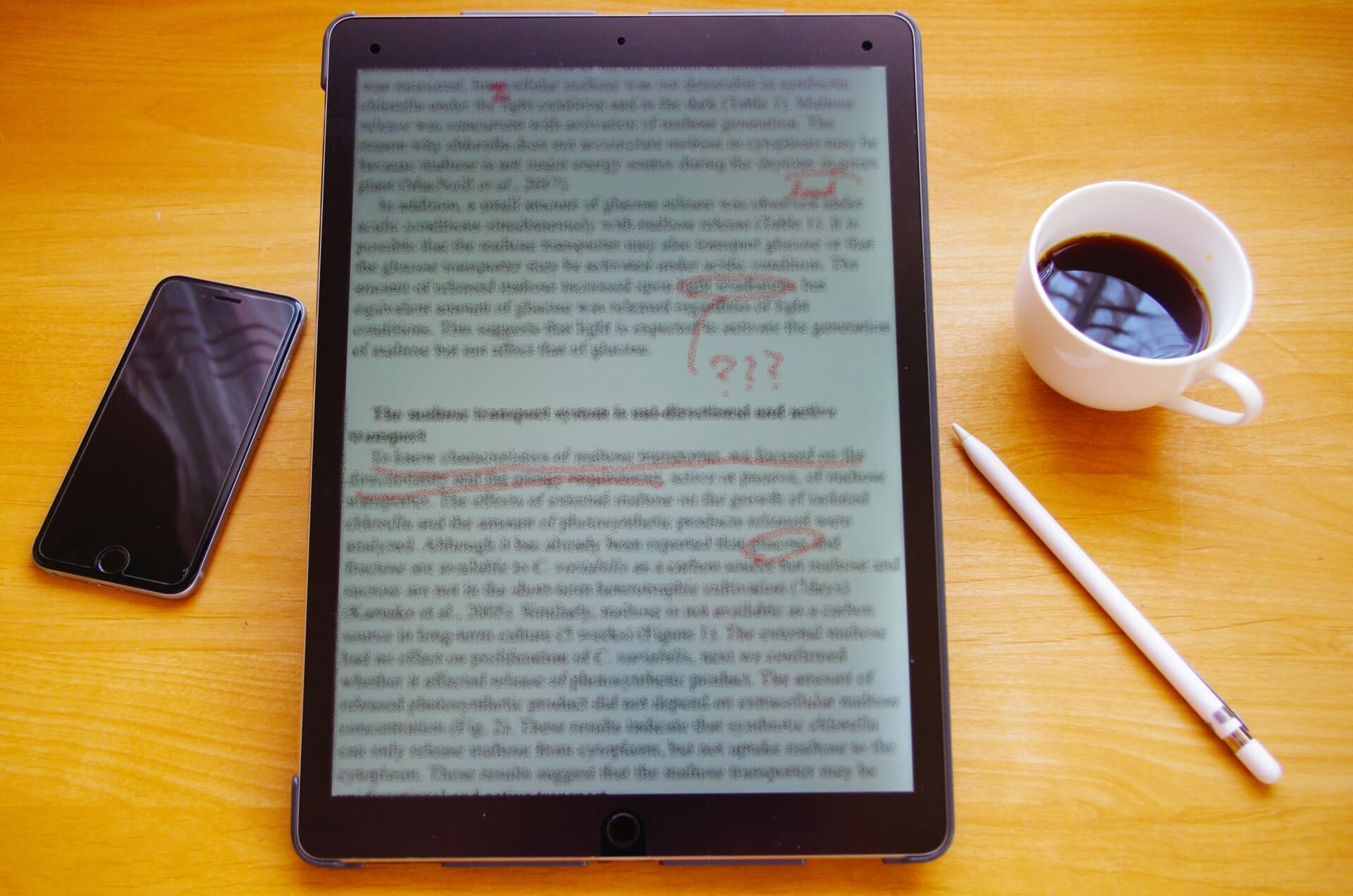
画像の文字をテキストとして取り出したいときは、いきなりOCRサイトを探すより、まずスマホやPCに標準で用意されている文字認識機能を試すほうが手早く済むことがあります。
写真やスクリーンショットに数行だけ文字がある場合は、専用のOCRアプリをインストールしなくても、そのまま文字を選択してコピーできるケースがあります。
操作回数が少ない方法から試せば、サービスへの登録やファイルのアップロードといった余計な手間も増えにくくなります。
また、個人情報や社内資料のように外部へアップロードしたくない画像では、端末内で完結する方法を優先すると判断しやすくなります。
無料で使えるかどうかだけでなく、画像を外部へ送る必要があるか、抽出後の修正にどれくらい時間がかかるかまで考えると、自分に合う方法を選びやすくなります。
最初から高機能なOCRを探すより、「今使っている端末の標準機能で足りるか」を確認してから次の方法へ進むほうが、結果的に作業時間を短くできることがあります。
最初に使う方法は、端末の種類だけでなく、文字量と画像の内容まで合わせて選ぶと失敗を減らせます。
短い文字をコピーしたいだけなのか、紙一枚分の文章をテキスト化したいのか、複数ページのPDFを扱いたいのかによって適した方法は変わります。
| 使う端末・用途 | 最初に試したい方法 | 向いている場面 | 外部アップロード |
|---|---|---|---|
| iPhone・iPad | 画像内テキスト認識 | 写真やスクショの短文 | 基本的に不要 |
| Mac | 画像内テキスト認識 | 保存画像の文字コピー | 基本的に不要 |
| Android | Google Lens | 写真や紙資料の一部分 | 利用環境による |
| Windows | Snipping Toolの文字認識 | 画面上の文字やエラー表示 | 基本的に不要 |
| 長文の画像 | GoogleドライブとGoogleドキュメント | まとまった文章の抽出 | 必要 |
| 複数ページPDF | PDF向けOCR | 検索やコピーが必要な資料 | 方法による |
同じ画像でも、数行だけ取り出したい場合と文章全体を保存したい場合では、最適な方法が異なります。
たとえば案内板の住所だけ必要ならスマホの文字認識機能で十分でも、紙資料一枚分を編集可能な文章にしたいなら長文向けOCRのほうが効率的です。
短い文字をコピーするだけなら、追加アプリを入れたりファイルをアップロードしたりする前に、端末の標準機能で認識できるか確認するのがおすすめです。
標準機能なら普段使っている写真アプリやスクリーンショットの画面から操作できることが多く、新しいサービスの使い方を覚える負担も小さくできます。
うまく認識しない場合でも、すぐ別のOCRへ移るのではなく、画像の傾きや明るさ、文字の大きさ、不要部分の写り込みを見直すと改善することがあります。
OCRのサービスを変えても、元画像の文字がぼやけている場合や極端に小さい場合は、同じような読み間違いが起こることがあります。
長文や複雑な資料まで扱いたい場合は、標準機能の次にGoogleドライブなどの方法を検討し、それでも目的に合わない場合に専用OCRやオンラインOCRを候補にすると無駄が少なくなります。
「標準機能で試す」「画像を整える」「用途に合う別の方法へ移る」という順番を意識しておくと、必要以上に多くのOCRサービスを試さずに済みます。
Apple製品では、対応している環境で写真や画像内の文字を選択してコピーできるため、短い文字を抜き出したいだけなら追加のOCRアプリが不要な場合があります。
紙に書かれた住所、スクリーンショット内のエラー文、商品パッケージに書かれた型番など、手入力すると面倒な文字を取り出す用途と相性があります。
普段使っている写真や画像の画面からそのまま操作できれば、画像を書き出して別サービスへアップロードする工程も不要になります。
iPhoneやiPadでは、写真アプリなどで対象画像を開き、認識された文字を長押しするなどして必要な範囲を選択し、コピーできる場合があります。
コピーした文字は、メモ、メール、検索欄、チャットなどに貼り付けて再利用できます。
スクリーンショット内のエラーメッセージや住所など、通常の画面操作では選択できない文字を取り出したいときにも便利です。
たとえばアプリのエラー画面をスクリーンショットとして保存しておけば、長いエラーコードを一文字ずつ入力せずに検索へ回せる場合があります。
紙の案内やチラシでも、電話番号や住所だけを抜き出したい場面なら全文を文字起こしする必要はありません。
必要な部分だけ選択してコピーするほうが、後から不要な文章を削除する手間を減らせます。
ただし、画像内のすべての文字が正確に認識されるとは限らないため、電話番号、金額、日付、型番などは元画像と見比べて確認してください。
特に一文字の違いで意味が変わる情報は、コピーできたから正しいと考えず、最後に元画像との照合を入れるほうが安全です。
大量の文章を一度に文字起こしする用途では、必要な範囲を何度も選択する手間が増えるため、別のOCR方法を使ったほうが楽なこともあります。
数行なら標準機能、紙一枚分の文章なら長文向けOCRというように、文字量によって使い分けると作業しやすくなります。
Macでも、対応するアプリや環境で画像内の文字を選択できれば、その部分だけをコピーして別のアプリへ貼り付けられます。
スマホで撮影した画像をMacへ移したあとに、PC上で文章を整理したい場合にも使いやすい方法です。
たとえば紙の資料を撮影してMacで開き、必要な一文だけ文書作成アプリへ貼り付けるといった使い方ができます。
文字をコピーできないときは、画像を拡大してから選択したり、必要部分だけを切り出した画像で試したりすると認識しやすくなる場合があります。
画面内に複数の文章やメニューが写っている場合は、目的の文字だけが大きく見える状態にすると選択しやすくなります。
古い画像や圧縮の強い画像では文字の輪郭が崩れていることがあるため、元データが残っているなら、より鮮明な画像を使うほうが確実です。
何度試しても同じ文字を読み間違える場合は、OCR機能の問題だけでなく元画像の品質そのものを疑う必要があります。
文字認識が反応しない場合は、機能自体の有無だけでなく、画像の状態を一つずつ確認すると原因を切り分けやすくなります。
まず文字が読める大きさまで拡大し、それでも難しければトリミングや撮り直しを試してください。
背景が複雑な画像や、文字色と背景色の差が小さい画像では、人間には読めてもOCRでは認識しにくいことがあります。
紙を斜めから撮影して文字が台形状にゆがんでいる場合も、正面から撮り直すだけで結果が変わることがあります。
縦書きや手書き文字などは印刷された横書き文字より認識結果にばらつきが出ることがあるため、抽出後の目視確認を前提に使うと安心です。
特に人名や地名などの固有名詞は、一般的な文章より誤認識に気づきにくいことがあるため注意が必要です。
Androidで写真や紙資料の文字を取り出したい場合は、Google Lensを使える環境なら有力な選択肢になります。
写真の一部分だけを選んでコピーしやすいため、店名、住所、商品名、説明書の一文などを手入力したくない場面に向いています。
スマートフォンで撮影した画像をそのまま使えるため、PCへ転送してからOCRするより短い手順で済む場合があります。
紙のメニューやパッケージに書かれた短い説明を検索したい場面でも活用しやすい方法です。
Google Lensを使うときは、Googleフォトなどから対象の写真を開き、Lensの機能を呼び出して文字を認識させます。
認識された文字の中から必要な部分を選択し、コピーして検索欄やメモなどへ貼り付ける流れが基本になります。
画像全体ではなく一部分だけ欲しい場合は、必要範囲を絞ってからコピーしたほうが、後から不要な文字を削除する手間を減らせます。
たとえば商品ラベルの型番だけ欲しいのに、周囲の説明文までまとめて選択すると、コピー後に削除する作業が増えてしまいます。
写真の文字が小さい場合は、必要箇所を大きく表示したり、画像をトリミングしたりしてから認識を試す方法もあります。
認識後の文章には改行位置のずれや記号の読み違いが含まれる場合があるため、そのまま長文として使うより、必要箇所だけ活用する用途のほうが扱いやすいです。
メールアドレスやURLをコピーする場合は、ピリオド、ハイフン、数字などが正しく認識されているか確認してください。
Google Lensの便利な点は、文字をコピーするだけでなく、認識した内容を検索などの次の操作へつなげやすいことです。
商品名を認識してそのまま検索したり、看板に書かれた文字を調べたりする場面では、コピーして別のアプリを開く工程を減らせる場合があります。
外国語の文字を扱う場合も、認識後に翻訳機能へつなげられる環境なら、文章を一度コピーして別アプリへ移す手間を減らせます。
海外製品の説明や旅行先の案内を確認したい場合など、文字起こしだけでなく意味を調べるところまで一続きに進めたい人には便利です。
ただし、OCRで読み違えた文字をそのまま検索や翻訳へ渡すと意図しない結果になるため、固有名詞や数字は最初に確認してください。
検索結果や翻訳結果の正しさはOCR精度とは別の問題なので、文字を抽出できたことと内容が正しいことは分けて考える必要があります。
翻訳された文章が自然に見えても、元の文字認識が間違っていれば意味も変わるため、重要な内容ほど元画像との照合が必要です。
Androidは端末メーカーやアプリの状態によって操作画面が異なることがあるため、特定のボタン配置だけを前提にすると見つからない場合があります。
同じAndroidでも、Googleフォトから利用する場合、検索アプリから利用する場合、端末メーカー独自の画像アプリから利用する場合など、入口が異なることがあります。
画面上に同じ名称が見当たらないときは、端末内で「Lens」や「画像から検索」など関連する機能を確認してください。
アプリの更新によってボタンの位置や表記が変わることもあるため、以前と同じ画面にならない場合があります。
会社支給端末や管理された端末では利用できる機能が制限されていることもあるため、表示されない場合に無理に外部アプリを追加しないほうがよいケースもあります。
業務利用では、端末の管理ルールや外部サービス利用の可否を確認したうえで使うことが大切です。
Windowsでは、対応しているSnipping Toolの文字認識機能を使うと、画面上に表示された文字をスクリーンショットから抽出してコピーできます。
Webページ以外のソフト画面や、通常のドラッグ操作では選択できない表示から文字を取り出したいときに便利です。
PC作業中にそのまま使えるため、スマホで画面を撮影してOCRするより自然な流れで文字を抽出できます。
まずSnipping Toolで文字を含む画面をキャプチャし、取得した画像に対して文字認識に相当する機能を実行します。
認識された文字から必要な部分だけを選び、コピーして検索欄やメモ、文書などへ貼り付けます。
画面全体をコピーするより、必要な範囲だけを切り取ってから認識させるほうが、メニュー名や通知など余計な文字が入りにくくなります。
必要部分を小さく切り取りすぎると文字の周辺情報まで失われることがあるため、文字がはっきり読める程度の余白は残したほうが扱いやすいです。
スクリーンショット内の文字が小さい場合は、キャプチャする前に表示倍率を上げるか、必要部分を大きく表示してから撮ると確認しやすくなります。
細かな文字が並ぶ設定画面や管理画面では、画面全体をOCRするより対象部分だけ切り取るほうが後処理を減らせます。
Snipping ToolのOCRは、エラー画面、画像化された案内、動画内の一時停止画面など、通常のコピー操作が使えない場面でも役立ちます。
エラーコードを手入力すると一文字の違いで検索結果が変わることがあるため、OCRで取り出してから元画面と照合して検索すると入力ミスを減らせます。
ソフトの警告画面やインストール時のメッセージなど、一定時間しか表示されない文章をスクリーンショットとして残しておく使い方もできます。
画像として貼り付けられた表や説明文から一部分だけ文字を取り出したい場合にも利用できます。
一方で、複数ページの資料や大量の画像をまとめて処理する用途には、1枚ずつスクリーンショットを扱う方法は手間がかかります。
数十ページ分の資料を処理するなら、最初から長文やPDFに向いたOCRを選ぶほうが効率的です。
画面上の文字を数行取り出すだけなら、外部のOCRサイトへファイルを送る前にWindows側の標準機能で済むか確認する価値があります。
外部サービスを使わずに済めば、アカウント登録、ファイル選択、アップロード、ダウンロードといった作業も減らせます。
特に社内システムの画面や個人情報を含む表示では、外部サービスへのアップロード可否を判断する工程そのものが必要になります。
業務画面のスクリーンショットには氏名、顧客情報、管理番号などが含まれる場合があるため、便利さだけでオンラインOCRへ送らないようにしてください。
ただし、端末やWindowsの状態によって利用できる機能が異なる可能性があるため、文字認識に相当する項目が見つからない場合は利用環境を確認してください。
標準機能で目的を満たせない場合にだけ、次の選択肢として別のOCR方法を検討すると整理しやすくなります。
紙資料や文章量の多い画像をまとめてテキスト化したい場合は、数行を選択してコピーする方法より、長文を一度にOCRできる仕組みのほうが向いています。
会議資料、紙のお知らせ、印刷された説明文などを編集可能な文章にしたい場合は、一部分ずつコピーするより全文をまとめて認識させたほうが作業を減らせます。
一方で、外部へファイルをアップロードする方法になるため、画像の内容を確認してから利用する必要があります。
長文をOCRするときは、まず文字が読める解像度の画像を用意し、必要に応じてGoogleドライブへアップロードします。
撮影した紙が斜めになっている場合や影がかかっている場合は、アップロード前に画像を整えておくと後の修正を減らせます。
その画像をGoogleドキュメントで開く形で文字認識を行うと、抽出された文章を編集できる状態にできる場合があります。
文字起こし後は、段落、改行、数字、記号、固有名詞などを元画像と照らし合わせながら確認します。
数行だけのスクリーンショットに使うと準備の手間が大きくなりますが、紙一枚分の文章を手入力する場面では効果を感じやすい方法です。
手入力する時間とOCR後の修正時間を比べて、どちらが速いかを考えると利用する価値を判断しやすくなります。
OCRは文章の意味を理解して完全に校正してくれる機能ではないため、最終確認まで含めて一つの作業として考えることが大切です。
文章として自然に見えても、元画像と違う文字に置き換わっている可能性は残ります。
短文コピーと長文OCRの分かれ目は、文字数そのものより、抽出後にどれだけ編集するかで考えると分かりやすくなります。
数行を検索やメモへ貼り付けるだけなら、iPhone、Android、Windows、Macの標準的な文字認識機能のほうが速いことがあります。
短いエラー文や住所だけを取り出したいのに長文向けOCRを使うと、アップロードや確認の工程が増えてしまいます。
一方で、紙資料の本文全体を編集可能な文章として残したい場合は、一度にまとまった範囲を処理できる方法が向いています。
複数枚を扱う場合は、画像を一枚ずつコピーする時間だけでなく、ファイル整理と修正時間まで含めて方法を選んでください。
大量の画像では、OCRそのものよりファイル名の整理や出力後の確認に時間がかかる場合もあります。
「無料だから」という理由だけで選ぶより、作業時間と修正量を減らせるかまで見るほうが実用的です。
無料でも修正に長時間かかる方法なら、結果として効率が悪くなることがあります。
OCR結果で特に注意したいのは、数字、日付、型番、メールアドレス、URLなど、一文字の違いで意味が変わる情報です。
たとえば「0」と「O」、「1」と「I」のように形が似た文字は、画像の状態によって読み違いが起きる可能性があります。
「5」と「S」、「8」と「B」なども、フォントや画像品質によって見分けにくくなることがあります。
金額や期限を誤って転記すると影響が大きいため、重要な情報ほど元画像と一文字ずつ照合するのが安全です。
メールアドレスでは「.」や「-」が欠落しても見た目では気づきにくいため、送信前に元画像と確認してください。
型番では一文字違うだけで別の商品になることがあるため、検索結果が不自然な場合はOCR結果そのものを疑う必要があります。
OCR結果をそのまま公開文章や業務データへ流し込むのではなく、用途に応じて確認の強さを変えることが重要です。
メモとして個人的に使う文章と、契約や発注に使う情報では必要な確認レベルが異なります。
OCRで文字を読み取れることと、元画像の表や段組みを同じ形で再現できることは別です。
表、2段組み、吹き出し、縦書きが混在する資料では、文字自体は認識できても順番や改行が崩れることがあります。
表の中に数字が正しく並んでいても、OCR後に列の位置がずれると、どの項目に対応する数字なのか分からなくなる場合があります。
文章だけ欲しいなら問題にならない場合でも、表の行列関係まで残したいときは通常の文字抽出では不足することがあります。
カタログや料金表のように配置そのものが情報を持っている資料では、単純なテキスト化だけで目的を達成できるかを先に考えてください。
レイアウトを維持したい場合は、文字認識だけでなく表や文書構造を扱える方法が必要になることがあります。
端末の標準機能やGoogle系の方法で目的を満たせない場合は、OCRアプリやオンラインOCRサイトを検討できます。
ブラウザから使えるサービスなら、ソフトをインストールせずに画像を処理できるため、一時的な用途では便利です。
ただし、無料という条件だけで選ぶと、対応形式、利用回数、保存方法、広告、画像の取り扱いなど別の部分で使いにくさを感じることがあります。
無料と表示されていても、一定回数を超えると有料になる場合や、保存時に制限がかかる場合があります。
オンラインOCRは、端末にアプリを追加したくない場合や、手元の標準機能が対応していないファイル形式を扱いたい場合に便利なことがあります。
公開されている資料や、外部へ送っても問題がない画像を一時的に文字起こししたい場合には選択肢になります。
一度だけ使う用途では、専用アプリをインストールするよりブラウザ上で処理できるサービスのほうが手軽な場合もあります。
PCとスマホの両方からアクセスできるサービスなら、端末を選ばず使えることもメリットになります。
ただし、無料版ではファイルサイズ、ページ数、処理回数、出力形式などに制限が設けられている場合があるため、作業を始める前に確認してください。
大量の画像を処理したい場合は、途中で無料枠を超えて作業を続けられなくなる可能性も考えておく必要があります。
個人情報、社内資料、契約書、未公開データなどを含む画像は、利用条件を確認しないままオンラインOCRへアップロードしないほうが安全です。
住所、氏名、電話番号だけでなく、顧客番号やログイン情報、社内システムの画面なども慎重に扱う必要があります。
サービスによってデータの保存期間、処理場所、削除方法、学習利用の有無などの条件は異なるため、一括して安全だと判断することはできません。
「処理後すぐ削除」と書かれている場合でも、自分が必要とする安全基準に合うかは利用規約やプライバシーポリシーまで確認する必要があります。
業務で扱う資料の場合は、会社や組織のルールで外部サービスへのアップロード自体が禁止されていることもあります。
個人判断で便利なサービスを使う前に、組織で利用を認められている方法があるか確認するほうが安全です。
機密性が高い画像ほど、端末内で使える方法や、組織で許可されたOCR環境を優先してください。
無料という理由だけで安全面の確認を省略しないことが大切です。
無料OCRを比較するときは、認識精度だけでなく、入力できるファイル形式、容量、ページ数、出力形式を確認してください。
JPEGやPNGだけに対応しているサービスもあれば、PDFまで扱えるサービスもあります。
会員登録が必要か、無料利用に回数制限があるか、処理後に広告や有料プランへの誘導があるかも使い勝手に影響します。
利用頻度が高い場合は、毎回ログインが必要かどうかや、複数ファイルをまとめて処理できるかも確認すると便利です。
日本語の縦書き、手書き文字、表など特殊な資料を扱うなら、その種類に対応しているかを事前に確認したほうが無駄がありません。
「日本語対応」と書かれていても、縦書きや特殊なフォントまで同じ精度で認識できるとは限りません。
複数サービスを片っ端から試すより、扱う画像の条件に合うかを先に絞り込むと時間を節約できます。
自分が必要としているのが単純な文字コピーなのか、Word形式への変換なのか、PDFの検索可能化なのかを先に決めておくことも重要です。
OCRの認識結果が悪いときは、サービスを変える前に元画像の状態を整えるだけで改善する場合があります。
文字認識は画像に写っている情報をもとに行われるため、ぼけ、傾き、影、低コントラスト、不要な文字の混在があると結果も不安定になりやすくなります。
同じ画像を何度も別サービスへ送るより、まず「人間が見ても読みやすい画像になっているか」を確認するほうが原因を見つけやすくなります。
認識率を上げるために高機能なOCRを探すことも一つの方法ですが、撮り方やトリミングだけで改善できるケースもあります。
紙を撮影するときは、できるだけ正面から写し、文字の行が斜めになりすぎないようにすると読み取りやすくなります。
スマホを極端に斜めに構えると、紙の上部と下部で文字サイズが変わり、OCRしにくくなることがあります。
照明の反射で一部の文字が白く飛んでいる場合は、撮影する位置や角度を少し変えてください。
文字が小さすぎるときは、必要範囲へ近づいて撮るか、高い解像度で撮影して後から切り出す方法があります。
一枚に多くの情報を入れようとして遠くから撮るより、必要に応じて複数枚に分けたほうが文字を大きく残せる場合があります。
ピントが合っていない画像は、別のOCRへ入れても元の文字情報が増えるわけではないため、撮り直せるなら撮り直すのが近道です。
撮影直後に文字を拡大し、輪郭がはっきり読めるか確認しておくと、OCRを始めてから撮り直す手間を減らせます。
古い紙や色あせた印刷物では、肉眼でも読みにくい箇所があるため、OCR結果だけで確定せず原本を確認してください。
薄く印刷された文字では数字や濁点などが欠落することがあるため、重要箇所ほど慎重に見比べる必要があります。
スクリーンショットには、本文以外に時刻、通知、メニュー、広告、ナビゲーションなど多くの文字が入りやすくなります。
OCRはそれらも文字として認識するため、目的の文章と関係のないテキストまで混ざると後処理が増えます。
エラー画面ならエラーコードと説明文だけ、商品ページなら商品名と型番だけというように、目的に合わせて範囲を絞ってください。
ブラウザのアドレスバーやタブ名などが不要なら、画像を切り取ってからOCRするほうが結果を整理しやすくなります。
チャット画面の一部分を文字起こししたい場合も、相手名や時刻など不要な表示を除外できれば確認しやすくなります。
ただし、範囲を狭くしすぎて文字の端が切れると認識しにくくなるため、少し余白を残して切り取るのが無難です。
修正が多い場合は、まず元画像が人の目で無理なく読める状態かを確認してください。
画像そのものが読みにくければ、OCRサービスを変えるより先に撮り直しやトリミングを行います。
それでも結果が悪ければ、短文向けの標準機能から長文向けOCRへ変えるなど、用途に合う方式かを見直します。
数行だけ欲しいのに長文向けOCRを使っている場合や、複数ページ資料を一枚ずつ標準OCRで処理している場合は、方法自体を変えたほうが効率的です。
文字自体は読めても表の形が崩れる場合は、精度の問題ではなくレイアウト保持の問題かもしれません。
この場合は別の文字認識サービスを試しても、同じように表構造が崩れる可能性があります。
同じ画像を多くの無料サイトへ何度もアップロードするより、原因を切り分けてから次の方法を選ぶほうが安全で効率的です。
「画像品質」「文字量」「レイアウト」「安全性」の順で確認すると、どこを改善すればよいか整理しやすくなります。
画像OCRは、写真やスクリーンショットなど一枚の画像から文字を取り出し、コピーや編集に使う場面が中心です。
スマホで撮った一枚の紙や、PC画面の一部分を文字にしたい場合は画像OCRで十分なことがあります。
PDF OCRは、スキャンされた複数ページのPDFを検索できるようにしたり、文章をコピーできる状態にしたりする目的で使われることがあります。
紙資料を大量にスキャンしたPDFでは、ページごとに画像として処理するよりPDFのままOCRしたほうが管理しやすい場合があります。
反対に、数十ページある資料を一枚ずつ画像としてOCRするのは管理が大変なので、PDF単位で扱える方法のほうが向いています。
必要なのが一部分の文字だけなら、PDF全体をOCRするより該当ページを画像として扱うほうが速い場合もあります。
目的に応じて画像OCRとPDF OCRを使い分けることが大切です。
PDFをOCRするときは、ページ数、ファイル容量、文字の向き、表の有無、画像の解像度などを確認してください。
数ページだけのシンプルな文章と、数百ページある資料では必要な処理能力も作業時間も大きく異なります。
目的が検索できるPDFを作ることなのか、文章だけを取り出すことなのか、Wordや表計算ソフトへ移したいのかでも必要な機能が変わります。
検索可能な状態にしたいだけなら、元のレイアウトを維持したまま文字情報を追加できる方法が向いている場合があります。
文章を再編集したい場合は、テキストとして取り出しやすい方法を選んだほうが扱いやすくなります。
無料サービスではページ数や容量に制限がある場合もあるため、長い資料ほど処理前に条件を確認することが大切です。
途中まで処理してから制限に気づくとやり直しになるため、特に大量ページでは最初に確認してください。
画像から文字を無料でコピーする方法は多くありますが、最初から多くのツールを試す必要はありません。
短い文章なら端末の標準機能、写真の一部分ならGoogle Lens、長文ならGoogleドライブなど、目的に合わせて順番に試すと選びやすくなります。
重要なのはOCR機能の数ではなく、必要な文字を少ない手間で正確に取り出せるかどうかです。
画像の文字を選択できないときは、端末側で文字認識機能が利用できない場合だけでなく、文字が小さい、画像がぼけている、傾きが強い、背景とのコントラストが弱いといった原因も考えられます。
紙の一部に影がかかっていたり、文字の上に模様が重なっていたりすると、文字として認識されにくくなる場合があります。
まず別のOCRへ移るのではなく、画像を拡大し、必要範囲を切り出し、読みやすい状態に整えてから再度試してください。
撮り直せる画像であれば、正面から明るく撮影し直すことも有効です。
画像を改善しても認識しない場合に、別のOCR方式を検討すると原因を切り分けやすくなります。
縦書きや手書き文字も認識できる場合はありますが、印刷された横書き文字より結果が不安定になることがあります。
手書きでは人によって文字の形が大きく異なるため、同じOCRでも結果に差が出やすくなります。
文字の癖、行間、背景、撮影角度などの影響を受けやすいため、抽出後に原文と見比べる作業を前提にしてください。
メモのように多少の誤認識があっても意味を推測できる文章なら実用になる場合があります。
一方で、人名、住所、金額など正確性が必要な内容では、手書きOCRの結果をそのまま使わないほうが安全です。
OCRした文章は便利な下書きとして使えますが、重要な情報を含む場合はそのまま確定データとして使わないほうが安全です。
通常の文章では一文字の誤りがあっても文脈から気づけることがありますが、数字やコードでは間違いに気づきにくくなります。
特に数字、日付、金額、固有名詞、型番、メールアドレス、URLは、一文字違うだけで意味や行き先が変わります。
請求額や期限のように間違いの影響が大きい情報は、OCR結果ではなく元画像を最終確認の基準にしてください。
長文では誤字だけでなく、改行や段落順が崩れることもあるため、公開や提出の前に元画像との照合と文章の読み直しを行ってください。
文章として自然に読める場合でも、元資料にはない文字が混ざっていないか確認することが大切です。
OCRは入力作業を減らすための補助として使い、確認まで自動化できるとは考えないほうが安全です。
iPhoneやiPad、Macで短い文字をコピーしたいなら、まず端末の画像内テキスト認識を試すのが手軽です。
数行の文字だけなら、追加アプリを入れずに完了できる可能性があります。
AndroidならGoogle Lens、WindowsならSnipping Toolの文字認識が使えるかを確認すると、外部サイトへ画像を送らずに済む場合があります。
写真に写った商品名や住所などを検索へつなげたいなら、Google Lensの使いやすさを感じやすいでしょう。
Windowsで画面上のエラーやコピーできない表示を取り出したい場合は、スクリーンショットから文字を抽出する方法が便利です。
紙資料の長文をまとめて編集したいならGoogleドライブとGoogleドキュメントなどの長文向け方法を検討します。
短文向けの機能で一部分ずつコピーするより、まとめて処理したほうが作業時間を減らせる場合があります。
複数ページPDFを検索可能にしたい場合や、表や複雑なレイアウトを扱いたい場合は、画像一枚向けOCRではなく目的に合うPDF OCRや専用機能を選んでください。
オンラインOCRを利用する場合は、便利さや無料という条件だけでなく、画像を外部へアップロードして問題ないかも確認する必要があります。
無料OCRを選ぶときは「どれが一番高性能か」だけでなく、「必要な文字を最短で取り出せるか」「外部へ送ってよい画像か」「修正の手間が少ないか」という基準で選ぶと失敗しにくくなります。
最初は手元の標準機能から試し、画像を整えても目的を満たせない場合だけ次の方法へ進むと、余計な手間やサービス選びの迷いを減らせます。