
画像のグループ化ができないときに見るべきレイアウトオプションの設定
k.w
SEへの道
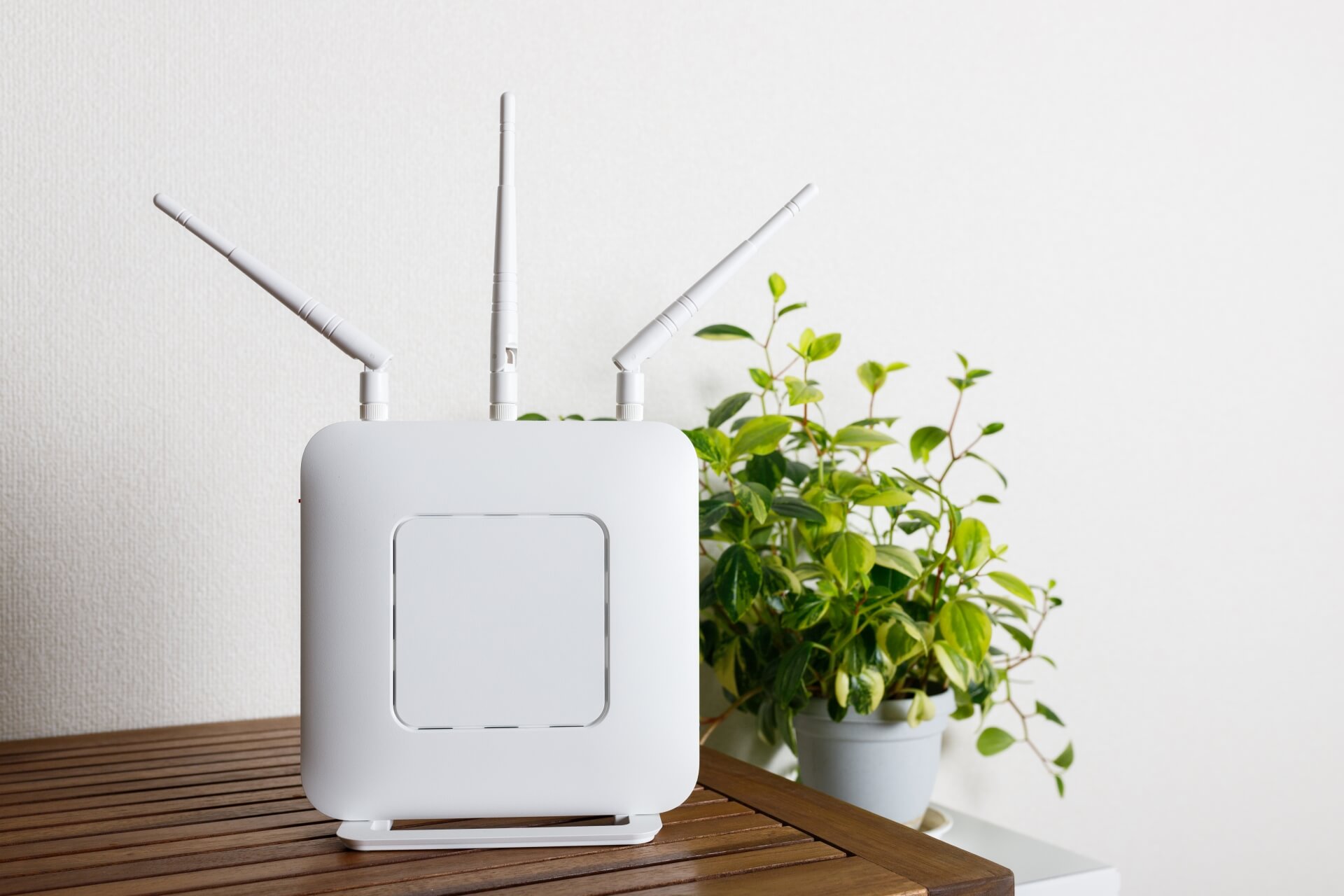
Wi-Fiルーターがネットに繋がらない時は、いきなり初期化や買い替えをするのではなく、端末、ルーター、ONU・モデム、回線障害、配線、接続設定の順に切り分けることが大切です。
焦って設定画面を触りすぎると、元の状態に戻せなくなったり、実際の原因が分かりにくくなったりすることがあります。
まずは「どの機器まで正常に動いているのか」を確認し、利用者側で直せる範囲なのか、回線事業者やプロバイダー側の対応が必要なのかを見極めます。
最初は、スマホやパソコンなど複数の端末で同じ症状が出ているかを確認します。
1台だけ繋がらない場合は、その端末のWi-Fi設定、機内モード、再起動、IPアドレス取得の不具合などが原因になっている可能性があります。
家中の端末が同時に繋がらない場合は、Wi-Fiルーター、ONU・モデム、回線事業者側の障害、または配線まわりを疑う方が自然です。
次に、Wi-FiルーターやONU・モデムのランプ状態を見ます。
「Internet」「WAN」「Online」「PPP」などのランプが消灯、赤点灯、点滅を続けている場合は、機器や回線側で正常に接続できていない可能性があります。
ランプの名称や色はメーカーによって違うため、普段と違う点がないかを中心に見ると判断しやすくなります。
その後、ルーターとONU・モデムを正しい順番で再起動し、それでも直らない場合に回線障害、LANケーブル、PPPoE、IPv6設定、ファームウェア更新を確認します。
この順番で確認すると、不要な初期化や設定変更を避けながら、原因を一つずつ絞り込めます。
初期化は一見すると手早い対処に見えますが、実行するとWi-Fi名、Wi-Fiパスワード、PPPoE接続情報、IPv6関連設定などが消える可能性があります。
接続IDやパスワードが手元にない状態で初期化すると、かえってインターネットに接続できない時間が長くなることがあります。
回線障害が原因の場合は、初期化しても復旧しません。
LANケーブルの抜けやONU側の不具合が原因の場合も、ルーターを初期化しても根本原因は解消しません。
初期化後に再設定が必要になる機種では、管理画面へのログイン情報や契約書類がないと復旧作業が止まってしまうことがあります。
特にPPPoE方式を利用している環境では、Wi-Fiのパスワードとは別に、プロバイダー発行の接続IDと接続パスワードが必要になります。
そのため、初期化は基本チェック、再起動、障害情報確認、配線確認、設定情報確認を終えた後の最終手段として考えるのが安全です。
Wi-Fiルーターがネットに繋がらない原因は、ルーター本体だけでなく、ONU・モデム、回線障害、LANケーブル、接続設定など複数に分かれます。
原因を大きく分けて考えると、どこから確認すればよいかが分かりやすくなります。
症状だけを見てルーター故障と決めつけるのではなく、端末側、宅内機器側、回線側、設定側に分けて整理することが重要です。
Wi-Fiルーターは長時間動き続ける機器なので、一時的な処理の詰まりや熱、古いファームウェアの影響で不安定になることがあります。
スマホにはWi-Fiマークが出ているのにWebサイトを開けない場合、ルーターが端末との無線接続は維持できていても、外部のインターネットへ通信できていない可能性があります。
ルーターのランプが普段と違う色になっている場合や、再起動後もInternetランプやWANランプが正常に点灯しない場合は、ルーター側の状態を重点的に確認します。
設置場所が熱のこもる棚の中だったり、電源タップが不安定だったりすると、通信が切れやすくなることもあります。
長年使っているルーターでは、接続台数の増加や通信量の増加に本体性能が追いつかなくなっている場合もあります。
動画視聴、オンライン会議、ゲーム機、スマート家電などが増えると、以前は問題なかったルーターでも不安定になることがあります。
再起動すると一時的に直るのに、しばらくするとまた繋がらなくなる場合は、熱、ファームウェア、本体劣化、電源まわりをあわせて疑います。
光回線では、Wi-Fiルーターの前にONUやホームゲートウェイが設置されていることが多いです。
ONU・モデム側で光信号や回線認証に問題が起きると、ルーター自体が正常でもインターネットには接続できません。
ONUの「認証」「光回線」「Online」などのランプが消えている場合は、室内のルーター設定だけで直せないことがあります。
地域的な回線障害やプロバイダー側のメンテナンスが起きている場合も、利用者側で設定を変えても改善しません。
この場合は、スマホのモバイル回線など別の通信手段で公式サイトや障害情報を確認することが重要です。
マンションタイプの回線では、建物内の設備や共用部分のトラブルが影響することもあります。
同じ建物のほかの利用者も繋がらない場合は、自宅のWi-Fiルーターだけが原因ではない可能性があります。
ONUのランプ異常が続く場合や、光回線ランプが消えている場合は、回線事業者への確認が必要になることがあります。
見落としやすい原因として、LANケーブルの抜け、差し間違い、断線、接触不良があります。
掃除や模様替えの後に繋がらなくなった場合は、ルーターの設定よりも先にケーブルを疑うと早く解決できることがあります。
ONUからルーターへ繋ぐケーブルは、ルーターのWANポートやInternetポートに挿す必要があります。
LANポート側に挿していると、端末との接続はできてもインターネットへ出られない場合があります。
電源アダプターが抜けかけている、電源タップのスイッチが切れている、アダプターが異常に熱いといった点も確認します。
ケーブルの爪が折れていると、見た目では挿さっていても少し動いただけで接触が切れることがあります。
古いLANケーブルや強く折れ曲がったケーブルは、通信が不安定になる原因になることがあります。
電源タップに多くの機器をつないでいる場合は、別のコンセントに挿して安定するかを見るのも一つの切り分けになります。
ルーター交換後、プロバイダー変更後、設定画面を触った後に繋がらなくなった場合は、PPPoEやIPv6関連の設定が原因の可能性があります。
PPPoE接続では、プロバイダーから発行された接続IDと接続パスワードが必要です。
IDやパスワードを間違えると、Wi-Fiには繋がってもインターネットには接続できません。
最近の回線では、IPv4 over IPv6やIPoE方式を利用しているケースもあります。
契約内容とルーター側の通信方式が合っていないと、正常に通信できないことがあります。
設定名はメーカーやプロバイダーによって異なるため、分からない場合は無理に変更せず、契約書類や公式サポートを確認する方が安全です。
特にルーターを買い替えた直後は、以前のルーターで自動的に使えていた設定が新しいルーターでは手動設定になる場合があります。
プロバイダーから送られてきた書類、会員ページ、ルーターの設定ガイドを確認し、契約している接続方式に合わせることが大切です。
ネットに繋がらない時は、難しい設定画面を開く前に、端末、ランプ、ONU・モデム、障害情報の順で基本チェックを進めます。
基本チェックだけで原因が分かるケースも多く、設定変更や初期化をする前に確認しておく価値があります。
特に突然繋がらなくなった場合は、機器故障よりも一時的な不具合、回線障害、ケーブル抜けのような単純な原因が隠れていることがあります。
まず、スマホ、パソコン、タブレットなど複数の端末でインターネットに接続できるかを確認します。
1台だけ繋がらない場合は、その端末のWi-Fi設定や一時的な不具合が原因かもしれません。
その端末だけWi-Fiを一度オフにして再度オンにする、機内モードを切る、端末を再起動する、別のWi-Fiに接続できるかを見ると切り分けしやすくなります。
複数の端末が同時に繋がらない場合は、端末側よりもルーター、ONU・モデム、回線側に原因がある可能性が高くなります。
家族のスマホや別のパソコンでも同じ症状かを確認すると、次に見るべき場所が絞れます。
スマホだけが繋がらない場合は、保存済みWi-Fiの削除と再接続で直ることがあります。
パソコンだけが繋がらない場合は、Wi-Fiアダプター、セキュリティソフト、VPN、DNS設定などが影響していることもあります。
テレビやゲーム機だけが繋がらない場合は、古いWi-Fi規格や設置場所による電波の弱さも候補になります。
Wi-Fiルーターのランプは、現在の接続状態を確認する手がかりになります。
見るべきランプ名は機種によって違いますが、「Power」「Internet」「WAN」「Wi-Fi」「PPP」などが代表的です。
Powerランプが消えている場合は、電源アダプターやコンセントを確認します。
Wi-Fiランプは点いているのにInternetランプやWANランプが消えている場合は、端末とルーターの無線接続はできていても、ルーターから外部回線へ出られていない可能性があります。
赤ランプや橙ランプが出ている場合は、説明書やメーカー公式ページでその意味を確認します。
普段の正常なランプ状態を覚えていない場合でも、消灯しているランプや点滅し続けているランプがないかを見るだけで原因の候補を絞れます。
ランプがすべて正常そうに見えるのに通信できない場合は、設定や回線認証の問題も考えます。
ランプが起動直後だけ点滅して、その後安定する場合は正常な動作の可能性があります。
いつまでも同じランプが点滅し続ける場合や、再起動しても同じ異常表示になる場合は、そのランプ名を控えておくと問い合わせ時に役立ちます。
光回線では、ONUやホームゲートウェイのランプ確認も重要です。
ONU側に異常があると、Wi-Fiルーターを再起動してもインターネット接続は復旧しません。
「認証」「光回線」「電源」「UNI」「Online」などのランプが普段と違う場合は、回線側の問題が起きている可能性があります。
ONUの光回線ランプが消灯している場合や、異常を示すランプが点いている場合は、宅内のルーター設定だけで解決できないことがあります。
ONUの電源ケーブルやLANケーブルが抜けていないかも同時に確認します。
ONUとルーターをつなぐLANケーブルが抜けていると、ルーターのWi-Fiは見えてもインターネットには出られません。
ONUのランプ異常がある状態でルーターを初期化しても、根本原因は解消しない可能性が高いです。
ランプ名の意味が分からない場合は、ONUやホームゲートウェイの型番を確認し、契約先の案内や公式マニュアルを見ます。
自宅のWi-Fiが使えない時は、スマホのモバイル回線に切り替えて回線事業者やプロバイダーの障害情報を確認します。
公式サイト、サポートページ、公式SNS、会員向けのお知らせに障害やメンテナンス情報が出ている場合があります。
同じ地域や同じ回線サービスで障害が出ている場合は、自宅の機器を触ってもすぐには直りません。
障害が確認できた時は、ルーター設定を何度も変更するより、復旧予定や案内を確認して待つ方が安全です。
障害情報が見つからない場合でも、障害の掲載まで時間がかかることがあるため、機器側の確認と並行して様子を見る判断も必要です。
夜間や休日はサポート窓口が混み合うこともあるため、公式ページの更新情報を定期的に確認します。
SNSの投稿で同じような症状が見つかることもありますが、原因の断定には公式情報を優先します。
障害が疑われる時は、設定変更の前に現在のランプ状態や症状をメモしておくと、復旧後に比較しやすくなります。
Wi-Fiマークが表示されているのにインターネットが使えない場合は、端末とルーターの接続はできていても、ルーターから先の通信で問題が起きている可能性があります。
この症状は「Wi-Fiが壊れた」と感じやすいですが、実際には回線認証、ONU、プロバイダー、DNS、IPv6設定など別の場所が原因になっていることがあります。
Wi-Fi接続とインターネット接続を分けて考えると、確認すべき場所を間違えにくくなります。
Wi-Fiに接続できている状態は、端末とWi-Fiルーターの間で無線接続が成立している状態です。
しかし、それだけではインターネット回線まで正常につながっているとは限りません。
ルーターからONU・モデムへの接続、ONUから回線事業者側への接続、プロバイダー認証、IPv6やPPPoEの設定などが正常でなければ、Webサイトや動画サービスは使えません。
スマホの画面にWi-Fiマークが出ていても「インターネット未接続」「接続済み、インターネットなし」と表示される場合があります。
この状態では、Wi-Fiの電波が届いていることと、ネット通信ができることを分けて考える必要があります。
たとえるなら、家の中の無線道路まではつながっていても、外のインターネット道路へ出る出口が閉じている状態です。
そのため、電波の強さだけを見て判断せず、ルーターのWANランプやONUの回線ランプも確認します。
1台だけインターネットが使えない場合は、ルーター全体よりも端末側を先に疑います。
端末のWi-Fiを一度オフにしてオンにする、保存済みのWi-Fi設定を削除して再接続する、端末を再起動するなどを試します。
パスワードを変更した後に1台だけ繋がらない場合は、古いパスワード情報が端末に残っている可能性があります。
セキュリティソフト、VPN、プロキシ設定、DNS設定などが影響していることもあります。
他の端末では問題なく使えるなら、ルーター初期化よりも端末側の設定確認を優先します。
スマホであれば機内モードがオンになっていないか、モバイルデータ通信との切り替えで表示が混乱していないかも確認します。
パソコンであればWi-Fiアダプターが無効になっていないか、ネットワーク診断でエラーが出ていないかを見ます。
会社や学校の端末では、管理者が設定した制限やVPN設定が影響している場合もあります。
すべての端末が同時に繋がらない場合は、ルーター、ONU・モデム、回線障害、配線、接続設定を疑います。
特に、家族のスマホ、パソコン、テレビ、ゲーム機などがまとめて使えない場合は、端末個別の問題ではない可能性が高いです。
この場合は、ルーターとONU・モデムのランプ状態を確認し、再起動を行い、スマホのモバイル回線で障害情報を見ます。
ルーター交換後やプロバイダー変更後であれば、PPPoEやIPv6設定の確認も必要です。
直前に掃除、模様替え、停電、雷、機器交換、設定変更をしていないかを思い出すと、原因に近づきやすくなります。
停電後に繋がらなくなった場合は、ONUとルーターの起動順が乱れている可能性があります。
雷の後に繋がらなくなった場合は、機器や電源まわりに影響が出ている可能性もあります。
家中の端末が同じタイミングで不通になった場合は、まず個別端末を疑いすぎないことが大切です。
再起動は多くの接続トラブルで効果が期待できますが、電源を切る順番と入れる順番を守ると復旧しやすくなります。
ただし、再起動は何度も繰り返せばよいわけではなく、機器が起動し終わるまで待ってから状態を確認することが大切です。
一度の再起動で直らない場合は、ランプや障害情報を見ながら次の原因を切り分けます。
まず、パソコンやスマホで大きなデータ通信をしていないことを確認します。
次に、Wi-Fiルーターの電源を切ります。
その後、ONU・モデムやホームゲートウェイの電源を切ります。
電源ボタンがない機器では、電源アダプターをコンセントから抜きます。
しばらく待ってから、先にONU・モデムの電源を入れます。
ONU・モデムのランプが落ち着いてから、Wi-Fiルーターの電源を入れます。
最後に、スマホやパソコンでWi-Fiに接続し直し、Webサイトが開けるか確認します。
ONUが回線側との接続を確立する前にルーターを起動すると、ルーターが正常に外部接続をつかめないことがあります。
そのため、回線側に近い機器から順番に起動するイメージで進めると分かりやすいです。
電源を入れた後は、すぐに結果を判断せず、ランプが安定するまで待ちます。
電源を切った後に少し待つのは、機器内部の一時的な状態をリセットしやすくするためです。
すぐに電源を入れ直すと、機器の状態が完全に切り替わらず、同じ不具合が残ることがあります。
ONU・モデムやルーターは起動後すぐに完全な通信状態になるとは限りません。
ランプが順番に点灯し、回線認証や接続処理が終わるまで数分かかることがあります。
電源を入れた直後に何度も抜き差しすると、かえって復旧確認がしづらくなります。
再起動後は数分待ってから、ランプ状態とインターネット接続を確認します。
待っている間に、LANケーブルの差し込みや電源アダプターの状態を目で確認しておくと効率的です。
再起動中にスマホがモバイル回線へ切り替わっている場合もあるため、確認時には再度Wi-Fiへ接続されているかを見ます。
再起動しても直らない場合は、ランプ状態がどこで止まっているかを確認します。
ONU・モデム側の回線ランプが異常なら、ルーターよりも回線側の問題を疑います。
ルーター側のWANやInternetランプが異常なら、ONUとの接続やルーター設定を確認します。
ランプは正常に見えるのに通信できない場合は、PPPoEやIPv6設定、DNS、端末側の設定なども候補になります。
再起動して一時的に直るがすぐ切れる場合は、熱、電源、ファームウェア、ルーターの劣化、回線品質の問題も考えます。
同じ症状を何度も繰り返す場合は、復旧した時間、切れた時間、ランプ状態をメモしておくと問い合わせ時に説明しやすくなります。
再起動で一時的に改善する場合は、本体が高温になっていないか、通気性の悪い場所に置いていないかも確認します。
電源タップや延長コードを使っている場合は、別のコンセントで改善するかを見ることで電源まわりの切り分けになります。
自宅の機器に問題がなくても、回線事業者やプロバイダー側で障害が起きているとインターネットに接続できないことがあります。
回線障害中に自宅の設定を大きく変更すると、障害復旧後に別の設定ミスが残ってしまうことがあります。
そのため、複数端末が同時に繋がらない場合や、ONU側のランプが異常な場合は、早めに障害情報を確認します。
スマホのモバイル回線を使い、契約している回線事業者やプロバイダーの公式サイトを確認します。
障害情報、メンテナンス情報、工事故障情報、サポートのお知らせなどのページに情報が掲載されることがあります。
公式SNSやサポートアカウントで速報が出ている場合もあります。
マンションや地域単位の障害では、同じ建物や近所の利用者も同時に繋がらないことがあります。
ただし、SNS上の投稿だけでは正確な原因が分からないため、最終的には公式情報を優先します。
障害情報を見る時は、契約しているサービス名、利用地域、発生時刻、復旧見込みを確認します。
プロバイダーと回線事業者が別の場合は、両方のお知らせを確認した方がよいことがあります。
公式情報がまだ出ていなくても、広域障害では掲載まで少し時間がかかる場合があります。
回線障害が疑われる時に、ルーター設定を何度も変更するのは避けた方が安全です。
PPPoE情報、IPv6設定、DNS設定、初期化などを不用意に触ると、障害が復旧した後も自宅側の設定ミスで繋がらない状態が残ることがあります。
障害情報が出ている場合は、機器の電源やケーブルが抜けていないことを確認したうえで、復旧を待つ判断が必要です。
再起動を1回試す程度なら問題になりにくいですが、何度も設定を変えると原因の切り分けが難しくなります。
特に接続IDやIPv6関連の設定を変更する場合は、元の値を控えずに触らないようにします。
障害中は利用者側でできることが限られるため、作業を増やすより状況を記録しておく方が後で役立ちます。
公式サイトで障害やメンテナンスが案内されている場合は、利用者側で直せる範囲を超えている可能性が高いです。
ONUのランプが回線異常を示している場合も、宅内配線や回線側の確認が必要になることがあります。
近隣でも同じ回線サービスが使えない場合は、個別のルーター故障ではないかもしれません。
このような時は、復旧予定時刻や問い合わせ窓口の案内を確認し、必要に応じてサポートへ連絡します。
復旧後も自宅だけ繋がらない場合は、ルーターや接続設定の確認に戻ります。
復旧予定時刻を過ぎても繋がらない場合は、ルーターとONUを一度再起動してから接続状態を確認します。
それでも直らない場合は、障害とは別に宅内側の機器や設定で問題が残っている可能性があります。
ルーター設定に問題があるように見えても、実際にはLANケーブルやポートの差し間違いが原因で繋がらないことがあります。
物理的な接続不良は見落とされやすい一方で、確認に時間がかからないため、設定画面を触る前に見ておきたいポイントです。
掃除、引っ越し、模様替え、機器交換の後に急に繋がらなくなった場合は、特にケーブルまわりを重点的に確認します。
ONU・モデムからWi-Fiルーターへ繋ぐケーブルは、ルーターのWANポートやInternetポートに挿します。
LANポートはパソコンやゲーム機など、家庭内の機器を有線接続するためのポートです。
ONUからのケーブルをLANポート側に挿してしまうと、ルーターがインターネット回線を正しく受け取れない場合があります。
ポートの色や表記はメーカーごとに違うため、「WAN」「Internet」「インターネット」と書かれた差し込み口を確認します。
掃除や引っ越し後に繋がらなくなった場合は、まず差し込み口を見直すとよいです。
見た目が似ているポートが並んでいるルーターでは、差し間違いが起きやすくなります。
ルーター背面の文字が見えにくい場合は、スマホのライトで照らして確認します。
ONU側のLANポートから出ているケーブルが、ルーター側の正しいポートに入っているかを両端で確認します。
LANケーブルは見た目では挿さっているように見えても、奥まで入っていないことがあります。
カチッと音がするまで挿し直し、ケーブルの爪が折れていないか確認します。
ケーブルが強く曲がっている、家具で踏まれている、古くなっている場合は断線や接触不良の原因になります。
ONUとルーターの間のケーブルだけでなく、電源アダプターや電源タップも確認します。
電源タップのスイッチが切れている、アダプターが抜けかけている、タップ自体が故障していることもあります。
LANケーブルの根元を動かすとランプが点いたり消えたりする場合は、接触不良の可能性があります。
ペットがケーブルをかじっていたり、家具の下でケーブルがつぶれていたりすることもあります。
電源アダプターが異常に熱い場合や、ルーターの電源が勝手に落ちる場合は、電源まわりの確認も必要です。
ケーブルを挿し直してもWANランプやInternetランプが変わらない場合は、別のLANケーブルで試す価値があります。
特に、古いケーブルを長年使っている場合や、掃除後から繋がらない場合はケーブル不良を疑います。
短いケーブルでONUとルーターを直接つないで改善するなら、元のケーブルや配線経路に問題がある可能性があります。
別ケーブルでも変わらない場合は、ポート、ONU、ルーター、回線側の問題を考えます。
ケーブル交換で直るケースは珍しくないため、設定画面を触る前に物理接続を確認することが大切です。
予備のLANケーブルがない場合は、別の有線機器で使っているケーブルを一時的に借りて確認できることがあります。
ただし、配線を入れ替える時は、元の接続状態が分からなくならないように写真を撮っておくと安心です。
ケーブルを変えても変化がない場合は、次にルーター設定やONU側の状態を確認します。
ルーター交換後や設定変更後に繋がらない場合は、PPPoE接続設定やIPv6関連設定が合っているかを確認します。
このあたりは専門用語が多く感じますが、要するに「契約している回線の接続方式とルーターの設定が合っているか」を見る作業です。
分からないまま設定を変えると復旧が難しくなるため、契約書類や公式案内を確認しながら進めます。
PPPoE方式では、プロバイダーから発行された接続IDと接続パスワードをルーターに登録します。
この情報が未入力だったり、1文字でも間違っていたりすると、Wi-Fiには繋がってもインターネットには接続できません。
接続IDはメールアドレスのような形式になっていることもあり、契約書類や会員ページで確認できる場合があります。
Wi-FiのパスワードとPPPoEの接続パスワードは別物です。
ルーターを買い替えた直後や初期化後に繋がらない場合は、PPPoE情報が正しく入っているかを確認します。
不明な場合は、推測で入力を繰り返すより、プロバイダーの会員ページやサポートで確認する方が安全です。
大文字と小文字、半角と全角、記号の入力違いでも接続できないことがあります。
コピーして入力する場合でも、前後に余計な空白が入っていないか確認します。
古い契約書類を見ている場合は、現在の契約で使える情報かどうかも確認します。
最近の回線では、IPv6 IPoEやIPv4 over IPv6と呼ばれる方式を利用することがあります。
この方式では、従来のPPPoEとは違う設定が必要になる場合があります。
契約しているプロバイダーがIPv6接続を提供していても、ルーターが対応していなければ利用できないことがあります。
逆に、ルーター側でIPv6関連の機能をオンにしていても、契約や回線側が対応していなければ正しく動作しないことがあります。
設定名は「IPv6ブリッジ」「IPoE」「v6プラス」「transix」「クロスパス」など、サービスや機器によって異なります。
自分の契約方式が分からない時は、契約先の公式情報を確認してから設定を変更します。
ルーターの対応サービスがプロバイダーの方式と一致していない場合、設定しても通信できないことがあります。
IPv6で一部のサイトだけ見られない場合や、特定のサービスだけ遅い場合は、通信方式やDNS設定が関係していることもあります。
ただし、専門的な項目を一度に変えると原因が分からなくなるため、変更前の状態を控えておくことが大切です。
ルーターの設定を変更する前に、現在の設定内容をメモしておくことが大切です。
控えておきたい情報は、接続方式、PPPoEの接続ID、IPv6関連の設定、Wi-Fi名、Wi-Fiパスワード、管理画面のログイン情報などです。
設定画面のスクリーンショットを保存しておくと、元に戻したい時に役立ちます。
よく分からない項目を一度に複数変更すると、どの変更が原因で繋がらなくなったのか分からなくなります。
変更する時は、1項目ずつ変更し、その都度接続状態を確認する方が安全です。
業務用のネットワークや特殊な設定がある環境では、自己判断で変更せず、管理者やサポートへ確認します。
家族で共有しているWi-Fiでは、設定変更によってほかの端末が繋がらなくなることもあります。
設定を変更した日時と内容を簡単にメモしておくと、後から原因を追いやすくなります。
元に戻せない不安がある場合は、先にプロバイダーやメーカーサポートへ相談してから進める方が安心です。
設定や配線に問題が見つからない場合は、ルーターのファームウェア不具合や機器の劣化も考えます。
ファームウェア更新で改善するケースもありますが、更新中の電源断には注意が必要です。
また、古いルーターでは現在の利用環境に性能が合わなくなっている場合もあります。
ファームウェアは、ルーター本体を動かすためのソフトウェアです。
メーカーが配布する更新には、不具合修正、通信安定性の改善、セキュリティ対策などが含まれることがあります。
特定の端末だけ繋がりにくい、再起動後は直るがしばらくすると不安定になる、管理画面で更新通知が出ている場合は、ファームウェア更新で改善する可能性があります。
更新方法はメーカーや機種によって異なります。
管理画面から自動更新できる機種もあれば、メーカーサイトからファイルを取得する機種もあります。
必ず使用中の機種に合った公式手順を確認します。
メーカー公式アプリから更新できる機種では、スマホで通知を確認できることもあります。
長期間更新していないルーターでは、通信の安定性だけでなくセキュリティ面でも更新が重要になる場合があります。
ただし、回線障害や物理的なケーブル不良が原因の場合は、ファームウェア更新だけでは直りません。
ファームウェア更新中は、ルーターの電源を切らないことが重要です。
更新中に電源が切れると、ルーターが正常に起動しなくなる可能性があります。
通信が不安定な時に更新する場合でも、電源アダプターがしっかり挿さっているか、停電の心配がないかを確認します。
更新前には、念のため現在の設定内容を控えておくと安心です。
メーカーの案内に従い、更新が完了してルーターが再起動するまで待ちます。
更新直後は接続が安定するまで数分かかることがあるため、すぐに何度も電源を抜き差ししないようにします。
更新画面を閉じてもルーター側で処理が続いている場合があるため、完了表示やランプ状態を確認します。
不安な場合は、家族がオンライン会議や動画視聴をしていない時間帯に実行するとトラブルを避けやすくなります。
更新に失敗したように見える場合でも、すぐに初期化せず、メーカーの復旧手順を確認します。
ルーターを長年使っていて、再起動してもすぐ不安定になる場合は、劣化や性能不足の可能性があります。
本体が異常に熱い、ランプが不規則に点滅する、管理画面に入れない、有線接続でも不安定といった症状が続く場合は注意が必要です。
スマホやパソコンを買い替えて端末数が増えた家庭では、古いルーターの処理能力が不足することもあります。
ただし、回線障害やONU側の問題が原因なら、ルーターを買い替えても改善しません。
買い替え前には、複数端末での症状、ONUのランプ、別ケーブルでの確認、回線障害情報を確認しておくと無駄な出費を避けやすくなります。
古い規格のルーターでは、最近の高速回線や多数の接続機器に合わないことがあります。
頻繁に再起動しないと使えない状態が続くなら、故障だけでなく性能不足も含めて考えます。
買い替える場合は、家の広さ、接続台数、回線速度、IPv6対応状況を確認して選ぶと失敗しにくくなります。
ルーターの初期化は強力な対処ですが、設定が消えるリスクがあるため、最後に検討する手段です。
初期化をすれば必ず直るわけではなく、回線障害やONU異常、ケーブル不良が原因なら効果がありません。
実行する前に、初期化後に自分で再設定できる状態かを確認しておきます。
初期化をすると、ルーターは購入時に近い状態へ戻ります。
Wi-Fi名、Wi-Fiパスワード、PPPoE接続情報、IPv6関連設定、ポート開放、固定IP設定、ペアレンタルコントロールなどが消える可能性があります。
自分で設定した内容だけでなく、回線事業者やプロバイダーが設定した内容が失われる場合もあります。
初期化後に必要な情報が分からないと、Wi-Fiには接続できてもインターネットに出られない状態になることがあります。
そのため、初期化は「何が消えるか」を理解してから実行します。
ゲーム機やカメラ、プリンター、スマート家電をWi-Fiにつないでいる場合は、それらの再接続も必要になることがあります。
家族全員のスマホやパソコンでWi-Fiパスワードを入れ直す必要が出る場合もあります。
仕事用のVPNや固定IP設定を使っている環境では、初期化による影響が大きくなることがあります。
初期化前には、現在のWi-Fi名、Wi-Fiパスワード、管理画面のログイン情報、接続方式、PPPoE情報、IPv6関連設定を控えます。
契約書類、プロバイダーの会員ページ、ルーターの管理画面、メーカーアプリなどを確認します。
設定画面のスクリーンショットを保存しておくと、再設定時に役立ちます。
初期化ボタンを押す時間や方法は機種によって異なるため、説明書やメーカー公式ページを確認します。
押し間違いや途中で電源を切ることを避けるため、手順を読んでから実行する方が安全です。
管理画面にログインできる状態なら、設定のバックアップ機能がないか確認します。
バックアップが取れる機種では、復元用ファイルを保存しておくと再設定の手間を減らせます。
ただし、バックアップデータ自体に誤った設定が含まれている場合は、復元しても同じ不具合が戻る可能性があります。
初期化しても直らない場合は、ルーター設定以外に原因がある可能性があります。
ONU・モデムの異常、回線障害、LANケーブル不良、ルーター本体の故障、契約や認証情報の問題などを改めて確認します。
初期化後にPPPoE情報やIPv6設定を入れ直していない場合は、それが原因で接続できないこともあります。
初期化してから状況が悪化した場合は、初期化前の設定に戻せるか確認します。
自分で戻せない場合は、回線事業者、プロバイダー、ルーターメーカーのサポートへ相談します。
初期化後の状態を説明する時は、初期化前に出ていた症状と、初期化後に変わった点を分けて伝えると整理しやすくなります。
ONUのランプが異常なままなら、ルーター側の設定を直しても接続できない可能性があります。
初期化後もWANやInternetランプが正常にならない場合は、配線、ONU、回線側の確認へ戻ります。
サポートへ問い合わせる前に状況を整理しておくと、原因の切り分けが早くなり、同じ説明を何度も繰り返さずに済みます。
問い合わせでは、症状、発生時刻、ランプ状態、試した対処、契約情報、機器型番が分かると案内を受けやすくなります。
特に「何を試して、結果がどうだったか」を整理しておくと、次に必要な確認へ進みやすくなります。
いつから繋がらなくなったのかをメモします。
突然切れたのか、ルーター交換後なのか、停電や雷の後なのか、掃除や模様替えの後なのかで疑う原因が変わります。
1台だけ繋がらないのか、家中の端末がすべて繋がらないのかも重要です。
有線接続では使えるのか、Wi-Fiだけ使えないのかも確認しておくと説明しやすくなります。
症状が出る時間帯に偏りがある場合は、その情報も役立ちます。
たとえば夜だけ遅い場合と、常に完全に繋がらない場合では疑うポイントが変わります。
ルーターの再起動直後だけ使える場合は、本体の熱や劣化、回線の不安定さも候補になります。
新しい家電や電子機器を設置した後に不安定になった場合は、電波干渉や設置場所も確認対象になります。
問い合わせ前には、Wi-FiルーターとONU・モデムのランプ状態を確認します。
消えているランプ、赤や橙になっているランプ、点滅し続けているランプをメモします。
再起動をしたか、ケーブルを挿し直したか、別の端末で確認したか、障害情報を確認したかも整理します。
すでに試した対処を伝えることで、サポート側も次の確認に進みやすくなります。
何度も再起動した場合は、直後だけ繋がるのか、まったく変わらないのかも伝えます。
可能であれば、ランプ状態の写真を撮っておくと説明しやすくなります。
エラー表示が出る画面も、スクリーンショットを残しておくと内容を正確に伝えられます。
設定を変更した場合は、変更前後で症状がどう変わったかもメモします。
契約している回線事業者、プロバイダー、ルーターのメーカー名、型番を確認します。
ONU・ホームゲートウェイの型番も分かる範囲で控えます。
スマホやパソコンに「インターネット未接続」「DNSエラー」「認証エラー」などの表示が出ている場合は、その文言をそのままメモします。
ルーターの管理画面にエラーが出ている場合も、内容を控えます。
問い合わせ先が回線事業者なのか、プロバイダーなのか、ルーターメーカーなのか迷う場合でも、情報を整理しておくと案内を受けやすくなります。
ルーター本体の底面や背面に型番や初期SSIDが書かれていることが多いため、必要に応じて確認します。
契約者本人でないと詳しい案内を受けられない場合もあるため、契約名義や会員IDが分かる状態にしておくと安心です。
初期化後に繋がらない場合は、初期化したことと、再設定した内容を伝えることも大切です。
Wi-Fiルーターがネットに繋がらない時によくある疑問を、症状別に整理します。
本文の確認手順を試しても迷いやすいポイントを、短く判断できる形でまとめます。
同じ「繋がらない」でも原因は一つではないため、症状の範囲と直前の変化をセットで見ることが大切です。
Wi-Fiには接続できるのにインターネットが使えない場合は、端末とルーターの無線接続はできていても、ルーターから先の通信で問題が起きている可能性があります。
まず、他の端末でも同じ症状が出るかを確認します。
複数端末で同じなら、ルーター、ONU・モデム、回線障害、接続設定を確認します。
1台だけなら、その端末のWi-Fi設定、再起動、保存済みネットワークの削除、VPNやDNS設定を確認します。
Wi-Fiマークがあることだけで、インターネット接続まで正常とは判断しないことが大切です。
「接続済み、インターネットなし」と表示される場合は、Wi-Fi電波ではなく回線側や認証側の問題も疑います。
ルーターやONUのランプを見て、外部回線へつながっているかを確認します。
電源を切った後は、数分程度待ってから入れ直すと確認しやすくなります。
目安としては、ルーターとONU・モデムの電源を切り、少し待ってからONU・モデム、ルーターの順に起動します。
電源を入れた後も、ランプが落ち着くまで数分待ちます。
起動直後に何度も電源を抜き差しすると、接続処理が途中で止まり、状態確認がしにくくなります。
再起動後は、ランプ状態と複数端末での接続確認を行います。
再起動で一時的に直る場合は、直った時刻と再び切れた時刻をメモしておくと原因の切り分けに役立ちます。
何度も再起動しないと使えない状態なら、熱、電源、ファームウェア、本体劣化も確認します。
すべての端末が同時に繋がらない場合は、端末個別の問題ではなく、ルーター、ONU・モデム、回線障害、配線、接続設定を疑います。
まず、ルーターとONU・モデムのランプを確認します。
次に、正しい順番で再起動します。
それでも直らない場合は、スマホのモバイル回線で回線障害やメンテナンス情報を確認します。
掃除や模様替え後なら、LANケーブルの差し間違いや抜けも確認します。
ルーター交換後なら、PPPoEやIPv6設定が合っているかを見直します。
停電や雷の後に起きた場合は、機器の再起動順や電源まわりの異常も疑います。
家中の端末がまとめて使えない場合は、1台ずつ端末設定を変更する前に、宅内機器と回線側を先に確認します。
再起動してもすぐ不安定になる、古い機種でファームウェア更新が止まっている、端末数が増えて処理が追いつかない、本体が異常に熱いといった場合は買い替えを検討する目安になります。
ただし、回線障害やONU側の問題が原因なら、ルーターを買い替えても直りません。
買い替え前には、ONU・モデムのランプ、別LANケーブルでの確認、回線障害情報、複数端末での症状を確認します。
有線接続でも不安定な場合は、ルーター以外の原因も含めて切り分けます。
迷う場合は、メーカーや回線事業者に型番と症状を伝えて相談します。
買い替えるなら、契約回線の速度、家の広さ、接続台数、IPv6対応の有無を確認します。
価格だけで選ぶと、今の利用環境に合わず同じように不安定になることがあります。
初期化しても直らない場合は、ルーター設定以外の原因が残っている可能性があります。
ONU・モデムのランプ異常、回線障害、LANケーブル不良、接続IDやパスワードの未設定、IPv6設定の不一致などを確認します。
初期化後は、必要な設定を入れ直さないとインターネットに接続できない場合があります。
契約書類や会員ページでPPPoE情報やIPv6利用条件を確認します。
自分で判断できない場合は、試した内容、ランプ状態、機器型番、エラー表示をまとめて、プロバイダーやルーターメーカーへ問い合わせます。
初期化前より状況が悪くなった場合は、初期化で消えた設定が原因になっていることもあります。
復旧を急ぐ場合は、自己判断でさらに設定を変える前に、契約先やメーカーサポートの案内を確認する方が安全です。


