Microsoft Edgeをダークモードにする方法
k.w
SEへの道
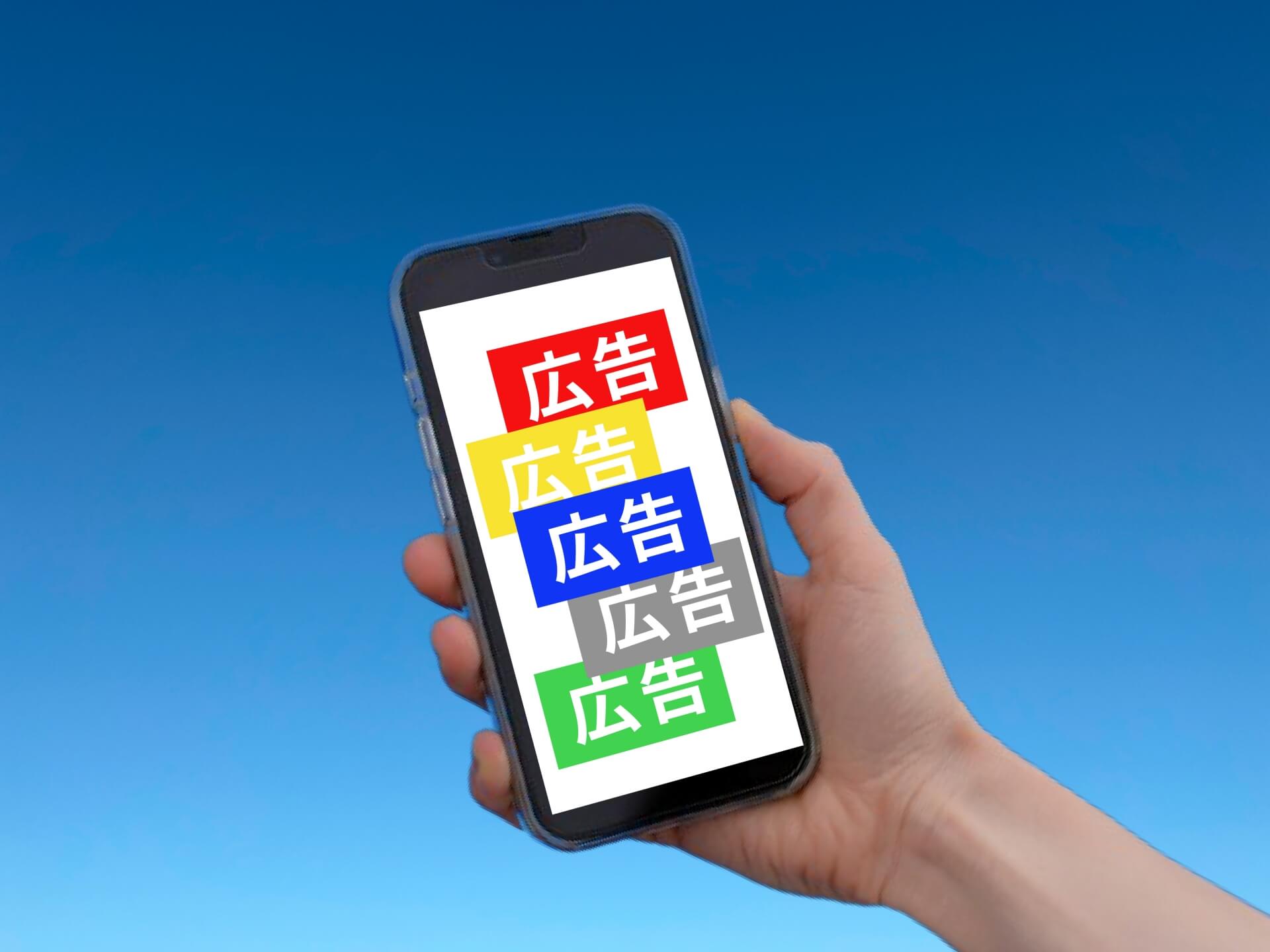
ポップアップ広告が止まらないと、パソコンが壊れたのではないか、ウイルスに感染したのではないかと不安になります。
特に、画面に「危険」「感染」「今すぐ修復」といった強い言葉が出ると、すぐに何かを押さなければいけないように感じてしまいます。
しかし、広告や通知が増える原因は、ブラウザの設定、通知の許可、拡張機能、不要な一時データなどにあることも多いです。
つまり、最初からパソコン全体の故障や深刻な感染と決めつけるよりも、まずはブラウザの中を点検するほうが現実的です。
まずは焦って広告を押したり、画面に表示された修復ソフトを入れたりせず、ブラウザの中を順番に確認していきましょう。
広告を止める近道は、原因を一つに決めつけることではなく、通知、拡張機能、キャッシュ、検索設定、不要ソフトの可能性を分けて見直すことです。
ポップアップ広告が何度も出るからといって、すぐにパソコン全体が危険な状態だと決めつける必要はありません。
たとえば、過去に見たサイトで通知を許可していたり、便利そうな拡張機能を入れたあとに広告が増えたりすることがあります。
この場合は、ブラウザの設定を見直すだけで落ち着くことがあります。
右下に出る通知、検索ページの変化、ブラウザ起動時に開くページの変化などは、ブラウザ側の設定が関係していることもあります。
そのため、最初に見るべき場所は、パソコン全体ではなく、普段使っているChromeやEdgeなどのブラウザです。
もちろん、本当に不要ソフトやアドウェアが関係している可能性もあるため、最後にセキュリティチェックを行う流れにしておくと安心です。
大切なのは、怖い表示に反応して急いで何かを入れるのではなく、原因を絞り込みながら安全に確認することです。
広告が出たときに一番避けたいのは、画面に表示された「今すぐ修復」「ウイルスを削除」「更新が必要」などのボタンを押すことです。
不安をあおる表示ほど、別の不要ソフトを入れさせたり、個人情報を入力させたりするきっかけになる場合があります。
「あなたのPCは危険です」「あと何秒でデータが消えます」といった表示が出ても、表示内容だけで事実だとは判断しないでください。
電話番号が表示されても、すぐに電話をかける必要はありません。
サポートを名乗る相手に遠隔操作を許可したり、指示されたソフトを入れたりするのも避けましょう。
カード番号、パスワード、認証コードなども入力しないでください。
ファイルが勝手にダウンロードされた場合も、すぐに開かず、削除するかセキュリティソフトで確認します。
まずは広告画面を閉じ、閉じられない場合はブラウザを終了し、そのあとで拡張機能や通知設定を確認する順番が安全です。
ポップアップ広告が止まらない原因は、ひとつに決めつけるよりも、症状ごとに分けて考えると見つけやすくなります。
広告が出る場所、出るタイミング、ブラウザを閉じても出るかどうか、検索ページが変わっているかどうかを確認すると、疑うべき場所が絞れます。
ここでは、初心者でも見分けやすいように、拡張機能、通知許可、検索エンジン設定、不要ソフトの4つに分けて整理します。
どれか一つだけが原因とは限らないため、複数の項目を合わせて確認することもあります。
拡張機能は、ブラウザに便利な機能を追加するための小さなプログラムです。
本来は翻訳、メモ、広告ブロック、画面キャプチャなどに役立ちますが、中には広告表示を増やしたり、検索結果を書き換えたりするものもあります。
特に、最近入れた拡張機能、名前に見覚えがない拡張機能、提供元が分かりにくい拡張機能がある場合は注意が必要です。
広告が増え始めた時期と、拡張機能を追加した時期が近いなら、まずここを疑ってみましょう。
「PDF変換」「動画保存」「クーポン」「検索を便利にする」といった便利そうな名前でも、実際には不要な広告表示につながる場合があります。
また、以前は問題なく使えていた拡張機能でも、更新後に挙動が変わることがあります。
削除が不安な場合は、まず無効化して数分から半日ほど様子を見ると、原因を切り分けやすくなります。
画面の右下や端に、サイト名つきの広告通知が何度も出る場合は、ブラウザの通知許可が原因かもしれません。
サイトを見ているときに「通知を許可しますか」と表示され、よく分からないまま許可を押してしまうことがあります。
その許可が残っていると、ブラウザを使っている最中に広告のような通知が届く場合があります。
見覚えのないサイト、ニュース風の怪しいサイト、当選や警告をうたうサイトが通知許可リストにあるなら、削除またはブロックの候補です。
通知広告の特徴は、サイトを直接開いていなくても、画面の端に小さな通知として出ることです。
通知の中には本物のニュースやメール通知もありますが、知らないサイト名や不自然な日本語が混じっている場合は注意しましょう。
「許可」を押した記憶がなくても、過去に別の操作のついでに押していることがあります。
ブラウザを開いたときのページが知らないサイトになっていたり、検索結果がいつもと違う画面に飛ばされたりする場合があります。
このような症状は、スタートページや検索エンジンの設定が変わっているときに起こります。
必ずしも重大な感染とは限りませんが、不要な拡張機能やソフトが設定を変えている可能性はあります。
普段使っている検索エンジンやトップページに戻せるかを確認しましょう。
たとえば、検索したつもりなのに見慣れない検索サイトを経由する場合や、ブラウザを開くたびに広告の多いページが開く場合は、この設定を見直します。
設定を戻しても何度も勝手に変わる場合は、背後で設定を変更している拡張機能や不要ソフトが残っている可能性があります。
その場合は、検索設定だけでなく、拡張機能とインストール済みソフトの確認も必要です。
ブラウザ設定を直しても広告が続く場合は、アドウェアや不要ソフトが関係している可能性もあります。
アドウェアとは、広告表示を増やす目的で動くソフトのことです。
無料ソフトを入れたときに、別のツールが一緒に入ってしまうこともあります。
この段階では感染を断定せず、セキュリティソフトで確認する流れに進むのが安全です。
不要ソフトは、見た目だけでは危険かどうか判断しにくい場合があります。
知らないアプリ名が増えている、起動時に見慣れない画面が出る、ブラウザ以外でも広告が出るといった症状がある場合は、より慎重に確認しましょう。
自分で判断できないときは、無理に削除を続けるよりも、信頼できるサポート先に相談するほうが安全です。
ここからは、ポップアップ広告を止めるために試したいブラウザ掃除の手順を、初心者向けに5ステップで整理します。
一気に全部変えるよりも、ひとつずつ確認して、どこで改善したか分かるように進めるのがおすすめです。
順番としては、拡張機能、通知許可、キャッシュ、起動ページと検索エンジン、マルウェアチェックの流れで進めます。
この順番なら、比較的簡単に戻せる設定から確認でき、必要以上に大きな変更をしにくくなります。
最初に確認したいのは、ブラウザに入っている拡張機能です。
Chromeの場合は、右上のメニューから「拡張機能」や「拡張機能を管理」を開きます。
Edgeの場合も、右上のメニューから「拡張機能」を開いて、一覧を確認します。
見覚えがないもの、最近入れたあとに広告が増えたもの、名前が不自然なもの、説明や提供元が分かりにくいものは注意しましょう。
いきなり削除が不安な場合は、まず無効化して様子を見る方法もあります。
広告が落ち着いたら、その拡張機能が原因だった可能性があります。
必要な拡張機能までまとめて消すと不便になるため、ひとつずつ確認するのが安全です。
確認するときは、拡張機能の名前、アイコン、説明文、提供元、最近追加した覚えがあるかを見ます。
用途が思い出せないものは、すぐに削除する前に無効化して、普段の作業に困らないか確認すると安心です。
会社や学校のPCでは、管理者が入れている拡張機能もあるため、勝手に削除しないようにしましょう。
次に、サイト通知の許可を見直します。
ChromeやEdgeの設定から「プライバシーとセキュリティ」や「サイトのアクセス許可」を開き、通知の項目を探します。
許可されているサイトの一覧に、見覚えのないサイトや怪しい名前のサイトがないか確認してください。
広告のような通知を出しているサイトがあれば、許可を削除するか、ブロックに変更します。
特に、当選、警告、ウイルス検出、激安商品、成人向け表現などを連想させるサイト名は慎重に扱いましょう。
今後は、必要なサイト以外では通知を許可しない設定にしておくと再発防止につながります。
通知の許可リストは、普段あまり見ない場所にあるため、知らないサイトが残っていても気づきにくいです。
削除してよいか迷った場合は、そのサイトから通知を受け取る必要があるかを基準にします。
ニュース、メール、チャットなど明確な用途がないサイトは、基本的に許可を外しても困りにくいです。
キャッシュとは、ブラウザが表示を速くするために一時的に保存しているデータです。
古いデータや不要なデータが残っていると、表示が乱れたり、広告まわりの挙動が分かりにくくなったりする場合があります。
ブラウザの設定から「閲覧履歴データの削除」を開き、キャッシュされた画像やファイルを削除します。
ここで注意したいのは、Cookieまで削除するかどうかです。
Cookieを削除すると、ログイン中のサイトからログアウトされたり、保存していた設定が消えたりする場合があります。
まずはキャッシュを中心に削除し、必要に応じてCookieも検討すると後悔しにくいです。
キャッシュ削除は、ページの表示がおかしいときや古い画面が残るときにも役立ちます。
一方で、キャッシュを消しても通知許可や拡張機能そのものは消えません。
そのため、キャッシュ削除だけで広告が止まらない場合でも、手順が失敗したと考えず、次の設定確認へ進みましょう。
広告が出るだけでなく、ブラウザを開いたときのページや検索画面が変わっている場合は、起動ページと検索エンジンを確認します。
設定画面で「起動時」「スタートページ」「検索エンジン」などの項目を開きます。
知らないURLや使っていない検索サイトが設定されていたら、普段使っているものに戻しましょう。
ChromeならGoogle、EdgeならBingなど、使い慣れた検索エンジンに戻すだけでも症状が落ち着く場合があります。
ただし、同じ設定が何度も勝手に戻る場合は、拡張機能や不要ソフトが再変更している可能性があります。
その場合は、ステップ1やステップ5も合わせて確認してください。
検索エンジンの変更は、広告が多い検索ページに誘導される原因になることがあります。
起動ページの設定も確認し、知らないサイトが複数登録されていないか見ておきましょう。
戻しても再発する場合は、設定を変えている元を止める必要があるため、拡張機能の無効化やスキャンを組み合わせます。
拡張機能、通知、キャッシュ、検索設定を見直しても広告が続く場合は、念のためマルウェアチェックを行います。
Windowsを使っている場合は、標準のセキュリティ機能や信頼できるセキュリティソフトでスキャンします。
ここで大切なのは、広告画面に表示された知らない駆除ソフトをそのまま入れないことです。
不安なときほど、公式サイトやすでに利用しているセキュリティソフトから確認しましょう。
スキャンで何も見つからなくても、広告が完全に消えるとは限りません。
ブラウザ以外でも異常がある、知らないソフトが大量に増えている、警告が繰り返し出る場合は、専門窓口や詳しい人に相談する選択肢も考えてください。
マルウェアチェックは、ブラウザ掃除の最後の確認として行うと分かりやすいです。
先に通知や拡張機能を見直しておくと、ブラウザ内の原因なのか、別のソフトが関係しているのかを判断しやすくなります。
スキャン結果で何かが検出された場合は、セキュリティソフトの案内に従い、削除や隔離を行います。
広告対策は、すべてを同時に試すよりも、出ている症状に合わせて優先順位を決めると進めやすくなります。
自分の画面で何が起きているかを確認し、近い症状から順番に対応しましょう。
症状と原因を切り分けることで、必要のない設定変更を減らせます。
下の表は、よくある症状ごとに、疑う原因と最初に試したい手順をまとめたものです。
| 症状 | 疑う原因 | 優先する手順 |
|---|---|---|
| 画面右下に通知が出る | 通知許可 | 通知の許可をオフにする |
| 検索画面が変わる | 検索エンジン設定 | スタートページと検索エンジンを戻す |
| どのサイトでも広告が増える | 拡張機能や不要ソフト | 拡張機能の削除とマルウェアチェック |
| 広告をクリックした | 入力やダウンロードの危険 | 入力停止、ファイル確認、スキャン |
画面右下や端に、サイト名つきの通知が何度も出る場合は、まず通知許可を見直します。
このタイプは、ブラウザそのものが壊れているというより、過去に許可したサイト通知が残っているケースが多いです。
通知の一覧から見覚えのないサイトを削除し、今後は必要なサイト以外で許可を押さないようにしましょう。
通知は、ブラウザを開いているときだけでなく、バックグラウンドで動いているときにも表示されることがあります。
そのため、サイトを開いていないのに広告が出る場合でも、通知許可の確認は有効です。
同じサイト名が繰り返し出ているなら、その名前を手がかりに許可リストを探してください。
検索結果が知らないサイトを経由したり、ブラウザを開くたびに別のページが表示されたりする場合は、検索エンジンと起動ページを確認します。
普段使っている検索エンジンに戻してもすぐ再変更される場合は、拡張機能や不要ソフトが関係している可能性があります。
設定だけで終わらせず、拡張機能の一覧も合わせて確認してください。
検索画面の変化は、毎日使う部分なので違和感に気づきやすい症状です。
ただし、ブラウザや検索サービスの通常アップデートで見た目が変わる場合もあるため、すぐに危険と決めつけないことも大切です。
知らないURLに毎回飛ばされる、広告の多い検索結果ばかり出る、戻しても再変更される場合は注意度が上がります。
特定のサイトだけでなく、どのサイトを見ても広告が増える場合は、拡張機能や不要ソフトを疑います。
広告ブロックのつもりで入れた拡張機能や、無料ソフトと一緒に入ったツールが原因になることがあります。
最近追加したものから順番に無効化し、変化があるかを確認しましょう。
ブラウザ以外でも不審な表示が続くなら、セキュリティチェックも必要です。
特定サイトだけ広告が多い場合は、そのサイト自体の広告表示である可能性もあります。
一方で、普段広告が少ないサイトでも急に大量の広告が出るなら、ブラウザ側の影響を疑いやすくなります。
判断に迷うときは、別のブラウザで同じサイトを開いて比べると切り分けの参考になります。
広告をクリックしてしまっても、個人情報を入力していなければ、まずは落ち着いて画面を閉じましょう。
ファイルをダウンロードした場合は、開かずに削除するか、セキュリティソフトで確認します。
パスワードやカード情報を入力してしまった場合は、関係するサービスのパスワード変更や利用明細の確認など、別の対応が必要になります。
電話をかけてしまった場合や遠隔操作を許可してしまった場合は、早めに信頼できる窓口へ相談してください。
ブラウザに保存しているパスワードが不安な場合は、重要なサービスから順にパスワードを変更すると安心です。
同じパスワードを複数のサービスで使い回している場合は、被害が広がりやすいため見直しましょう。
ブラウザ掃除は、広告が増えたときに初心者でも試しやすい対処法です。
ただし、設定や保存データに触れるため、メリットだけでなく注意点も知っておくと安心です。
メリットは、費用をかけずに原因を絞り込めることです。
デメリットは、ログイン状態や便利な拡張機能に影響する場合があることです。
| 項目 | 内容 |
|---|---|
| メリット | 広告通知が減る可能性がある |
| メリット | ブラウザの動作が軽くなる場合がある |
| メリット | 無料で試しやすい |
| デメリット | Cookie削除で再ログインが必要になる場合がある |
| デメリット | 必要な拡張機能まで消すと不便になる |
| デメリット | 原因が不要ソフトの場合は掃除だけで直らないことがある |
ブラウザ掃除の大きなメリットは、自分で無料で試しやすいことです。
通知許可や拡張機能を見直すだけで、しつこい広告が減る場合があります。
キャッシュを削除すると、ページ表示が軽くなったり、古い表示の不具合が改善したりすることもあります。
また、どの設定が原因だったのかを知ることで、次に同じような広告が出たときも落ち着いて対処しやすくなります。
修理店に持ち込む前に、自分で確認できる範囲を試せる点もメリットです。
特に通知許可や拡張機能の見直しは、原因が分かれば再発防止にもつながります。
家族に説明するときも、「どのサイトの通知を止めた」「どの拡張機能を無効にした」と伝えやすくなります。
ブラウザ掃除には注意点もあります。
Cookieを削除すると、ログインしていたサイトからログアウトされることがあります。
必要な拡張機能を削除すると、普段使っていた便利な機能が使えなくなる場合があります。
設定を一度にたくさん変えると、どの対処が効果的だったのか分かりにくくなります。
そのため、初心者は一つずつ変更し、広告の出方が変わるか確認しながら進めるのがおすすめです。
仕事で使うブラウザや共有PCの場合は、設定変更がほかの人の作業に影響することもあります。
ブックマーク、保存パスワード、ログイン状態が不安な場合は、削除対象をよく確認してから進めましょう。
不安が強い場合は、キャッシュ削除や通知許可の見直しなど、影響が比較的小さい作業から始めると安心です。
ブラウザ掃除をしても広告が止まらない場合、原因がブラウザの外にある可能性もあります。
不要ソフト、アドウェア、別のブラウザ、通知以外の常駐アプリなどが関係しているかもしれません。
この段階でも、感染を断定する必要はありません。
ただし、警告が繰り返し出る、知らないソフトが増えている、ブラウザ以外でも異常がある場合は、セキュリティソフトでの確認や専門窓口への相談を検討しましょう。
同じ症状が別のブラウザでも出る場合は、ブラウザ単体ではなくPC側のソフトが関係している可能性があります。
逆に、特定のブラウザだけで起こるなら、そのブラウザの設定や拡張機能を重点的に見直します。
原因の切り分けを急がず、どの場面で広告が出るかをメモしておくと相談時にも役立ちます。
広告を止められたあとも、同じ原因を繰り返さないための習慣が大切です。
再発防止は難しいことではなく、通知、拡張機能、無料ソフト、更新を少し慎重に扱うだけでも効果があります。
一度掃除して終わりではなく、普段の使い方を少し見直すことで、同じトラブルに巻き込まれにくくなります。
特に、無料ソフトの入手先、通知許可の扱い、拡張機能の入れっぱなしには注意しましょう。
無料ソフトを入れるときは、できるだけ公式サイトや信頼できる配布元からダウンロードしましょう。
検索結果の広告枠や、別のダウンロードサイトから入れると、不要なツールが一緒に入る可能性があります。
インストール画面で「おすすめ」「追加ツール」「ブラウザを便利にする機能」などが表示されたら、内容を確認して不要なら外します。
急いで「次へ」を押し続けないことが大切です。
ソフト名で検索したときに、公式サイトに似た広告ページが上に出ることもあります。
URLや提供元を確認し、知らない配布サイトからむやみに入れないようにしましょう。
インストール中にチェックボックスが表示された場合は、何に同意しているのかを確認してから進めます。
サイトを開いたときに通知許可を求められても、必要がなければ許可しないようにしましょう。
ニュースサイトや通販サイトでも通知は便利ですが、すべてのサイトに許可する必要はありません。
特に、初めて見るサイトや内容が怪しいサイトでは、ブロックまたは拒否を選ぶほうが安全です。
通知を使っていないなら、ブラウザ設定で通知の確認を厳しめにしておくのもよい方法です。
「許可しないと動画が見られない」「許可しないと先に進めない」と表示されるサイトでも、本当に必要かどうかを考えましょう。
不要な通知を減らすだけでも、広告に見える表示がかなり少なくなることがあります。
定期的に通知許可の一覧を確認し、使っていないサイトを削除しておくと安心です。
拡張機能は、入れたときは便利でも、使わなくなることがあります。
使っていない拡張機能を入れっぱなしにすると、原因不明の広告や表示トラブルに気づきにくくなります。
月に1回ほど一覧を見直し、使っていないものは無効化または削除しましょう。
名前を見ても用途が思い出せないものは、提供元や説明を確認してから判断してください。
拡張機能を入れる前には、評価、レビュー数、更新日、提供元を確認すると判断しやすくなります。
同じ機能の拡張機能を複数入れている場合は、必要なものだけに整理しましょう。
数が少ないほど、広告や表示トラブルが起きたときに原因を見つけやすくなります。
ブラウザやセキュリティソフトは、古いまま使い続けないことが大切です。
更新には、不具合の修正や安全性を高める内容が含まれることがあります。
自動更新が有効になっているか確認し、長く更新していない場合は手動で更新を確認しましょう。
セキュリティソフトを入れている場合も、期限切れや定義ファイルの古さに注意してください。
ブラウザの更新は、画面右上のメニューや設定画面から確認できることが多いです。
更新後はブラウザの再起動が必要になる場合があります。
後回しにし続けると、古い不具合や安全性の問題が残るため、時間があるときに確認しておきましょう。
家族共有のPCや会社のPCでは、自分だけの判断で設定を大きく変えないほうが安全です。
必要な拡張機能や管理用ソフトが入っている場合があるためです。
会社のPCで広告や警告が出る場合は、管理者や社内の担当窓口に相談してください。
家族のPCでも、ログイン情報や利用しているサービスに影響することがあるため、事前に確認してから進めましょう。
特に会社のPCでは、セキュリティ設定やブラウザ設定が管理者によって決められていることがあります。
勝手に削除や変更をすると、業務システムに入れなくなる可能性もあります。
共有PCでは、誰が何のために使っている拡張機能なのかを確認してから作業しましょう。
ここでは、ポップアップ広告やブラウザ掃除について、初心者が迷いやすい疑問をまとめます。
本文の手順を試す前に不安がある場合は、近い質問から確認してください。
広告が出る原因は環境によって違うため、すべてのケースに同じ答えが当てはまるわけではありません。
ただし、よくある疑問を先に知っておくと、作業中に迷いにくくなります。
ブラウザ掃除で改善することはありますが、必ず消えるとは言い切れません。
通知許可や拡張機能が原因なら改善しやすい一方、不要ソフトや別のアプリが関係している場合は追加確認が必要です。
掃除後も同じ広告が続く場合は、セキュリティスキャンや専門窓口への相談も考えましょう。
特定のサイトだけで広告が多い場合は、そのサイト自体の広告表示である可能性もあります。
別のブラウザや別の端末で同じサイトを見て比べると、原因を切り分けやすくなります。
無理に一人で判断せず、不安が残る場合は信頼できる人に状況を見てもらいましょう。
最初からCookieまで消す必要があるとは限りません。
Cookieを消すと、ログイン状態やサイトの設定が消える場合があります。
まずはキャッシュを削除し、それでも表示がおかしい場合や特定サイトの問題が続く場合にCookie削除を検討するとよいでしょう。
Cookieを削除する前に、よく使うサービスのログイン情報を確認しておくと安心です。
仕事で使うサイト、ネット銀行、通販サイトなどは、再ログインや二段階認証が必要になることがあります。
不安な場合は、すべての期間を対象にするのではなく、期間を絞って削除する方法も検討できます。
全部まとめて削除すると、必要な機能まで使えなくなる可能性があります。
不安な場合は、見覚えのないものや最近入れたものから一つずつ無効化して確認しましょう。
広告が止まったら、その拡張機能が原因だった可能性があります。
必要なものまで消さないためにも、名前、提供元、用途を確認してから判断してください。
削除ではなく無効化にしておけば、必要だった場合に戻しやすくなります。
複数の拡張機能を同時に無効化すると、どれが原因だったのか分かりにくくなります。
できれば一つずつ試し、広告の出方が変わるか確認しましょう。
この記事は主にPCのChromeやEdgeを想定しています。
ただし、通知許可を見直す、知らないアプリや拡張機能を疑う、怪しい広告を押さないという考え方はスマホでも役立ちます。
スマホの場合は、ブラウザだけでなくアプリの通知権限やインストール済みアプリも確認してください。
Androidでは、ブラウザ通知やアプリ通知の設定を見直すことで改善する場合があります。
iPhoneでも、Safariの設定や通知を出しているアプリを確認することが大切です。
ただし、操作画面はPCと異なるため、スマホ専用の手順を確認しながら進めましょう。
ポップアップ広告が止まらないときは、焦って警告画面を押すのではなく、原因を分けて順番に確認することが大切です。
まずは広告をクリックせず、あやしい拡張機能、通知の許可、キャッシュ、スタートページと検索エンジン、マルウェアチェックの順に見直しましょう。
画面右下に出る通知なら通知許可、検索画面が変わるなら検索エンジン設定、どのサイトでも広告が増えるなら拡張機能や不要ソフトを優先して確認します。
Cookie削除や拡張機能の削除には注意点もあるため、一つずつ試して変化を見ることが大切です。
ブラウザ掃除で改善しない場合でも、すぐに感染と断定せず、信頼できるセキュリティソフトや専門窓口で確認しましょう。
再発を防ぐには、通知許可を慎重に扱い、無料ソフトは公式サイトから入れ、拡張機能を定期的に見直す習慣が役立ちます。
広告対策で大切なのは、怖い表示に急かされて行動しないことです。
落ち着いて一つずつ確認すれば、原因がブラウザ内にあるのか、別のソフトまで確認すべきなのかが見えやすくなります。
不安が残る場合は、自己判断だけで進めず、信頼できるセキュリティソフトやサポート窓口を利用しましょう。