日本語入力が勝手に切り替わる時の対処法|全角/半角トラブルを防ぐ設定
k.w
SEへの道
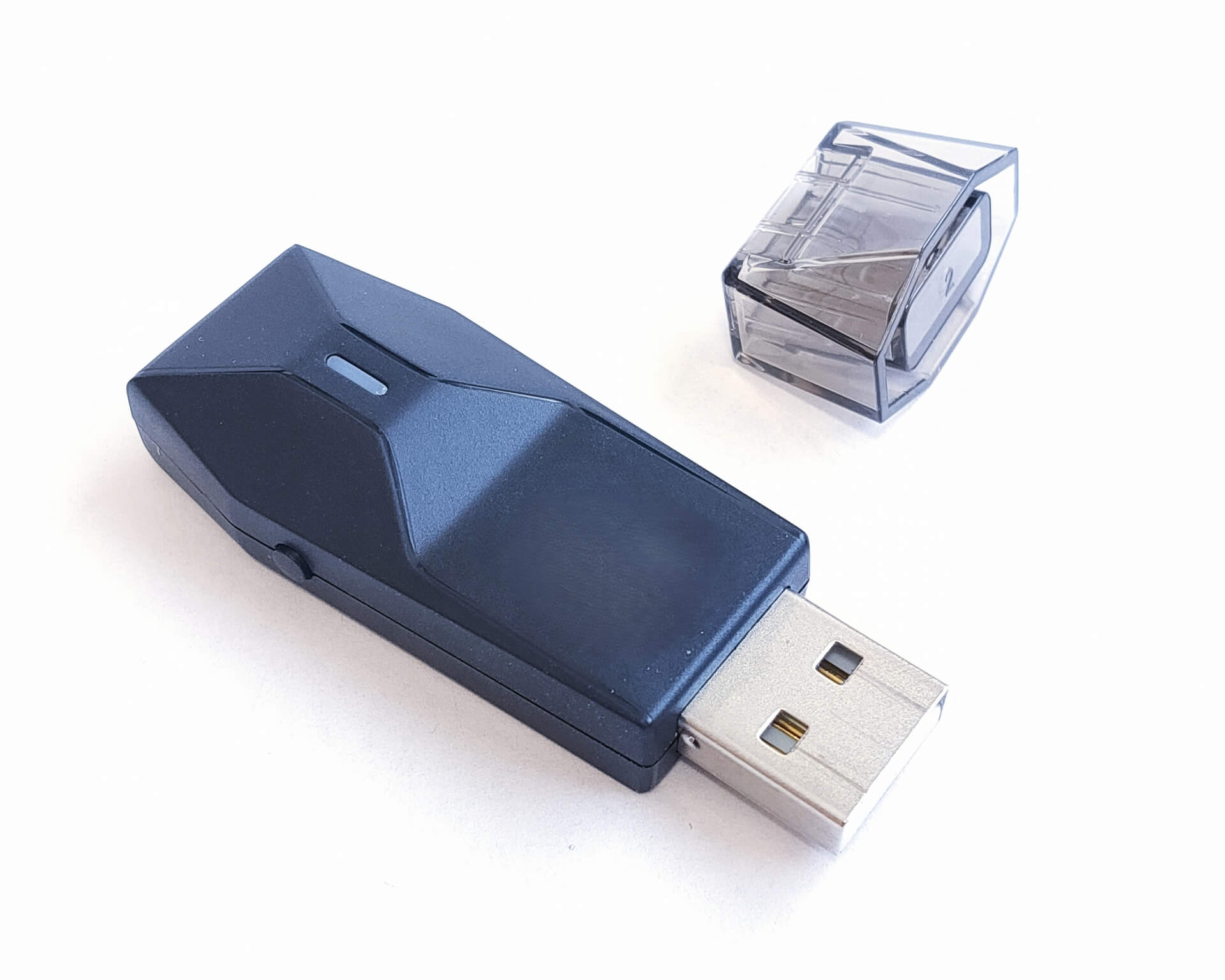
microSDカードが読み込めないときは、最初にフォーマットや修復を試すのではなく、どこで止まっているのかを順番に切り分けることが大切です。
特に写真や動画など必要なデータが残っている場合は、カードに書き込む操作を増やすほど状態を悪化させる可能性があります。
焦って操作を続けるよりも、まずはカード本体、変換アダプタ、カードリーダー、USBポート、Windowsやスマホ側の設定を分けて確認しましょう。
原因を分けずに作業すると、本当はアダプタだけが悪かったのにカードを初期化してしまうような失敗につながります。
まずは別の機器で認識するか、変換アダプタやカードリーダーを変えると反応するかを確認しましょう。
一度でも正常に読み込めた場合は、原因調査を続ける前に必要なデータを別の場所へコピーしておくのが安全です。
読み込めた状態が一時的なものだった場合、次に同じ環境で認識できるとは限りません。
そのため、確認作業の目的は「原因を突き止めること」だけではなく、「データを失わない状態を先に作ること」でもあります。
読み込めない原因は、microSDカード本体の故障だけとは限りません。
変換アダプタの接触不良、カードリーダーの不具合、USBポートの問題、Windows側のドライブ文字、スマホ側の対応容量やフォーマット形式など、複数の要因が関係します。
また、同じカードでも、スマホでは使えるのにPCでは表示されない場合や、PCでは見えるのにスマホでは認識しない場合があります。
このような場合は、カードそのものよりも、読み取る機器や形式の違いを疑うほうが自然です。
そのため、ひとつの機器で反応しないだけで「カードが壊れた」と決めつけないほうがよいです。
確認の順番としては、まずカードやアダプタの差し込み状態を見直し、次に別の機器や別のカードリーダーで試し、必要に応じてWindowsやスマホ側の設定を確認します。
この順番で進めると、データを消す操作を避けながら原因を狭められます。
フォーマットは最後の選択肢として考えましょう。
必要なデータがあるなら、フォーマット画面が出てもすぐに実行しないことが重要です。
特に、フォーマットの案内は「カードを使える状態にする」ためのものであり、「中のデータを救う」ための案内ではない点に注意しましょう。
microSDカードが読み込めないときは、カード本体、接続部品、読み取る機器、OSや端末側の設定を分けて考えると原因を整理しやすくなります。
原因を分けて考えることで、不要な初期化や修復操作を避けやすくなります。
microSDカードが反応しないと、最初にカード本体の故障を疑いたくなります。
しかし実際には、カード本体ではなく変換アダプタやカードリーダー側に原因があることもあります。
たとえば、microSDカードをSDカードサイズに変換するアダプタは、内部の接点でカードを読み取っています。
この接点が汚れていたり、カードが奥まで入っていなかったりすると、PCやカメラ側ではカード自体がないように見えることがあります。
アダプタは薄く小さな部品なので、見た目に大きな破損がなくても接触が不安定になることがあります。
持ち歩き用のポーチやカメラバッグの中で圧力がかかり、わずかに歪んでいるケースもあります。
USB接続のカードリーダーを使っている場合は、カードリーダーの故障やUSBポートの接触不良も考えられます。
カードリーダーが古い場合は、大容量カードや新しい規格への対応が不十分なこともあります。
スマホで認識しない場合は、カードスロットの差し込み不足、端末の対応容量、フォーマット形式の違いが原因になることもあります。
スマホの機種によっては、対応するmicroSDカード容量や推奨される形式が異なるため、別端末で使っていたカードをそのまま入れると認識しない場合があります。
Windowsで表示されない場合でも、エクスプローラーに出ていないだけで、ディスクの管理には表示されているケースがあります。
この場合は、カード自体は認識されているものの、ドライブ文字が割り当てられていない、またはファイルシステムを正常に読めていない可能性があります。
このように原因が複数あるため、最初から故障と判断するのではなく、カード以外の部分を順番に確認することが大切です。
症状ごとに疑う場所を分けると、無駄な操作を減らせます。
また、どの段階でバックアップを優先するべきかも判断しやすくなります。
| 症状 | 疑う場所 | 最初に試すこと |
|---|---|---|
| どの機器でも認識しない | microSDカード本体、端子の汚れ、物理故障 | 端子を確認し、別のカードリーダーやスマホで試す |
| 特定のPCだけで表示されない | USBポート、カードリーダー、Windows設定 | 別ポート、別リーダー、ディスクの管理を確認する |
| 変換アダプタ使用時だけ認識しない | アダプタの差し込み不足、LOCK、接触不良 | カードの差し直し、LOCK確認、別アダプタで試す |
| スマホだけで認識しない | 対応容量、フォーマット形式、カードスロット | 端末仕様を確認し、差し込み直す |
| 表示はされるがファイルが開けない | ファイル破損、ファイルシステム異常 | 読めるデータを先にコピーする |
| フォーマットを求められる | ファイルシステム異常、形式の不一致 | 必要なデータがあるなら実行しない |
| 認識したりしなかったりする | 接触不良、端子汚れ、カード劣化 | 認識した瞬間にバックアップする |
| 別カードは読めるのにそのカードだけ読めない | カード本体、ファイルシステム、容量相性 | 別機器で確認し、必要データを退避する |
表のように、同じ「読み込めない」でも確認すべき場所は変わります。
どの機器でも反応しない場合はカード本体側の問題を疑いやすいですが、特定の環境だけで反応しないなら、その機器や接続部品を優先して確認しましょう。
表示されるがファイルだけ開けない場合は、カードの認識自体はできているため、初期化よりもデータ退避を優先します。
認識したりしなかったりする場合は、安定していない状態なので、詳しい検証よりもバックアップの優先度が高くなります。
このように症状から確認先を分けると、危険な操作を後回しにしながら原因を絞り込めます。
最初の切り分けでは、別のPC、スマホ、カードリーダー、変換アダプタで読み込めるかを確認します。
同じmicroSDカードでも、使う機器を変えるだけで結果が変わることがあります。
1台のPCやスマホだけで認識しない場合、その機器側に原因がある可能性があります。
PCのUSBポートが不安定だったり、カードリーダーが古かったり、スマホ側がカードの容量に対応していなかったりすることがあるためです。
また、変換アダプタを使っている場合は、カード本体ではなくアダプタだけが原因で読み込めないこともあります。
別の機器で正常に読み込めるなら、microSDカード本体ではなく、最初に使った機器や接続部品に問題がある可能性が高まります。
この場合は、カード本体を修復したり初期化したりする前に、カードリーダーやUSBポートを見直すほうが自然です。
反対に、複数の機器でまったく認識しない場合は、カード本体の故障、端子の汚れ、ファイルシステムの異常などを疑う段階になります。
ただし、複数の機器で認識しない場合でも、すぐに初期化してよいとは限りません。
必要なデータがあるなら、認識しない状態のまま無理に操作を続けず、これ以上書き込みを増やさない判断も必要です。
この確認をせずにフォーマットや修復を始めると、本当は接続側の問題だったのにデータを失うリスクがあります。
まずは環境を変えて確認することが、もっとも安全で分かりやすい切り分けです。
別の機器で一度でもmicroSDカードが認識された場合は、原因の詳しい調査より先に必要なデータをコピーしましょう。
読み込みが不安定な状態では、次に差し込んだときも同じように認識するとは限りません。
写真、動画、書類、録音データなど必要なファイルがある場合は、PC本体、外付けSSD、クラウドストレージなど別の保存先に退避しておくと安心です。
すべてを一度にコピーできない場合は、思い出の写真、仕事の書類、再取得できない動画など、重要度の高いものから移しましょう。
コピー中にエラーが出る場合は、開けるファイルや重要度の高いファイルから優先して移すとよいです。
コピーに失敗するファイルがあっても、読めるファイルまで巻き込んで失う必要はありません。
認識できたからといって、そのまま修復、フォーマット、容量いっぱいまでの書き込みを続けるのは避けましょう。
データを守る目的では、「読み込めた瞬間にバックアップ」が基本です。
バックアップが終わってからであれば、カードを再利用するか、買い替えるか、初期化するかを落ち着いて判断できます。
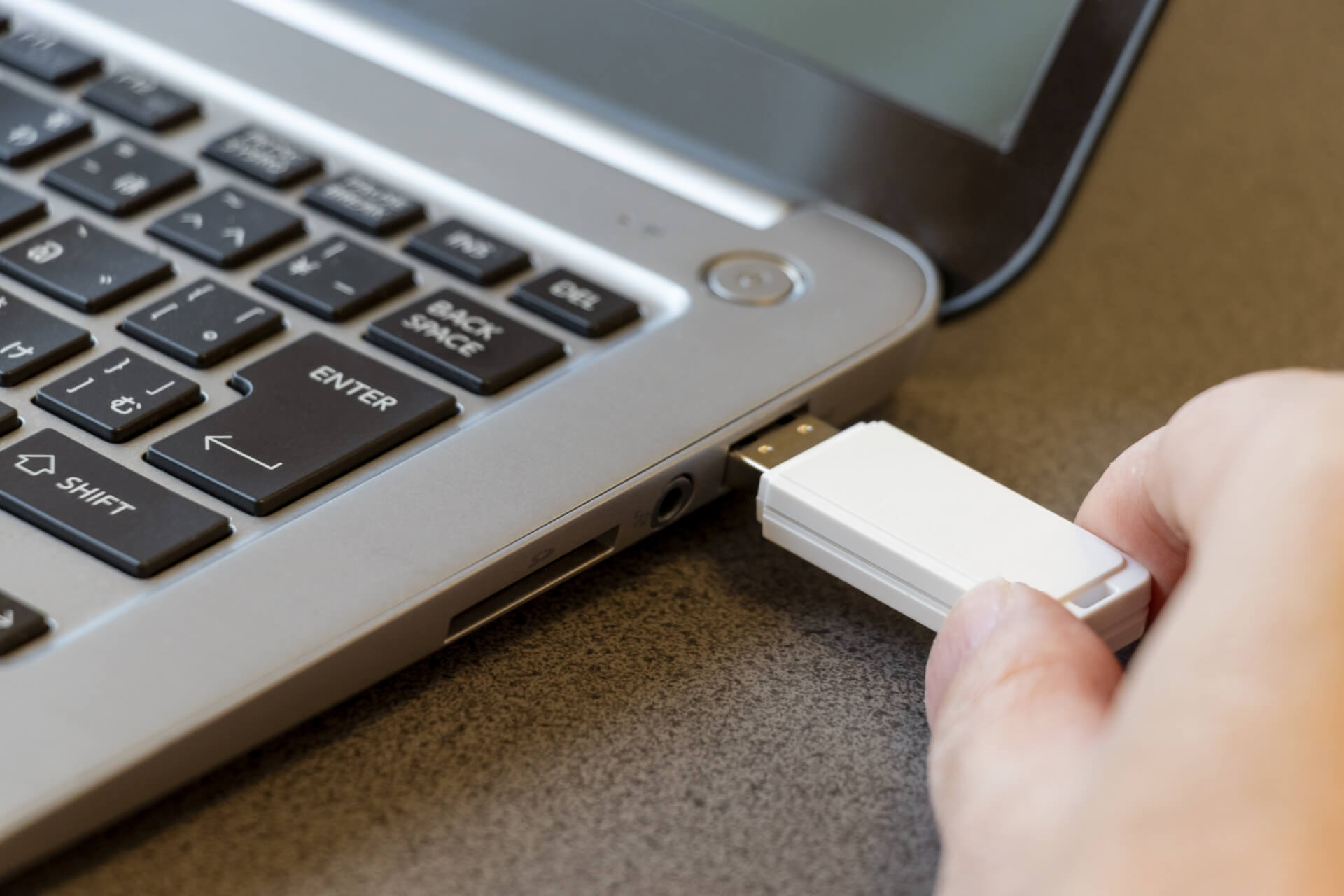
microSDカードをSDカードサイズの変換アダプタに入れて使っている場合は、カード本体より先にアダプタまわりを確認しましょう。
変換アダプタは単純な部品に見えますが、接点やLOCKスイッチの状態によって読み取りに影響することがあります。
変換アダプタで読み込めないときは、microSDカードが奥までまっすぐ差し込まれているかを確認します。
見た目では入っているように見えても、わずかに浮いていたり、斜めに差し込まれていたりすると接点が合わないことがあります。
特に薄いアダプタでは、カードの端が少し浮いただけでも読み取りが不安定になる場合があります。
一度取り出し、向きを確認してから、無理に押し込まずにゆっくり差し直しましょう。
差し込むときに強い抵抗を感じる場合は、向きが違う、アダプタが変形している、内部に異物がある可能性があります。
強く押し込むとmicroSDカードやアダプタの端子を傷めることがあるため、力任せに入れるのは避けてください。
アダプタの差し込み口にほこりや小さなゴミがある場合も、カードが最後まで入らないことがあります。
無理に掃除しようとして金属端子を傷つけると逆効果になるため、目で見て分かる範囲の異物確認にとどめましょう。
また、カードの金属端子に汚れや皮脂が付いていると、接触が不安定になる場合があります。
端子を確認するときは、強くこすったり水分を使ったりせず、目立つ汚れがないかを軽く確認する程度にとどめるのが安全です。
差し直しても改善しない場合は、同じアダプタで何度も繰り返すより、別のアダプタで試すほうが切り分けになります。
SDカード変換アダプタには、側面にLOCKスイッチが付いているものがあります。
LOCKは主に書き込み禁止のためのスイッチですが、位置が中途半端だったり、カードリーダーとの相性が悪かったりすると、読み書きの動作が不安定に見えることがあります。
アダプタを使う場合は、LOCKスイッチが解除側になっているかを確認しましょう。
スイッチが途中で止まっているように見える場合は、いったん解除側へしっかり戻してから差し込みます。
スイッチがゆるくなっている場合、カードリーダーへ差し込む途中で勝手にLOCK側へ動くこともあります。
この場合、差し込む前は解除側でも、読み取り時にはLOCK側にずれている可能性があります。
何度か差し直しても状態が変わる場合は、アダプタ自体が劣化している可能性があります。
ただし、LOCKを解除しても認識しない場合は、別の原因も考えられます。
LOCKだけにこだわらず、別のアダプタや別のカードリーダーでも試してみましょう。
LOCKスイッチが壊れているアダプタは、今後もトラブルの原因になりやすいため、重要なデータを扱う用途では使い続けないほうが安心です。
microSDカード本体が正常でも、変換アダプタの接触不良で読み込めないことがあります。
特に、長く使っているアダプタ、持ち歩きが多いアダプタ、スイッチが緩いアダプタは不安定になりやすいです。
また、見た目は問題なくても、内部の接点が摩耗していると安定して読み込めないことがあります。
別の変換アダプタで正常に読み込めるなら、元のアダプタ側に原因があると考えやすくなります。
この場合、microSDカードを初期化したり修復したりする必要はなく、アダプタを交換するだけで解決する可能性があります。
反対に、複数のアダプタで同じように認識しない場合は、カード本体、カードリーダー、PCやスマホ側の問題を確認する段階です。
アダプタは安価に交換できる部品なので、原因切り分けでは試しやすいポイントです。
ただし、大切なデータが入っている場合は、認識が不安定なアダプタで何度も抜き差しを繰り返すより、信頼できる別の読み取り環境で一度だけ慎重に確認するほうが安全です。
普段から複数のアダプタを使い回している場合は、どのアダプタで不具合が出たのかを分けて記録しておくと再発防止にも役立ちます。
PCでmicroSDカードが読み込めない場合は、カード本体だけでなくカードリーダーやUSBポートを変えて確認します。
カードリーダーやUSBポートは見落としやすいですが、読み込み不良の原因になることがあります。
USBカードリーダーを使っている場合、USBハブ経由ではなくPC本体のUSBポートに直接接続してみましょう。
USBハブを経由すると、接触が不安定になったり、電力供給が不足したりすることがあります。
特に複数の機器を同じハブにつないでいる場合、カードリーダーが正しく動作しないことがあります。
外付けHDD、Webカメラ、充電機器などを同じハブに接続していると、接続全体が不安定になる場合もあります。
ノートPCなら左右のUSBポートを変えて試す、デスクトップPCなら前面ポートだけでなく背面ポートも試すと切り分けしやすいです。
前面ポートだけで認識しない場合は、内部配線や接触の問題が関係していることもあります。
別のUSBポートで認識するなら、元のポートやハブ側に原因がある可能性があります。
この場合は、microSDカード本体を疑う前に、安定して使えるポートや別のカードリーダーを使うようにしましょう。
古いカードリーダーでは、大容量のmicroSDカードや新しい規格に対応していないことがあります。
たとえば、昔から使っているカードリーダーで新しい大容量カードだけ認識しない場合は、カードリーダーの対応容量や対応規格を確認しましょう。
小容量のカードは読めるのに、大容量カードだけ読めない場合は、カード本体の故障ではなく読み取り機器の対応範囲が原因かもしれません。
別の新しいカードリーダーで認識するなら、microSDカード本体ではなく読み取り機器側の相性が原因と考えやすくなります。
また、安価なカードリーダーや長く使ったカードリーダーは、接点の劣化で読み込みが不安定になることもあります。
同じPCで別のカードリーダーに変えるだけで改善するケースもあるため、PCの設定を見る前に試す価値があります。
カードリーダーを変えたら正常に読める場合は、古いカードリーダーを重要データの読み書きに使い続けないほうが安全です。
ただし、カードリーダーを変えても複数環境で認識しない場合は、カード本体やデータ構造の問題も疑いましょう。
WindowsでmicroSDカードがエクスプローラーに表示されない場合でも、すぐに故障とは限りません。
Windows側では、表示されない理由がいくつかに分かれるため、ディスクの管理で状態を確認すると判断しやすくなります。
Windowsでは、エクスプローラーに表示されなくても「ディスクの管理」にはmicroSDカードが表示される場合があります。
ディスクの管理で確認すると、カードがどのような状態で認識されているかを見分けやすくなります。
「正常」と表示されているのにエクスプローラーに出ない場合は、ドライブ文字が割り当てられていない可能性があります。
この場合は、カード自体はWindowsに認識されているため、表示方法の問題として切り分けられます。
「RAW」と表示される場合は、Windowsがファイルシステムを正しく読み取れていない状態です。
RAW表示は、データが不要なら初期化を検討する場面にもなりますが、必要なデータがある場合は慎重に扱う必要があります。
「未割り当て」と表示される場合は、パーティション情報が壊れている、または初期化されていないように見えている可能性があります。
この状態で新しいボリュームを作成すると、元のデータを取り出しにくくなる可能性があります。
何も表示されない場合は、カードリーダー、USBポート、変換アダプタ、カード本体のいずれかで読み取り自体ができていない可能性があります。
この場合はWindowsの操作を続けるより、別ポートや別カードリーダーで確認するほうが先です。
必要なデータがある場合、「RAW」や「未割り当て」と表示された時点で安易にフォーマットしないようにしましょう。
画面の状態を確認するだけなら比較的安全ですが、削除、作成、フォーマットなどの操作はカードの状態を変えるため注意が必要です。
microSDカードがWindows上で認識されているのにエクスプローラーに表示されない場合は、ドライブ文字が付いていない可能性があります。
ドライブ文字とは、CドライブやDドライブのように、Windowsが記憶装置を表示するために使う文字です。
ディスクの管理でカードの領域が正常に表示されているなら、ドライブ文字の割り当てを確認します。
ドライブ文字が付いていないだけなら、割り当て後にエクスプローラーへ表示される場合があります。
ただし、状態がRAWや未割り当てになっている場合は、ドライブ文字を付けるだけで解決しないことがあります。
また、必要なデータが入っているカードに対して、意味が分からないまま削除、初期化、新しいボリューム作成を選ばないようにしましょう。
特に「新しいシンプルボリューム」や「フォーマット」は、表示を直すための軽い操作ではありません。
操作に迷う場合は、まず画面の状態を確認するだけにして、書き込みを伴う操作は避けるのが安全です。
どうしても判断できない場合は、画面に表示されている状態をメモしてから、カードを取り外し、別の環境で読み込めるかを確認しましょう。
WindowsでmicroSDカードを差し込んだときに「フォーマットする必要があります」と表示されることがあります。
この画面が出ても、必要なデータがある場合はすぐにフォーマットを実行しないでください。
フォーマットすると、カードを再利用できる可能性はありますが、保存されていたデータを取り出しにくくなる場合があります。
また、フォーマットを実行しても、カード本体が劣化している場合は再び同じようなエラーが出ることがあります。
まずは別のPC、別のカードリーダー、別の変換アダプタで読み込めるか確認しましょう。
どこかの環境で読み込めた場合は、開けるデータから先にコピーします。
読み込める環境が見つかった時点で、エラーの原因をさらに調べるよりもバックアップを優先しましょう。
どの環境でもフォーマットを求められる場合は、ファイルシステムの異常やカードの劣化が疑われます。
重要なデータがあるなら、自力で何度も修復や初期化を試すより、書き込み操作を増やさずに次の判断をするほうが安全です。
データが不要でカードを再利用したい場合だけ、フォーマットを選択肢として検討しましょう。
スマホでmicroSDカードが認識されない場合は、カードの差し込み状態だけでなく、端末の対応容量やフォーマット形式も確認します。
PCとは違い、スマホでは機種ごとの仕様やカードトレイの構造が影響することがあります。
スマホには、利用できるmicroSDカードの容量や規格に上限がある場合があります。
古いスマホでは、大容量のmicroSDカードに対応していないことがあります。
たとえば、別のスマホやカメラで使えていたカードでも、古い端末では容量上限の関係で認識しないことがあります。
また、PCや別の機器で使っていたmicroSDカードをスマホに入れると、フォーマット形式の違いで認識されないことがあります。
スマホ側で「破損しています」「対応していません」と表示される場合でも、カード本体が完全に壊れているとは限りません。
まずはスマホの仕様を確認し、そのカードの容量が対応範囲内かを見直しましょう。
カードスロットやSIMトレイと一体になっている機種では、カードの向きやトレイへの載せ方が少しずれるだけで認識しないことがあります。
トレイからカードが浮いた状態で差し込むと、端子が正しく接触しない場合があります。
一度電源を切り、カードを正しい向きで入れ直すと改善する場合もあります。
それでも認識しない場合は、同じカードをPCや別スマホで確認し、スマホ側の問題かカード側の問題かを分けましょう。
microSDカードをスマホ専用で使う場合、スマホ側で初期化すると端末に合った形式で使えることがあります。
ただし、初期化するとカード内のデータは消えるため、必要な写真や動画がある場合は先にバックアップが必要です。
PCでは見えるのにスマホでは見えない場合は、まずPCでデータをコピーしてから、スマホで使うための初期化を検討します。
スマホ側に初期化やフォーマットの案内が出ても、データが必要ならすぐに実行しないようにしましょう。
また、スマホで内部ストレージのように使っていたカードは、別の機器でそのまま読めないことがあります。
この場合も、無理に別機器で操作するより、元のスマホで認識できるかを確認することが大切です。
スマホで初期化する場合は、初期化後に別機器で同じように使えるとは限らない点も理解しておきましょう。
複数の機器で共有したいカードなら、どの機器で使うかを決めてから形式を整えることが重要です。
microSDカードが読み込めないときは、焦って操作を増やすほどデータ消失や物理破損のリスクが高くなる場合があります。
特に、必要なデータが入っているカードでは「試す順番」と「避ける操作」を意識することが大切です。
必要なデータがある場合、フォーマットは最後の手段として考えましょう。
Windowsやスマホでフォーマットを求められても、それは「データが不要なら使える形に整える」ための案内であり、データを守る操作ではありません。
一度フォーマットすると、元のファイルを取り出しにくくなる可能性があります。
また、フォーマット後に新しいデータを書き込むと、元のデータをさらに取り戻しにくくなる場合があります。
まずは別の機器、別のカードリーダー、別のアダプタで読み込めるか確認します。
読み込める環境が見つかったら、修復や初期化より先にデータをコピーしてください。
データが不要なカードならフォーマットを検討できますが、少しでも必要なファイルがあるなら後回しにするほうが安全です。
認識しないからといって、何度も抜き差しを繰り返すのは避けましょう。
microSDカードの端子、変換アダプタ、カードスロットには小さな接点があります。
強く押し込んだり、斜めに抜き差ししたりすると、接点やスロットを傷める可能性があります。
特にスマホのカードトレイや薄型の変換アダプタは、力をかけると変形しやすい場合があります。
一度差し直しても改善しない場合は、別のアダプタやカードリーダーを使うなど、環境を変えて確認するほうが安全です。
何度も同じ操作を繰り返すより、反応が変わる条件をひとつずつ変えて確認しましょう。
読み込みエラーや保存エラーが出ている状態で、新しいデータを書き込み続けるのは避けましょう。
カードの状態が不安定なときに書き込みを増やすと、既存データに影響する可能性があります。
認識が不安定なときは、撮影や保存を続けるより、読み取れるデータを退避することを優先します。
デジカメやスマホで保存エラーが出る場合は、そのカードを使い続けて撮影するのではなく、別のカードへ交換したほうが安全です。
バックアップが終わるまでは、不要な修復、初期化、新規保存をできるだけ控えましょう。
初期化は、microSDカードを再利用するための手段として有効な場合がありますが、必要なデータがあるかどうかで判断が大きく変わります。
初期化してよいか迷ったときは、「データが必要か」「別の機器で読める可能性があるか」「同じエラーが繰り返されているか」を分けて考えましょう。
写真、動画、録音、書類など必要なデータが入っている場合は、初期化を後回しにします。
まずは別の機器で読み込めるか確認し、認識できたら必要なファイルをコピーしましょう。
一部のファイルだけでも開ける場合は、重要度の高いものから退避します。
すべてのファイルを一度にコピーできない場合でも、読めるファイルを先に守ることが大切です。
フォーマットや修復を実行すると、カードの状態が変わり、後からデータを取り出す難易度が上がることがあります。
特に、どの機器でも認識が不安定な場合は、何度も操作を繰り返さないほうが安全です。
どうしても必要なデータがある場合は、カードへの書き込み操作を増やさず、次の対応を慎重に選びましょう。
カード内のデータが不要で、別の機器や別のカードリーダーでもエラーが続く場合は、初期化を検討できます。
スマホで使う予定ならスマホ側で初期化し、PCやカメラで使う予定なら利用する機器に合った方法で初期化するのが基本です。
使う機器に合わせて初期化すると、その機器が扱いやすい形式でカードを準備できます。
初期化後に正常に使えるようになった場合でも、同じエラーが何度も出るカードは信頼性が落ちている可能性があります。
大切なデータの保存先として使い続けるより、予備用途に回す、買い替えるなどの判断も必要です。
初期化しても認識が安定しない場合は、カード本体の劣化や故障を疑いましょう。
特に、保存中のエラーや読み込み不良が繰り返されるカードは、今後も同じトラブルが起きる可能性があります。
microSDカードが読み込めないときによくある疑問を、初期化前の確認とデータ保護の観点から整理します。
本文で説明した内容を、実際の判断に使いやすい形で確認しましょう。
まずは、別の機器や別のカードリーダーで読み込めるかを確認します。
変換アダプタを使っている場合は、microSDカードが奥まで入っているか、LOCKスイッチが解除側かも見直しましょう。
USBカードリーダーを使っている場合は、USBハブではなくPC本体のポートに直接つないで確認します。
どこかの環境で認識した場合は、原因調査より先に必要なデータをコピーしてください。
読み込めるタイミングが一度だけの可能性もあるため、バックアップを後回しにしないことが大切です。
変換アダプタで読み込めない原因としては、microSDカードの差し込み不足、アダプタ内部の接触不良、LOCKスイッチの位置、アダプタ自体の劣化が考えられます。
カード本体が正常でも、アダプタ側の問題で認識しないことがあります。
特に、別の機器では読めるのにアダプタ経由だけで読めない場合は、アダプタ側の確認を優先しましょう。
別の変換アダプタで読み込めるか試すと、原因を切り分けやすくなります。
同じアダプタで何度も抜き差しするより、別のアダプタで一度確認するほうが安全です。
必要なデータがある場合は、すぐにフォーマットしないでください。
フォーマットはカードを使える状態に戻すための操作ですが、保存されているデータを守る操作ではありません。
まずは別のPC、別のカードリーダー、別の変換アダプタで読み込めるか確認し、読み込めたらデータをコピーしましょう。
ディスクの管理でRAWや未割り当てと表示される場合も、必要なデータがあるなら慎重に扱います。
データが不要で、カードを再利用したい場合に限ってフォーマットを検討しましょう。
カード自体は表示されるのにファイルが開けない場合は、ファイル破損やファイルシステムの異常が起きている可能性があります。
この状態で新しいデータを書き込んだり、すぐに初期化したりするのは避けましょう。
開けるファイルがあるなら、重要なものから別の保存先へコピーしてください。
一部のファイルだけが開けない場合でも、カード全体が不安定になっている可能性があります。
必要なデータのコピーが終わってから、カードを再利用するか買い替えるかを判断しましょう。
microSDカードが読み込めないときは、カード本体の故障と決めつける前に、変換アダプタ、カードリーダー、USBポート、Windows設定、スマホ側の仕様を順番に確認しましょう。
特に変換アダプタを使っている場合は、カードの差し込み不足、LOCKスイッチ、アダプタの接触不良を見直すだけで改善することがあります。
PCで読み込めない場合は、USBハブを避けて本体ポートに接続し、別のカードリーダーでも確認します。
Windowsで表示されない場合は、エクスプローラーだけでなくディスクの管理も確認します。
スマホで認識しない場合は、対応容量、フォーマット形式、カードの向きや差し込み状態を確認します。
必要なデータがある場合は、フォーマットや修復を急がず、読み込めたタイミングで先にバックアップを取りましょう。
フォーマットはデータを守るための操作ではなく、カードを再利用するための操作です。
初期化は、データが不要な場合や再利用したい場合の選択肢として考えるのが安全です。
同じエラーが繰り返されるカードは、今後の保存先として不安が残るため、重要データ用には使い続けない判断も必要です。