FTAとは?重大トラブルの原因を見える化する基本手順
k.w
SEへの道
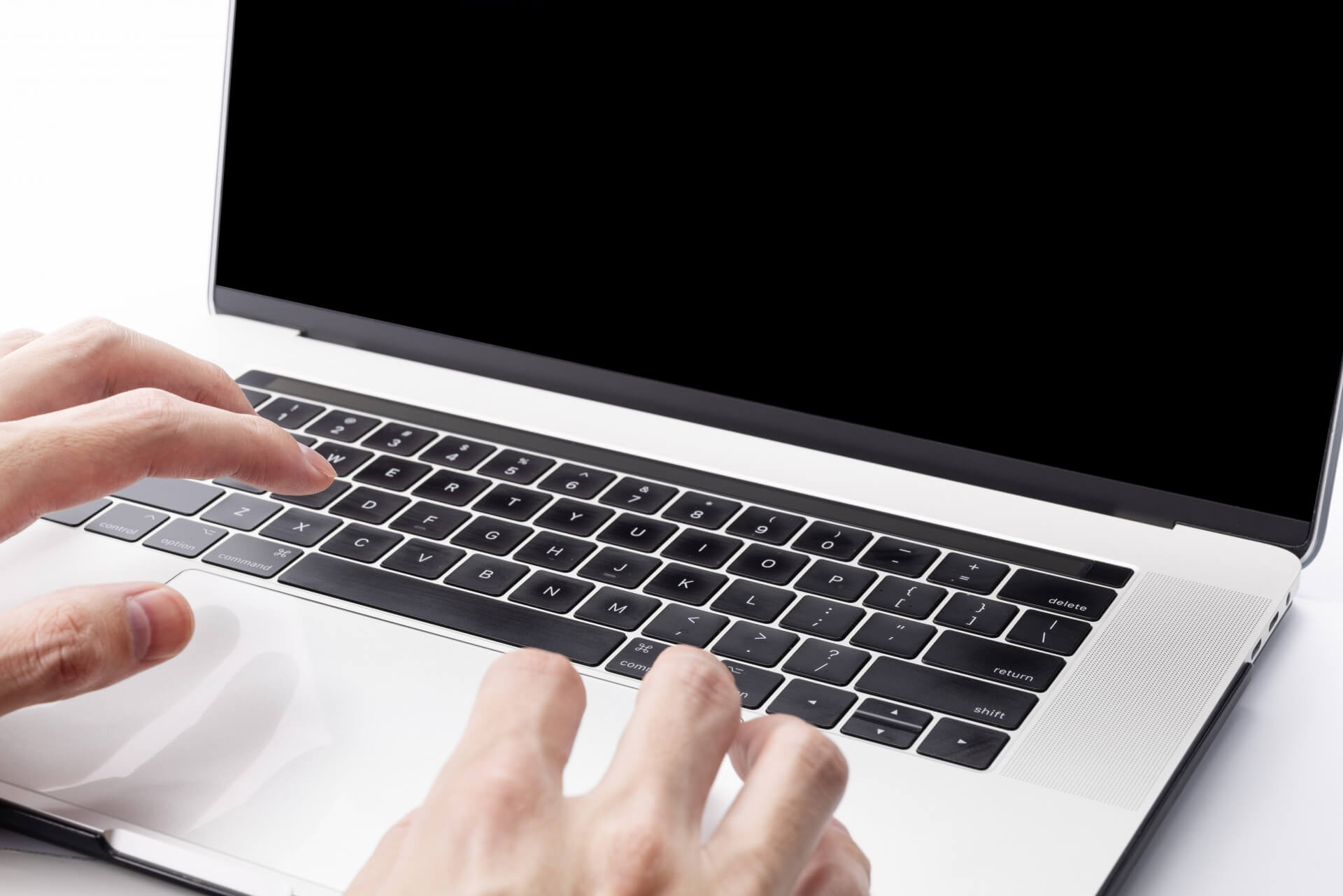
キーボード入力がおかしいと感じたら、まずは落ち着いて「どこが変か」を切り分けるのが近道です。
症状をあいまいにしたまま対処を始めると、直らないだけでなく設定を複雑にしてしまうことがあります。
入力が乱れると焦りやすいですが、いきなり初期化や大きな変更に進むのは避けた方が安全です。
最初は「今すぐ戻せる操作」だけを順番に試すことで、トラブルの元を増やさずに済みます。
原因は大きく「設定ズレ」「一時不具合」「物理(接続や故障)」の3系統に分けて考えると迷いません。
この3系統は重なって見えることもありますが、順番に潰せばどこで引っかかったかが残ります。
最初に“軽い確認”を上から順に試していけば、遠回りせずに原因へ近づけます。
確認の途中で直った場合は、その時に触った項目が再発防止のヒントになります。
直った瞬間に「どれを押したか」「どれを外したか」を1行でもメモしておくと、次は数十秒で復旧できます。
この記事では、最初にやるべき確認→症状別の対処→Windows 11の設定チェック→直らない時の次手まで、順番どおりにまとめます。
内蔵キーボードでも外付けキーボードでも使えるように、必要に応じてポイントを分けて説明します。
作業中のデータが心配な時は、設定を変える前に保存だけしておくと安心です。
ログイン自体が難しい場合は、マウス操作だけで設定に入れる方法も併記するので、その順で進めてください。
入力トラブルは、設定が変わっただけで起きるケースが想像以上に多いです。
特に「言語」「キーボード配列」「IME」「アクセシビリティ」のどれかが切り替わると、突然おかしく見えます。
これは故障ではなく、見た目が“別のキーボード”になってしまっている状態だと考えると整理しやすいです。
次に多いのが、PCやアプリの一時的な不具合で、再起動や再接続であっさり直ることがあります。
このタイプは、作業の途中やスリープ復帰直後、周辺機器を抜き差しした直後に起きやすいです。
さらに、ドライバーの一時停止やBluetoothの不調など、OSの裏側が詰まって起きるケースもあります。
最後に、キーの物理トラブルや接続不良で、ここまでの手順で改善しない場合に疑うと効率的です。
物理原因は、特定キーだけ反応しない、強く押さないと入らない、入力が勝手に連打されるなどの形で現れやすいです。
飲み物をこぼした後や落下の後など、きっかけが思い当たる場合は早めに物理側も疑います。
「一部のキーだけ」「特定の角度でだけ」など局所的な症状は、設定より物理が原因のことが多いです。
最初の一手は「再起動」で、IMEやドライバーの一時不調がリセットされることがあります。
再起動が難しい場面でも、一度サインアウトしてサインインし直すだけで改善することがあります。
強制終了や連打は避け、通常の手順で落として起動し直す方がトラブルが増えにくいです。
外付けキーボードなら、USBの抜き差しやBluetoothの再接続を先に試すと原因が早く絞れます。
USB接続は、できればUSBハブを外してPC本体に直挿しすると切り分けが正確になります。
USB-C変換アダプターを使っている場合は、アダプターを変えるだけで改善することもあります。
無線(Bluetoothや2.4GHzレシーバー)なら、電池残量と受信機の差し替えも早めに確認します。
2.4GHzの場合は、受信機を延長ケーブルで離すだけで安定することもあります。
ノートPC内蔵キーボードでも、外部機器(USBハブやドングル)を外して挙動が変わるか確認します。
タブレットモードや2in1の場合は、物理キーボードの接続状態が変化していないかも確認します。
次に「別アプリで検証」して、特定アプリだけの不具合か、OS全体の問題かを切り分けます。
メモ帳など標準アプリで再現するなら、設定やOS側の影響が濃厚です。
ブラウザだけで起きるなら、拡張機能や入力補助の影響も視野に入ります。
入力欄の種類によって挙動が違うこともあるため、検索欄と本文入力欄の両方で試すと確度が上がります。
ゲームや配信ソフトなどが裏でキー入力を奪っている可能性もあるため、常駐アプリを一度閉じるのも有効です。
もし「特定ソフトを開くとだけ変になる」なら、そのソフトのホットキー設定や日本語入力の設定が影響している可能性が高いです。
ひらがなが打てない、英字になる、変換が変だと感じたら、まずIMEの状態を確認します。
「日本語入力なのか英語入力なのか」「かな入力なのかローマ字入力なのか」がズレているだけで症状が出ます。
意図せず英語入力に切り替わるケースは、ショートカットの押し間違いが原因のことが多いです。
特にショートカットキーの押し間違いで入力モードが切り替わることがあるため、操作を覚えておくと復旧が早いです。
Windows 11では、タスクバーの入力インジケーター(A/あ 等)と、設定の言語・キーボードを合わせて見ます。
入力インジケーターが見当たらない場合は、タスクバーの「システムトレイのアイコン」設定で表示がオフになっていることがあります。
ソフトキーボード(スクリーンキーボード)で同じ症状が出るかを確認すると、物理キーボードの問題かどうかを切り分けやすいです。
日本語入力が戻っても記号がズレる場合は、IMEではなく配列ズレの可能性が高いです。
入力モードが正しいのにおかしい場合は、次の症状別の章で「原因→確認→対処→直らない時」を順番に試します。
入力切替の候補が多すぎる場合は、後半の設定章で「不要な言語・キーボードを減らす」ことが再発防止になります。
ここからは症状ごとに、よくある原因と確認手順を同じ型で整理します。
「原因を当てにいく」より「上から潰していく」方が、結果的に早く直ることが多いです。
手順はなるべく“戻せるもの”から順に並べているので、安心して試せます。
途中で直ったら、どの操作で改善したかをメモしておくと再発時に迷いません。
各パターンで直らない場合は、章末の「直らない時」に進み、Windows 11設定やドライバーまで確認します。
「内蔵だけ変」「外付けだけ変」のどちらかがはっきりすると、切り分けが一気に進みます。
文字を打っているのに数字が出る時は、まず入力モードではなく「キーの機能切替」を疑います。
よくある原因はNumLockやFnの状態、固定キーなどのアクセシビリティ設定、ショートカットの誤作動です。
最初に「どのキーで数字が出るか」を観察し、テンキーの数字なのか、上段の数字なのかを確認します。
同じキーでも「押し方(Fn同時押し)」で変わる場合は、Fnロックの状態が影響していることがあります。
数字が“勝手に入力される”ように見える場合は、キーの固着やチャタリングの可能性も一度考えます。
数字が出るタイミングが一定なら設定寄りで、ランダムなら物理寄りのことが多いです。
ひらがなが打てず英字になる時は、ほとんどがIMEや入力モードの切替が原因です。
焦って設定をいじる前に、いまの状態が「日本語入力」なのか「英語入力」なのかを確認します。
最短復旧は、入力インジケーターを見て、日本語入力に戻すことです。
変換キーや無変換キーが反応しない場合は、キーボード配列ズレの可能性も同時に疑います。
日本語入力に戻ったのに変換が変なら、IMEの一時不調として扱うと整理できます。
「ひらがなが出ない」の中には、入力自体はできていても変換候補が出ないだけのケースもあります。
記号の位置がずれる時は、ほとんどが「キーボード配列(JIS/US)」と「言語設定」のズレです。
たとえば@や:、[]などが想定と違う場所に出る場合、US配列として認識されている可能性があります。
このパターンは、Windows 11の設定を直すと根本的に改善しやすいです。
配列ズレは一度直しても、言語が複数あると再発しやすいので“固定化”が重要です。
外付けキーボードを複数使う人は、機器ごとに配列が違うケースがあるので注意が必要です。
同じPCでも、内蔵はJIS、外付けはUSのように混在すると混乱しやすいです。
一部のキーだけ反応しない時は、まず物理要因から順に潰すのが安全です。
汚れや詰まり、接触不良などの可能性を先に確認し、その後に接続やドライバーに進みます。
無理に強く押すと悪化することがあるため、丁寧に確認します。
入力が“時々”途切れる場合は、物理だけでなく省電力設定や無線干渉の可能性もあります。
反応の悪さが一定なら物理寄りで、時間帯や場所で変わるなら無線干渉寄りと考えると整理できます。
二重入力や連打が混ざる場合は、チャタリングとして扱い、清掃と検証を優先します。
急におかしくなった時は、直前の変化を手掛かりにすると解決が早いです。
Windows Update、ドライバー更新、周辺機器の追加、設定変更などを思い出します。
「いつから」「何をした直後から」を1つでも特定できると、戻すべき場所が見えます。
急な不調は“重い故障”よりも、更新や切替で起きる軽いズレの方が多いです。
直前にキーボード配列を触っていなくても、同期や管理ポリシーで変わることがあります。
原因が分からない時ほど、チェックリストを使って“変化点”を見つけるのが有効です。
症状が「記号ズレ」「IMEがおかしい」「一部キーが反応しない」のどれでも、Windows 11の設定確認は効果的です。
ここでは、設定画面で見るべき場所を3つに整理し、チェックの順番を示します。
設定は複数箇所に分散しているため、見落としを減らすために順に進めます。
作業前に「何を変えたか」をメモしておくと、元に戻したい時に迷いません。
変更前後でテストするために、メモ帳を開いたまま設定画面を触ると確認が早いです。
設定を触る前に「現状の配列・言語」がどうなっているかを一度スクリーンショットに残すのも有効です。
記号位置のズレは、言語とレイアウトの設定で直ることが多いです。
まずは「いま登録されているキーボードが何か」を確認し、不要なものを削除します。
設定の“見た目”が合っていても、キーボードが複数登録されていると切替で再発します。
言語が複数ある場合は、どの言語にどの配列が紐づいているかまで確認すると確実です。
「切替が勝手に入る」人ほど、キーボード候補そのものを減らすのが効果的です。
ひらがなが打てない、変換が不自然、候補が出ないなどはIME設定が影響します。
まずはIMEが正しく選ばれているかを確認し、次にキー設定や入力モードを整えます。
入力補助を強くしていると便利な反面、予期せぬ変換や候補表示で“おかしい”と感じやすくなります。
「変換が遅い」「確定が勝手に入る」などの症状でも、IMEの設定が関係することがあります。
一度に多くを変えず、1項目ずつ変えて結果を確認すると原因が残りません。
一部キーが反応しない、入力遅延がある、急におかしくなった時はドライバーも疑います。
更新で直る場合もあれば、更新が原因で悪化する場合もあるため、状況を整理して進めます。
外付け機器はキーボード本体以外に、BluetoothアダプターやUSBコントローラーの影響も受けます。
ドライバーの操作は“戻せる手段”を確保してから行うと安心です。
再インストール後は、すぐにテストして改善が戻っていないかを確認します。
最後に、検索でよく見かける疑問をまとめて解消します。
「故障かもしれない」と不安な時ほど、確認順を整理して試すのが安全です。
直らない場合の次の一手も、ここで具体的に確認できます。
疑問が解消すると、不要な出費や無駄な初期化を避けやすくなります。
「故障かどうか」を判断する材料を増やすと、次に何をすべきかが明確になります。
故障ではなく、入力言語やキーボード配列のズレだけで症状が出ることはよくあります。
たとえば記号の位置が変わった場合は、US配列として認識されているだけのケースが多いです。
ひらがなが打てない場合も、IMEがオフになって英字入力になっているだけで起きます。
NumLockやFnの状態で数字が出る場合も、設定の切替が原因のことがあります。
アクセシビリティ機能(固定キーやフィルターキー)が有効になっているだけでも“変”に見えます。
まずは設定ズレを疑い、再起動や再接続で改善するか試すと判断が早いです。
設定ズレで直るケースは、操作の記憶だけで再発時も素早く戻せます。
逆に、別PCでも同じキーだけ反応しないなどの条件がそろうと、物理故障の可能性が上がります。
再起動で直らない場合は、外付けか内蔵かで切り分けるのが次の一手です。
外付けなら、別PCに接続して同じ症状が出るかでキーボード本体の問題を判断できます。
内蔵なら、外付けキーボードで正常に入力できるかで、内蔵側の物理故障を疑えます。
次に、セーフモードやクリーンブートで再現するかを見て、常駐ソフトの影響を切り分けます。
それでも改善しない場合は、ドライバーのロールバックや再インストールを試します。
ユーザー設定が壊れている可能性もあるため、新規ユーザーで同症状が出るか確認します。
最終的に物理故障が濃厚なら、修理相談や外付けへの切替も現実的な選択肢です。
業務で止められない場合は、まず外付けで回避しつつ原因調査を進めると安全です。
「切り分けが進まない」時ほど、再現条件(いつ、どのアプリ、どのキー)をメモすると突破口になります。
記号だけおかしい場合は、キーボード配列(JIS/US)とOSの認識が一致していない可能性が高いです。
物理的にはJISでも、Windows側がUS配列として扱うと、記号の位置がずれます。
逆も同様で、USキーボードを日本語キーボードとして設定するとズレます。
言語設定に複数のキーボードが登録されていると、意図せず切り替わって発生することもあります。
Windows 11の「言語のオプション」で不要なキーボードを削除し、既定を固定すると改善しやすいです。
リモート環境や仮想環境では、接続先のレイアウトが別になっているケースもあります。
記号のズレは設定を直すと一気に解消するため、ここは優先して確認すると効率的です。
記号がズレる時は、配列だけでなく「入力言語が英語になっていないか」も同時に見ると見落としが減ります。
外付けだけおかしい場合は、接続方式と給電の問題を優先して疑います。
USBなら、ハブを外して直挿しにし、別ポートでも同じかを確認します。
無線なら、電池残量、受信機の差し替え、干渉源(近くの無線機器)を確認します。
Bluetoothなら、ペアリングを削除して再登録し、複数端末同時接続設定も見直します。
レシーバー式は、USB3.0の近くで干渉が起きることがあるため、配置を変えると改善する場合があります。
それでも症状が続くなら、キーボード本体の故障やキーの物理不良の可能性が上がります。
同じ外付けを別PCで試して同様なら、PC側ではなくキーボード側の問題として判断しやすいです。
逆に別PCで正常なら、PC側のUSB・Bluetooth・電源設定などを重点的に疑うと効率的です。
キーボード入力がおかしい時は、「設定ズレ」「一時不具合」「物理」の順で切り分けるのが近道です。
まずは再起動と接続確認、別アプリでの再現確認で、原因の範囲を一気に狭めます。
次に、IMEや言語設定、キーボード配列(JIS/US)のズレを直して、記号やひらがな問題を解消します。
一部キーだけ反応しない場合は、清掃や接続、ドライバーの順で確認し、物理故障の可能性も判断します。
直らない時は、別キーボードや別PCでの検証、セーフモードでの切り分けまで進めると結論が出やすいです。
最後に、変更した設定は必要最小限にし、切替ショートカットの誤爆を減らすと再発しにくくなります。
困った時は「最後に直した操作」を覚えておくと、次回は数十秒で復旧できることがあります。
再発が多い場合は、不要な言語・キーボード候補を減らし、入力環境をシンプルに保つのが最も効果的です。