Windows 11新スタートメニュー完全解説|カテゴリ・グリッド・一覧の違いと切り替え
k.w
SEへの道
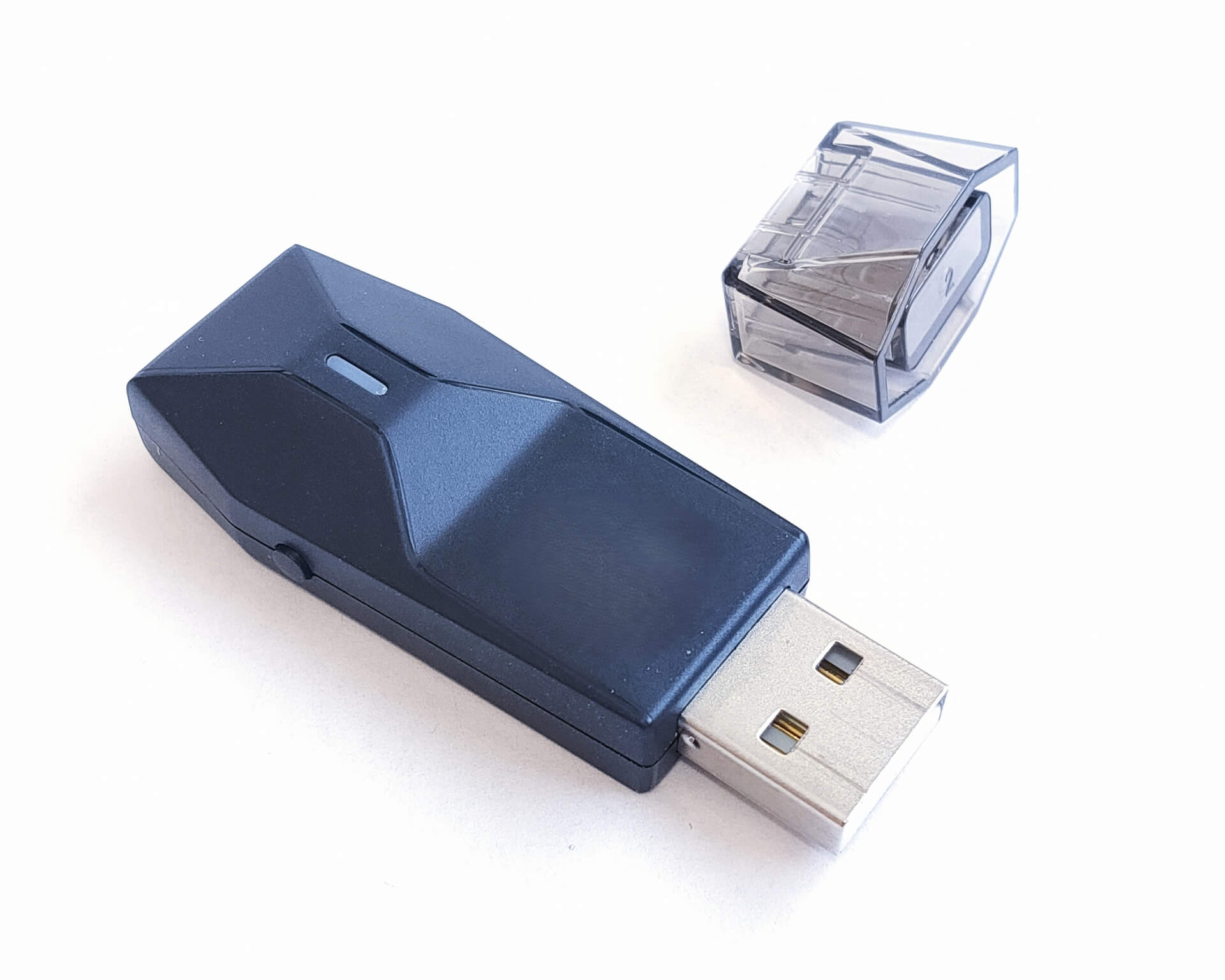
USBレシーバー式は受信機を挿してマウスの電源を入れるだけで動くことが多いです。
USBポートに挿した直後に反応しない場合でも、数秒待つだけで自動認識が完了することがあります。
USBレシーバー式は設定画面を開かなくても使えることが多いので、急いでいる時に相性がいいです。
USBレシーバー式は「挿す場所」と「電池」と「電源スイッチ」の3点を押さえるだけで解決しやすいです。
Bluetooth式はOSの設定画面で追加操作を行い、マウスをペアリングモードにして登録します。
Bluetooth式は最初の登録さえ終わればUSBポートを使わずに済むので、配線やポート不足の悩みを減らせます。
Bluetoothは「追加」まで済んでも接続が切れることがあるので、最初はPCとマウスを近づけて試すと安定しやすいです。
Bluetoothは周辺の無線機器や省電力設定の影響が出やすいので、環境と設定の両面で確認すると解決が早いです。
今すぐ動かしたいなら「USBレシーバー式ワイヤレスマウスの接続方法」から読み進めるのが早いです。
USB-Cしかない端末の場合は、変換アダプタの相性も関わるため「接続前に確認すること」も合わせて読むと回り道が減ります。
一覧に出ないなどの症状があるなら「Bluetoothで接続できない原因」から読むと切り分けが楽です。
「昨日までは使えたのに急にダメになった」場合は、方式を問わず電源や省電力設定が原因になりやすいです。
反応しない場合は方式を問わず「ワイヤレスマウスが反応しない時の基本対処」を先に試すと復旧が早いです。
最初に直る手順だけを先に試して、直らなければ各方式の原因別パートへ戻る流れで進めると効率的です。
ワイヤレスマウスは大きくUSBレシーバー式とBluetooth式に分かれます。
同じ無線でも接続手順とトラブルの出方が違うため、まず方式を確認するのが近道です。
特に「USBを挿すだけでいいと思っていたのにBluetoothだった」という勘違いが多いので、最初にここで確認します。
製品パッケージや底面ラベルに「2.4GHz」「USB Receiver」「Bluetooth」などの表記があることが多いです。
説明書が手元にない場合でも、受信機の有無とPC側の設定が必要かで判別できることが多いです。
迷ったら、USBポートに小さな受信機が付属しているかどうかを最初に探すのが早いです。
USBレシーバー式は小さな受信機をPCに挿して無線通信を行います。
Bluetooth式は受信機を挿さずにPCのBluetooth機能と直接つないで通信します。
USBレシーバー式は接続が速く、初期設定が少ない点が強みです。
USBレシーバー式はOS側の操作が少ない分、受信機の挿し方やポートの相性が重要になります。
Bluetooth式はUSBポートを使わず、複数端末で切り替えやすい点が強みです。
Bluetooth式は登録と再接続の仕組みを理解しておくと、繋がらない時の迷いが減ります。
USBレシーバー式は2.4GHz帯を使う機種が多く、周囲の無線環境の影響を受けることがあります。
Bluetooth式も干渉は起こりますが、設定側で再接続やデバイス削除などの対処ができる点が特徴です。
同じ机でも、受信機の位置やPCの置き方で体感が変わることがある点を覚えておくと安心です。
USBレシーバー式は「2.4GHz」や「ワイヤレスレシーバー」の表記が目印になりやすいです。
Bluetooth式は「Bluetooth 5.0」などのバージョン表記や「Bluetooth接続」の表記が目印になりやすいです。
複数端末切り替えに対応した機種は「マルチペアリング」や「切り替えボタン」の表記があることがあります。
切り替えボタンがある機種は、押したボタンの番号で接続先が変わるタイプが多いです。
購入前に迷う場合は、使う端末の台数と切り替え頻度を書き出すと判断が早くなります。
端末を切り替える運用が多いなら、切り替え操作の分かりやすさも選ぶ基準にすると失敗しにくいです。
まず電池残量が十分か、充電式なら充電できているかを確認します。
電池残量が少ないと「カーソルが飛ぶ」「途切れる」など分かりにくい症状になることがあります。
電池を交換したのに改善しない場合は、電池の向きと電池端子の汚れも確認します。
本体裏の電源スイッチがONになっているかを確認します。
スイッチを入れ直した後にランプ点灯や点滅がある機種は、表示が出ているかも確認します。
Bluetooth式はPC側にBluetooth機能があるか、OSが対応しているかを確認します。
Bluetooth機能が内蔵されていないPCは、別途Bluetoothアダプタが必要になる場合があります。
USBレシーバー式はPCに挿す端子がUSB-AかUSB-Cかを確認します。
USB-Cしかない端末は変換アダプタやUSBハブの相性で認識しないことがあります。
可能なら最初はPC本体のポートに直挿しし、動作が安定してからハブ運用に戻すと切り分けが簡単です。
接続確認の段階では、他のUSB機器を一時的に抜いておくと原因が絞りやすいです。
USBレシーバー式は手順がシンプルなので、順番だけ固定して進めると迷いません。
ノートPCは省電力設定やUSBハブの影響で認識が不安定になることがあるため、直挿しを基本にします。
初回だけ認識が遅いこともあるので、最初は周辺機器を抜き差しせず落ち着いて確認します。
接続が安定するまでの間は、受信機を机の手前側にして距離を縮めると成功率が上がりやすいです。
最初はPC本体のポートへ直挿しして、認識の安定性を確認します。
USBハブは便利ですが、給電不足や相性で不安定になることがあるため、切り分け時は一度外します。
USBハブを使うなら、セルフパワーのハブのほうが安定しやすい傾向があります。
USB-C変換を使う場合はデータ通信対応かを確認し、可能なら別PCでも動作確認します。
背面ポートは電波的に不利になることがあるため、最初は前面や側面のポートを優先すると試行が減ります。
手順1はUSBレシーバーをPC本体のUSBポートに直接挿します。
手順2はマウスの電源をONにして、センサー部の保護フィルムがあれば剥がします。
手順3は数秒待って自動で認識されるかを確認します。
手順4は反応がない場合に一度抜き差しして別のUSBポートでも試します。
手順5はペアリングボタンがある機種だけ、受信機とマウスのボタンを指示どおり押します。
受信機が小型で挿しっぱなし前提の機種は、奥まったポートより手前のポートのほうが安定しやすいです。
USB-C変換を使う場合は、まず変換を外して別のUSB-A端子があるPCで動作確認します。
変換アダプタを使う場合は、給電専用ではなくデータ通信対応の製品かも確認します。
動作確認が取れたら、最後にマウスの感度やスクロールの設定を自分の使い方に合わせて調整します。
最初に電池を新品に替えるか、充電式なら満充電にします。
次に電源スイッチを入れ直し、オートスリープなら一度クリックして復帰させます。
次にUSBポートを変え、できればUSBハブを避けて本体へ直挿しします。
次に周辺の2.4GHz機器が多い場合は距離を近づけ、受信機を手前のポートへ移します。
次に受信機の近くに金属製の障害物がある場合は位置を変えて反射や遮蔽の影響を減らします。
次にデバイスマネージャーでマウスやUSB入力デバイスにエラーがないか確認します。
次にPCを再起動し、Windows Updateでドライバ更新があるか確認します。
最後に別のPCで受信機とマウスが動くか試して故障か環境かを切り分けます。
別PCで動くなら、元のPC側のUSB設定や電源管理が原因になっている可能性が高いです。
USB機器が多い環境では、ポートを変えるだけで改善することがあるため焦らず順番に試します。
USB周りの省電力設定で、一定時間後に受信が不安定になることがあります。
不調が「しばらく使った後に起きる」場合は、電源管理が関係している可能性を意識します。
設定変更を行う前に、まず再起動と直挿しで症状が変わるかを確認すると切り分けが進みます。
原因が電源管理かどうかを見極めてから設定を触ると、無駄な変更を減らせます。
受信機を別ポートへ挿すと、環境によっては一度認識し直す時間が必要です。
抜き差し直後は数秒待ってから動作確認すると判断ミスが減ります。
挿し替えを繰り返す場合は、毎回同じ順番で確認すると原因の比較がしやすいです。
Bluetooth式は「設定で追加」して「ペアリングを完了」させることが核心です。
ペアリングモードに入っていないと一覧に出ないため、モード操作を最初に意識します。
一度登録した後に繋がらない場合は「追加」ではなく「削除して再登録」が近道になることがあります。
Bluetoothは接続が成立してもスリープ復帰で切れることがあるため、まずは安定して使える状態を作ります。
ペアリングモードは一定時間で解除される機種があるため、追加画面を開いてから操作すると見つかりやすいです。
ボタン長押しやスイッチ切り替えなど機種差があるので、LEDの点滅パターンも合わせて確認します。
切り替えボタンがある機種は、まず使いたい接続先の番号に合わせてからペアリングすると混乱しにくいです。
ペアリング開始のタイミングを誤ると一覧に出ないので、追加画面と操作を近い時間で行うのがコツです。
手順1はWindowsの設定を開き、Bluetoothとデバイスを選びます。
手順2はBluetoothがオフならオンに切り替えます。
手順3は「デバイスの追加」を選び、追加する種類でBluetoothを選びます。
手順4はマウスをペアリングモードにし、ランプ点滅などの表示を確認します。
手順5は一覧に表示されたマウス名を選び、接続完了の表示を待ちます。
手順6は反応を確認し、必要なら接続先のプロファイルが有効かを確認します。
表示名が似ている機器が複数ある場合は、マウスの電源を一度切って候補が消えるかで見分ける方法もあります。
接続後にカーソルが動かない場合は、数秒待ってから一度クリックして復帰を促すと反応することがあります。
原因は大きく検出されない、ペアリングが失敗する、接続が切れるや遅延するの3つに分けます。
検出されない場合はマウスがペアリングモードになっているかを最優先で確認します。
検出されない場合はPCのBluetoothがオンか、機内モードになっていないかを確認します。
検出されない場合は一度Bluetoothをオフにしてオンに戻し、再検索を行います。
検出されない場合はPCを再起動し、Bluetoothサービスが正常に動いている状態へ戻します。
失敗する場合はすでに別端末と接続済みでないかを確認します。
失敗する場合は登録済みデバイスから一度削除し、再度追加し直します。
切れる場合は省電力設定の影響を疑い、Bluetoothアダプタの電源管理を見直します。
切れる場合はPCとマウスの距離を近づけ、遮蔽物を減らして安定性を確認します。
遅延する場合は受信環境の干渉を疑い、Wi-FiルーターやUSB3.0機器から距離を取ります。
遅延する場合はUSB機器の配置を変えるだけで改善することもあるため、まず物理配置から試すと早いです。
トラブルが起きた時は、症状の分類に沿って一つずつ潰すと迷子になりにくいです。
自動接続がうまくいかない場合は、いったんBluetoothをオフにしてオンに戻すと復帰することがあります。
同じ手順でも復帰しないときは、PCを再起動してBluetoothの状態を初期化すると改善することがあります。
それでも改善しない場合は、登録を削除して再登録するほうが早いことがあります。
再登録するときは、追加画面を開いてからペアリングモードに入れると一覧に出やすいです。
切り替え先が複数ある機種は、意図しない番号に繋がっていないかも合わせて確認します。
切り替えボタンがある機種は、LEDの番号表示が接続したい端末と一致しているかも確認します。
別の端末が近くにあると、そちらへ自動接続して見失うことがあります。
特にスマホやタブレットが近くにあると、気づかないうちにそちらへ繋がることがあります。
次の一手として使わない端末側のBluetoothを一時的にオフにして、目的の端末だけで接続を試します。
それでも迷う場合は、接続したい端末のBluetooth設定で「接続中」になっていないかを確認します。
接続が残っている端末が見つかったら、その端末側でいったん切断してから再接続すると整理しやすいです。
ワイヤレスは周辺環境の影響を受けるため、手順どおりでも不安定になることがあります。
特に机の上の配置や距離の変化で、突然切れたり遅延したりすることがあります。
同じ場所でもPCの向きや受信機の位置で変化するため、まずは配置の見直しから始めます。
原因を一つずつ減らしていくと、再発しにくい状態に整えやすいです。
環境要因は見落としやすいので、机の上の配置から順に確認すると短時間で改善することがあります。
最初はPCとマウスの距離を近づけて、物理距離が原因かどうかを確認します。
次に周辺の無線機器を一時的に離して、干渉が原因かどうかを確認します。
可能ならUSBハブやドックを外して直挿しにし、構成を単純化して比較します。
受信機やPCの近くに金属の遮蔽物があると、電波が弱くなって不安定になることがあります。
USBレシーバー式は受信機を手前に移すだけで改善する場合があるため、まず配置を変えてみます。
受信機を背面ポートから前面ポートへ移すだけでも、遮蔽物が減って安定することがあります。
Bluetooth式も距離が離れると切れやすいので、最初は近距離で安定性を確認します。
2.4GHz帯のWi-Fiを使っている場合は、ルーターとの距離や置き場所で影響が出ることがあります。
Wi-Fiルーターと受信機を同じ方向に置かないようにすると、体感が改善することがあります。
USB3.0機器の近くはノイズが出やすいことがあるため、受信機を少し離すと改善することがあります。
ノートPCは省電力の影響で無線機器の接続が途切れることがあります。
「一定時間後に切れる」症状がある場合は、電源管理が関係している可能性を意識します。
設定を変える前に、再起動や直挿しで変化があるかを確認すると安全に切り分けできます。
省電力を解除すると電池持ちが変わることがあるため、必要な範囲だけ見直す意識が大切です。
省電力を疑うときは、まず「AC接続中でも切れるか」を確認すると判断が早いです。
AC接続中は安定するなら、省電力が絡んでいる可能性が高いと考えられます。
USBレシーバー式はPCの背面ポートより、手前のポートのほうが安定しやすいことがあります。
Bluetooth式は机の下に本体があると電波が弱くなることがあるので、まずは近づけて確認します。
ノートPCをクラムシェル運用している場合は、角度や設置場所で電波の通りが変わることがあります。
PCスタンドの向きや机の端への移動だけでも、電波の通りが変わって安定することがあります。
一度安定した配置が見つかったら、その位置関係を固定すると再発しにくくなります。
方式選びは「安定性」「USBポート事情」「端末切り替え」の3軸で決めると迷いません。
迷ったら安定重視はUSBレシーバー式、持ち運びや複数端末はBluetooth式が基本です。
接続の確実さを最優先する人はUSBレシーバー式を選ぶとトラブルが少なく済みます。
USBポートが足りない人やタブレットで使う人はBluetooth式のほうが運用が楽です。
使う場所が固定なら安定性寄りで考え、持ち運ぶなら管理のしやすさも重視します。
方式ごとの違いを一覧で把握すると選びやすくなります。
| 比較項目 | USBレシーバー式 | Bluetooth式 |
| 比較項目 | USBレシーバー式 | Bluetooth式 |
|---|---|---|
| 接続の手軽さ | 挿して使えることが多い | 設定で追加が必要 |
| 安定性 | 安定しやすい | 環境で差が出やすい |
| 遅延 | 体感しにくいことが多い | 条件で遅延が出ることがある |
| 端末切り替え | 受信機を移す必要がある | マルチペアリング機種が多い |
| USBポート | 1つ使用する | 使用しない |
| 相性の出やすさ | 受信環境で影響が出る | 設定や省電力で影響が出る |
結論としてUSBポートが空いていて安定優先ならUSBレシーバー式が向きます。
USBポートを使いたくないか複数端末で使うならBluetooth式が向きます。
購入前に迷う場合は、使う端末が何台かとUSBポートの余裕を先に書き出すと判断が早いです。
レシーバーを失くしやすい人は、管理のしやすさという観点でBluetoothを選ぶのも一つの考え方です。
仕事で安定性を重視するならUSBレシーバー式が無難です。
会議中に切断すると困る用途ほど、安定性を優先して選ぶほうが安心です。
ゲームで反応速度を重視するならUSBレシーバー式が選ばれやすいです。
ただしプレイ環境で干渉がある場合は受信機の位置調整が効くので、配置も意識します。
外出先で荷物を減らしたいならBluetooth式が扱いやすいです。
受信機を失くしやすい人もBluetooth式のほうが管理が楽です。
タブレットとPCを切り替えるならBluetoothのマルチペアリング対応が便利です。
USB-Cしかない端末で受信機を増やしたくないならBluetooth式が噛み合います。
職場と自宅で端末が変わる人は、切り替えの手順が簡単な機種を選ぶとストレスが減ります。
とにかく安定してほしいならUSBレシーバー式を優先します。
USBポートを空けたいならBluetooth式を優先します。
最終的には「よく使う端末」と「よく使う場所」を基準に選ぶと後悔しにくいです。
方式に関係なく、上から順に試すことで短時間で復旧できることが多いです。
いきなり複雑な設定を触る前に、まず「電源」と「接続」の基本を確認すると遠回りしにくいです。
症状が一時的なものか設定の問題かを切り分ける意識で進めます。
再現性を確認するために、症状が出るタイミングや使用環境を一度メモすると判断が早くなります。
「カーソルが動かない」「途切れる」「勝手にクリックする」など症状が違っても、まず電源と接続の基本確認が土台になります。
特に電池残量が少ないと反応が不安定になり、故障のように見えることがある点に注意します。
最初の対処は電池交換または充電で電源問題を除外します。
交換する場合は同じ種類の新品電池を使い、電池の向きも合わせて確認します。
次の対処はPCを再起動して一時的な不具合をリセットします。
再起動後にすぐ試せるように、マウスの電源は切らずにそのままにしておくと変化が分かりやすいです。
USBレシーバー式は受信機を抜き差しし、別ポートでも試します。
USBハブ経由で使っている場合は、いったんハブを外してPC本体へ直挿しして安定性を確認します。
Bluetooth式は一度接続を切り、再度ペアリングし直します。
Bluetoothは登録情報が残ると接続がこじれることがあるので、削除してから追加し直すと改善する場合があります。
ノートPCは外部マウス設定の影響があるため、設定のポインター関連も確認します。
トラックパッドの無効化設定や外部デバイス優先設定が絡むと、マウス側が正常でも反応が鈍く見えることがあります。
ポインター速度や加速の設定が極端だと「反応しない」と感じることがあるので、標準付近へ戻して確認します。
別のPCや別OSで動くか試すと故障の可能性を判断しやすいです。
別PCでも同じ症状ならマウス本体や受信機側の問題を疑いやすいです。
干渉が疑わしい場合は受信機を手前へ移し、周辺の無線機器から距離を取ります。
USBレシーバー式は受信機の位置を変えるだけで改善することがあるため、まず配置で試すのが手軽です。
Bluetoothは登録情報が壊れることがあるため、削除して再登録を行います。
BluetoothのドライバやOS更新が絡むこともあるので、更新後に不調になった場合は再起動を挟んで確認します。
メーカーの手順に初期化がある機種はリセットを試します。
リセット方法は機種差が大きいので、ボタン長押し時間やLED表示などの案内をよく確認します。
保証期間内なら無理に分解せず、サポートや交換手続きを確認します。
サポートへ問い合わせる前に、型番と症状、試した手順をメモするとやり取りがスムーズです。
問い合わせ時は「どの方式で」「どの手順まで試したか」を伝えると、案内が短く済みやすいです。
よくある疑問は結論を先に示し、次にやる一手まで短くまとめます。
ここを読むだけで「今すぐ何をすべきか」が分かるように、確認順を固定して書きます。
結論として専用受信機が必要な機種はレシーバー紛失で使えないことが多いです。
ただし一部メーカーは交換レシーバーの購入や再ペアリングに対応していることがあります。
一部メーカーは交換用受信機の購入や再ペアリングに対応していることがあるため、対応可否を先に確認します。
次の一手として同メーカーの交換レシーバー対応やペアリング再設定の可否を確認します。
同一メーカーでも機種によって交換できる場合とできない場合があるため、型番で確認するのが確実です。
型番が分かったらメーカーのサポートページで「交換レシーバー」や「Unifying」などの対応表記を探します。
結論としてペアリングモードに入っていないことが最も多い原因です。
次に多い原因はBluetoothがオフのままか、機内モードなどで無線が無効になっていることです。
ペアリングモードは一定時間で解除される機種もあるので、追加画面を開いてからモードに入れると見つかりやすいです。
次の一手としてペアリング操作をやり直し、Bluetoothのオンオフと再検索を行います。
それでも出ない場合は、近くに同名の機器がないかと、PCのBluetooth機能が正常に動いているかを確認します。
一覧に出たのに接続できない場合は、登録済みデバイスから一度削除して再追加すると改善することがあります。
結論として電池切れかUSBポート問題か干渉のいずれかが多いです。
最初はUSBハブを外して直挿しにし、受信機とPCの距離を近づけて確認します。
受信機が認識されていない場合は、別ポートへ直挿しして変化があるかを見ると切り分けが進みます。
次の一手として電池交換を行い、直挿しで別ポートへ変更して動作確認します。
受信機を挿しっぱなしにしていた場合は、抜き差しの前にPC再起動も合わせて行うと改善することがあります。
別PCで動くならマウスは生きている可能性が高いので、元PCのUSB電源管理やドライバ側を疑います。
結論として受信機はUSBポートに挿しっぱなしになっているか、PCケースの奥に残っていることが多いです。
ノートPCを持ち運ぶ人は、ドックやUSBハブ側に挿したままになっているケースも多いです。
次の一手として挿しているUSB機器を一度すべて確認し、見つからなければ箱やポーチも探します。
見つかったら紛失防止のために、受信機を小袋に入れて保管するか挿しっぱなし運用に寄せます。
結論として接続先の番号が合っていないか、接続が残っていて切り替えが反映されていないことがあります。
切り替えボタンを押した後にLED表示が変わる機種は、表示の番号が意図した接続先か確認します。
次の一手として切り替え先の番号を確認し、必要なら接続を切ってから再接続します。
切り替えが不安定な場合は、使わない端末側の接続をいったん解除して競合を減らすと改善することがあります。
USBレシーバー式は直挿しと電源確認を最優先にすると早く解決します。
Bluetooth式はBluetoothオンとペアリングモード確認が成功の鍵です。
選び方は安定性ならUSBレシーバー式、端末切り替えや省ポートならBluetooth式が目安です。
迷ったときは「よく使う端末」と「よく使う場所」を基準にすると判断がブレにくいです。
困った時は電池と再起動を先に試し、次に差し直しや再ペアリングで切り分けます。
次に環境要因として、受信機の位置や周辺の無線機器との距離も確認します。
最後に別PCでの確認を行うと、機器故障か環境問題かが判断しやすいです。
切り分けができると、無駄な設定変更を減らし、必要な対処だけに集中できます。
原因が分かれば、同じトラブルが起きたときも短時間で復旧しやすくなります。
困った時の確認順を自分の中で固定できると、次回からのストレスが大きく減ります。