Windowsで大量ファイルを一括連番リネームする簡単手順
k.w
SEへの道
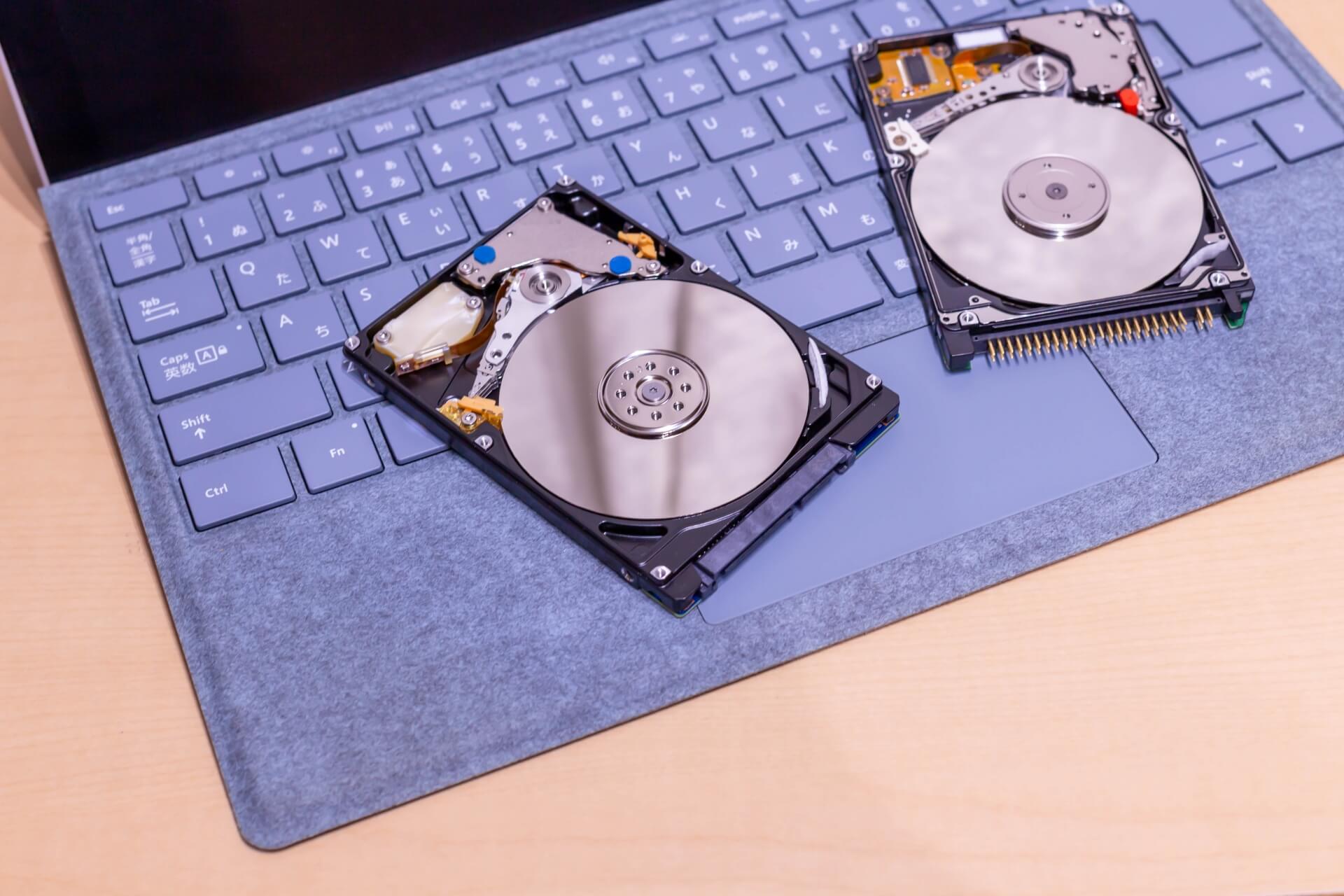
NAS(ネットワークにつないで使う保存用の機器)は、HDDだけでなくSSDでも動かせます。ただし、SSDに替えると必ず幸せになるわけではありません。まずは「自分の使い方に合うか」を考えるのがいちばん大切です。
SSD化が向いているのは、たとえば静かな環境で使いたい人です。HDDは回転音や振動が出やすいですが、SSDは基本的に動く部品がありません。そのため、動作音が小さくなりやすいです。また、消費電力が少なめになりやすく、長時間動かす機器では気になる人もいます。
一方で、SSD化が向かない人もいます。とくに「できるだけ大容量を安くそろえたい人」は注意が必要です。容量あたりの価格は、今でもHDDの方が安いことが多いです。写真や動画を大量にためる用途だと、SSDにすると費用が一気に増えやすいです。
もう一つ大事なのは、バックアップの体制です。SSDは突然使えなくなることもあります。NASは便利ですが、NASだけにデータを置くのは危険です。外付けHDDや別のNAS、クラウドなど、別の場所にもコピーを用意できる人の方が安心です。
静音性を重視する人、よく小さなファイルを出し入れする人、電気代や発熱を少しでも抑えたい人は満足しやすいです。また、長時間NASを動かし続ける人にも向いています。反対に、大容量を安く集めたい人はHDD中心の方が合うこともあります。
SSD化のデメリットは、主に「お金」「体感の差」「故障のしかた」の3つに分けて考えると分かりやすいです。ここを知らずに買うと、思ったほど効果がなくて後悔しやすくなります。
まず価格です。SSDは同じ容量ならHDDより高くなることが多いです。NASは2台、4台など複数のドライブを入れる場合があり、台数分の出費になります。RAID(複数台でまとめて使い、故障に備える仕組み)を組む場合は、必要な容量がさらに増えることもあります。
次に、用途によっては体感差が小さい点です。NASはネットワーク経由で使うため、速度は回線やルーター、NAS本体の性能にも左右されます。たとえば家庭用の環境だと、SSDにしてもネットワーク側が先に頭打ちになり、期待ほど速くならないことがあります。
最後に、故障のしかたです。HDDは異音や読み書きの遅さなど、前ぶれが出ることがあります。一方でSSDは、前ぶれが少ないまま急に認識しなくなることもあります。もちろん個体差はありますが、突然のトラブルを想定しておく方が安全です。
どちらが一方的に強いとは言いにくいです。SSDは動く部品がないため衝撃には強いですが、その反面、前触れがほとんどないまま急に使えなくなるケースもあります。一方でHDDは、異音が出たり動作が遅くなったりと、経年劣化のサインが分かりやすいことがあります。ただし、HDDも必ず予兆があるとは限りません。大切なのは、SSDかHDDかに関わらず、バックアップを用意することです。
NASに入れるSSDを選ぶときは、「安いから」で決めるよりも、いくつかのポイントを押さえた方が失敗しにくいです。ここでは難しい言葉はできるだけ減らしつつ、見るべき所を整理します。
まず耐久性です。SSDにはTBWという数値が書かれていることがあります。TBWは「どれくらい書き込みできるか」の目安で、数字が大きいほど余裕があると考えられます。ただし、実際の寿命は使い方や温度などでも変わります。目安として、頻繁に書き込みが多い用途ならTBWを気にした方がよい、くらいに捉えると分かりやすいです。
次に発熱と安定性です。SSDは高速なほど発熱しやすく、温度が上がると速度が落ちることもあります。NASの中は風通しが良いとは限らないので、発熱が少なめで安定して動くモデルが扱いやすいです。スペックの最高速度だけを見ると失敗しやすいので注意します。
容量の決め方も重要です。NASはデータの置き場所なので、余裕がないとすぐいっぱいになります。RAIDを組む場合は、見かけの合計容量より実際に使える容量が減ることがあります。用途が写真中心なのか、動画中心なのか、作業データを置くのかで必要容量は変わります。
TBWが大きいと余裕がある目安にはなりますが、それだけで安心とは言い切れません。温度や電源の状況、NAS本体との相性などでも安定性は変わります。TBWは判断材料の一つとして見て、バックアップもセットで考えるのが安全です。
ここでは、名前をよく見かける定番モデルを例にして、どんな人に向きやすいかを整理します。実際の価格や在庫は時期で変わるため、特徴で選ぶことを意識すると迷いにくいです。
Crucial MX500は、手に入りやすく、価格と性能のバランスで選ばれやすいモデルです。はじめてSSD化を考える人が無理のない範囲で試したいときに候補になりやすいです。
SanDisk Ultra 3Dは、安定して使えたという声が多いモデルとして語られることがあります。細かい違いにこだわるよりも、無難に選びたい人に合いやすいです。
WD Redは、もともとNAS向けのイメージが強いシリーズとして知られています。NAS用として作られているか、保証や耐久性の方向性が自分の用途に合うか、という見方ができます。
迷ったときは、まず必要な容量を決めて、次に安定性と保証の条件を確認し、最後に予算で絞ると選びやすいです。容量は「今のデータ量」だけでなく、半年〜1年先に増える分も少し見込んでおくと安心です。次に、発熱しにくいか、評判が安定しているか、保証期間やサポートが分かりやすいかも見ておくと、長く使うNASでは差が出ます。スペックの数字だけで決めず、長く動かす前提で「トラブルが起きにくいか」「交換しやすいか」まで考えると失敗が減ります。
SSDを買ってから困らないように、搭載前に確認したい点があります。ここでは「お金の考え方」「取り付け」「故障への備え」をまとめます。
まずコストです。NASを全部SSDにすると高くつきやすいので、用途によってはHDDと使い分ける方法もあります。たとえば、よく使うデータはSSD側、保存しておくだけのデータはHDD側、という考え方です。NAS本体がどんな構成に対応しているかも事前に確認しておくと安心です。
次に取り付けです。NASによっては3.5インチのHDDを前提に作られていることがあり、2.5インチのSSDを固定するためにマウンタや変換用の部品が必要になる場合があります。ねじ穴の位置やトレーの形が合わないと取り付けが面倒になるので、事前に確認しておくと失敗しにくいです。
最後に寿命とデータ保護です。SSDは衝撃に強い一方で、突然認識しなくなることもあります。RAIDは故障に備える助けにはなりますが、誤操作やウイルス、NAS本体の故障には弱いことがあります。大事なデータほど、別の場所にバックアップを取ることが基本です。
NASの機種や設定によっては可能な場合があります。たとえば、SSDをキャッシュとして使えたり、ボリュームを分けて用途別に使えたりすることもあります。ただし、混在できても構成に制限があったり、同じRAIDグループにできなかったり、性能が思ったほど伸びなかったりと、期待した動きにならないこともあります。さらに、設定が複雑になって管理が難しくなる場合もあるので注意が必要です。購入前にNASの対応条件(対応ドライブ、キャッシュ機能、推奨構成など)を確認しておくのが安全です。
NASをSSD化すると、静かになったり、キビキビ動いたりと良い面があります。一方で、費用が上がりやすく、環境によっては体感が小さいこともあります。自分が何を改善したいのかをはっきりさせ、必要な容量とバックアップの準備を整えてから選ぶのが失敗しにくいです。
最低限、必要容量の見積もりと、バックアップ先の用意はしておきたいです。容量は「今あるデータ」だけでなく、今後増える分も少し余裕を見ておくと、あとで困りにくいです。バックアップ先も、外付けHDDや別のNAS、クラウドなど、どれを使うかを先に決めておくと手順がスムーズです。さらに、取り付けに必要な部品(2.5インチ用のマウンタやネジなど)があるか、NASがSSDに対応しているか、メーカーの対応表や推奨リストも確認しておくと安心です。