
【Windows】Ctrlキーでマウスポインターの位置を一瞬で見つける方法
k.w
SEへの道
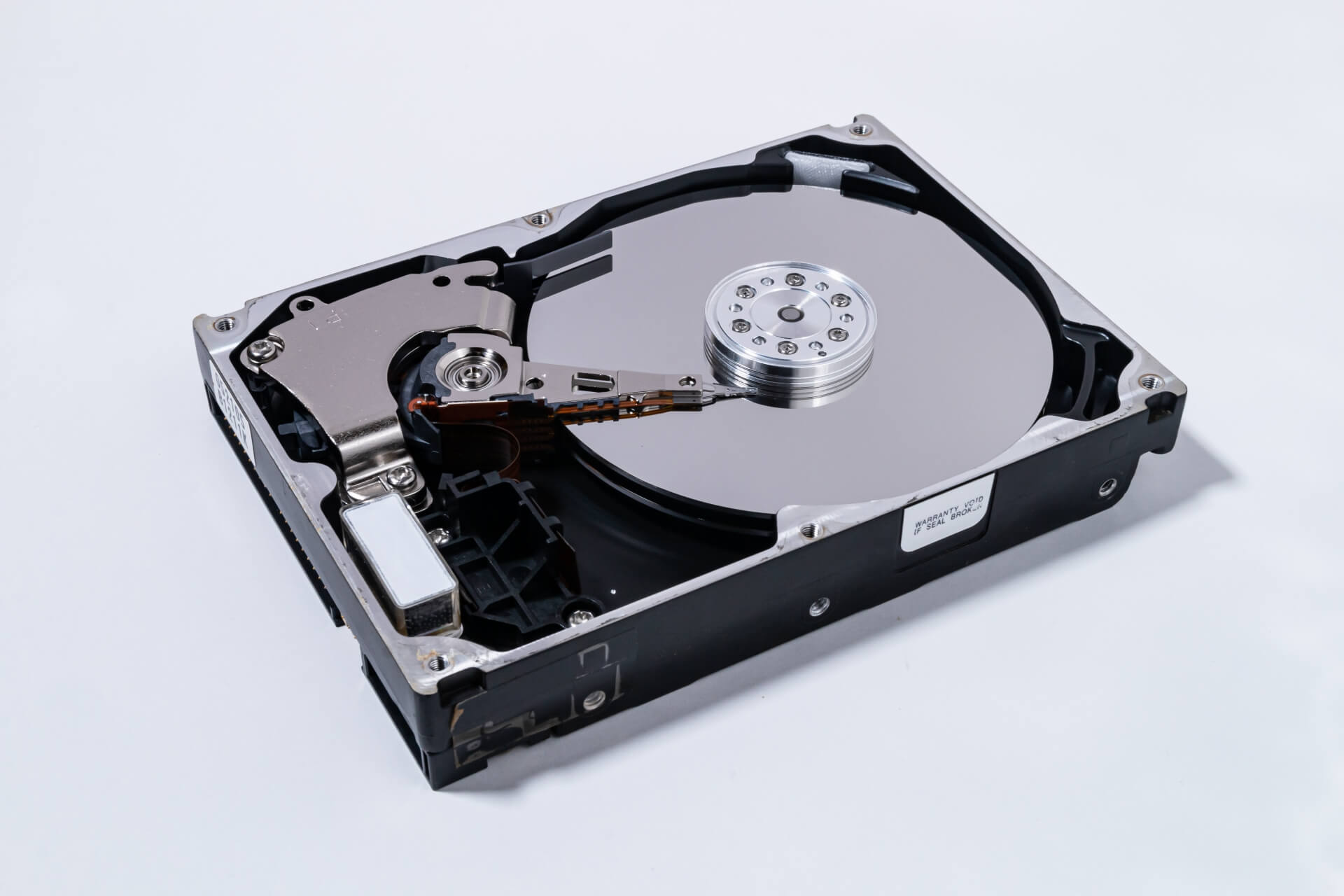
家族写真や仕事データは、一度消えてしまうと二度と同じものを作ることができません。
それなのに、多くの人が「なんとなくそのまま」パソコンやスマホの中だけに大事なデータを置いています。
この記事では、難しい専門用語をできるだけ使わずに、バックアップの基本の考え方と、今日から少しずつ始められる方法をまとめていきます。
まずは「バックアップ」という言葉のイメージをそろえておきましょう。
バックアップとは、かんたんに言うと「大事なデータの予備のコピーを、別の場所に用意しておくこと」です。コピーそのものは、普段の作業でもよく行いますが、「同じ場所に同じものを増やしているだけ」のことも多いです。バックアップでは、「別の場所」「別の機械」「別のサービス」に置くことがとても大事なポイントになります。
たとえば、パソコンの中に入っている写真フォルダを、同じパソコンの別のフォルダにコピーしても、パソコン本体が壊れてしまえば、元のフォルダもコピーしたフォルダも同時に読めなくなってしまいます。一方で、外付けHDD(外付けハードディスク)やUSBメモリなど、別の機械にコピーしておけば、パソコンが壊れても予備のコピーから元に戻せる可能性が高くなります。
また、最近は「クラウド」という言葉もよく聞くようになりました。クラウドとは、「インターネット上にあるデータの預かり場所」のことです。スマホの写真が自動的にクラウドに送られているサービスも多く、うまく使えば、スマホをなくしたり壊したりしても、クラウド側のコピーから家族写真を取り戻せる可能性があります。
バックアップの目的は、「もしものときに元の状態に近いところまで戻せるようにしておくこと」です。100%完璧に守るのはむずかしいですが、まったくバックアップをしていない状態に比べると、少し準備しておくだけでも安心感は大きく変わります。
コピーを作ること自体は、バックアップの一部だと考えてよいでしょう。しかし、バックアップと呼ぶためには、「コピーを別の場所に置く」という要素がとても大切です。
同じフォルダの中に同じファイルを二つ作っても、フォルダごと消してしまえば両方とも失われてしまいます。同じパソコンの中だけにコピーしても、パソコン本体が壊れたときには一度に読めなくなります。
別の機械、別の部屋、インターネット上のサービスなど、「場所」や「機械」が分かれているほど、同時に壊れる可能性は下がっていきます。「コピーの数」だけでなく、「どこに置いているか」に意識を向けると、バックアップのイメージがつかみやすくなります。
次に、「どんなデータが消えやすいのか」を、具体的な例を通してイメージしてみましょう。
まず、多くの人にとって一番ショックが大きいのは、家族写真や動画がまとめて見られなくなってしまうケースです。子どもの成長記録、旅行の写真、イベントの動画などが、スマホの中だけに入っている状態で、スマホをなくしてしまったり、水に落として壊してしまったりすることがあります。このような場合、バックアップを取っていなければ、専門業者に相談してもすべてが元通りになるとは限りません。
パソコンの場合も同じです。長年撮りためた写真を外付け機器に移していない人も多く、パソコンが突然起動しなくなったタイミングで、まとめて見られなくなってしまうことがあります。電源トラブルや部品の寿命など、パソコンがいつまで問題なく動いてくれるかを、正確に予想することはできません。
仕事のデータも、消えると困るものの代表です。会社の資料、見積書、プレゼンテーション、日々の報告書などが、パソコンのデスクトップにだけ置かれている状態で、誤って削除してしまったり、ウイルス感染などでアクセスできなくなってしまうこともあります。サーバーや共有フォルダが用意されている職場では、それらの仕組み自体がバックアップの役割も担っていることがありますが、使い方によっては守りきれないケースもあります。
学校や趣味のデータも例外ではありません。レポートや卒業論文、趣味でまとめてきたメモや作品ファイルなど、一度失うと作り直しがむずかしいものがたくさんあります。これらも、パソコンやUSBメモリ一つだけに入れたままだと、故障や紛失の影響を強く受けてしまいます。
さらに、写真や画像をインターネットに公開するときには、「消えるリスク」だけでなく、「意図しない情報が相手に伝わるリスク」もあります。写り込んでいるものや、写真の中に含まれている見えない情報によって、自宅の場所や持ち物などを知られてしまう場合もあります。この点については、別の記事で詳しく説明されているので、バックアップとあわせて意識しておくと安心です。
身の回りで「突然壊れてしまった」という話を聞く回数は、人によって違うかもしれません。しかし、壊れるタイミングは選べないため、「大事なデータが集中しているとき」に限って不具合が起こることもあります。
また、落としたり、ぶつけたり、水にぬらしたりといった「事故」がきっかけで壊れることもあります。普段は大丈夫でも、旅行やイベントで持ち歩く機会が増えると、どうしてもリスクは高くなります。
バックアップは、「壊れやすいかどうか」を当てるためのものではなく、「壊れたときに困らないようにするための準備」と考えると、取り組みやすくなります。
プレゼンファイルの容量を減らす工夫については、プレゼン資料を軽くするコツもあわせて確認しておくと、バックアップや共有がしやすくなります。
ここからは、もう少し踏み込んで、バックアップの基本的な考え方を整理していきます。難しく考えすぎず、「場所を分けて2か所以上に置く」という合言葉を意識してみてください。
まず、大事なデータの「元」がどこにあるかを確認します。たとえば、スマホの写真フォルダ、パソコンのドキュメントフォルダ、外付けHDDなどが、元データの置き場になることが多いでしょう。
次に、そのデータを「別の場所」にコピーします。別の場所とは、たとえば次のようなものを指します。
同じ部屋の中にあるパソコンと外付けHDDの組み合わせでも、何もしていない状態に比べれば、バックアップとしては大きな一歩です。一方で、「同じ機械の中だけ」「同じ家の中だけ」に置くのは弱い」などのトラブルを考えると、家の外にもコピーがあると、さらに安心感が増します。
よく「3・2・1ルール」という考え方が紹介されることがあります。これは、同じデータを合計3つのコピーにして、2つ以上の異なる媒体(たとえばパソコン本体と外付けHDD)、そして1つは家の外やクラウドなど別の場所に置く、という目安の考え方です。家庭で完璧にまねする必要はありませんが、「少なくとも2か所には置いておく」「できれば1か所は家の外にも」という方向性を意識しておくとよいでしょう。
バックアップの方法には、大きく分けて次のようなパターンがあります。
手動バックアップは、自分で「このフォルダをコピーする」と決めて作業する方法です。やることが単純でわかりやすい一方で、「忙しい日が続いて後回しになりやすい」という弱点があります。
自動バックアップは、決められた時間やタイミングで、自動的にコピーを作ってくれる仕組みです。一度設定してしまえば、毎回の操作を忘れてもバックアップが続く点がメリットですが、仕組みをきちんと理解しておかないと、「バックアップされていると思っていたのに、設定が止まっていた」ということも起こりえます。
クラウドサービスを使うオンラインバックアップは、インターネットを通じて別の場所にコピーを預けるやり方です。自宅に置く機械が増えないのが利点ですが、インターネットの通信環境や、サービス自体の仕様を考える必要があります。無料で使える容量には限りがあることが多く、どのデータを預けるかを考えることも大切です。
「何か所あれば絶対安心」という明確な正解はありませんが、少なくとも2か所以上に置いておくと、1か所だけの場合に比べてリスクは大きく下がります。
たとえば、次のような組み合わせが考えられます。
重要度の高いデータほど、コピーを置く場所を増やし、できれば別の建物やクラウドなど、離れた場所にも1つ置いておくと安心です。まずは「2か所」を目標にし、慣れてきたらもう1か所増やせないかを考えてみるとよいでしょう。
家庭のパソコンのバックアップとして、よく使われるのが外付けHDDとUSBメモリです。ここでは、それぞれの特徴と、かんたんな使い方を整理しておきます。
まずは、外付けHDD・USBメモリ・クラウド保存のおおまかな違いを、イメージしやすい表にしてみます。
| 項目 | 外付けHDD | USBメモリ | クラウド保存 |
|---|---|---|---|
| 向いているデータ | 家族写真や動画をまとめて保存したいとき | 少量の書類や持ち歩きたいファイル | スマホ写真や日常のファイル全般 |
| 容量の目安 | 数百GB〜数TBの大容量が多い | 数GB〜数十GBが中心 | プランによって幅広い |
| 持ち運びやすさ | 据え置き向け。持ち歩きにはやや不向き | 小さくて軽く、持ち歩きやすい | 機械を持ち歩く必要はない |
| おおまかな費用のイメージ | 機器を一度買えば、しばらく使い続けられる | 比較的手ごろな価格のものが多い | 無料枠もあるが、容量によっては料金が発生する |
外付けHDDは、大量のデータをまとめて保存したいときに向いています。家族の写真や動画を年ごとにフォルダ分けして保存したり、仕事用と家庭用でフォルダを分けて整理したりしやすいのが特長です。一方で、サイズがある程度大きいため、持ち歩きにはあまり向いていません。
USBメモリは、小さくて軽く、持ち運びがしやすい機器です。仕事の書類や、学校のレポートなど、限られたファイルを持ち歩きたいときに便利です。ただし、容量がそれほど大きくないものも多いため、大量の写真や動画を長期間保存する用途には向かない場合があります。
実際にバックアップを取るときは、次のような手順で進めることが多いでしょう。
バックアップ用の機器は、「つなぎっぱなし」にしないことも大切です。常に接続したままだと、パソコン本体にトラブルが起きたときに、一緒に影響を受ける可能性があります。基本的には、バックアップするときだけつなぎ、終わったら安全な操作で取り外す、という習慣をつけておくと安心です。
家庭で「長く残したい大切なデータ」を守る目的であれば、容量の大きい外付けHDDを検討することが多くなります。写真や動画は1つ1つのサイズが大きいため、長年分をまとめると、思っているより多くの容量が必要になるからです。
一方で、USBメモリは、特定の書類だけを別の場所にも置いておきたいときや、一時的な持ち運び用として便利です。
どちらか一方だけに決める必要はなく、
のように、役割を分けて使うのも一つの方法です。
スマホで撮る写真は、枚数が多くなるほど、いつの間にか本体の容量を圧迫してしまいます。同時に、「スマホをなくしたら、写真も全部なくなってしまうのでは」と不安を感じる人も多いでしょう。
ここで役に立つのが、クラウドに自動で写真を預ける仕組みです。クラウドは「インターネット上の預かり場所」なので、スマホが手元からなくなっても、クラウド側のコピーが残っていれば、別の機械から写真を見られる可能性があります。
多くのサービスでは、次のような流れで使うことになります。
自動バックアップを使うときに意識しておきたいのは、通信量と容量です。外出先で大量の写真をクラウドに送ると、契約している通信量を一気に使ってしまうことがあります。可能であれば、「Wi-Fiに接続しているときだけバックアップする」設定を確認しておくと安心です。
容量についても、無料で使える範囲には限りがあります。写真や動画を長く保存し続けると、どこかのタイミングで「空き容量が足りません」という表示が出る場合があります。そのときは、いらない写真を整理したり、容量の多いプランへの変更を検討したりする必要が出てきます。
また、クラウドは便利な一方で、インターネット上にデータを預けるという性質上、サービスの利用規約や仕組みをよく理解しておくことが大切です。どのような条件で保存されるのか、共有の設定はどうなっているのかなどを、サービス側の案内で確認しておきましょう。
スマホの写真をネットに公開するときには、写り込んでいるものや、画像の中に含まれている見えない情報にも注意が必要です。自宅の場所や生活パターンなどが推測されてしまう可能性もあるため、必要に応じて写真をトリミングしたり、見えない情報を整理したりするひと工夫も役に立ちます。
どちらか一方にだけ置くよりも、本体とクラウドの両方にコピーがある状態が安心につながります。
たとえば、次のようなイメージで考えてみてください。
このようにしておけば、スマホ本体にトラブルがあった場合も、クラウドやパソコン側のコピーから写真を取り戻せる可能性が高くなります。
画像の中の見えない情報を整理する具体的な手順は、画像のメタデータを安全に削除する方法の記事も参考にしてください。
仕事のデータは、内容によって取扱いが変わることが多く、バックアップの方法も会社や組織ごとにルールが定められている場合があります。そのため、まず何よりも大切なのは、「自分の判断だけで特別なことをしない」という姿勢です。
多くの職場では、社内サーバーや共有フォルダ、クラウドストレージなどが用意されています。これらの仕組みは、バックアップの役割も兼ねていることが多く、決められた場所に保存しておくだけで、ある程度の安全性が確保されるよう設計されている場合があります。
一方で、「会社の外に持ち出してはいけない情報」や、「個人のUSBメモリには保存してはいけないデータ」など、細かなルールが存在するケースもあります。これらは情報を守るための大切な決まりごとなので、わからない場合は必ず上司や担当部署に確認することが重要です。
仕事データのバックアップについて考えるときは、次のポイントをおさえておくと整理しやすくなります。
また、「見られたくない仕事ファイル」を守る方法も、バックアップとあわせて考えておくと安心です。パソコンの機能や、組織で用意されている仕組みを使って、フォルダにパスワードを設定したり、アクセスできる人を制限したりしている場合もあります。そのような方法についても、社内のルールや案内を確認しながら、正しい手順を取ることが大切です。
Windows 11をお使いで、自分のフォルダを守る方法を知りたいときは、Windows 11でフォルダにカギをかけるやり方まとめも参考になるでしょう。
一見すると、「万が一のために、自分のUSBメモリにもコピーしておいた方が安全なのでは」と感じるかもしれません。しかし、会社や組織によっては、情報を外部の機器にコピーすること自体が、ルールで禁止されていることがあります。
USBメモリは小さくて持ち運びやすい反面、なくしやすいという面もあります。もし大事な仕事のデータが入ったUSBメモリをなくしてしまうと、情報の扱いとして大きな問題になる場合があります。
そのため、仕事のデータを個人のUSBメモリや私物の機器にコピーしてよいかどうかは、自分で判断せず、必ず会社の規定や担当部署の案内を確認するようにしましょう。
バックアップは、一度だけしっかりやったとしても、その後まったく更新していなければ、最新の状態を守ることはできません。「いつのまにか何か月もバックアップしていなかった」という状態にならないように、続けるための工夫を考えてみましょう。
一つの考え方は、「自動化できるところは仕組みに任せる」というものです。たとえば、スマホの写真をクラウドに自動保存する設定にしておけば、日常の撮影だけでバックアップも同時に進んでいきます。パソコンでも、OSやソフトの機能で自動バックアップを設定できる場合があります。
ただし、自動化しているからといって、まったく気にしなくてよいわけではありません。
といった点は、ときどき確認しておく必要があります。
もう一つの考え方は、「ついで習慣」にしてしまうことです。たとえば、次のようなタイミングに合わせてバックアップを行うと、忘れにくくなります。
大事なのは、「無理をしない頻度を決めて、少しずつ続ける」ことです。最初から完璧を目指そうとすると、負担が大きくなり、続けにくくなってしまいます。最初はゆるめの目標から始めて、慣れてきたら少しずつ見直していくとよいでしょう。
バックアップの間隔は、「データがどのくらいの速さで増えていくか」によって変わります。
たとえば、毎日のように写真を撮る人や、仕事でたくさんのファイルを新しく作る人は、こまめなバックアップが向いています。週に1回や、数日に1回など、自分の生活リズムに合わせて決めるとよいでしょう。
一方で、あまりデータが増えない人であれば、月に1回など、少しゆったりしたペースでもかまいません。「この間隔なら続けられそうだ」と思えるペースで始めてみて、必要に応じて調整していくのがおすすめです。
最後に、バックアップを取ったあとに忘れがちな「復元テスト」について触れておきます。
バックアップの本来の目的は、「もしものときに元の状態に近いところまで戻すこと」です。ところが、バックアップを取っただけで満足してしまい、「いざというときに本当に戻せるか」を試していないケースも少なくありません。
復元テストといっても、難しいことをする必要はありません。次のような、かんたんな確認から始めてみてください。
このような小さなテストをしておくだけでも、「バックアップしていたつもりが、実は保存されていなかった」という事態を減らすことができます。
ここでは、バックアップに関してよくある疑問を、いくつか取り上げてみます。
無料のクラウドだけで足りるかどうかは、保存したいデータ量によって変わります。家族写真や動画を長年分まとめて預けたい場合、途中で容量が足りなくなることもあるため、必要に応じて有料プランの検討や、別の方法との組み合わせを考えることになります。
外付けHDDの寿命は、使い方や機種によって差があります。突然使えなくなることもあるため、「何年使える」と決めつけず、ときどき新しい機器への移行を考えるのが安全です。
また、どれだけしっかりバックアップしていても、予想外のトラブルが起こることはあります。それでも、何も準備していない状態に比べれば、「元に戻せる可能性」を高めることができます。完璧を目指しすぎず、「できる範囲でリスクを減らしておく」という考え方で、少しずつ整えていくのが現実的です。
一番かんたんな方法は、「少量のファイルを実際に戻してみる」ことです。
たとえば、次のような流れで試してみます。
このような小さなテストでも、「バックアップ先に本当に読めるファイルがあるかどうか」を確認することができます。慣れてきたら、もう少し大きな単位で、フォルダ単位の復元テストをしてみるのもよいでしょう。

