はじめてのスマホ買い替えガイド:サポートが終わったAndroidの上手な卒業タイミング
k.w
SEへの道
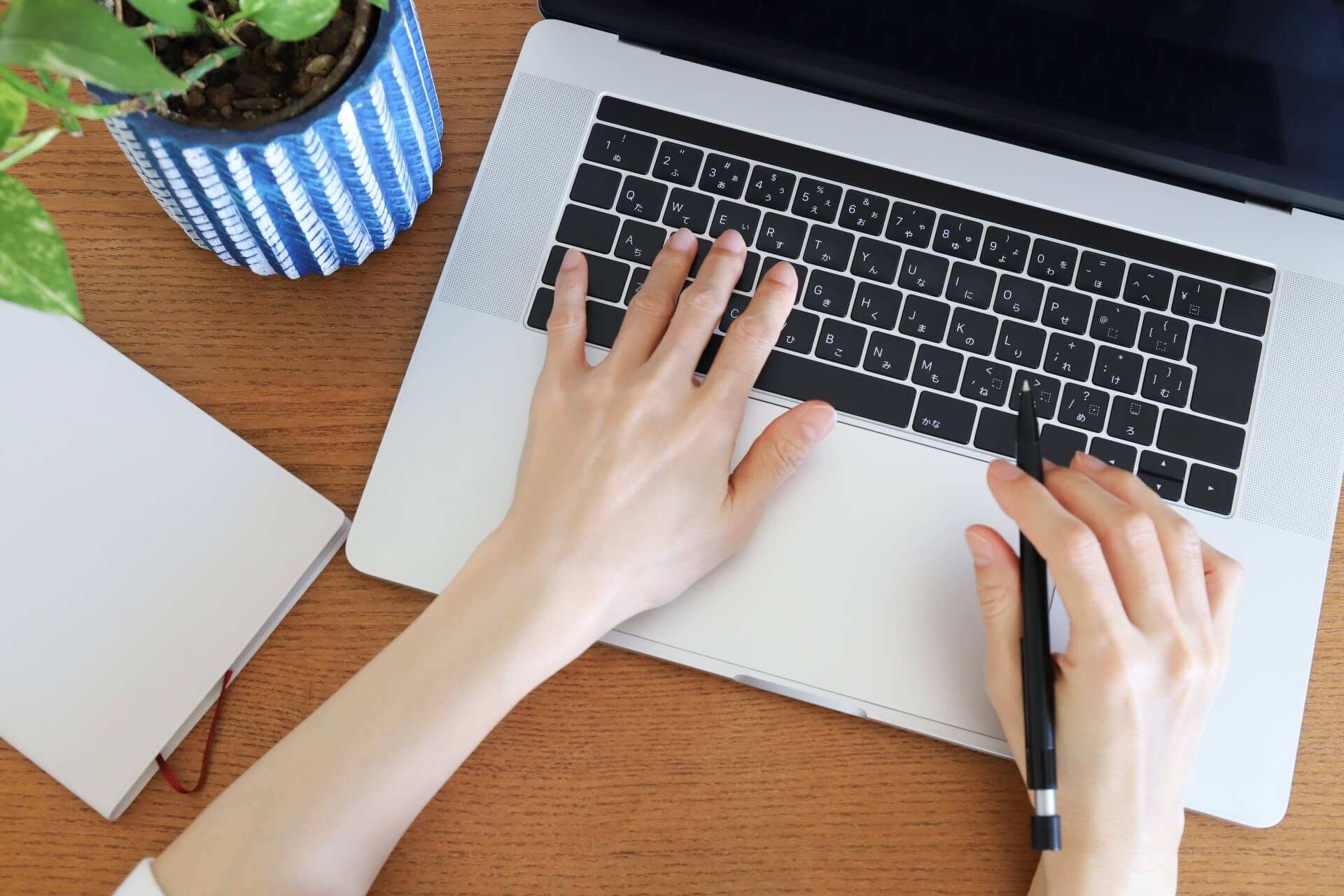
パソコンで文字を入力しているとき、「少しだけ気持ちをやわらかく伝えたい」と感じることはありませんか。そんなときに役立つのが、絵文字やシンプルな記号です。文章だけだと冷たく見えやすい内容でも、小さなマークをそっと添えるだけで、受け取る相手の印象はかなり変わります。
たとえば、社内チャットで「了解しました。」とだけ送ると、事務的でそっけない雰囲気になります。ここに、笑顔の絵文字やOKマークをひとつ添えると、同じ意味でも「前向きに受け止めましたよ」という気持ちが伝わりやすくなります。相手が忙しいときでも、固くなりすぎず、ほどよくフレンドリーな印象になります。
一方で、ビジネスの場では絵文字を使いすぎると、軽い印象になってしまうことがあります。特に取引先や目上の人とのやりとりでは、「カジュアルすぎる」と感じられることもあります。そのため、仕事で絵文字を使うときは、量を少なくすることと、落ち着いた印象のものを選ぶことが大切です。
このように、絵文字や記号は「まったく使ってはいけないもの」ではなく、「場面と量を選んで使うもの」と考えるとよいでしょう。社内のちょっとした連絡や、メッセージアプリでのやりとりなど、くだけた場面では上手に使うとコミュニケーションがスムーズになります。逆に、かしこまった書類や正式な案内文では、無理に入れないほうが読みやすくなります。
この記事では、主にWindowsパソコンを使っている人向けに、絵文字パネルの開き方や、ビジネスでも使いやすいシンプルな絵文字・記号の例を紹介します。また、矢印や丸付き数字のようなマークを使って、文章を読みやすくするコツも取り上げます。パソコンがあまり得意でない人でも、自分のペースで試せる内容を意識しています。
絵文字や記号の使い方を知っておくと、メールやチャット、簡単な資料づくりが少し楽になります。「必要なときにだけ、さっと使える」状態を目指して、基本的な操作から順番に見ていきましょう。
相手や内容によりますが、かしこまった取引先あてのメールでは、絵文字を使わないほうが無難です。社内や親しい相手とのやりとりであれば、控えめな絵文字を1つ添える程度にとどめると、失礼になりにくくなります。
パソコンで使える「見た目が少し楽しい文字」には、いくつか種類があります。まずは、この記事でよく登場することばである「絵文字」「顔文字」「記号」の違いを整理しておきましょう。ざっくりと違いをつかんでおくと、どんな場面で何を使うか考えやすくなります。
「絵文字」は、多くの人がスマホで見慣れている、カラフルなマークのことを指します。ニコニコした顔、拍手の手、ハート、天気のマークなど、見た目のイメージがそのまま意味になっているのが特徴です。Windowsの絵文字パネルでも、似たような絵がたくさん表示されます。絵としての印象が強い分、使い方によってはカジュアルに見えやすい点に注意が必要です。
「顔文字」は、文字や記号を組み合わせて作った表現です。たとえば「^^」「(^_^)」「(T_T)」のように、キーボードで打てる文字だけで顔の表情を表します。絵文字とはちがい、色はつかず、文字のならび方で感情を伝える形です。顔文字は、相手の環境に関係なく、ほとんど同じように見えるという安心感があります。
「記号」は、★、♪、→、● のような、シンプルな形をしたマークのグループです。文の区切りをわかりやすくしたり、箇条書きの頭につけて読みやすくしたりするときに役立ちます。絵文字ほど感情を表に出さない分、ビジネス寄りの文書でも使いやすいのが利点です。
イメージをつかみやすくするために、それぞれの特徴を簡単な表にまとめてみます。
| 種類 | 見た目の特徴 | 主な使いどころ |
|---|---|---|
| 絵文字 | カラフルな小さな絵 | チャット、カジュアルなメール |
| 顔文字 | 文字や記号の組み合わせ | やわらかい雰囲気を出したいとき |
| 記号 | 矢印や星などのマーク | 箇条書きや重要ポイントの強調 |
仕事で使う場面を考えると、取引先など外部とのやりとりでは、「記号」やごくシンプルな「顔文字」が中心になることが多いでしょう。たとえば、手順を説明するときに「1つめ」「2つめ」と書く代わりに、丸付き数字や矢印を使うと、視線の流れがスムーズになります。社内チャットなど、もう少しくだけた場面であれば、絵文字も選択肢に入ってきます。
また、スマホで送った絵文字と、パソコンの画面に表示される絵文字は、デザインが少し違うことがあります。送り手のスマホではカラフルに見えていても、相手のパソコンでは別の雰囲気の絵になっている場合もあります。意味は大きく変わらないことが多いですが、「まったく同じ見た目ではないかもしれない」と知っておくと安心です。
一方、顔文字は、文字コードとしては普通の文字の組み合わせなので、環境による見え方の差は比較的小さくなります。記号も、基本的なものは多くのフォントに含まれているため、大きく崩れることはめったにありません。ただし、特殊な記号や、装飾の強い記号は、フォントによって印象が変わることがあります。
このように、それぞれの種類に得意な場面があります。文章の雰囲気や、相手との関係性を考えながら、「ここは絵文字」「ここは記号だけ」と使い分けると、読みやすさと親しみやすさのバランスを取りやすくなります。
基本的な意味は似ていますが、機種やアプリによってデザインが少し違うことがあります。同じ絵文字でも、色合いや表情が変わることがあるため、「見え方は多少ちがうかもしれない」と意識しておくと安心です。
ここからは、Windowsパソコンで絵文字を入力する具体的な操作を見ていきます。キーボードを使っているときに「この場面で絵文字を入れたい」と思ったら、まずは絵文字パネルを開いてみましょう。基本の操作をひととおり覚えておけば、さまざまなアプリで同じように使えるようになります。
もっともよく使われるのが、「Windowsキー」と「.(ピリオド)」キーを同時に押す方法です。キーボードの左下あたりにあるWindowsマークのキーを押しながら、右手でピリオドキーを押すと、画面の右下あたりに小さなパネルが表示されます。このパネルが、絵文字パネルです。入力カーソルがある場所に、選んだ絵文字が挿入されます。
絵文字パネルには、絵文字のほかに、顔文字や記号もタブで分かれて表示されることがあります。ニコニコマークやハートなどの「絵文字」タブ、テキストベースの「顔文字」タブ、矢印や各種マークが並ぶ「記号」タブなどがあり、クリックすることで表示を切り替えられます。マウスでゆっくり探してもよいですし、カーソルキーで移動してEnterキーで決定することもできます。
Windowsのバージョンによっては、絵文字パネルの上部に検索ボックスが表示されている場合があります。このボックスに、簡単なキーワードを入力すると、その意味に近い絵文字を絞り込むことができます。たとえば「ほし」と入力すると星の絵文字が、「はーと」と入力するとハートの絵文字が候補に出てきます。うまくヒットしないときは、別の言い方も試してみましょう。
一度使った絵文字や記号は、「最近使った項目」としてパネルの上のほうに表示されることがあります。よく使う絵文字が決まっている場合は、毎回探し直さなくても、ここから選ぶと入力が少し楽になります。仕事でよく使う笑顔やOKマークなどをいくつか決めておくと、やりとりがスムーズになります。
絵文字パネルは、多くのアプリで共通して使えます。たとえば、ブラウザで開いたウェブメール、社内チャットツール、WordやExcelのセル、メモ帳など、文字を入力できる場所であれば、たいてい同じようにパネルを呼び出せます。ただし、一部の古いアプリや特殊なソフトでは、絵文字がカラーではなく白黒で表示されたり、思ったとおりに入力できない場合もあります。
なお、Macを使っている場合は、操作が少しちがいます。Macでは、多くの場合「controlキー」「commandキー」「スペースキー」を同時に押すことで、絵文字や記号を選ぶパネルを開くことができます。この記事では詳しく扱いませんが、Macにも似たような仕組みがあると知っておくとよいでしょう。
絵文字パネルの操作に慣れておけば、あとから紹介する「使いやすい絵文字の例」も、同じ手順で入力できます。最初はゆっくりでかまわないので、自分のよく使うアプリで、一度試してみると感覚がつかみやすくなります。
絵文字パネル以外にも、知っておくと便利なショートカットキーがあります。関心がある場合は、Windowsの基本ショートカット一覧もあわせて確認しておくと、作業全体がさらに効率的になります。
まず、「Windowsキー+.(ピリオド)」を正しく同時に押せているかを確認します。それでも出てこない場合は、Windowsのバージョンや設定によって絵文字パネルが使えないこともあるため、OSの更新や日本語入力の設定を一度確認するとよいでしょう。
絵文字パネルを開けるようになったら、次は「どんな絵文字を選ぶか」を考えます。仕事で使うことを前提にすると、派手すぎる絵や、強い感情を表すものは避けたほうが無難です。ここでは、メールやチャットで使いやすい、シンプルな絵文字や記号の例をいくつか紹介します。
まず、日程調整や確認の連絡で使いやすい絵文字としては、控えめな笑顔や、チェックマーク、カレンダーのマークなどがあります。「ご確認をお願いします。」という文のあとに、小さなチェックマークを添えると、「ここを確認してほしい」という意図が伝わりやすくなります。笑顔の絵文字は、あまり大きな表情のものではなく、落ち着いたものを選ぶとビジネス寄りの印象になります。
社内チャットでは、もう少し気軽な絵文字も使いやすくなります。たとえば、「ありがとうございます」に拍手の絵文字を添えたり、「よろしくお願いします」に軽いおじぎの絵文字を付けたりすると、単なる定型文よりも、相手への感謝や敬意が伝わりやすくなります。ただし、何度も同じメッセージにたくさんの絵文字をつけてしまうと読みにくくなるので、1つのメッセージに1〜2個程度にしておくとよいでしょう。
お礼メールでは、文そのものは丁寧な言葉づかいを維持しつつ、末尾に控えめな絵文字を1つ添える程度にすると、硬すぎない印象になります。たとえば、社内向けのメールで「本日はありがとうございました。」と書いたあとに、小さな笑顔や、落ち着いた色のハートマークを入れると、やわらかさが加わります。対して、キラキラした装飾の強いハートや、派手なアニメ風のキャラクターなどは、仕事の場では避けたほうが安心です。
使いすぎや派手な印象を避けるためには、「自分が思っているより少なめ」を意識するのがコツです。普段から絵文字をよく使う人にとっては、1つだけだと物足りなく感じるかもしれません。しかし、読み手の立場から見ると、そのくらいの量がちょうどよいことが多くなります。特に初めてメールを送る相手や、立場が上の人に対しては、最初は絵文字を使わず、関係性が見えてきてから少しずつ取り入れるほうが安全です。
また、絵文字を使わなくても、文章の言い回しを少しやわらかくするだけで、印象は変えられます。たとえば、「確認してください」よりも「ご確認いただけますと幸いです」のほうが、絵文字がなくても、ていねいでやわらかな表現になります。絵文字はあくまで補助として考え、基本は文章そのものを整えることを意識すると、どんな相手にも伝わりやすくなります。
取引先などとのやりとりが多い場合は、絵文字を使う前に、文章のマナー全体をおさらいしておくと安心です。迷ったときは、ビジネスメールの基本マナーも確認しながら、自分の職場に合った絵文字の使い方を考えてみてください。
一般的には、取引先や目上の人とのメールでは、絵文字は使わないほうが安心です。どうしても使いたい場合でも、ごく控えめなものを1つだけにするなど、相手との関係性や社内のルールをよく考えて判断することが大切です。
絵文字だけでなく、矢印やチェックマーク、丸付き数字などのマークも、文章を読みやすくするのに役立ちます。これらのマークは、感情を表すというよりも、「ここがポイントです」「手順はこの順番で進みます」といった情報を整理して見せるときに便利です。ビジネス文書でも使われることが多く、覚えておくとさまざまな場面で応用できます。
キーボードだけで打てる代表的な記号としては、「→」「←」「↑」「↓」などの矢印があります。これらは、物事の流れや変化の向きを示すときに使いやすい記号です。たとえば、「現在の設定 → 新しい設定」のように書くと、どちらが前でどちらが後かがひと目でわかります。また、文章の途中で説明を補足するときに、「ポイントは→ この3つです」のように使うと、視線を誘導しやすくなります。
変換で出せる記号としては、丸付き数字や黒丸、星マークなどがあります。たとえば、「まるいち」と入力して変換すると「①」が出てきたり、「くろまる」で「●」、「ほし」で「★」が候補に出てくることがあります。日本語入力ソフトによって変換の候補は少し違いますが、いくつか試してみると、よく使う記号が見つけやすくなります。
手順やポイントを示すときは、箇条書きと組み合わせると読みやすくなります。たとえば、手順を示すときに「1」「2」「3」とただ番号を書くより、「①」「②」「③」と丸付き数字にしたほうが、まとまりがよく見えることがあります。ただし、本文のフォントやサイズによっては、丸付き数字が小さく読みにくくなる場合もあるので、印刷して使う文書では実際の見え方を一度確認しておくと安心です。
マークの使い方について、「見やすくなるパターン」と「ごちゃごちゃしてしまうパターン」を簡単な表でくらべてみます。
| 使い方 | 状態 | 読み手の印象 |
|---|---|---|
| 矢印や丸付き数字を、1行に1つだけ使う | すっきり | 手順や流れが追いやすい |
| 行ごとに違う記号をたくさん使う | ごちゃごちゃ | どこが大事か分かりにくい |
このように、マークは「少しだけ使う」ことが重要です。行ごとに違うマークを使ったり、1文の中に何種類も記号を入れたりすると、かえって読みづらくなります。全体の文章を眺めて、「どこに目を向けてもらいたいか」を考えながら、使う場所を絞るとバランスがとりやすくなります。
また、矢印や丸付き数字以外にも、少し特殊な文字を入力したい場面があります。濁点つきの「う」などの入力方法について知りたい場合は、パソコンで「ヴ」や「ゔ」を入力する方法を解説した記事も参考になります。
多くの場合、パソコン画面で見えているとおりに印刷されますが、フォントやプリンターによっては、少し太さや形が変わることがあります。重要な資料で使うときは、一度試しに印刷して、読みやすさやバランスを確認しておくと安心です。
最後に、絵文字やマークがうまく入力できないときに確認したいポイントを整理し、この記事全体をふり返ります。操作が間違っているわけではなく、ちょっとした設定や環境の違いが原因になっていることも多いので、あせらずに一つずつ確認していきましょう。
まず、日本語入力がオンになっているかを確認します。半角英数のままになっていると、絵文字パネルを開くショートカットがうまく動かないことがあります。画面右下の入力モードの表示が「あ」や「A」になっているかを見て、日本語入力に切り替えてから再度試してみてください。
次に、使っているアプリ側の制限を考えます。古いソフトや、一部の専用システムでは、カラー絵文字に対応していないことがあります。その場合、絵文字が白黒で表示されたり、四角いマークになってしまったりすることがあります。どうしても直らない場合は、絵文字ではなく、矢印や記号などのシンプルなマークに置きかえる方法もあります。
また、相手の環境によって、絵文字の見え方が少し変わることもあります。自分の画面ではカラーで表示されていても、相手のパソコンやスマホでは、違うデザインで表示されることがあります。大事な連絡や、誤解があると困る内容については、絵文字だけに頼らず、文章の中ではっきりと伝えるようにしましょう。
それでも不安が残る場合は、絵文字を使わずに、記号や文章だけで気持ちを表現する方法もあります。たとえば、「よろしくお願いします」の前後に一言そえるだけでも印象は変わります。「いつもありがとうございます」や「お忙しいところ恐れ入りますが」のようなひとことを入れることで、絵文字がなくてもやさしい雰囲気になります。
かなや漢字そのものが入力できない場合は、日本語入力の状態を優先して確認することも大切です。そのようなときは、日本語入力ができないときの基本チェックも参考にしながら、入力まわりの設定を見直してみてください。
ここまで、パソコンで絵文字を使うメリットから、絵文字パネルの基本操作、ビジネスで使いやすい絵文字や記号の例、マークを使った読みやすい文章の作り方までを見てきました。すべてを一度に覚える必要はありません。まずは絵文字パネルを開いてみて、自分が使いやすい絵文字や記号をいくつか見つけておくと、必要なときにすぐ活用できるようになります。
絵文字や記号は、使い方を少し工夫するだけで、文章の印象をやわらかくしたり、読みやすくしたりできる便利な道具です。仕事でもプライベートでも、場面に合った量と種類を選びながら、少しずつ取り入れていってください。
重要な連絡では、絵文字に頼らず、文章だけでも意味がしっかり伝わるようにしておくと安心です。心配な場合は、絵文字の代わりに矢印や丸付き数字など、比較的表示が安定しやすい記号を使う方法もあります。