Ctrl+Tでタブ管理!切替・閉じる・新規タブ操作
k.w
SEへの道
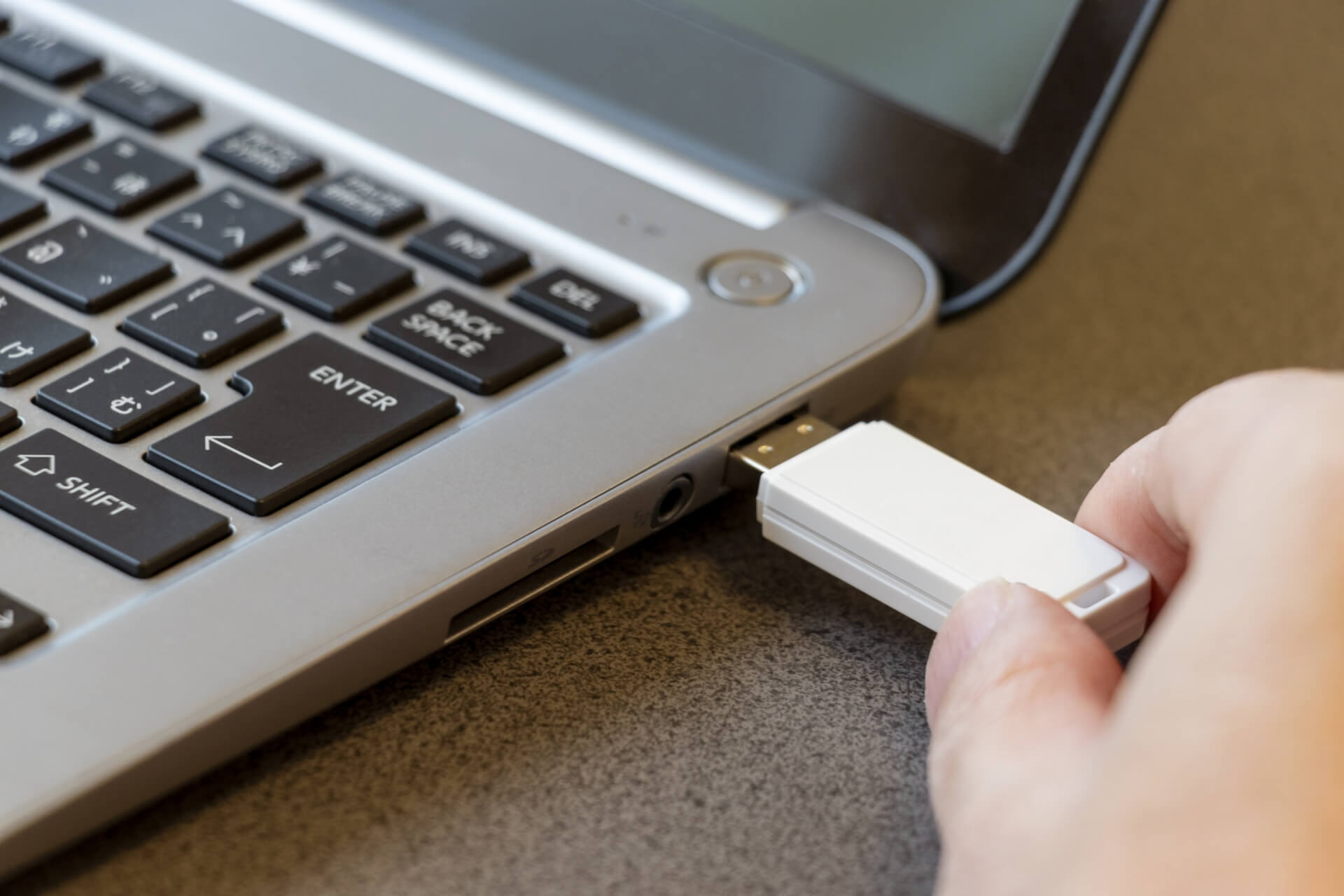
USBメモリーにファイルをコピーする前に、いくつか確認すると安心です。ここで言うUSBメモリーは、USBフラッシュドライブのことです。形が小さく、差し込むだけで使えます。まずは容量、形式、そして安全面を見直します。
容量は、写真や動画の量で決まります。書類中心なら16〜32GBでも足ります。動画や大量の写真なら64GB以上が目安です。容量が大きいほど価格も上がるので、用途に合わせて選びます。
次に、ファイルシステムを確認します。ファイルシステムとは、記録の仕方のルールです。WindowsとMacで得意な形式が少し違います。一般的にはexFATが両方で読み書きしやすく、FAT32は幅広く使えますが4GB以上の単一ファイルを保存できません。NTFSはWindowsで便利ですが、Macでは読み取り中心になることがあります。
セキュリティも大切です。購入直後でも、まずはウイルス対策ソフトで自動スキャンを有効にしておくと安心です。信頼できるPC以外に挿したUSBメモリーは、使う前にスキャンします。もし中に不明な実行ファイルがあれば開かないようにします。
物理面では、金属端子を触らない、抜き差しはまっすぐ行う、強い力をかけない、など基本を守ると故障を防げます。キャップ付きなら保管時に付けておきます。
主な形式を簡単にまとめます。
| 形式 | 特徴 | 1ファイルの上限 | 互換性の目安 |
|---|---|---|---|
| FAT32 | 古くからある標準的な形式 | 約4GBまで | 多くの機器で読み書き可能 |
| exFAT | 大きなファイルも扱える | とても大きいファイルに対応 | WindowsとMacの両方で使いやすい |
| NTFS | Windows向けの機能が多い | 実用上大きい | Windowsは読み書き、Macは読み取り中心のことがある |
用途が混在するなら、まずはexFATにしておくと扱いやすいことが多いです。すでにUSBメモリーの中に大切なデータがある場合は、形式を変える前に必ず別の場所にコピーしておきます。形式の変更(フォーマット)は中身が消える操作です。
新しく購入した直後は、試しに小さなファイルを入れて抜き差しを数回行い、正常に読めるか確認します。キャップのゆるみや端子の変形がないかも見ておきます。
ソフト面では、PCの更新を最新に保ちます。Windows Updateを適用し、ウイルス対策も最新の定義にします。USBメモリー内に見慣れないファイルや、勝手に開くプログラムがある場合は、コピーを止めて安全確認を優先します。
よく使うデータ量から逆算します。書類中心なら16〜32GB、写真が多いなら64GB、動画も入れるなら128GB以上が目安です。将来増える見込みがあるなら、ひとつ上の容量を選ぶと余裕があります。
USBメモリーを差し込むと、画面に小さな通知が出ることがあります。ここでは、通知が出ないときの確認や、自動でフォルダーを開く設定を説明します。通知は見落としやすいので、表示時間を長めにする方法も紹介します。
通知は、画面右下(タスクバーの通知領域)や、画面上部に小さく表示されます。短時間で消えることがあるため、見逃しても慌てる必要はありません。エクスプローラーを開けば、左側の一覧にUSBメモリー(リムーバブルディスク)が追加されているはずです。
自動再生とは、USBメモリーを挿したときの既定の動作です。常にフォルダーを開く、何もしない、写真アプリを開くなどを選べます。作業の流れに合わせて設定しておくと便利です。
まずは、音量と集中モード(通知を止める機能)を確認します。集中モードが有効だと、通知が表示されにくくなります。次に、設定アプリの通知項目で、システム通知がオフになっていないか確認します。USB関連の通知だけをオフにしている場合も、元に戻します。
USBメモリー自体が認識されていないと、通知は出ません。別のUSBポートに挿し直す、別のPCで挙動を見る、ケーブルやハブを外して直挿しにする、など基本の切り分けを行います。エクスプローラーの一覧に表示がない場合は、ディスク管理ツールで文字(ドライブレター)が重複していないか確認してみます。
通知の表示が短い、すぐ消えると感じる場合は、表示時間を長めにします。設定アプリから、通知の詳細や集中モードのスケジュールを調整します。自分の作業時間に合わせて静かな時間帯を設定しておくと、必要なときだけ通知が出て快適です。
USBを挿したら自動で中身が見えると素早く作業できます。自動再生を「フォルダーを開く」にしておけば、コピー先をすぐ選べます。逆に、誤操作を防ぎたい場合は「何もしない」を選び、手動でエクスプローラーから開く方法もあります。
設定で変更できます。通知がすぐ消えて困る場合は、表示時間を長めにすると見逃しを減らせます。集中モードの状態や、アプリごとの通知設定も合わせて見直すと効果的です。
ここでは、安全でわかりやすい基本のコピー方法を紹介します。どの方法でも、まずUSBメモリーをエクスプローラーで開き、コピー先のフォルダーを用意しておくと整理しやすくなります。作業中は、コピーが終わるまでUSBメモリーを抜かないことが重要です。
もっとも直感的な方法です。元のファイルがあるフォルダーと、USBメモリーのフォルダーを並べて表示します。マウスでファイルやフォルダーをつかみ、USBメモリー側へドラッグして離します。複数選ぶ場合は、CtrlキーやShiftキーで選択を広げます。選択が難しいときは、上部の並べ替えや検索を使って対象をまとめると作業が楽になります。
コピー中は進行状況の小さなウィンドウが出ます。大きなファイルや多数の小さなファイルは時間がかかります。途中で止まったように見える場合も、しばらく待つと再開することがあります。
元のファイルを右クリックし、メニューから[送る]を選びます。続けてUSBメモリーの名前(リムーバブルディスク)を選ぶと、同じ名前でコピーされます。フォルダーを作って整理したい場合は、あらかじめUSBメモリー側でフォルダーを作成しておき、そこへドラッグする方法と使い分けます。
[送る]メニューにUSBメモリーが表示されない場合は、USBが正しく認識されていないか、メニューが折りたたまれている可能性があります。詳しくは後の右クリックメニューの章を参照してください。
同じドライブ内でドラッグすると通常は「移動」になり、別ドライブ(PC内とUSBなど)では「コピー」になります。移動は元の場所から消えてしまうので注意が必要です。安全のため、まずはコピーで複製し、USB側で内容を確認してから元のデータを削除する流れが安心です。
同名のファイルがある場合は、上書きの選択が出ます。迷うときは、両方を保持する名前に変える、日付をファイル名に入れる、フォルダーを分ける、などの方法で衝突を避けます。
USBポートやハブの相性、他の大きな転送の同時実行、ウイルス対策のリアルタイムスキャンなどが影響します。可能であればPC本体のポートに直接挿す、不要なアプリを閉じる、一度に転送する数を適度に分ける、などで改善することがあります。
大量のファイルを持ち運ぶときは、ひとつの圧縮ファイル(ZIP)にまとめると整理が簡単です。転送に失敗しても、再開がしやすくなります。圧縮とは、データの入れ方を工夫して容量を小さくすることです。画像や文書は圧縮効果が出やすい一方、すでに圧縮された動画や写真では効果が小さいこともあります。
圧縮したいファイルやフォルダーを選び、右クリックして送るまたは、圧縮の項目からZIPを作成します。作成されたZIPファイルをUSBメモリーへコピーします。あとで開くときは、ZIPをダブルクリックして中身を見るか、展開(解凍)して使います。
ZIPの中身を直接開いて編集すると、保存がうまくいかないことがあります。編集したい場合は、いったん展開して通常のフォルダーとして扱います。展開先はデスクトップなどわかりやすい場所にすると迷いません。終わったら、不要な展開フォルダーは削除して整理します。
USBメモリーの残り容量を確認し、不要なファイルを削除します。単一ファイルが大きすぎて入らない場合は、ZIPで分割できるソフトを使う方法もあります。形式がFAT32だと4GBを超える単一ファイルを保存できないため、exFATへの変更を検討します。形式の変更前には必ずバックアップを取ってください。
目的のファイルをすばやく見つけるには、表示方法の切り替えと検索のコツが役立ちます。作業前に一覧を整理し、並べ替えやグループ化で近いファイルをまとめると、選択が楽になります。
表示は、アイコンの大きさを変えたり、詳細表示にして更新日やサイズを見たりできます。並べ替えは、名前順、更新日順、サイズ順などから選びます。グループ化を使うと、更新日ごと、種類ごとなどでまとまって表示され、最近のファイルを見つけやすくなります。
エクスプローラー右上の検索ボックスでは、部分的な名前や拡張子で探せます。例えば、写真なら jpg、書類なら docx や xlsx、PDFなら pdf で絞り込みます。更新日で絞りたいときは、最近や今月などの期間指定が役立ちます。複数条件を組み合わせるとさらに早く見つかります。
表示の設定で拡張子を表示に切り替えます。拡張子とは、ファイル名の最後にあるピリオド以降の文字で、種類を表します。表示しておくと、同じ名前でも種類の違いに気づけるため、誤コピーを防げます。
Windows 11では、右クリックメニューがアイコン中心の新しい見た目になりました。よく使う操作は前面にあり、その他は「その他のオプションを表示」で従来メニューを出せます。最初は戸惑うことがありますが、配置を覚えると操作は速くなります。
新メニューでは、コピー、貼り付け、名前の変更、削除などがアイコンで並びます。[送る]は従来メニュー側にあることが多く、見つからない場合は次の方法を試します。
右クリック後に「その他のオプションを表示」を選ぶと、Windows 10までと似たメニューが開きます。キーボードではShift+F10でも呼び出せます。ここに[送る]や一部の詳細機能が含まれます。
USBメモリーが認識されていないと表示されません。まずはUSBがエクスプローラーに現れているか確認します。表示されているのに見当たらない場合は、従来メニューを開き直してください。
コピーが終わったら、安全に取り外します。データの書き込みが続いているときに抜くと、ファイルが壊れることがあります。安全な取り外しは、通知領域のUSBアイコンから行います。エクスプローラーでUSBドライブを右クリックし、取り出しを選ぶ方法もあります。
一般的な手順は、USBアイコンから対象のドライブを選び、取り外しのメッセージを確認してから抜きます。設定によっては「クイック取り外し」が標準で有効になっており、通常の操作なら安全に抜ける設計になっています。とはいえ、コピー中や保存中は抜かないことが基本です。
「このデバイスは使用中です」と出る場合、どこかのアプリがUSB内のファイルを開いたままです。エクスプローラーのウィンドウや、写真ビューア、オフィスアプリなどを閉じます。タスクバーで開いていないか確認し、しばらく待ってから再度取り外しを試します。
アプリを閉じても消えないときは、PCを再起動すると解放されることがあります。どうしても外す必要がある場合でも、コピー中の可能性が少しでもあるなら、無理に抜かないようにします。
USBメモリーを使う場面では、スマートフォンの写真の取り込みや、普段からのバックアップもよく話題になります。ここでは概要だけを紹介します。具体的な操作は使っているアプリや機種で少しずつ違うため、自分の環境の表示に合わせて進めます。
写真アプリを使うと、スマホをUSBケーブルでつないで写真だけを選んで取り込めます。取り込んだ後、エクスプローラーで写真フォルダーを開き、USBメモリーにコピーします。枚数が多いときは、月ごとやイベントごとにフォルダーを分けると後から探しやすくなります。
バックアップは、元の場所とは別の場所に同じデータを持つ考え方です。たとえば、PC内、外付けドライブ、クラウドの3か所に分ける「3-2-1」の発想がよく知られています。USBメモリーは手軽ですが、紛失や故障に備えて複数の手段を組み合わせると安心です。
自動で直接USBに保存する仕組みは限られます。まずPCに取り込み、整理してからUSBにコピーする流れが一般的です。定期的に行うなら、日付ごとにフォルダーを作るなど簡単なルールを決めておくと続けやすくなります。