XMLファイルをブラウザで開く方法|表示・整形・検証までやさしく解説
k.w
SEへの道
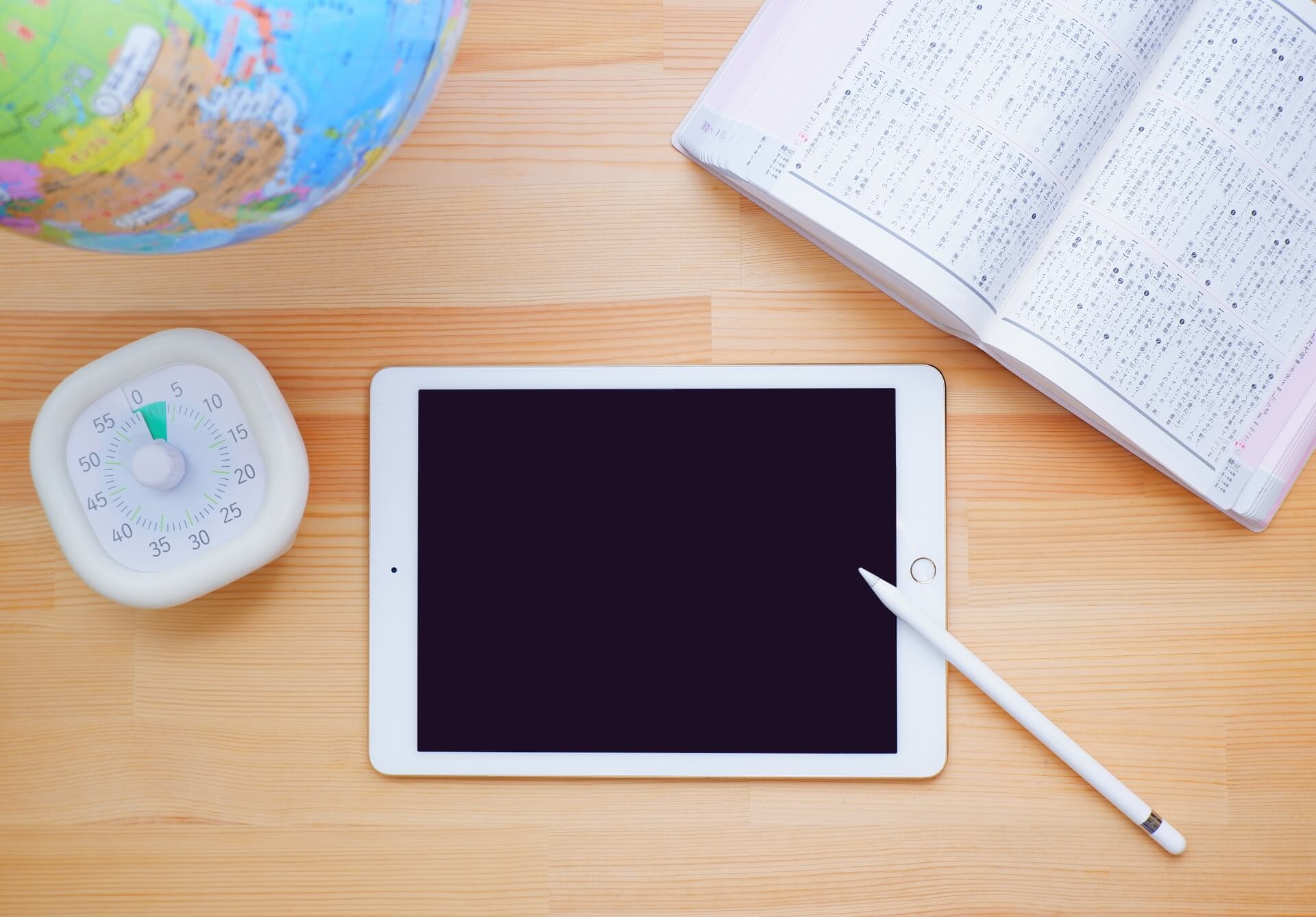
iPadでノートをとると聞くと、「紙のノートで十分では?」と感じる人も多いかもしれません。たしかに紙のノートは、電源もいらず、すぐに書き始められる気軽さがあります。一方で、iPadでノートをとる方法には、紙とはちがった便利さがあります。この章では、そのイメージをつかみやすいように、なるべくむずかしい言葉を使わずに整理してみます。
まず大きなポイントは、「ノートが1台にまとまる」ということです。授業用のノート、仕事用のメモ、家の用事のメモなど、ふつうならノートが何冊も必要になります。iPadなら、1台の中にたくさんのノートを分けて持ち歩けます。カバンの中でノートがかさばらず、「あのノートを家に忘れた」ということが少なくなります。
次に、「あとから探しやすい」ことも大きなメリットです。紙のノートだと、どこに何を書いたかを思い出すのがたいへんです。iPadのノートアプリなら、タイトルや日付、場合によっては手書きの文字まで検索できるものもあります。キーワードで探せるので、過去のメモを見つけやすくなります。
さらに、写真やPDF、ウェブページの一部なども、同じノートにまとめておくことができます。たとえば、講義の資料のPDFを読み込み、その上に手書きでメモを書き足すこともできます。紙の資料に直接書き込むのとはちがい、コピーをとる手間が少なく、整理もしやすくなります。
もちろん、良い点だけではなく、注意したい点もあります。iPadを使うときはバッテリー残量を気にする必要がありますし、長時間画面を見続けると目がつかれやすくなります。また、紙に比べると、書き心地が少しちがうと感じる人もいます。そのため、自分のペースで休けいをはさみながら使うことが大切です。
iPadでノートをとる方法が向いているのは、たとえば次のような人です。授業や会議の資料が多く、紙の管理に困っている人。ノートをあとから見返すことが多く、検索して情報を見つけたい人。出先でもノートや資料をまとめて確認したい人。このような人には、iPadノートのメリットを感じやすいでしょう。
iPadに直接書くと、紙よりも少し「つるつる」した感覚があります。保護フィルムの種類やペンによっても感じ方は変わりますが、多くの人は最初はちがいにとまどうかもしれません。ただし、何日か使っているうちに慣れてくることが多いです。ペンの太さや色を自分の好みに合わせて調整すると、少しずつ「自分なりの書き心地」に近づけていけます。
iPadでノートをとり始めるとき、「何を買えばいいの?」と迷う人は少なくありません。この章では、まずこれだけあればスタートできるという必須の道具と、あると便利なものを分けて紹介します。細かい製品の比較はせず、あくまで初心者がイメージしやすい目安にしぼります。
まずは、当然ですがiPad本体が必要です。最新モデルでなくても、ノート用途だけなら、あるていど古いモデルでも十分に使える場合があります。ただし、あまりに古い機種だと、動きが重くなったり、対応していないアプリがあったりすることもあります。今使っているiPadがある場合は、まずはそれで試してみて、「動作が重くてストレスになるかどうか」を一つの目安にするとよいでしょう。
次に、ペンについてです。iPadで細かい文字を書いたり、図をきれいに描いたりしたい場合は、ペンを使ったほうが書きやすくなります。代表的なのはApple Pencilです。対応しているiPadのモデルは限られますが、ペン先の反応がよく、細かい文字も書きやすいのが特長です。一方で、価格はやや高めです。そのため、まずは一般的なタッチペンから試してみる人もいます。
Apple Pencilと、いわゆるスタイラスペン(一般的なタッチペン)のちがいを、ざっくり表にまとめると次のようなイメージになります。
| ペンの種類 | 書き心地のイメージ | 精度 | 価格の目安 | 向いている人 |
|---|---|---|---|---|
| Apple Pencil | なめらかで細かい文字も書きやすい | 線がずれにくく、細い線も描きやすい | 比較的高め | 勉強や仕事で手書きメモをよく使う人、図やイラストを描きたい人 |
| 一般的なタッチペン | 製品によって書き心地はさまざま | 太めの線になりやすいこともある | 手に取りやすい価格のものが多い | とりあえず試してみたい人、メモの量が少ない人 |
次は、保護フィルムについてです。フィルムは画面を守るだけでなく、書き心地にも影響します。大きく分けると、紙のような手ざわりに近づける「ペーパーライクフィルム」と、つるつるした「光沢タイプ」があります。こちらも、イメージを表にしてみます。
| フィルムの種類 | 書き心地 | 画面の見やすさ | 向いている用途 |
|---|---|---|---|
| ペーパーライクフィルム | 紙に近い少しザラっとした感覚 | 若干白っぽく見えることがある | 手書きの感覚を大事にしたい人、文字や図をたくさん書く人 |
| 光沢タイプのフィルム | なめらかでつるつるした感覚 | 映像や写真がくっきり見えやすい | 動画やゲームもよく楽しみたい人、書き心地より画面の見え方を重視する人 |
そのほかに、あると便利なものとしては、iPadを立てかけられるスタンドや、持ち運びしやすいケース、文字入力をしたい人向けのキーボードなどがあります。これらは必須ではありませんが、自分の使い方に合わせて少しずつそろえていくとよいでしょう。
最後に、道具の扱いについての一般的な注意です。画面を強く押しつけるように書くと、ペン先やフィルム、画面に負担がかかります。軽くなぞるように書くことを心がけましょう。また、水やホコリの多い場所での使用はできるだけ避け、汚れたときはやわらかい布などでていねいにふき取るようにします。
手元にある物で簡単にタッチペンを用意したい場合は、家にある物でタッチペンを代用する方法を紹介した記事も参考になります。
iPadでノートをとるとき、Apple Pencilがないと全く使えないわけではありません。一般的なタッチペンでも、メモをとることはできます。ただし、細かい文字を書いたり、スムーズに線を引いたりしたい場合は、Apple Pencilのほうが書きやすいと感じる人が多いです。まずは手持ちのタッチペンや、手ごろなものから試してみて、「もっと書きやすくしたい」と感じたらApple Pencilを検討する、という順番でもよいでしょう。
iPadでノートをとるときに、もう一つ迷いやすいのが「どのアプリを使うか」です。ノートアプリはたくさんあり、紹介記事を見ても、どれが自分に合うのか分かりにくいことがあります。この章では、アプリの細かい機能を詳しく比べるのではなく、「どんなタイプがあるのか」「何を基準に選べばよいのか」という考え方を整理していきます。
多くのノートアプリに共通している基本機能は、手書きで文字や図を描けること、キーボードから文字を入力できること、写真や画像を貼りつけられることなどです。また、PDFファイルを読み込み、その上にメモを書けるアプリもよくあります。まずは、自分がどの機能をよく使いそうかをイメージしておくと、アプリ選びが少し楽になります。
ノートアプリのタイプを大まかに分けると、手書きメモ中心のアプリ、PDFに書き込みしやすいアプリ、クラウド連携が得意なアプリなどがあります。手書きメモ中心のアプリは、紙のノートのような見た目でページを増やしていけるものが多く、授業ノートや会議のメモに向いています。PDFに書き込みしやすいアプリは、配布資料に直接メモを足したい人に便利です。クラウド連携が得意なアプリは、パソコンやスマホなど、ほかの機器からも同じノートを確認したい人に向いています。
アプリを選ぶときは、次のようなポイントをチェックしてみるとよいでしょう。まず、データの同期方法です。iCloudなどのクラウドサービスと連携できると、別の端末からノートを見られるだけでなく、もし何かあったときもデータを守りやすくなります。次に、ノートの書き出しや共有のしやすさです。PDFや画像として書き出せると、メールやチャットで共有するときに便利です。
また、日本語の手書き文字を検索できるかどうかも、重要なポイントです。対応しているアプリだと、手書きした文字をあとから検索できるため、「どこに書いたか分からない」というストレスが減ります。ただし、この機能は完ぺきではなく、文字の書き方によってはうまく認識されないこともあります。あくまで「探すときの手がかりが増える」くらいに考えておくとよいでしょう。
最初の一つを選ぶときは、まず無料で試せるアプリから始めるのがおすすめです。しばらく使ってみて、「自分の使い方には合わないな」と感じたら、別のアプリに乗りかえることもできます。一度選んだアプリを無理に使い続ける必要はありません。自分の使い方と相性がよいアプリを、少しずつ探していくイメージで選んでみてください。
ノートアプリを必ず1つにしぼらなければならない、という決まりはありません。たとえば「授業ノート用のアプリ」と「PDFに書き込みするためのアプリ」を分けて使う人もいます。ただし、あまり多くのアプリを同時に使うと、どこに何を書いたか分からなくなりやすいです。最初は1〜2個にしぼり、慣れてから必要に応じて増やすくらいのバランスがちょうどよいでしょう。
「なんだか書きにくい」「よく誤タップしてしまう」と感じるときは、道具そのものだけでなく、設定を見直してみるとよいことがあります。この章では、iPad本体とノートアプリの設定のうち、最初に確認しておきたいポイントを紹介します。むずかしい専門用語はできるだけ避け、初心者でも手をつけやすい範囲にしぼります。
まずは、画面の明るさと表示モードです。画面が明るすぎると、目がつかれやすくなりますが、暗すぎても文字が読みづらくなります。自動で明るさを調整する機能をオンにして、まぶしすぎると感じるときは少し下げる、というように、自分の目にあった明るさを探してみましょう。また、夜など暗い場所で長時間使うときは、ダークモードを使うと、白い画面のまぶしさをおさえやすくなります。
次に、タッチ操作やジェスチャーの設定です。iPadには、画面の端から指をすべらせて操作するジェスチャーなど、さまざまな機能があります。便利な一方で、ノートを書いているときに意図せず動作してしまうこともあります。どうしても誤動作が多いと感じるときは、一部のジェスチャーをオフにするなど、設定を見直してみるとよいでしょう。
ペンに関する設定も、書きやすさに大きく影響します。対応しているペンを使っている場合、筆圧の強さや、ペンの太さ、インクの色などを自由に変えられるアプリが多いです。よく使う太さや色をあらかじめ登録しておくと、書きながらいちいち設定を変えなくてよくなり、ストレスが減ります。細い文字をたくさん書くときと、図を大きく描くときで、ペンの太さを使い分けると、ノートが読みやすくなります。
ノートアプリ側の設定では、ページサイズや罫線の種類、方眼の有無、余白の広さなどを確認してみましょう。自分がよく使う紙のサイズに近いものを選ぶと、あとから印刷するときのイメージがしやすくなります。罫線つきだと文字の高さをそろえやすく、方眼だと図や表を描きやすくなります。どちらがよいか迷うときは、まずは罫線つきから試し、図を多く描きたくなったら方眼ページも使う、という形でもよいでしょう。
また、自動保存やクラウド同期の設定も大切です。自動保存をオンにしておけば、書いている途中でアプリが落ちてしまったときも、メモが消えにくくなります。クラウド同期を使うときは、通信量やWi-Fi環境にも気をつけながら、こまめに同期されているか確認しておくと安心です。古い端末を使う場合は、OSやアプリの更新が続いているかどうかも、ときどき確認しておくとよいでしょう。
iPadに手をのせて書くと、手のひらが反応してしまい、意図しない線が引かれることがあります。このようなときは、ノートアプリの設定に「手のひらを無視する」機能がないか探してみてください。対応しているアプリなら、ペンを使っているときに手のひらのタッチをできるだけ無視してくれます。また、書くときにiPadを少し斜めに立てたり、手首のあたりだけを画面に軽くのせるようにしたりすると、誤反応が減ることもあります。
iPadでノートをとり始めたものの、「最初だけで続かなかった」という声もよく聞きます。ここでは、三日坊主で終わらせないためのコツと、あとから見返しやすくする整理のしかたを、むずかしくないルールにしぼって紹介します。
まず、ノート(ファイル)を用途別に分けることを意識してみましょう。たとえば、「仕事」「勉強」「家のこと」「趣味」というように、ざっくりとしたカテゴリを作ります。そのうえで、それぞれの中に授業ごとのノートや、プロジェクトごとのノートを作ると、どこに何を書いたか分かりやすくなります。最初から細かく分けすぎると混乱しやすいので、まずは大きな分類から始めるのがおすすめです。
1ページの中身にも、簡単なルールを決めておくと整理しやすくなります。ページのいちばん上に日付を書き、その下にタイトルを書きます。さらに、その日のメモの中で大事になりそうなキーワードを、1〜3個ほど書いておくと、あとから探すときの手がかりになります。これらを毎回くり返すことで、見返したときに内容を思い出しやすくなります。
図や写真、スクリーンショットを貼るときも、なんでもかんでも入れてしまうと、ページがごちゃごちゃしてしまいます。貼りつけた画像の近くに、簡単な説明のメモをそえておくと、「この画像は何だったか」を思い出しやすくなります。また、似たような画像が何枚もあるときは、あとから不要なものを消して、必要なものだけ残す習慣をつけると、ノートがすっきりします。
色やマーカーの使い方にも、少しルールを決めておくとよいでしょう。たとえば、「青は説明」「赤は重要なポイント」「緑は自分の考え」というように、色ごとに役割を決めます。あまり多くの色を使うと、かえって読みづらくなります。最初は2〜3色にしぼって使い分けると、見返したときに内容が頭に入りやすくなります。
また、ノートをとったままにせず、定期的に見返す時間をとることも大切です。週に一度など、決まったタイミングで最近のノートをざっと眺めるだけでも、覚えなおしになり、不要なページを整理するきっかけになります。そのときに、もう使わないページを別フォルダに移動したり、古いメモをひとまとめにしたりすると、ノート全体が整理されていきます。
紙のノートとiPadノートは、どちらか一方だけに決めなければならないわけではありません。たとえば、「すばやくメモしたいときは紙のメモ帳」「じっくり整理したいノートはiPad」というように、場面で使い分ける人も多いです。ただ、同じ内容をあちこちに書いてしまうと、どれが最新か分かりにくくなります。大事なメモはできるだけどちらか一方にまとめるなど、自分なりの決めごとを作っておくと管理しやすくなります。
iPadでノートをとる方法に慣れてきたら、「自分ならどのように使えるか」を考えてみると、活用の幅が広がります。この章では、むずかしいテクニックではなく、今日からでも試しやすいシンプルな使い方を、勉強・仕事・日常の3つの場面に分けて紹介します。
勉強の場面では、授業や講義のノートとして使う方法が分かりやすいでしょう。配られた資料のPDFを取り込んで、その上にメモを書き込んだり、重要な部分に色をつけたりできます。また、教科書や参考書の一部をノートに写し、自分なりに図や矢印を加えて整理することで、理解を深めることができます。暗記したい内容は、問題と答えを左右に分けて書いたり、マーカーの色で隠してチェックしたりする使い方もあります。
仕事の場面では、会議や打ち合わせのメモに使えます。あらかじめページの上に「日付」「参加者」「議題」といった項目を作っておき、会議のたびに同じ形でノートをとると、あとから見返すときに内容を比較しやすくなります。PDFの資料を読み込んで、気になった点に印をつけたり、コメントを書き込んだりする使い方も便利です。
さらに、簡単な図や図解をさっと描けるのも、iPadノートの強みです。ホワイトボードのように、箱や矢印で構成を描きながら考えを整理したり、フローチャートのような図をたたき台として描いたりできます。あとから図形を動かしたり、色を変えたりできるので、紙よりもやり直しがしやすいというメリットがあります。
日常の場面では、買い物リストや、家事のスケジュールメモとして使ってみると便利です。買い物の前に必要なものを書き出し、買ったものにチェックをつけていけば、買い忘れを防ぐ手助けになります。また、家計の支出メモや、やりたいことリスト、旅行の計画など、頭の中にあることを書き出す場所としても活躍します。
こうした使い方に共通しているのは、「最初から完ぺきをめざさない」ということです。はじめからきれいなノートを作ろうとすると、かえって手が止まってしまいます。まずは一つの用途を決めて、「このときはiPadを開く」と習慣づけてみましょう。慣れてきたら、少しずつほかの用途にも広げていくと、自分なりのiPadノートのスタイルが見えてきます。
iPadノートをどのくらいの頻度で見返すかは、人によって合うペースがちがいますが、目安としては「勉強用のノートなら週に1〜2回」「仕事用のメモなら、重要な会議の前後に確認する」くらいを意識してみるとよいでしょう。あまり間があくと、どこに何を書いたか忘れてしまいやすくなります。予定に「ノートを見返す時間」を少しだけ組み込んでおくと、自然とノートを活かせるようになります。