【無料】インストールなしで使えるモザイク加工対応のオンライン画像編集ツールおすすめ|誰でもすぐに簡単編集
k.w
SEへの道
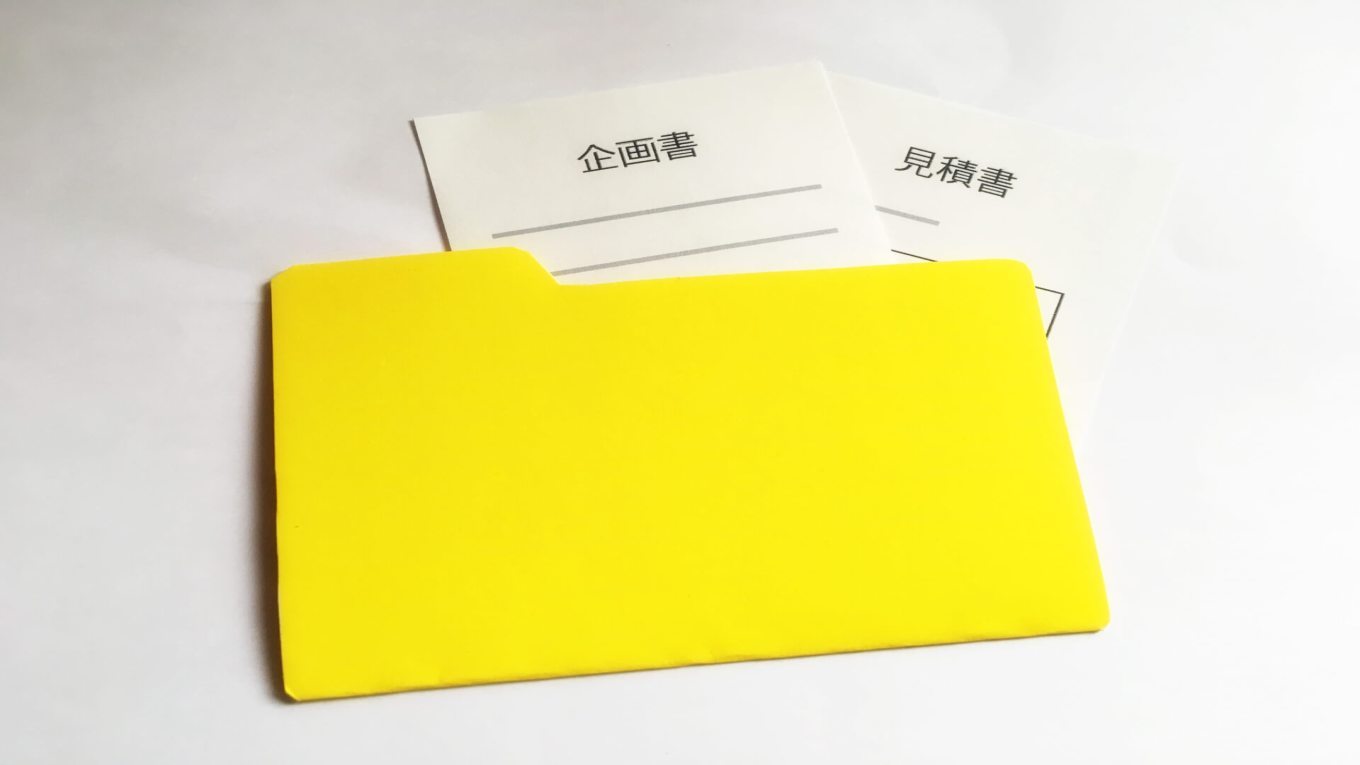
圧縮とは、複数のファイルやフォルダーを小さくまとめて一つの箱に入れるイメージです。箱の名前が「zipファイル」です。拡張子は .zip で、Windowsでは標準で使えます。解凍とは、その箱を開けて中身を元の姿に戻すことです。箱に入れる前と後で、元データの内容は変わりません。
zipは、メールやチャットで多くのファイルを一度に渡したいとき、またはサイズを少しでも小さくしたいときに便利です。受け取る側も、ひとつのファイルを保存すれば中の構成が保たれたまま受け取れます。写真や書類、フォルダーごとの構造も、まとめて運べます。
ただし、圧縮してもサイズがあまり小さくならない種類のデータもあります。画像やPDF、動画の一部は、もともと圧縮されていることが多いためです。圧縮率は内容によって変わります。また、zipを開くには解凍の一手間が増えます。送る相手がやり方に慣れていない場合は、簡単な説明を添えると親切です。
知らない人から届いたzipは開かないなど、安全面の注意も必要です。作成者側も、パスワード付きのzipを扱うときは、パスワードを別の連絡手段で伝えるなど、基本的な配慮をすると安心です。
メリットは、ファイルをひとまとめにできること、多少サイズを小さくできる可能性があること、フォルダーの形を崩さず送れることです。名前を工夫すれば、受け取り後に整理もしやすくなります。
デメリットは、圧縮率がデータの種類に左右されること、解凍の手順が必要になること、送信元が不明なzipは危険の可能性があることです。仕事相手や家族に送るなら問題は少ないですが、届いたzipの発信者や中身に心当たりがない場合は注意しましょう。
Windowsなら、zipの作成も解凍も標準の機能だけで行えます。追加のアプリは必須ではありません。以前から使っている解凍ソフトがあれば、それを使っても大丈夫です。
ここでは、Windowsに標準で入っている機能だけを使います。右クリックメニューから操作するので、画面が変わっても基本の流れは同じです。作成前に、まとめたいファイルやフォルダーを一つの場所に集めておくとスムーズです。
保存先のフォルダーを開き、まとめたいファイルやフォルダーを選びます。複数選ぶときは、離れたものを選ぶなら Ctrl キーを押しながらクリック、連続した範囲なら Shift キーを押しながら最後の項目をクリックします。フォルダーごと選べば、その中身もまとめてzipに入ります.
注意のポイントとして、日本語や記号を含むファイル名でも問題なく動きますが、相手の環境によっては文字化けの原因になることがあります。気になる場合は、半角英数字とアンダースコアだけで名前を付けると安全です。
選択した状態で右クリックし、表示されたメニューから「送る」を選びます。さらに「圧縮(zip形式)フォルダー」をクリックします。すると、同じ場所に .zip の拡張子が付いたファイルが作成されます。作成中は短い待機が入ることがあります。サイズが大きいほど時間がかかる傾向です。
保存先に書き込みの権限がない場合や、空き容量が不足している場合は作成に失敗します。別の場所(例えばデスクトップ)で作ってから移動する、不要なファイルを削除して容量を空ける、といった対処を試してみてください。
作られたzipの名前をクリックすれば、好きな名前に変更できます。おすすめは「日付_内容」のように、後から見ても中身が想像できる形式です。例:2025-01-10_申請書一式.zip のようにすると探しやすくなります。あとから同名のzipを作ると上書きの確認が出るので、連番や時刻を加えて区別すると安全です。
パスの長さが非常に長い場合や、ファイル名に一部使用できない文字(例:\ / : * ? ” < > |)が含まれている場合、作成や展開に失敗することがあります。名前が長すぎると感じたら、上位のフォルダーを短くするのも有効です。
はい。フォルダー自体を選んで同じ手順で右クリック→「送る」→「圧縮(zip形式)フォルダー」を選ぶだけです。フォルダーの中身ごと、まとめて一つのzipになります。
相手から受け取ったzipは、まず中身を確認してから必要に応じて解凍します。「中身を見る」だけなら開くだけでOKです。本格的に編集する、実行ファイルを含む、フォルダー構造を作業に使う、といったときは解凍してから扱うのが安全です。
zipをダブルクリックすると、通常のフォルダーのように中が表示されます。この状態でファイルを開くことはできますが、圧縮されたままの場所から直接作業すると保存や実行で不具合が出ることがあります。まずは開いて内容を確認し、必要なものが入っているかをチェックしましょう。
zipを右クリックして「すべて展開」を選ぶと、展開先を指定する画面が出ます。保存したい場所を選び、完了したら開く、にチェックを入れて進めば、自動で展開後のフォルダーが表示されます。すでに同名のフォルダーがある場合は、別名を付けるか、上書きしないように場所を変えましょう。展開には容量が必要なので、空き容量が少ないときは先に整理してから行います。
パスワード付きのzipを開くと、入力欄が表示されます。パスワードは大文字・小文字や記号の違いを区別します。入力欄が出ない場合は、zipの中身を別の場所へコピーしようとしていないか確認してください。標準機能でうまくいかない場合は、解凍専用のアプリを使う方法もあります。
ここでは、よくあるトラブルを「現象→原因の見当→試す順」の流れで整理します。最初に簡単な方法から試していくのがコツです。作業環境や相手のアプリによって結果は変わるため、うまくいかないときは別の方法に切り替えましょう。
原因として、画像や動画、PDF、音声などは元から圧縮されている場合があり、zipにしてもほとんど小さくならないことがあります。まずは不要なファイルを削除し、重複写真を減らします。次に、圧縮前に形式を見直します。例えば、画像は解像度を下げる、PNGをJPEGにするなどでサイズが下がることがあります。最後の手段として、分割して複数のzipにする方法もあります。
下は、種類別の圧縮されやすさの目安です(一般的な傾向)。
| 種類 | 主な例 | 圧縮されやすさ | ひとこと |
|---|---|---|---|
| 文書テキスト | .txt .csv | 高 | 文字だけは小さくなりやすい |
| Office系 | .docx .xlsx .pptx | 中 | すでに圧縮されているが効果は出ることも |
| 画像 | .jpg .png | 低〜中 | jpgは低、pngは中程度になることも |
| 低 | ほぼ変わらないことが多い | ||
| 音声 | .mp3 .aac | 低 | ほぼ変化なし |
| 動画 | .mp4 .mov | 低 | ほぼ変化なし |
| アーカイブ | .zip .rar | 低 | すでに圧縮済み |
メールサービスには添付できるサイズの上限があります。上限を超える場合は、クラウドストレージを使ってリンクで共有する方法が簡単です。送信相手がダウンロードできる権限になっているか、リンクの公開範囲を確認しましょう。どうしてもメールに添付したい場合は、分割して複数のzipにする方法もありますが、相手側の手間が増える点に注意が必要です。
ダウンロード中に通信が切れて壊れている、拡張子が .zip でない、ファイル名の文字コードの差で文字化けする、といった原因が考えられます。まずは再ダウンロードを試します。別のブラウザーで保存し直すのも有効です。次に、別の解凍アプリを使ってみます。ファイル名が極端に長い場合は、上位のフォルダーを短くしてから展開すると改善することがあります。
写真は、似たカットの重複を削除すると全体のサイズが大きく下がります。スクリーンショットが多い場合は、不要な余白を切り取ると軽くなります。PDFやOfficeファイルは、印刷向けの高解像度で作られていると重くなりがちです。内容に影響がない範囲で解像度や画像の圧縮設定を下げると、サイズが小さくなることがあります。
圧縮は「小さくまとめる」、解凍は「元に戻す」です。この二つを覚えておけば、手順の意味がつかみやすくなります。
ここまでで、zipの意味、作り方、開き方、困ったときの対処まで一通り確認しました。最初は、デスクトップにテスト用のフォルダーを作り、数個のファイルを入れてzipにしてみると流れがつかめます。作ったzipを自分宛てにメールしてみたり、クラウドで共有リンクを作ってみたりして、受け取る側の見え方もチェックしましょう。
送受信の際は、相手がわかりやすい名前を付ける、必要なら簡単な説明を添える、といった小さな配慮が役に立ちます。パスワード付きのzipを扱う場合は、パスワードを別の手段で伝えるなど、基本的な安全対策も忘れないようにしましょう。
基本の考え方は同じです。Macもスマホも、標準機能や一般的なアプリでzipの作成と解凍ができます。メニューの名前や表示の位置は少し違うので、画面の案内に合わせて操作してください。