
ファイルの拡張子が見えない?表示方法と初心者が知るべき理由
k.w
SEへの道
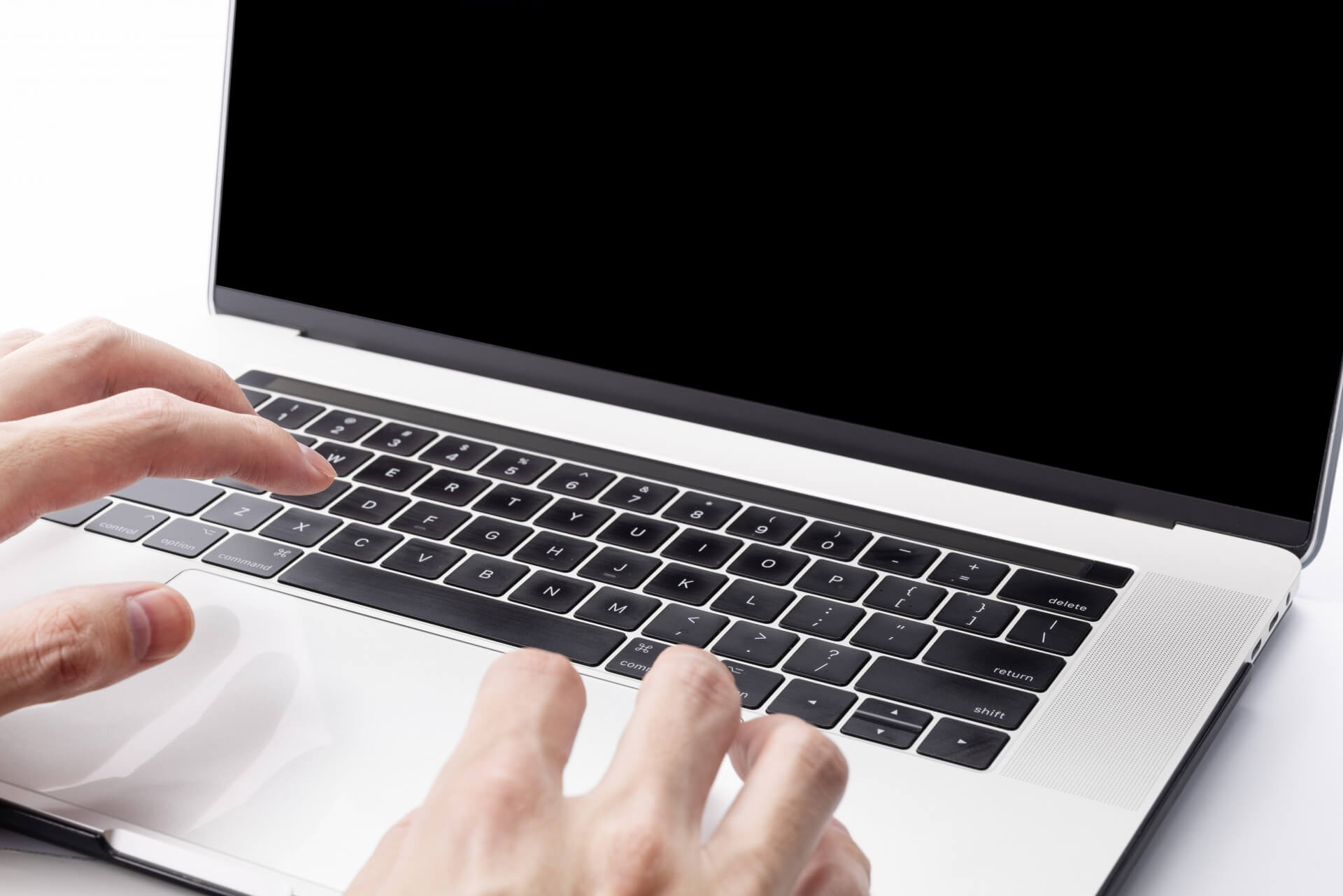
顔文字や絵文字は、文章だけでは伝えにくい気持ちや雰囲気を、かんたんな記号やイラストのような文字で伝えるための表現です。
顔文字は、キーボードにある記号や文字を組み合わせて作ったものです。たとえば「(^^)」「(T_T)」「(´・ω・`)」のような形です。昔からある表現で、ガラケーやパソコンの時代から広く使われています。
一方、絵文字は、ひとつの文字として表示される小さなイラストのようなものです。笑っている顔、泣いている顔、食べ物、乗り物、天気など、いろいろな種類があります。スマホのキーボードや、パソコンの絵文字パネルから選んで使うことが多いです。
どちらも「気持ちをそえる」「文章をやわらかくする」という役わりがありますが、使う場面によって向き・不向きがあります。友だち同士のチャットやSNSなら、おもしろい顔文字やカラフルな絵文字をたくさん使っても、楽しい雰囲気になることが多いです。
一方で、仕事のメールや、お客さま、目上の人に送る文章では、顔文字や絵文字をたくさん使いすぎると、カジュアルすぎてしまうことがあります。まったく使わないほうが安心な場合もあれば、かなり気心が知れた相手なら、ちょっとだけ使って親しみやすさを伝えることもあります。
このように、顔文字や絵文字は「使い方しだいで、とても便利にも、少し失礼にもなりうる道具」です。大切なのは、表現そのものよりも、「誰に」「どんな場面で」送るかを考えることです。このあと、くわしい出し方を説明しながら、場面ごとの考え方にも少しずつふれていきます。
どちらが正しい、という決まりはありません。仲のよい友だちや家族とのやりとりなら、好きなほうを気にせず使ってかまいません。
仕事のメールや、あまり親しくない相手には、まずは「使わない」か、「シンプルな絵文字を少しだけ」にしておくと安心です。相手の文章の雰囲気を見て、すこしずつ合わせていくとよいでしょう。
顔文字や絵文字は、パソコンとスマホのどちらでも使えますが、出し方には少しちがいがあります。最初に全体像をつかんでおくと、このあとの手順が理解しやすくなります。
パソコンでは、主にキーボードから文字を入力し、日本語入力ソフトの変換機能を使って顔文字や絵文字を出します。特定のキーを押して「絵文字パネル」を開き、そこから選ぶこともできます。
スマホでは、画面に表示されるキーボードを切り替えたり、絵文字専用のボタンをタップしたりして、絵文字や顔文字の一覧を表示します。指でタップして選ぶスタイルが中心です。
イメージをつかみやすくするために、簡単な比較表にしてみましょう。
| 項目 | パソコン | スマホ |
|---|---|---|
| 入力のしかた | キーボードで文字を打つ | 画面のキーボードをタップする |
| 顔文字の出し方 | 変換候補から選ぶ、単語登録する | 顔文字キーやユーザー辞書から出す |
| 絵文字の出し方 | 絵文字パネルを開いて選ぶ | 絵文字キーボードを切り替えて選ぶ |
| よく使う場面 | 文書作成、メール、チャット | メッセージアプリ、SNS、メール |
| メリット | 長文を書きやすく、キーボード操作が速い | どこでも手軽に入力できる |
| 注意点 | ショートカットを覚えるまで少し練習が必要 | 機種やアプリごとに表示が少し違う |
パソコンとスマホでは、見た目や操作が少し違って見えますが、「一覧から好きなものを選ぶ」という考え方は共通です。どちらの場合も、「どこを押すと一覧が出るのか」を覚えると、あとは何度も使ううちに自然と慣れていきます。
また、顔文字や絵文字の種類はとても多く、すべてを覚える必要はありません。よく使う表情や、仕事でよく使うあいさつなど、ふだんのやりとりで出てきやすいものを中心に覚えていけば大丈夫です。
できることの大きな部分は、ほとんど同じです。笑顔、涙、ハートなどの基本的な絵文字は、パソコンでもスマホでもほぼ共通しています。
ただし、機種やアプリによって、色や細かいデザインが少し違ったり、新しい絵文字が先に使える環境があったりします。同じ絵文字でも、相手の画面では少し雰囲気が違って見えることがある、という程度に覚えておくとよいでしょう。
ここからは、Windowsパソコンを例に、実際の出し方を見ていきます。まずは、文字入力の基本ができている前提で話を進めます。日本語入力をオンにして、メモ帳やメールソフトなど、文字を入力できる場所を開いておいてください。
よく使われる方法は、大きく分けて次の三つです。
まずは、もっともわかりやすい絵文字パネルの出し方から見ていきます。
多くのWindows環境では、次のようなショートカットキーで絵文字パネルを開けます。
| 操作 | 内容 |
|---|---|
| Windowsキー+ピリオド | 絵文字パネルを表示する |
| Windowsキー+セミコロン | 絵文字パネルを表示する |
パソコンのキーボードで、Windowsのマークがついたキーを押しながら「.」(ピリオド)を押すと、画面の下のほうに小さな絵文字のウィンドウが開きます。ここから、顔のアイコンや、ハート、食べ物などのカテゴリを選び、使いたい絵文字をクリックします。
絵文字をクリックすると、カーソルがある位置に、その絵文字が入力されます。何度か使ってみて、どのあたりにどんな絵文字があるかを、目で覚えていくとよいでしょう。
つぎに、顔文字の出し方です。日本語入力をオンにした状態で、「にこ」や「かお」と入力して変換キーを押すと、候補の中に顔文字が出てくることがあります。候補の一覧に顔文字が出てきたら、矢印キーなどで選んで、エンターキーで決定します。
変換候補に出てくる顔文字の種類は、使っている日本語入力ソフトや、辞書の設定によって変わります。よく出てくるものを見つけたら、「この言葉からこの顔文字が出る」という対応を、少しずつ覚えていくと便利です。
また、よく使う顔文字は、あとで説明する「単語登録」を使って、自分で好きな読みを付けておくこともできます。ここではまず、「絵文字パネル」と「変換候補」の二つを使い分けるイメージが持てれば十分です。
顔文字以外にも、ちょっと変わった文字の入力で迷ったときは、パソコンで特殊な文字を入力する方法もあわせて確認しておくと安心です。
ショートカットキーを押しても絵文字パネルが出てこないときは、いくつか確認してみましょう。
まず、日本語入力がオンになっているかを見てください。画面の右下の言語表示が、日本語以外になっていると、絵文字パネルが出ないことがあります。
それでも出てこない場合は、パソコンをいったん再起動したり、キーボードの設定を確認したりすると改善することがあります。会社や学校のパソコンなど、設定が制限されている環境では、管理者に相談が必要な場合もあります。
スマホで絵文字や顔文字を使うときは、画面のキーボードを切り替えたり、絵文字マークのボタンをタップしたりして使います。機種やアプリによって、ボタンの形や位置は少しずつ違いますが、基本的な考え方は同じです。
多くの場合、スマホのキーボードには、次のようなボタンがあります。
文字を入力できるアプリを開き、キーボードが出ている状態で、これらのボタンをタップしてみてください。キーボードの表示が切り替わり、絵文字や顔文字の一覧が表示されます。
絵文字キーボードでは、画面下や上に、カテゴリを切り替えるためのアイコンが並んでいることが多いです。笑顔のマーク、ハート、ベル、地球のようなマークをタップすると、表示される絵文字の種類が変わります。
顔文字については、あらかじめ顔文字の一覧が用意されているキーボードアプリもあれば、「かお」「にこ」などと入力して変換すると、候補に顔文字が出てくるタイプもあります。いくつか試して、自分のスマホでどのように出てくるかを確認してみてください。
もし、まったく顔文字や絵文字が出てこない場合は、キーボードの設定画面を開き、「絵文字キーボード」がオンになっているか、「顔文字」機能が有効になっているかを確認します。設定画面の場所は機種によって違いますが、「キーボード」「言語と入力」「入力方法」などのメニューをたどっていくと見つかることが多いです。
まず、使っているキーボードアプリで顔文字機能が用意されているかを確認します。別のキーボードアプリに切り替えると、顔文字が使えるようになることもあります。
つぎに、「かお」「にこ」などの言葉を入力してみて、変換候補に顔文字が出るかどうかを試してみましょう。それでも出てこない場合は、キーボードの設定画面で、顔文字や絵文字に関する項目がオフになっていないかを見てみるとよいでしょう。
顔文字や絵文字を使い慣れてくると、「毎回同じものを探すのが少し大変」と感じることがあります。そんなときに便利なのが、単語登録やお気に入り機能です。
パソコンでは、日本語入力ソフトに「単語登録」機能があります。これは、自分専用の単語リストのようなもので、「この読みを入力したら、この文字が出るようにする」という設定ができます。
たとえば、次のように登録しておくと、少ない文字数で顔文字を出せるようになります。
| 読み | 出る文字 | メモ |
|---|---|---|
| かお1 | (^_^) | よく使う笑顔 |
| かお2 | (T_T) | 悲しいときに使う |
| おつ1 | おつかれさまです(^_^) | あいさつ文つき |
このようにしておけば、「かお1」と入力して変換すると、すぐに「(^_^)」が候補に出てくるようになります。読みは自分で自由に決められるので、あとで見て思い出しやすいものにしておくと便利です。
スマホでも、似たようなしくみがあります。多くの機種では、「ユーザー辞書」「単語登録」「よく使うフレーズ」などの名前で、自分だけの単語リストを作ることができます。ここに顔文字や、顔文字つきのあいさつ文を登録しておくと、短い入力で一発で呼び出せます。
使い始めのころは、すべてを登録しようとせず、「本当によく使う顔文字」から少しずつ追加していくのがおすすめです。登録する数が多すぎると、自分でも何を登録したか分からなくなり、かえって探すのが大変になることがあります。
また、いくつかのキーボードアプリには、「お気に入り」や「よく使う項目」といった機能があります。これは、よく使う絵文字や顔文字を、自動的に上のほうに表示してくれたり、自分でピン留めしておけたりする機能です。こうした機能をうまく使うと、一覧の中から探す手間をかなり減らすことができます。
まず、「読み」の入力が登録したとおりになっているかを確認します。ひらがなとカタカナをまちがえたり、余分な文字が入っていたりすると、登録した顔文字が出てきません。
つぎに、日本語入力がオンになっているか、全角と半角の設定がどうなっているかも見てみましょう。半角英数モードのまま入力していると、日本語の変換候補が出ないことがあります。
それでも出てこない場合は、単語登録の画面を開いて、登録が正しく保存されているかを確認します。会社や学校のパソコンでは、単語登録に制限がある環境もあるので、その場合は利用条件をあらかじめ確認しておくと安心です。
顔文字や絵文字は便利な表現ですが、使う場面をまちがえると、相手に軽すぎる印象を与えてしまうことがあります。ここでは、一般的によく言われるマナーや注意点を整理してみます。
まず、ビジネスメールや、初めてやりとりをする相手とのメールでは、顔文字や絵文字を使わない人も多くいます。約束があるわけではありませんが、仕事の連絡や大切なお知らせなどには、シンプルな文章だけで伝えるほうが無難な場合が多いです。
一方、社内で仲のよい同僚に送るチャットや、すでに親しいお客さまとのやりとりでは、軽い笑顔の絵文字を一つ入れることで、やわらかい印象になることもあります。ただし、何度かやりとりを重ねて、相手の雰囲気が分かってから少しずつ使っていくと安心です。
また、相手の使っている端末やアプリによっては、一部の絵文字が正しく表示されないことがあります。四角い記号になったり、意味が伝わりにくい形になったりすることもあるため、とても新しい絵文字や、あまり見かけない絵文字は、最初は控えめにして様子を見るのも一つの方法です。
場面ごとの目安を、簡単な表にまとめると次のようになります。
| 相手・場面 | 顔文字・絵文字の使い方の目安 |
|---|---|
| 初めての取引先へのメール | 使わないほうが無難なことが多い |
| 上司や目上の人への正式な連絡 | 基本は使わず、どうしても使うならごくシンプルに |
| 仲のよい同僚とのチャット | 軽い絵文字や顔文字なら少し使ってもよい場合が多い |
| 友だちや家族とのメッセージ | 好きなように使っても問題ないことが多い |
この表はあくまで一つの目安です。実際には、会社ごとの文化や、相手との関係によって、受け止め方がかなり変わります。まわりの人がどのように使っているかを観察して、少しずつ自分なりのバランスを見つけていくとよいでしょう。
会社のメールでの絵文字や顔文字については、「まったく使わない」職場もあれば、「相手との関係しだいで、軽いものならあり」という職場もあります。一律の正解はなく、その職場の文化やルールに大きく左右されます。
迷う場合は、まずは顔文字や絵文字を使わず、シンプルな文章だけでやりとりするところから始めると安心です。そのうえで、同じ部署の人たちがどのような表現をしているかを観察し、必要に応じて少しずつ合わせていくとよいでしょう。
ここまで、顔文字と絵文字のちがい、パソコンとスマホでの出し方、単語登録やお気に入り機能、そしてマナーや注意点について見てきました。
最初からすべてを完璧に覚える必要はありません。今日からできる小さなステップとして、次のような流れを意識してみてください。
これだけでも、ふだんのやりとりの中で、気持ちをていねいに伝えられるようになります。使っていくうちに、自分がよく使う表現や、相手が喜んでくれそうな顔文字がだんだん見えてくるはずです。
顔文字や絵文字は、あくまでコミュニケーションを助ける道具のひとつです。送りたい相手のことを思い浮かべながら、少しずつ自分なりの使い方を見つけていきましょう。
パソコンをよく使う人なら、「絵文字パネルを開くショートカットキー」を一つ覚えるところから始めるとよいでしょう。スマホをよく使う人なら、「絵文字キーボードへの切り替えボタン」の場所を覚えることを最初のゴールにしてみてください。
どちらも、一度覚えてしまえば、あとはくり返し使うだけで自然と慣れていきます。むずかしく考えすぎず、まずは一つの操作を試してみることが、いちばんの近道です。



