ChatGPTで考える・学ぶ・仕組むをつなぐ6つのシンプル手順
k.w
SEへの道
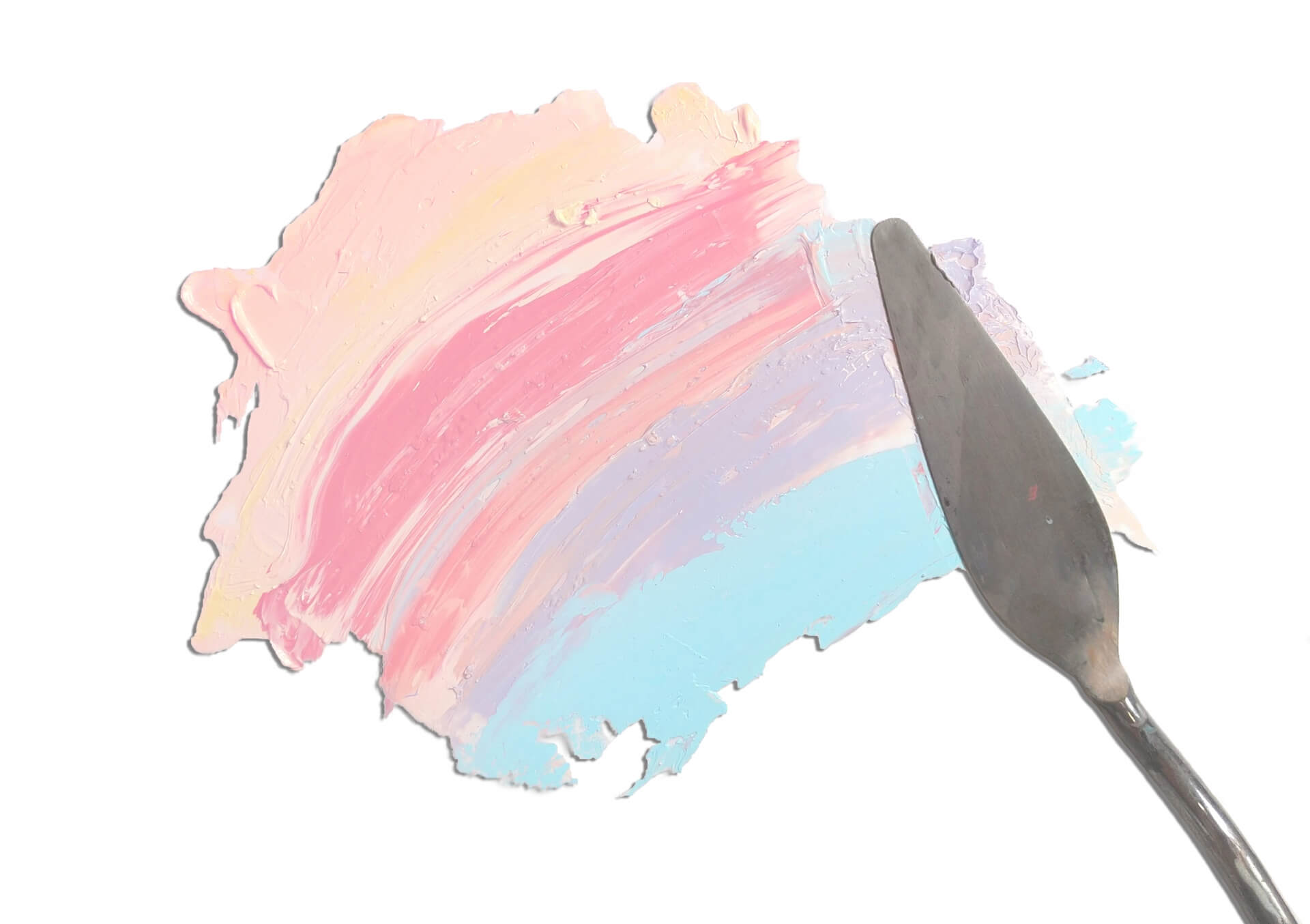
画像やスクリーンショットから色を調べたい時は、作業の目的に合わせてカラーピッカーを選ぶと迷いにくくなります。
3サイトはいずれも画像から色を確認できますが、操作の簡単さ、主要色の抽出、表示形式の多さに違いがあります。
どのサイトも無料で試せるため、同じ画像を読み込んで結果の見やすさを比べると、自分に合う操作感を判断できます。
最初から多機能なサイトを選ぶよりも、必要な作業を1つに絞って選んだ方が、短時間で目的のコードへたどり着けます。
迷った場合は、まず1色だけ拾えるサイトを試し、配色全体を見たい時や複数形式が必要な時に別のサイトへ移る方法が分かりやすいです。
ImageColorPicker.comは、画像内の気になる場所を選び、HEXやRGBをすぐ確認したい人に向いています。
画像のアップロードだけでなく、クリップボードからの貼り付けや画像URLの入力にも対応しているため、手元の素材に合わせて始めやすい点が特徴です。
ブログの見出し色をアイキャッチへ合わせたい場合や、資料内の図形へ同じ色を使いたい場合にも取り入れやすいです。
色を1つだけ確認したい人は、複数の機能を順番に設定する必要がないため、作業の途中で迷いにくくなります。
HTML Color Codes Image Color Pickerは、写真やアイキャッチから主要な色を取り出し、配色の候補を考えたい時に便利です。
特定の1点だけを見るのではなく、画像全体から使われている色の傾向を確認できるため、見出し色や背景色をまとめて決めたい場面に向いています。
抽出した色はHEXやRGBだけでなく、HSLやOKLCHでも書き出せます。
写真から背景色とアクセント色をまとめて決めたい場合は、複数の色を同時に見られることが判断材料になります。
1色ずつ何度もクリックするよりも、画像全体の傾向を先に見た方が、まとまりのある配色を考えやすくなります。
RedKetchup Color Pickerは、画像から拾った色を複数の形式で確認したい人に向いています。
HEXやRGBだけでなく、HSLやHSVなども見ながら調整したい場合は、情報量の多さが役立ちます。
色を拾った後に明るさや鮮やかさを変えたい人は、複数の数値を見比べられると調整の方向を決めやすくなります。
反対に、コードを1つコピーするだけなら、表示項目の少ないサイトの方が作業時間を短くできます。
画像対応のカラーピッカーを使うと、見た目だけでは特定しにくい色を数値として記録できます。
同じ青や赤に見えても、実際には明るさや鮮やかさが少しずつ異なるため、目測だけで同じ色を再現するのは簡単ではありません。
数値として残しておけば、別のページや画像でも同じ色を呼び出しやすくなり、デザインのばらつきを抑えられます。
よく使う色は用途と一緒にメモしておくと、後から見返した時に背景色なのか文字色なのかを区別できます。
同じコードでも用途が違えば見え方も変わるため、使用例のスクリーンショットを残しておくと再利用しやすくなります。
画像用のカラーピッカーは、アップロードした画像の一部分を指定し、その場所の色をカラーコードとして表示するツールです。
たとえば、スクリーンショットに写ったボタンの青、ロゴの背景色、バナーの差し色などを調べられます。
感覚だけで似た色を選ぶよりも、取得した値を記録した方が、別の画像やページでも同じ色を再現しやすくなります。
比較表の見出し、ボタン、囲み枠などへ同じ色を使う場合も、コードを控えておけば作業ごとの微妙なずれを防げます。
複数人で制作する場合は、色名ではなくカラーコードを共有した方が、受け取り方の違いも起こりにくくなります。
画像から色を調べる作業と、すでに分かっているコードを別形式へ直す作業は別物です。
画面上の色しか分からない場合は、画像を読み込めるカラーピッカーが必要です。
すでに「2563EB」のような6桁のHEXが分かっている場合は、RGBやHSLへ変換できるツールを使う方が早く済みます。
画像しかないのか、元のコードが分かっているのかを最初に整理すると、不要なアップロードやクリックを減らせます。
ツール名だけで選ばず、自分が必要としているのが取得なのか変換なのかを確認することが大切です。
HEXは先頭記号と6桁の英数字で表す形式で、CSSやWebサービスの色指定によく使われます。
RGBは赤、緑、青の強さを数値で表す形式で、画像編集や資料作成でも見かけます。
HSLは色相、彩度、明るさで表すため、元の色味を保ちながら明るさだけ変えたい時に扱いやすい形式です。
たとえば、同じ青系のまま背景用に薄くしたり、ボタン用に濃くしたりする場合は、HSLの考え方が役立ちます。
利用先で入力できる形式が決まっていることもあるため、コピーする前に入力欄の表記を確認します。
無料サイトは機能数だけで比べず、画像の入れ方、必要な色形式、位置の選びやすさ、安全性を見て選びます。
高機能でも操作に時間がかかるサイトは、1色を急いで確認したい場面には合わないことがあります。
自分が繰り返し使う作業を想像し、毎回負担にならない操作かを見ると選びやすくなります。
一度だけ使う場合は機能の多さよりも、画像を入れてコードをコピーするまでの分かりやすさを優先します。
作業頻度が高い場合は、前回と同じ手順で迷わず使えるか、コピー後に別画面へ移りやすいかも確認します。
複数の画像を続けて調べる場合は、読み込み直しの手間や、取得したコードをその都度控えやすいかも使い勝手に影響します。
候補色が増える場合は、画像名と用途を一緒に記録すると、後から同じ色を探し直す手間を減らせます。
次回の作業でも同じ条件を再現しやすくなります。
最初に確認したいのは、画像ファイルのアップロードに対応しているかという点です。
スクリーンショットをコピーした直後に使いたい場合は、クリップボードから貼り付けられるサイトが便利です。
Web上の画像を調べたい場合は、画像URLを読み込めると保存の手間を減らせます。
ただし、画像URLの読み込みはサイト側の制限や画像の配信方法によって利用できない場合があります。
確実に調べたい時は、必要な範囲をスクリーンショットとして保存し、画像ファイルとして読み込む方法が分かりやすいです。
ブログやWebサイトのCSSに使うなら、HEXを確認できることが基本条件になります。
PowerPointや画像編集アプリではRGBを求められることもあるため、利用先の入力欄を先に見ると迷いません。
明るさや鮮やかさを微調整したい場合は、HSLまで表示できるサイトが便利です。
一方で、CSSへそのまま貼り付けるだけなら、HEXを素早くコピーできることを優先しても問題ありません。
必要のない形式が多く表示されると迷いやすいため、よく使う形式が見つけやすいかも確認します。
ボタンやロゴのように特定の場所の色を知りたい場合は、スポイトで1点を選べる機能が必要です。
写真やアイキャッチから配色全体を考えたい場合は、主要色をまとめて抽出するパレット機能が役立ちます。
1点の色は指定した場所を正確に確認できますが、画像全体を代表する色になるとは限りません。
写真には空、肌、背景、小物など複数の色が含まれるため、1点だけで全体の雰囲気を判断すると偏ることがあります。
用途が決まっていない段階では、主要色の一覧を見てから、使いたい色を個別に確認する方法が効率的です。
小さな文字や細い線の色を拾う時は、画像を拡大できるかが重要です。
拡大せずに選ぶと、背景との境界や影をクリックしてしまい、本来の塗り色とは違う値が出ることがあります。
カーソル付近の拡大表示やピクセルのプレビューがあると、狙った場所を選びやすくなります。
同じ部分を数回クリックし、近い値が続くかを見ると、代表的な色を判断しやすくなります。
オンラインのカラーピッカーへ画像を入れる前に、個人情報や未公開情報が含まれていないか確認します。
住所、氏名、顔写真、顧客情報、公開前のデザインなどが写っている場合は、そのままアップロードしない方が安全です。
必要な部分だけを切り抜き、不要な情報を隠してから使うと、送信する内容を減らせます。
画像処理の方法や保存期間が明記されていない場合は、公開済みの画像だけを使う判断も必要です。
社内資料やクライアントから預かった素材は、利用規約や取り扱い方針を確認できない限りアップロードしない方が安心です。
ImageColorPicker.comは、画像を用意してからカラーコードを確認するまでの流れが分かりやすいサイトです。
操作の入り口が複数用意されているため、保存済み画像、コピーしたスクリーンショット、Web上の画像を状況に応じて使い分けられます。
初回は画像ファイルをアップロードする方法から試すと、画面の流れを把握しやすくなります。
操作に慣れた後で貼り付けやURL入力を使うと、画像を保存する手間を減らしながら同じ作業を繰り返せます。
画像のアップロード、クリップボードからの貼り付け、画像URLの入力という複数の方法から始められます。
画像上の場所を選ぶと、HEX、RGB、HSLなどの値を確認できます。
公式ページには、処理がブラウザ内で行われ、データを送信しないという説明があります。
オンラインツールを使う際に画像の送信が気になる人にとって、処理方法が明示されていることは選択材料になります。
ただし、利用前には表示されている案内や規約が変わっていないかを確認します。
最初に調べたい画像を用意し、サイトの画像選択ボタンから読み込みます。
画像が表示されたら、調べたい色の中心付近をクリックします。
表示されたHEXやRGBをコピーし、利用したいアプリやCSSの入力欄へ貼り付けます。
最後に実際の背景上で色を確認し、文字が読みにくくないか、周囲の配色から浮いていないかを見ます。
色を拾った場所が小さい場合は、少し周囲をずらして再度クリックし、値の差も確認します。
近い値が複数出た時は、使用面積の広い部分や影の少ない部分を基準にすると選びやすくなります。
初めて画像から色を拾う人や、必要な1色だけを短時間で確認したい人に向いています。
ブログの見出し色をアイキャッチに合わせる場合や、スクリーンショット内のUI色を再現する場合にも使いやすい選択肢です。
一方で、画像全体の代表色を一覧で見ながら配色を作りたい場合は、パレット抽出を中心にしたサイトの方が考えやすいことがあります。
複数の候補色を比較したい人は、最初にパレットを作り、その後で必要な色だけを個別に確認すると効率的です。
1つのサイトですべてを完結させようとせず、作業ごとに使い分ける方法もあります。
HTML Color Codes Image Color Pickerは、画像から主要色を抽出し、まとまりのある配色を考えたい時に役立ちます。
ブログのアイキャッチを基準に、見出し、背景、ボタンへ使う色を選びたい場合は、候補が並んでいると比較しやすくなります。
画像全体の雰囲気を残したままサイト内の配色へ展開したい人に向く使い方です。
季節ごとのアイキャッチに合わせてサイト内のアクセント色を変えたい場合も、主要色の一覧が参考になります。
画像をアップロードすると、画像内で目立つ色を抽出してパレットとして確認できます。
抽出した色はHEX、RGB、HSL、OKLCHなどの形式で書き出せます。
写真の雰囲気に合わせてブログの見出し色や背景色を決めたい時は、1か所だけを拾うよりも、複数の主要色を並べて見る方が判断しやすくなります。
色同士を並べると、似た色が多いのか、反対に強いアクセント色が含まれているのかも把握できます。
背景には明るい色、文字やボタンには濃い色を選ぶなど、役割を分けて考えると使いやすい配色になります。
配色の基準にしたい画像をアップロードし、抽出された主要色を確認します。
似た色が複数並んでいる場合は、背景、見出し、ボタンなど、使う場所を想定して候補を絞ります。
明るい色は背景にすると文字が読みにくくなる場合があるため、見た目だけで決めず、文字色との組み合わせも試します。
使いたい色が決まったら、必要な形式のコードをコピーして利用先へ入力します。
候補が多い場合は、まず2色から3色に絞り、実際のレイアウトへ当てはめて比較します。
画像内で目立つ色でも、広い背景へ使うと印象が強すぎる場合があるため、使用面積も考えます。
写真やバナーの雰囲気を活かして、複数の色を組み合わせたい人に向いています。
ただし、自動抽出された主要色は、ロゴやブランドで正式に定められたカラーコードとは限りません。
厳密な指定色が必要な場合は、画像からの抽出結果ではなく、公式のブランドガイドや元データを優先します。
自動抽出は配色の候補を見つける用途に向いており、正式な色を証明するものではありません。
画像の雰囲気を参考にしたい時と、正確な指定値が必要な時を分けて利用します。
RedKetchup Color Pickerは、画像から色を拾った後に、複数の表示形式をまとめて確認したい時に便利です。
色の取得だけでなく、数値を見ながら微調整したい場合は、1画面で複数形式を確認できることが役立ちます。
Webと画像編集ソフトで異なる形式を使う人は、変換の手間を減らしやすくなります。
複数の制作ツールを行き来する場合は、必要な形式をその場で確認できると入力ミスも減らせます。
画像、色のサンプラー、カラースペクトラムを使い分けながら、色の情報を詳しく確認できます。
HEXやRGBに加えて、HSL、HSV、CMYKなども扱えるため、Web制作だけでなく別のアプリへ値を移したい時にも候補になります。
情報量が多い分、色を微調整したい人には便利ですが、初めて使う人には画面が複雑に見える可能性があります。
最初はHEXとRGBだけを見て、必要になった時にHSLやHSVへ進むと操作を整理しやすくなります。
表示項目をすべて理解してから使おうとせず、目的に必要な数字だけ確認する方法で十分です。
画像を読み込み、調べたい場所を選んで色を取得します。
最初は図形やボタンの中央を選び、影や境界を避けます。
表示されたHEXやRGBを確認し、必要に応じてHSLやHSVも見ます。
明るさだけを調整したい場合は、元の色を残したままHSLの値を参考にすると考えやすくなります。
調整後の色は元画像と並べて見て、印象が離れすぎていないか確認します。
数値上の変化が小さくても、広い背景に使うと見え方が大きく変わる場合があります。
Web制作や画像編集に慣れており、複数の色形式を行き来する人に向いています。
画像から拾った色をそのまま使うだけでなく、明度や彩度を少し調整したい場面でも役立ちます。
一方で、HEXを1つ知りたいだけなら、より単純なサイトの方が短い手順で終えられます。
作業内容によってサイトを切り替える方が、毎回同じ多機能ツールを使うよりも負担を減らせます。
複数形式が必要になる場面が多い人は、RedKetchupを継続して使うと操作にも慣れやすくなります。
3サイトは得意な作業が異なるため、機能の多さではなく、自分が今したいことを基準に選びます。
比較する時は、入力方法、操作の分かりやすさ、取得形式、パレット機能、注意点を同じ順番で見ると判断しやすくなります。
無料かどうかだけでなく、作業を何回繰り返すかも考えると、自分に合うサイトが見えてきます。
毎日のように使う場合は、コピーしやすさや画面の見やすさが小さな時間差として積み重なります。
各サイトの違いを同じ項目で見ると、選ぶ理由が明確になります。
| サイト | 得意な用途 | 操作の分かりやすさ | 主に確認できる形式 | パレット抽出 | 向いている人 | 注意点 |
|---|---|---|---|---|---|---|
| ImageColorPicker.com | 画像内の1色を手早く拾う | 初心者でも流れを追いやすい | HEX、RGB、HSLなど | あり | 最初に試すサイトを探している人 | 詳細な形式比較では物足りない場合がある |
| HTML Color Codes Image Color Picker | 画像全体から主要色を確認する | パレットを見ながら選びやすい | HEX、RGB、HSL、OKLCH | あり | 写真から配色を考えたい人 | 抽出色が正式な指定色とは限らない |
| RedKetchup Color Picker | 複数形式を詳しく確認する | 項目が多く慣れが必要な場合がある | HEX、RGB、HSL、HSV、CMYKなど | 色確認機能が豊富 | Web制作や色調整に慣れた人 | 1色だけ拾う用途では複雑に感じやすい |
サイトの画面や対応形式は変更される可能性があるため、利用時には各公式ページの最新表示を確認します。
比較表は選ぶための目安として使い、実際の操作画面で必要な機能が見つかるかを最後に確かめます。
自分の画像で試すと、サンプル画面だけでは分からない拡大のしやすさやコードの見つけやすさも判断できます。
特にアップロード方法や出力形式は変更されることがあるため、重要な作業では事前確認が欠かせません。
スクリーンショットのボタン色やロゴの背景色を1つだけ知りたい場合は、操作の入り口が分かりやすいImageColorPicker.comが候補になります。
画像の貼り付けやURL入力を使いたい場合も、用意した素材に合う方法を選びやすい点が便利です。
短い作業を何度も行う人は、画像を保存せずに貼り付けられるかどうかも確認すると効率が上がります。
初めて使う場合は、色を1つ取得してコピーするまでの手順が少ないサイトを選ぶと安心です。
写真から見出し色、背景色、アクセント色をまとめて考えたい場合は、HTML Color Codes Image Color Pickerが向いています。
主要色を並べて確認すると、画像の雰囲気を崩しにくい組み合わせを探しやすくなります。
候補色の中から背景用、文字用、アクセント用を分けると、役割の重複を避けられます。
抽出色をすべて使う必要はなく、全体が散らからないように数色へ絞ることも大切です。
HEX以外の形式も使う場合や、色を少し調整してから利用したい場合は、RedKetchup Color Pickerが候補になります。
HSLやHSVの値を見ると、色相を大きく変えずに明るさや鮮やかさを調整しやすくなります。
同じ色を背景用とボタン用に使い分けたい時は、明るさの違う候補を作ると統一感を保ちやすくなります。
元の色を基準に濃淡を作ると、無関係な色を追加するよりも全体のまとまりを保ちやすくなります。
調整した色は元の画像から離れすぎることもあるため、変更前と変更後を並べて確認します。
カラーピッカーを使う時は、画像の準備から利用先での確認までを一続きの作業として考えます。
コードを取得することだけを目的にすると、読みやすさや周囲との相性を見落としやすくなります。
画像を整える、色を拾う、複数点を確認する、利用先へ貼り付けるという順番で進めます。
作業前に利用先を開いておくと、取得した色をすぐ試せるため、見え方の確認まで止まらずに進められます。
Webページの色を調べたい場合は、必要な部分が見える状態でスクリーンショットを撮ります。
元の画像ファイルがある場合は、スクリーンショットよりも元データを使う方が、圧縮や表示環境による変化を減らせます。
Webページ全体を撮る必要はなく、色を調べたい要素と周囲が少し分かる範囲だけを残せば十分です。
表示倍率を大きく変えた状態で撮影すると見え方が変わる場合があるため、通常の表示に戻してから用意します。
個人情報や不要な要素が写っている場合は、画像を切り抜いてからサイトへ読み込みます。
調べたい部分を大きく残すと、スポイトの位置を合わせやすくなります。
ロゴやボタンの周囲に余白を少し残すと、どの部分を選んでいるかも把握しやすくなります。
切り抜き後に文字や図形が小さすぎる場合は、画像自体を拡大してから読み込みます。
画像を読み込んだら、対象部分を拡大し、塗りの中央付近を選びます。
最初に出たコードだけで決めず、少し離れた場所も選んで値が同じか確認します。
場所ごとに大きく値が違う場合は、影、グラデーション、透過、圧縮の影響を疑います。
単色の図形なら中心付近の複数点が近い値になることが多いため、ばらつきが大きい時は選択位置を見直します。
写真のように色が連続して変化する画像では、代表色を1つに決めず、用途に合う範囲から選びます。
必要な形式のコードをコピーし、CSS、Canva、Figma、PowerPointなどの色入力欄へ貼り付けます。
貼り付けた後は、元画像の横に並べるか、同じ背景上で比較します。
数値が近くても周囲の色によって違って見えるため、コードの一致だけでなく、実際の見え方まで確認します。
ボタンへ使う場合は通常時だけでなく、マウスを重ねた時や文字を載せた状態も確認します。
資料へ使う場合は、画面表示だけでなくPDF化した後の見え方も確認すると安心です。
ロゴや単色のボタンは、境界を避けて中央部分を複数回選びます。
文字の色を調べる場合は、細い線や端ではなく、線幅の太い部分を拡大して選びます。
写真は場所によって色が連続的に変わるため、1点の値を画像全体の代表色にしない方が安全です。
人物写真では肌色、背景、衣服の色が混在するため、どの要素へ合わせたいのかを先に決めます。
ロゴやボタンは正確さを重視し、写真は全体の雰囲気に合う色を選ぶという使い分けが現実的です。
画像から取得したカラーコードは便利ですが、元の正式な指定色と完全に一致するとは限りません。
取得値は画面上に表示された結果を読み取ったものであり、制作時に設定された元の数値そのものではない場合があります。
色を参考にする用途と、正式な指定値を確認する用途を混同しないことが大切です。
参考色として使う場合でも、取得元の画像がどのような状態だったかを覚えておくと、数値のずれを判断しやすくなります。
影が付いたボタンや立体的なアイコンは、同じパーツ内でも明るさが変化しています。
グラデーションも始点と終点で別の値になるため、1か所だけを選んでも全体を表せません。
代表色を決めたい時は、中央、明るい側、暗い側を確認し、利用目的に合う値を選びます。
背景へ使うなら明るすぎない部分を選び、ボタンへ使うなら文字が読める濃さを優先します。
グラデーションを再現したい場合は、1色だけではなく始点と終点の両方を確認します。
画面上の文字や図形の端には、輪郭をなめらかに見せるための中間色が入ることがあります。
境界部分をクリックすると、本来の文字色でも背景色でもない値が表示される場合があります。
小さな文字は拡大し、できるだけ塗りの中心に近いピクセルを選びます。
細いフォントでは中心部分が少ないため、同じ色が使われている太い文字や別の要素を探す方法もあります。
境界色ばかり拾う場合は、元のCSSや編集データを確認できないか検討します。
JPEG画像は保存時の圧縮によって、単色部分にもわずかな色むらが生じることがあります。
スクリーンショットも、表示倍率、ブラウザ、端末の設定などの影響を受ける可能性があります。
正式なブランドカラーやデザイン仕様を確認したい場合は、スクリーンショットから拾った値だけで決めません。
元のCSS、編集データ、ブランドガイドなど、一次情報がある場合はそちらを優先します。
スクリーンショットから得た色は、元データが手元にない時の参考値として扱うと誤解を減らせます。
重要なデザインでは、近い色に見えるだけで採用せず、正式な資料と照合します。
透明度のある画像は、下に置かれた背景色と混ざって表示されます。
画面で見えている色を拾うと、画像自体の色ではなく、背景と合成された結果が取得される場合があります。
透過画像の元の色を知りたい時は、画像編集ソフトでレイヤーや透明度を確認する方法が確実です。
白背景と黒背景で同じ画像を表示すると見え方が変わる場合は、透明度の影響を受けている可能性があります。
透過を含む素材は、実際に使用する背景へ置いた状態で最終確認します。
きれいに見える色でも、背景との明るさが近いと文字が読みにくくなります。
淡い黄色を白背景で使う場合や、薄いグレーを小さな文字に使う場合は、特に注意が必要です。
色を取得した後は、コントラスト確認ツールを使うか、実際のページで読みやすさを確かめます。
本文、見出し、小さな注釈では必要な読みやすさが異なるため、同じ色をすべてへ使わない方がよい場合があります。
明るい場所や暗い画面でも内容を判別できるかを見ると、実際の利用環境に近い確認ができます。
オンラインサイトへ画像を読み込ませる前に、外部へ出してよい内容かを判断します。
顧客名、住所、メールアドレス、顔写真、社内資料、公開前のデザインが含まれる場合は、そのまま使いません。
必要な色がある部分だけを切り抜き、個人情報を塗りつぶしてから処理します。
塗りつぶした部分が元に戻せない状態になっているか確認し、別レイヤーで隠しただけの画像は避けます。
公開前の素材を扱う場合は、オンラインサービスを使わず、端末内で動くツールを選ぶ方法もあります。
企業ロゴやサービス画面から色を拾っても、その値が正式なブランドカラーとは限りません。
画像の圧縮、表示環境、影、透過などによって、指定色と違う値になる可能性があります。
公式サイトにブランドガイドやデザインシステムが公開されている場合は、記載されたコードを優先します。
公式情報が見つからない場合も、画像から拾った値を正式なブランドカラーと断定しません。
似た色を自分のデザインへ使う時は、他社の見た目をそのまま再現しないように配色全体を調整します。
画像から色を調べる時に迷いやすい点を、作業前に確認しておくと失敗を減らせます。
ツールの操作自体は簡単でも、取得した値をどう判断するかで仕上がりが変わります。
迷った時は、元画像との近さだけでなく、実際に使う場所で読みやすいかという基準も加えます。
よくある疑問を先に把握しておくと、コードが毎回違う場合や、利用先で色が合わない場合にも原因を探しやすくなります。
Webページの必要な部分をスクリーンショットにすれば、画像対応のカラーピッカーで調べられます。
サイトによっては画像URLやWebサイトのURLを入力できる場合もありますが、すべてのページを正しく読み込めるとは限りません。
CSSで指定された正確な値が必要な場合は、ブラウザの開発者ツールや元のスタイル情報を確認します。
画像として調べる方法は、閲覧中の見た目に近い色を知る時に向いています。
元の設定値を知りたい時と、画面上の見え方を再現したい時で方法を使い分けます。
スマートフォンのブラウザから利用できるサイトもあります。
ただし、小さな画面では細かな位置を指定しにくく、指で選ぶと狙った場所からずれることがあります。
細い文字や小さなアイコンを調べる場合は、画像を大きく切り抜くか、パソコンで操作した方が確認しやすくなります。
スマートフォンではコピーしたコードを別アプリへ移す手順も確認しておくと作業がスムーズです。
選択したピクセルが少しずれているか、対象部分に影、グラデーション、透過、圧縮ノイズが含まれている可能性があります。
画像を拡大し、中心付近を複数回選んで、値の変化を確認します。
数値が少しだけ違う場合は圧縮や境界の影響が考えられますが、大きく違う場合はグラデーションや透過の可能性があります。
複数の候補が出た時は、どの部分の色を再現したいのかを基準に選びます。
取得した色は配色を考える出発点として使えます。
ただし、背景との相性、文字の読みやすさ、既存デザインとの統一感を確認してから採用します。
ブランドやロゴの正式な色を再現したい場合は、画像から拾った値ではなく、公式の指定を優先します。
個人のブログや資料で参考色として使う場合も、文字の視認性や全体の統一感を見て調整します。
取得したコードは完成形ではなく、デザインへ当てはめて判断するための材料と考えます。
見た目が近くても読みやすさや印象が合わない場合は、元の色を基準に少しずつ調整して使います。
Web画面や資料の色合わせには便利ですが、厳密な印刷管理やブランド制作を画像の取得値だけで行うのは適切ではありません。
正確な再現が必要な仕事では、元データ、公式仕様、専門的な色管理の手順を使います。
カラーピッカーサイトは、Web上の見た目を参考にしたり、配色候補を素早く作ったりする用途に向いています。
印刷物や製品色のように環境差が問題になる場面では、取得値だけで最終判断しません。
画像から色を調べる時は、欲しいのが1色なのか、画像全体の配色なのか、複数形式の情報なのかを先に決めます。
目的が決まれば、3サイトの中から操作の簡単さ、パレット機能、形式の多さを基準に選べます。
使い始めてから必要な機能が足りないと気づいた場合は、同じ画像を別のサイトで確認しても問題ありません。
1色を手早く拾いたい場合は、操作の流れが分かりやすいImageColorPicker.comが候補になります。
写真やアイキャッチから配色全体を考えたい場合は、主要色を抽出できるHTML Color Codes Image Color Pickerが便利です。
HEXやRGB以外も含めて詳しく確認したい場合は、RedKetchup Color Pickerが向いています。
3サイトを優劣だけで並べるのではなく、手軽さ、配色づくり、詳細確認という役割で使い分けると選びやすくなります。
最初の1回は複数サイトを試し、自分が見やすい画面や使いやすい操作を基準に継続利用する方法もあります。
画像から拾った色は、クリック位置、圧縮、影、透過などの影響で変わることがあります。
1点の値だけで決めず、対象の中心や周辺を複数回確認します。
取得したコードは実際の背景へ適用し、文字の読みやすさや周囲の配色との相性まで見ます。
数値をコピーして終わりにせず、利用する場所で確認することが、失敗しにくい色選びにつながります。
色を拾う段階では正しく見えても、広い背景や小さな文字へ使うと印象が変わることがあります。
複数の候補を試し、読みやすさと全体のまとまりを確認してから最終的な色を決めます。
一度決めた色も、実際の記事や資料へ配置した後に違和感があれば、元の色を基準に明るさを調整します。