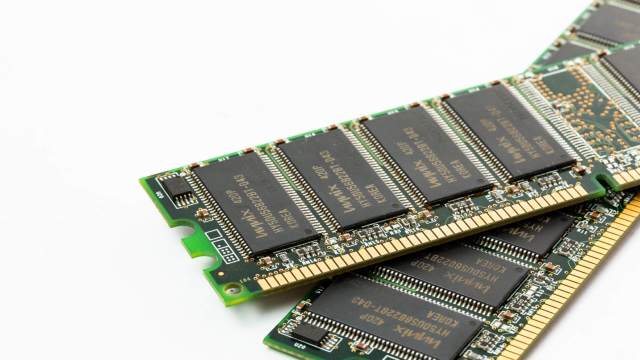
DRAMとNAND型フラッシュメモリの違いをやさしく解説|速度・保存・寿命・使い分け
k.w
SEへの道

Windowsの自動起動を使うと、パソコンへサインインしたあとに、毎日使うアプリを自分で開く手間を減らせます。
パソコンを使うたびにブラウザやメール、チャットなどを順番に起動している人ほど、設定後の便利さを実感しやすいでしょう。
数回のクリックで終わる作業でも、毎日繰り返していると意外に負担になります。
自動起動を取り入れれば、パソコンの準備を待っている間に必要なアプリが立ち上がり、すぐに作業を始めやすくなります。
ただし、便利だからと何でも登録するのではなく、追加する場所と止める場所の違いを知っておくことが大切です。
登録するアプリが増えすぎると、Windowsへサインインした直後に複数の処理が重なり、操作できるようになるまで時間がかかる場合があります。
まずは仕組みと設定場所の違いを理解し、自分の使い方に合うアプリだけを選びましょう。
スタートアップ設定は、Windowsへサインインしたあとに、指定したアプリを自動で立ち上げるための仕組みです。
一般的に「パソコンの起動時にアプリを開く」と表現されますが、実際にはWindowsへサインインしたあとに処理が始まるケースが中心です。
電源ボタンを押した瞬間にアプリが開くわけではないため、設定後はサインインまで進めて動作を確認してください。
ブラウザ、メール、チャット、メモ、クラウド同期など、作業開始時にほぼ必ず使うアプリと相性がよい機能です。
たとえば、仕事を始めるときにメールと社内チャットを毎回開いているなら、その2つを自動起動に登録するだけでも準備の手順を減らせます。
オンライン会議を頻繁に使う人なら、会議アプリを自動起動させて通知を見逃しにくくする方法もあります。
クラウド同期アプリを登録しておけば、作業を始める前からファイルの同期が進みやすくなります。
一方で、登録したアプリは同じタイミングで起動しやすいため、数が多いと起動直後の反応が重くなることがあります。
アプリが一斉に更新確認や同期を始めると、CPUやメモリ、ストレージ、通信回線へ一時的に負荷が集中することもあります。
高性能なパソコンでは気にならなくても、メモリが少ない端末や古い端末では、カーソルの動きや画面表示が遅くなる場合があります。
「毎日使う」「起動直後に必要」「自動で開いて困らない」という3つの条件を満たすものから選ぶと失敗しにくくなります。
週に一度しか使わないアプリや、起動直後には必要ないアプリは、手動で開くままにしても大きな不便はありません。
自動起動は数を増やすことが目的ではなく、毎日の作業開始を少し楽にするための仕組みだと考えましょう。
Windowsでは、設定アプリ、タスクマネージャー、スタートアップフォルダという3つの場所から自動起動を管理できます。
設定アプリは、一覧に表示されたアプリを簡単なスイッチ操作でオンまたはオフにしたいときに向いています。
難しい操作を避けたい場合や、まず現在の自動起動アプリを確認したい場合は、設定アプリから始めるとわかりやすいでしょう。
タスクマネージャーは、各アプリが起動へ与える影響を確認しながら有効化や無効化を行いたいときに便利です。
パソコンの起動が以前より遅くなったと感じる場合は、タスクマネージャーを使うと、どのアプリを見直すべきか判断しやすくなります。
ただし、起動への影響が高いと表示されたアプリでも、仕事やセキュリティに必要なら単純に止めるべきとは限りません。
スタートアップフォルダは、設定アプリなどの一覧にないアプリを自分で追加したいときに役立ちます。
ショートカットをフォルダへ入れるという仕組みなので、操作の流れを理解すれば、初心者でも比較的扱いやすい方法です。
その一方で、アプリ本体を移動したり、違うフォルダへ入れたりすると不具合につながる可能性があるため、ショートカットを使うことが重要です。
| 管理場所 | 主な目的 | 追加 | 停止 | 特徴 |
|---|---|---|---|---|
| 設定アプリ | 一覧から簡単に管理する | 対応アプリのみ | できる | 操作がわかりやすい |
| タスクマネージャー | 負荷を見ながら整理する | 対応アプリのみ | できる | 起動への影響を確認しやすい |
| スタートアップフォルダ | 好きなアプリを登録する | できる | ショートカット削除で対応 | 一覧にないアプリにも使いやすい |
設定アプリとタスクマネージャーは、自動起動へ登録済みのアプリを管理する用途に向いています。
スタートアップフォルダは、自分で新しいアプリを登録したいときに便利です。
同じ自動起動の設定でも、できることが少しずつ異なるため、すべてを一つの場所で管理できるとは限りません。
自動起動を増やしたいならスタートアップフォルダ、不要なものを止めたいなら設定アプリ、負荷まで確認したいならタスクマネージャーから始めると迷いません。
目的のアプリが一つの場所で見つからなかった場合は、別の設定場所やアプリ自身の設定も確認しましょう。
スタートアップフォルダへショートカットを置く方法なら、設定一覧に表示されないアプリでも自動起動へ追加できる場合があります。
特別なソフトを追加でインストールする必要はなく、Windowsに用意されているフォルダを利用します。
操作は、スタートアップフォルダを開き、目的のアプリのショートカットを用意し、そのショートカットをフォルダへ入れるという流れです。
ここではアプリ本体を移動せず、元の場所を指し示すショートカットだけを配置します。
ショートカットは、アプリ本体の保存場所を示す案内板のようなものです。
ショートカットをコピーしても、アプリ本体が複製されたり、同じアプリが二重にインストールされたりするわけではありません。
作業前に自動起動させたいアプリを一つ決め、ほかのアプリはあとから追加するようにすると安全です。
最初に、現在サインインしているユーザー専用のスタートアップフォルダを開きます。
キーボードのWindowsキーを押しながらRキーを押すと、「ファイル名を指定して実行」が表示されます。
Windowsキーは、一般的なキーボードでは左下付近にあるWindowsのロゴが描かれたキーです。
表示された入力欄へ shell:startup と入力し、Enterキーを押してください。
英字の大文字と小文字を細かく意識する必要はありませんが、スペルや記号を間違えないように入力しましょう。
入力後にエラーが表示された場合は、余計な空白が入っていないか、コロンが抜けていないかを確認してください。
正しく入力できると、エクスプローラーでスタートアップフォルダが開きます。
初めて開いた場合は中身が空でも異常ではありません。
自分で登録したことがなく、ほかのアプリもこのフォルダを使っていなければ、何も表示されないことがあります。
フォルダの場所を手作業でたどるより、shell:startup を使うほうが入力ミスやユーザーの選び間違いを減らせます。
Windowsではユーザーごとに保存場所が異なるため、長いフォルダの場所を覚える必要はありません。
今後、自動起動の登録内容を確認したり、解除したりするときにも同じコマンドを使えます。
頻繁に開く予定がある場合でも、フォルダ自体のショートカットを作る必要はなく、shell:startup を覚えておけば十分です。
次に、自動起動させたいアプリのショートカットを用意します。
デスクトップにショートカットがある場合は、それをコピーして使えます。
ショートカットの左下には、小さな矢印のマークが表示されることがあります。
同じ名前のアイコンが複数ある場合は、右クリックしてプロパティを開き、種類やリンク先を確認すると判断しやすくなります。
スタートメニューでアプリを右クリックし、「ファイルの場所を開く」が表示される場合は、開いた場所にあるショートカットを利用できます。
表示されるメニューはWindowsのバージョンやアプリによって異なるため、「その他」などの項目を一度開く必要がある場合もあります。
「ファイルの場所を開く」が見つからないからといって、そのアプリを登録できないとは限りません。
目的のアプリが見つからない場合は、WindowsキーとRキーを押し、shell:appsfolder と入力してアプリ一覧を開く方法もあります。
この一覧には端末へインストールされているアプリが表示されるため、スタートメニューから場所を開けないアプリを探すときに便利です。
一覧には一般的なデスクトップアプリだけでなく、Microsoft Storeから追加したアプリが表示される場合もあります。
目的のアプリを見つけたら、名前やアイコンが正しいかを確認してください。
似た名前の補助ツールや更新用プログラムを間違えて選ぶと、期待した画面が開かないことがあります。
一覧から目的のアプリを右クリックしてショートカットを作るか、スタートアップフォルダへドラッグして登録します。
デスクトップへショートカットを作成するか確認する画面が表示された場合は、案内に従って作成してください。
作成したショートカットは、あとでスタートアップフォルダへコピーできます。
アプリによっては、右クリックメニューにショートカット作成の項目が表示されない場合があります。
その場合は、アプリのインストール先にある実行ファイルからショートカットを作る方法を検討します。
実行ファイルは、一般的に拡張子が .exe になっているファイルです。
ただし、保存場所や実行ファイルがわからない状態で、名前の似たファイルを選ぶのは避けてください。
誤ったファイルを登録すると、エラーが表示されたり、意図しない補助ツールが起動したりする可能性があります。
アプリの公式ヘルプに自動起動の方法が案内されている場合は、そちらを優先するのもよいでしょう。
用意したショートカットを、先ほど開いたスタートアップフォルダへコピーします。
ショートカットを選択して Ctrl キーと C キーを押し、スタートアップフォルダ内で Ctrl キーと V キーを押す方法でもコピーできます。
マウス操作に慣れている場合は、右クリックのコピーと貼り付けを使っても問題ありません。
ドラッグして移動するより、まずコピーを選ぶと、元のショートカットを残したまま試せます。
元のショートカットがデスクトップに必要な場合も、コピーならそのまま使い続けられます。
フォルダへ入れたあとに、ショートカットをダブルクリックして目的のアプリが開くか確認すると、リンク切れを早めに見つけられます。
設定が反映されるタイミングを確かめるには、いったんサインアウトして再びサインインするか、パソコンを再起動します。
アプリをすべて閉じてから再起動すると、自動起動によって開いたのか、前回の状態が復元されたのかを区別しやすくなります。
Windowsやアプリの設定によっては、前回開いていたアプリを自動的に再表示する機能が有効になっている場合があります。
そのため、一度だけではなく、必要に応じて複数回確認すると確実です。
アプリが自動で開けば設定は成功です。
画面が表示されなくても、通知領域やタスクマネージャー上で動作しているアプリもあります。
クラウド同期アプリや周辺機器の補助アプリなどは、ウィンドウを開かずにバックグラウンドで起動する場合があります。
開かなかった場合は、すぐに別の設定を重ねず、ショートカットが正しいか、保存したフォルダが合っているかを確認してください。
複数の設定を一度に変えると、どの操作が原因だったのか判断しにくくなります。
最初は1つだけ登録し、問題なく起動することを確かめてから次のアプリを追加すると安全です。
最も避けたいのは、ショートカットではなくアプリ本体や関連ファイルを移動してしまうことです。
本体を元のフォルダから動かすと、アプリが起動できなくなったり、更新に失敗したりする可能性があります。
アプリの保存場所には、起動に必要な複数のファイルがまとめられている場合があります。
その中の一つだけを別のフォルダへ移すと、正常に動作しなくなることがあります。
右クリックしてプロパティを開き、「ファイルの種類」や「リンク先」を確認すると判断しやすくなります。
ショートカットの場合は、リンク先としてアプリ本体の場所が表示されます。
わからない場合は、元のファイルを移動せず、コピーで試すことを優先してください。
別のユーザー用フォルダへ入れる間違いもあるため、個人利用ではまず shell:startup を使ってください。
家族と共有しているパソコンでは、別のユーザーがサインインしたときに起動しないことがありますが、それは設定の対象が違うためです。
さらに、便利そうなアプリを一度に大量登録すると、起動直後の負荷が増えて原因を切り分けにくくなります。
登録は1つずつ行い、起動時間や操作感の変化を確認しましょう。
追加した直後にパソコンが重くなった場合は、最後に追加したショートカットを一度外して変化を比べてください。
スタートアップフォルダには、自分だけに適用される場所と、端末を使う全員に適用される場所があります。
どちらもショートカットを入れるという基本操作は同じですが、設定が反映されるユーザーの範囲が異なります。
対象範囲を理解せずに使うと、ほかの利用者にも不要なアプリが開くため注意が必要です。
個人用のパソコンでは shell:startup を使う場面が多く、共有端末では shell:common startup が必要になる場合があります。
ただし、共有端末だからといって、必ず全ユーザー用のフォルダを使うべきとは限りません。
利用者ごとに必要なアプリが違う場合は、それぞれのユーザー用フォルダで個別に設定するほうが管理しやすいこともあります。
shell:startup で開くのは、現在サインインしているユーザー専用のスタートアップフォルダです。
自分のアカウントだけでアプリを自動起動させたい場合は、基本的にこちらを選びます。
家族と共有しているパソコンでも、自分だけが使うブラウザやメモアプリを登録しやすい方法です。
仕事用と私用でWindowsのアカウントを分けている場合も、アカウントごとに異なる自動起動設定を作れます。
たとえば、仕事用アカウントではチャットや予定表を起動し、私用アカウントでは音楽アプリだけを起動するような使い分けができます。
ほかのユーザーがサインインしたときには、原則としてこのフォルダのショートカットは実行されません。
自分の設定変更がほかの利用者へ影響しにくいため、試しやすい方法でもあります。
自動起動の設定に慣れていない場合は、影響範囲が限定される点でも安心です。
どちらを使うか迷ったときは、影響範囲が小さい shell:startup から試すとよいでしょう。
設定後は、自分のアカウントでサインインし直して動作を確認してください。
別のアカウントで確認すると、自動起動しないため設定に失敗したように見えることがあります。
shell:common startup で開くのは、その端末を利用する全ユーザー向けのスタートアップフォルダです。
受付端末や共有端末など、誰がサインインしても同じアプリを開く必要がある環境で利用できます。
たとえば、施設の受付システム、共有の連絡ツール、業務に必要な監視アプリなどを全員へ共通設定したい場合が考えられます。
一度設定すると、複数のユーザーごとに同じショートカットを登録する手間を減らせます。
ただし、全員へ影響する場所なので、個人の判断だけで変更しないほうがよい場合があります。
自分には必要なアプリでも、ほかの利用者には不要だったり、作業の邪魔になったりする可能性があります。
フォルダへショートカットを追加するときに、管理者権限を求められることもあります。
管理者権限が必要な場合は、設定を強引に回避せず、端末の所有者や管理担当者へ相談してください。
会社や学校の端末では、管理方針によって変更が制限されている可能性があります。
組織のルールに反して設定を変更すると、セキュリティやサポートへ影響する場合があります。
必要性があっても、管理担当者や所有者へ確認してから設定してください。
2種類のフォルダは操作方法が似ていますが、設定が反映される相手が異なります。
| 項目 | shell:startup | shell:common startup |
|---|---|---|
| 対象 | 現在のユーザー | 端末を使う全ユーザー |
| 向く場面 | 個人用の設定 | 共通業務や共有端末 |
| 影響範囲 | 小さい | 大きい |
| 権限 | 通常は自分の範囲 | 管理者権限が必要な場合がある |
| 注意点 | アカウントごとに内容が違う | ほかの利用者へ影響する |
個人用の設定では、自分だけに影響する shell:startup を使うほうが管理しやすくなります。
全ユーザー用のフォルダは、端末を使う全員が本当に必要とするアプリだけに限定しましょう。
全員へ共通設定したあとに不要になった場合は、誰か一人の判断で削除せず、利用状況を確認してから変更してください。
自分だけの作業を効率化したいなら shell:startup を選び、全員に必要な設定は管理者と相談したうえで shell:common startup を使いましょう。
不要なアプリが勝手に開く場合は、スタートアップフォルダだけでなく、設定アプリやタスクマネージャーも確認します。
自分でスタートアップフォルダへ追加していなくても、アプリのインストール時に自動起動が有効になることがあります。
アプリの更新後に設定が変わり、以前は起動していなかったものが自動で開くようになる場合もあります。
アプリ自身の設定から自動起動が有効になっている場合もあるため、1か所だけ見て判断しないことが大切です。
勝手に起動するアプリを見つけたら、最初にアプリ名と発行元、用途を確認しましょう。
役割がわからないまま無効化すると、通知、同期、周辺機器、セキュリティなどの機能へ影響することがあります。
設定アプリは、自動起動へ登録されている対応アプリを一覧で確認したいときに使います。
スタートメニューから「設定」を開き、「アプリ」から「スタートアップ」へ進みます。
Windowsのバージョンによって表示名や配置が少し異なる場合がありますが、「アプリ」と「スタートアップ」を目印に探してください。
一覧に表示されたアプリは、スイッチをオンにするとサインイン後に起動し、オフにすると自動起動を止められます。
スイッチを切り替えた直後にアプリが終了するわけではないため、現在開いているアプリは必要に応じて自分で閉じてください。
変更結果は、次回のサインインまたは再起動後に確認するとわかりやすくなります。
この操作はアプリのアンインストールではないため、オフにしても必要なときは手動で起動できます。
デスクトップやスタートメニューのアイコンも通常はそのまま残ります。
一覧が見やすく操作も単純なので、まず不要な自動起動を減らしたい人に向いています。
複数のアプリを見直す場合でも、一度にすべてオフにせず、不要だと判断できるものから少しずつ変更してください。
目的のアプリが一覧にない場合は、スタートアップフォルダやアプリ内の設定を確認してください。
設定アプリに表示されないことだけを理由に、自動起動していないとは判断できません。
タスクマネージャーは、アプリごとの状態と起動への影響を見ながら整理したいときに便利です。
スタートボタンを右クリックしてタスクマネージャーを開き、「スタートアップ アプリ」を選びます。
キーボードの Ctrl、Shift、Esc を同時に押して開く方法もあります。
簡易表示になっている場合は、詳細表示へ切り替えることでスタートアップの項目が見つかることがあります。
対象のアプリを選んで「無効化」を実行すると、次回以降の自動起動を止められます。
右クリックメニューから無効化できる場合もあります。
再び自動起動させたい場合は、同じ場所で「有効化」を選びます。
タスクマネージャーでは、アプリ名だけでなく、発行元や現在の状態を確認できる場合があります。
発行元が不明だったり、名前がわかりにくかったりする場合は、すぐに変更せず情報を確認してください。
起動への影響が高いアプリでも、毎日必要なら残す価値があります。
たとえば、クラウド同期アプリは一定の負荷があっても、停止するとファイルの同期が遅れる可能性があります。
反対に、影響が低くても使っていないアプリなら、自動起動させる理由は少なくなります。
数値や表示だけで決めず、必要性と負荷の両方を見て判断してください。
無効化したあとに困った場合は、同じ画面から有効化へ戻せるため、変更内容を覚えておきましょう。
スタートアップフォルダから追加したアプリは、同じフォルダを開けば登録内容を確認できます。
WindowsキーとRキーを押し、shell:startup を入力してEnterキーを押します。
自分で追加した覚えがあるショートカットや、不要になったアプリのショートカットがないか確認してください。
不要なショートカットがあれば、そのショートカットだけを削除します。
削除しても通常はアプリ本体までは消えません。
ただし、ショートカットかどうか判断できないファイルは、すぐに削除せずプロパティを確認してください。
削除に不安がある場合は、別のフォルダへ一時的に移動し、自動起動しなくなるか確認する方法もあります。
必要になったときは、元のスタートアップフォルダへ戻せます。
全ユーザー向けの登録が疑われる場合は、shell:common startup も確認します。
全ユーザー用のフォルダを変更するとほかの利用者にも影響するため、共有端末では特に注意してください。
止めたいアプリが設定アプリに見えているなら、スイッチをオフにする方法が最も簡単です。
パソコンの起動が遅く、負荷を見ながら整理したいなら、タスクマネージャーから確認します。
自分で追加したショートカットを取り除きたいなら、スタートアップフォルダを開きます。
どの場所で無効化したか覚えていない場合は、設定アプリ、タスクマネージャー、スタートアップフォルダの順に確認すると探しやすくなります。
どこにも見つからない場合は、アプリ内の「Windowsと同時に起動する」などの項目を探してください。
アプリによっては、「ログイン時に起動」「システム起動時に開始」「バックグラウンドで実行」など、異なる名前が使われています。
設定を変更したら再起動し、目的のアプリだけが止まったかを確認してください。
自動起動へ登録できる数には一律の正解がなく、端末性能やアプリの重さによって快適さが変わります。
10個登録しても問題がないパソコンもあれば、数個増やしただけで起動直後の操作が重くなるパソコンもあります。
個数だけで決めず、毎日の必要性と起動後の負荷を確認しながら調整しましょう。
登録数を減らすことだけを目的にすると、必要な通知や同期まで止めてしまう可能性があります。
反対に、便利だからと増やし続けると、パソコンを起動するたびに不要な処理が積み重なります。
「必要性」「使用頻度」「負荷」「停止したときの影響」の4点を見ながら選ぶと判断しやすくなります。
毎日ほぼ必ず使い、サインイン直後から必要になるアプリは自動起動に向いています。
仕事用のメール、社内チャット、予定表、クラウド同期、軽量なメモなどが代表例です。
朝一番に確認するものや、起動していないと通知を受け取りにくいものは、自動起動の効果を感じやすくなります。
起動後にログイン操作やファイル選択がほとんど不要なアプリも、自動化の効果を感じやすくなります。
毎回同じ画面を開き、同じ状態で使い始めるアプリほど自動起動に向いています。
通知を見逃したくないアプリや、同期を早く始めたいアプリも候補になります。
クラウドストレージを仕事で使っている場合は、同期が遅れると最新ファイルを開けないことがあるため、自動起動を残したほうが便利な場合があります。
セキュリティ関連や周辺機器に必要な補助アプリも、役割を確認したうえで必要なら有効にしておきましょう。
ただし、毎日使うアプリでも、起動直後に必要とは限りません。
昼から使うものや特定の曜日だけ使うものは、手動起動のままでも不便が少ないでしょう。
自動起動へ追加する前に、「パソコンを開いた直後に本当に使うか」を一度考えてください。
使用頻度が低いアプリは、毎回起動させると待ち時間やメモリを余計に使います。
月に数回しか使わないアプリや、特定の作業だけで使うアプリは、必要なときに手動で開くほうが効率的です。
動画編集、3D制作、大規模な開発環境、ゲームなど、起動時の負荷が大きいアプリは慎重に登録してください。
重いアプリが複数同時に起動すると、サインイン直後に長い待ち時間が発生することがあります。
起動するたびにプロジェクトやファイルを選ぶ必要があるアプリも、自動起動の恩恵が小さい場合があります。
自動で開いても、そのあとに操作を待つだけなら、必要なときに起動しても手間は大きく変わりません。
アップデート確認や広告画面だけを表示する補助アプリも、毎日必要かを見直す対象です。
メーカーの案内やおすすめ情報を表示するだけの常駐アプリは、無効化しても普段の利用へ影響しない場合があります。
ただし、似た名前の更新プログラムが機器の動作に必要なケースもあるため、役割を確認してください。
「使う可能性がある」ではなく、「サインイン後すぐ使う」と言えるかで判断しましょう。
自動起動を増やしたあとに起動時間が長くなったなら、登録数を減らす合図です。
サインイン後にマウス操作が重い、ファンの音が続く、アプリが順番に固まるといった変化も確認します。
デスクトップが表示されても、裏で複数のアプリが読み込みを続けていると、すぐに操作できないことがあります。
普段の起動時間を大まかに覚えておくと、設定変更後の違いに気づきやすくなります。
調整するときは、一度にすべて無効化せず、不要度が高いものから1つずつ止めます。
変更後に再起動し、起動時間や操作感が改善したかを比べます。
タスクマネージャーを開き、起動直後のCPUやメモリの使用状況を見る方法もあります。
ただし、一時的な更新処理や同期が原因で負荷が高くなることもあるため、1回の結果だけで決めないでください。
負荷が変わらなければ、そのアプリ以外に原因がある可能性があります。
Windowsの更新、ストレージの空き容量、セキュリティスキャンなど、自動起動以外の要因も考えられます。
毎日必要な軽いアプリだけが残る状態を目指すと、便利さと快適さのバランスを取りやすくなります。
名前を見ても役割がわからないアプリは、その場で無効化しないほうが安全です。
英数字だけの名前や、メーカー名だけが表示されている項目は、用途を判断しにくいことがあります。
セキュリティ、クラウド同期、音声、タッチパッド、プリンターなどを支える補助プログラムの可能性があります。
無効化してもWindowsが起動しなくなるケースは多くありませんが、一部の機能が使えなくなる可能性はあります。
発行元、保存場所、アプリ名を確認し、何のために動いているかを調べてから判断してください。
検索するときは、表示された名前だけでなく、発行元やパソコンのメーカー名も組み合わせると情報を見つけやすくなります。
会社や学校の端末では、自分で判断せず管理担当者へ確認してください。
手順どおりに登録しても起動しない場合は、ショートカット、保存場所、アプリ側の設定、端末の制限を順番に確認します。
自動起動しないからといって、すぐにWindowsやアプリの不具合と決めつける必要はありません。
多くの場合は、ショートカットのリンク切れ、保存場所の間違い、別ユーザー用フォルダへの登録など、確認しやすい原因から見つかります。
複数の設定を同時に変えず、1項目ずつ確かめると原因を見つけやすくなります。
設定変更のたびに再起動すると時間がかかるため、確認項目を整理してから試しましょう。
まず、スタートアップフォルダに置いたファイルが有効なショートカットかを確認します。
ショートカットをダブルクリックし、目的のアプリが通常どおり開くか試してください。
ダブルクリックして正しく開くなら、ショートカット自体は動作している可能性が高くなります。
エラーが出る場合は、リンク先が変わった、アプリが移動した、アンインストールされたなどの可能性があります。
アプリの更新によって実行ファイルの場所が変わり、以前のショートカットが使えなくなる場合もあります。
ショートカットのプロパティを開き、リンク先が存在するか確認します。
リンク先が見つからない場合は、古いショートカットを削除し、現在のアプリから新しく作り直してください。
次に、保存場所が現在のユーザー用フォルダかを確認します。
自分だけに設定するつもりなら、shell:startup で開いたフォルダに入っている必要があります。
全ユーザー用のフォルダへ入れた場合は、権限や組織の設定によって動作しないことがあります。
反対に、別のユーザー用フォルダへ登録していると、現在のアカウントでは起動しません。
ショートカットが正しくても起動しない場合は、いったん削除して作り直すと改善することがあります。
ファイル名に特殊な文字が含まれている場合や、ネットワーク上の保存場所を参照している場合は、サインイン直後にアクセスできず起動しないこともあります。
その場合は、アプリの公式な自動起動設定が用意されていないか確認してください。
設定アプリやタスクマネージャーには、Windowsへスタートアップタスクとして登録されたアプリが表示されます。
すべてのアプリが必ず表示されるわけではありません。
一覧にないアプリでも、スタートアップフォルダから追加できる場合があります。
Win と R を押して shell:appsfolder を開き、目的のアプリを探します。
別の「ファイル名を指定して実行」画面で shell:startup を開き、アプリのショートカットを配置します。
設定アプリの一覧に表示されなくても、スタートアップフォルダから正常に起動する場合があります。
一方で、フォルダへショートカットを入れたあとも、設定アプリには表示されないことがあります。
一覧に表示されるかどうかではなく、サインイン後に実際に起動するかで確認してください。
アプリの仕様によっては、この方法でも自動起動しないことがあります。
管理者権限が必要なアプリや、起動時に確認画面が表示されるアプリは、自動起動と相性が悪い場合があります。
その場合は、アプリの設定画面や公式ヘルプで自動起動への対応を確認してください。
設定アプリでオフにしても再び起動する場合は、アプリ自身の設定が有効になっている可能性があります。
アプリによっては、Windows側の設定とは別に、自動起動を制御する項目を持っています。
アプリの設定画面で、「Windows起動時に開始」「ログイン時に起動」「バックグラウンドで開始」などの項目を探します。
チャットアプリやクラウド同期アプリでは、「アプリを閉じてもバックグラウンドで実行する」という項目が用意されていることもあります。
アプリの更新後に設定が変わったり、再登録されたりすることもあります。
以前に無効化したアプリがアップデート後に再び起動するようになった場合は、アプリ内の設定を確認してください。
自動起動とバックグラウンド動作は同じ意味ではありません。
画面が開かなくても、通知や同期のためにバックグラウンドで動くアプリがあります。
タスクバーに画面が表示されていなくても、通知領域やタスクマネージャーには残っている場合があります。
完全に停止する前に、通知、同期、周辺機器の機能へ影響しないか確認してください。
会社や学校が管理する端末では、利用者がスタートアップ設定を変更できない場合があります。
設定画面の項目が灰色になっていたり、変更しても元へ戻ったりする場合は、管理ポリシーが適用されている可能性があります。
セキュリティソフトによって、スタートアップフォルダへの追加が制限されることもあります。
権限を回避する方法を探すのではなく、管理担当者へ必要なアプリと利用目的を伝えて相談してください。
個人所有のパソコンでも、標準ユーザーのアカウントでは一部の変更に管理者の許可が必要になる場合があります。
自動起動を解除しても、通常はアプリそのものを削除する必要はありません。
登録した場所に合わせてショートカットを削除するか、設定を無効へ切り替えます。
解除方法を覚えておけば、試しに登録したアプリが不要だった場合でも簡単に元へ戻せます。
パソコンが重くなったと感じたときも、アプリをアンインストールせず、自動起動だけを停止して様子を確認できます。
WindowsキーとRキーを押し、shell:startup を入力してスタートアップフォルダを開きます。
自動起動を止めたいアプリのショートカットを選び、削除します。
削除する前にショートカットをダブルクリックし、対象のアプリが合っているか確認すると間違いを防げます。
同じ名前のショートカットが複数ある場合は、プロパティのリンク先を確認してください。
ショートカットだけを削除すれば、アプリ本体や保存しているデータは通常そのまま残ります。
削除する前に不安がある場合は、ショートカットを別の作業用フォルダへ移して様子を見る方法もあります。
デスクトップに「自動起動から外したもの」などのフォルダを作り、一時的に保管してもよいでしょう。
再び必要になったときは、同じショートカットをスタートアップフォルダへ戻せます。
全ユーザー向けに登録されている場合は、shell:common startup を開いて対象のショートカットを確認します。
全ユーザー用の設定を解除すると、同じ端末を使うほかの利用者にも影響します。
共有端末では、自分以外の利用者が必要としていないか確認してから変更してください。
設定アプリでオフにしたアプリは、同じ一覧でスイッチをオンにすれば再び自動起動へ戻せます。
タスクマネージャーで無効化したアプリは、「スタートアップ アプリ」で対象を選び、「有効化」を実行します。
設定を元へ戻しても、その場ですぐにアプリが開くとは限りません。
次回のサインインや再起動後から自動起動が再開する場合があります。
必要な期間だけ止め、あとから元へ戻す使い方もできます。
一時的にパソコンを軽くしたいときや、トラブルの原因を切り分けたいときにも役立ちます。
ただし、アプリ自身の設定で無効にした場合は、そのアプリ内でも設定を戻す必要があります。
どこで変更したかわからなくならないように、無効化した場所をメモしておくと安心です。
変更後は、サインアウトして再びサインインするか、パソコンを再起動して結果を確認します。
止めたアプリが開かず、必要なアプリだけが起動すれば整理は完了です。
自動起動を有効に戻した場合は、目的のアプリが正常に開くか確認してください。
問題が起きた場合は、直前に変更した1項目だけを元へ戻してください。
複数の変更を一度に戻すと、どの設定が影響していたのかわかりにくくなります。
自動起動は簡単に変更できますが、端末の管理状況やアプリの役割によっては慎重な確認が必要です。
自分のパソコンでは問題なく設定できても、会社や学校の端末では操作が制限されている場合があります。
また、名前がわからないアプリを止めると、普段は意識していなかった機能へ影響することもあります。
最後に、設定前後で迷いやすい点を整理します。
利用者による変更が許可されていれば設定できる場合があります。
ただし、業務端末や学習用端末は管理者のルールで制御されていることがあります。
スタートアップの設定が変更できないように制限されていたり、再起動すると元の状態へ戻ったりする場合もあります。
全ユーザー向けフォルダへの追加や、セキュリティ関連アプリの無効化は、ほかの利用者や管理へ影響します。
自動起動させたいアプリが業務上必要な場合は、アプリ名と利用目的を管理担当者へ伝えると相談しやすくなります。
必要な設定であっても、無断で変更せず担当者へ確認してください。
組織の端末では、便利さよりもセキュリティや統一された管理が優先されることがあります。
名前だけで役割を判断できないアプリは、すぐに無効化しないほうがよいでしょう。
タスクマネージャーの発行元、ファイルの保存場所、アプリの公式情報を確認してください。
ファイルの保存場所が、パソコンメーカーや周辺機器メーカーのフォルダになっている場合は、機器の補助機能に関係している可能性があります。
周辺機器、クラウド同期、セキュリティ、音声などに必要なプログラムを止めると、一部の機能が使えなくなる可能性があります。
無効化したあとに音が出ない、タッチパッドの機能が減った、ファイルが同期されないなどの変化が起きる場合もあります。
調べても判断できない場合は、そのままにして別の不要なアプリから整理します。
メーカーや管理担当者へ確認できる場合は、自分だけで判断しないことも大切です。
自動起動は、毎日繰り返している小さな操作を減らすための機能です。
一回の操作で節約できる時間は短くても、毎日使えば準備の負担を少しずつ減らせます。
最初から多くのアプリを登録すると、便利になったのか重くなったのか判断しにくくなります。
どのアプリが起動時間へ影響しているのかもわかりにくくなります。
まずは毎朝必ず開くアプリを1つ選び、shell:startup からショートカットを追加してください。
ブラウザ、メール、チャットなど、自分が最初に開くものから試すと効果を確認しやすくなります。
次回のサインイン後に正しく起動するかを確認し、動作が重くならなければ2つ目を検討します。
重くなった場合は、最後に追加したアプリを外し、起動時間や操作感が戻るかを確認してください。
追加したいときはスタートアップフォルダ、簡単に止めたいときは設定アプリ、起動への影響を見たいときはタスクマネージャーという使い分けを覚えておくと迷いません。
設定場所の違いを理解しておけば、アプリを増やすときだけでなく、勝手に起動するアプリを整理するときにも役立ちます。
自分に必要なアプリだけを選び、少しずつ調整することが、便利さと快適さを両立する近道です。

