電車やカフェでスマホ操作しやすくする持ち方・姿勢・簡単設定まとめ
k.w
SEへの道
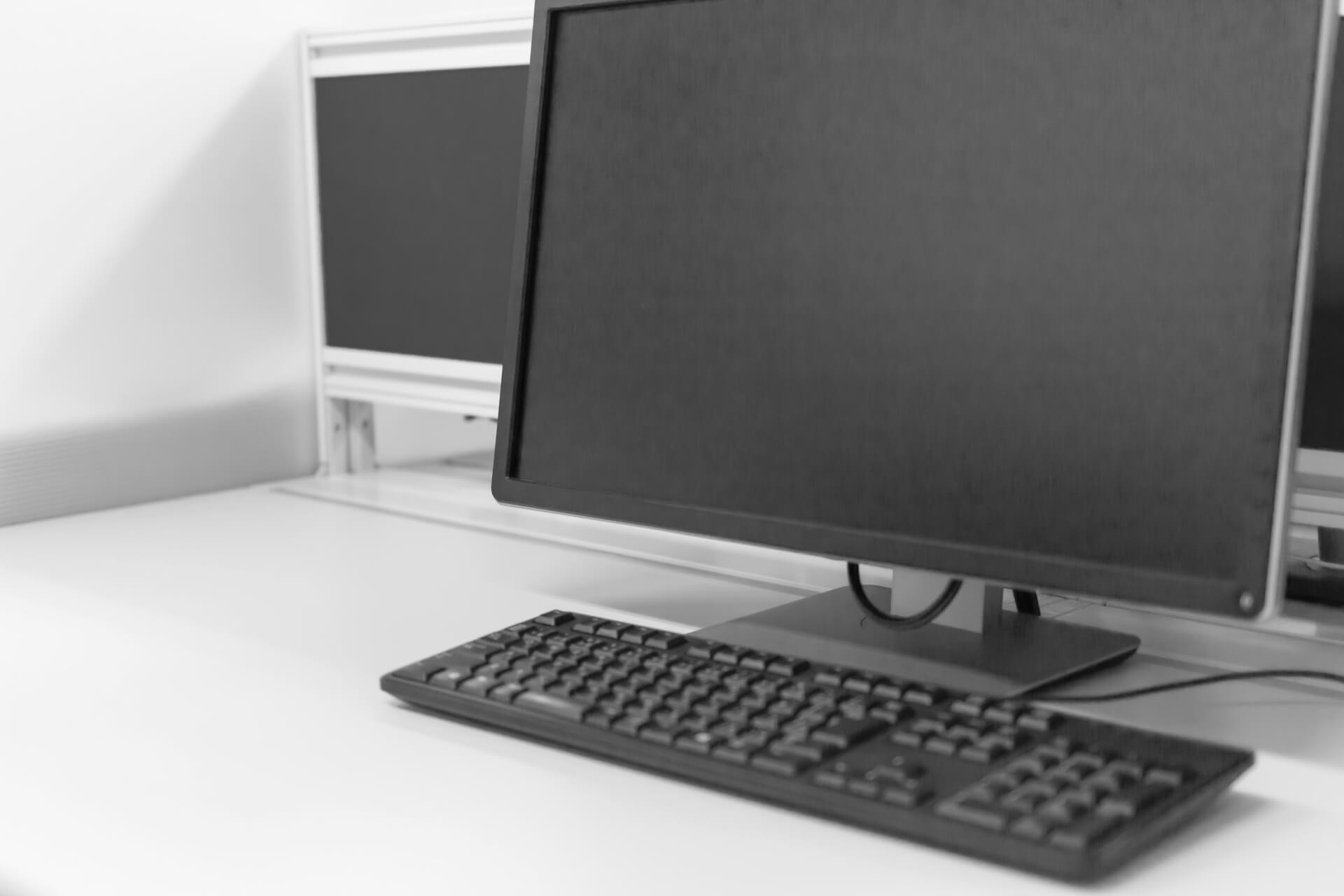
モニターサイズで迷ったときは、まず27インチを基準に考えると選びやすいです。
27インチは小さすぎず大きすぎない中間のサイズで、仕事、学習、在宅勤務、ブログ作成、動画視聴など幅広い用途に合わせやすいです。
ただし、すべての人に27インチが正解というわけではなく、机の広さや画面までの距離によっては24インチや32インチの方が合う場合もあります。
モニター選びで大切なのは、インチ数だけを見て決めるのではなく、用途、視聴距離、解像度、設置スペースをセットで考えることです。
27インチは画面の広さと見やすさのバランスがよく、仕事、学習、在宅勤務、動画視聴まで幅広く使いやすいサイズです。
24インチは省スペースで扱いやすい反面、複数のウィンドウを並べる作業では少し狭く感じることがあります。
32インチは作業領域が広い反面、机の奥行きが浅いと画面が近くなり、圧迫感が出やすくなります。
その点、27インチは画面を広く使いながらも、一般的なデスクに置きやすいサイズ感に収まりやすいです。
ブラウザと資料を横に並べたり、編集画面とプレビューを同時に見たりする作業でも、24インチより余裕を感じやすくなります。
在宅勤務でWeb会議、チャット、資料確認を同時に行う人にとっても、27インチは作業の切り替えを減らしやすいサイズです。
一方で、奥行きがかなり浅い机や、画面を近くで見る環境では、27インチでも大きく感じることがあります。
そのため、机に余裕があり、ブラウザや資料を並べて使いたい人は27インチから検討すると失敗しにくいです。
ただし、最適なサイズはインチ数だけで決まらず、用途、視聴距離、解像度、デスクの広さを合わせて考える必要があります。
用途から先に考えると、自分に合うモニターサイズをかなり絞り込めます。
同じ27インチでも、文章作成で使う場合と動画編集で使う場合では、必要な解像度や見やすさの基準が変わります。
モニターサイズは単体で選ぶよりも、どんな作業を一番長く行うかを決めてから選ぶ方が失敗しにくいです。
| 用途 | おすすめサイズ | 選び方の目安 |
|---|---|---|
| 事務作業 | 23.8〜24インチ | 省スペースで文字が見やすい |
| 在宅勤務 | 24〜27インチ | 資料とブラウザを並べやすい |
| 学習 | 23.8〜27インチ | 教材とメモを並べやすい |
| ブログ作成 | 27インチ | 編集画面と資料を同時に見やすい |
| Excel作業 | 27〜32インチ | 表の表示範囲を広く取れる |
| ゲーム | 24〜27インチ | 視線移動が少なく操作しやすい |
| 動画視聴 | 27〜32インチ | 迫力と見やすさのバランスがよい |
| 動画編集 | 27〜34インチ | タイムラインを広く表示しやすい |
この表はあくまで目安ですが、普段の作業が文章中心なら24〜27インチ、複数画面をよく並べるなら27インチ以上が選びやすいです。
ゲーム中心の場合は大きさだけでなく視線移動の少なさも大切なので、迫力を求めるか操作性を求めるかで選び方が変わります。
動画編集や画像編集では画面の大きさに加えて、解像度や色の見え方も作業しやすさに関わります。
人気の高い24インチ、27インチ、32インチは、それぞれ得意な使い方が違います。
この3サイズは店頭や通販でも選択肢が多く、初めてモニターを買う人が迷いやすいポイントです。
まずは、省スペース重視なら24インチ、バランス重視なら27インチ、広い作業領域重視なら32インチと考えると整理しやすいです。
| サイズ | 特徴 | 向いている人 |
|---|---|---|
| 24インチ | 省スペースで扱いやすい | 机が狭い人や基本作業中心の人 |
| 27インチ | 広さと見やすさのバランスがよい | 在宅勤務やブログ作成をする人 |
| 32インチ | 大画面で情報量を増やしやすい | 編集作業や複数画面作業が多い人 |
24インチは失敗しにくい標準サイズですが、作業効率を上げたい人には物足りない場合があります。
27インチは多くの用途に合わせやすく、初めて外部モニターを本格的に選ぶ人にも向いています。
32インチは広く使える反面、設置場所と見る距離を確保できる人向けです。
特に32インチ以上は、画面の横幅だけでなくスタンド部分の奥行きも確認しておく必要があります。
迷ったときは、今の画面で何に不満があるのかを考えると判断しやすいです。
画面が狭いことに不満があるなら27インチ以上、省スペース性を優先したいなら24インチが候補になります。
モニターのインチ数は画面の対角線の長さを表すため、実際の横幅や高さは画面比率によって変わります。
同じインチ数でも16:9、21:9、32:9など画面比率が違うと、横幅や高さの印象は大きく変わります。
一般的なPCモニターでは16:9が多いため、まずは16:9のサイズ感を基準にするとイメージしやすいです。
以下は、一般的な16:9モニターを想定したサイズ目安です。
| インチ数 | 横幅の目安 | 高さの目安 | 主な用途 |
|---|---|---|---|
| 21.5インチ | 約47.6cm | 約26.8cm | 省スペース作業 |
| 23.8インチ | 約52.7cm | 約29.6cm | 一般的なPC作業 |
| 24インチ | 約53.1cm | 約29.9cm | 仕事、学習、サブモニター |
| 27インチ | 約59.8cm | 約33.6cm | 在宅勤務、動画視聴、ゲーム |
| 31.5インチ | 約69.7cm | 約39.2cm | 画像編集、動画編集 |
| 32インチ | 約70.8cm | 約39.8cm | 大画面作業、映像視聴 |
| 34インチ | 約79.7cm | 約33.4cm | ウルトラワイド作業 |
| 43インチ | 約95.2cm | 約53.5cm | 大画面表示、会議用 |
同じインチ数でも、ベゼルやスタンドの形によって設置に必要な横幅や奥行きは変わります。
購入前には画面サイズだけでなく、製品ページにある外形寸法も確認しておくと安心です。
特に横幅ぎりぎりの机に置く場合は、モニター本体だけでなくスピーカーやノートPCを置くスペースも考える必要があります。
また、スタンドの台座が大きい製品ではキーボードやマウスの配置に影響することがあります。
モニターアームを使う予定がある場合は、VESA規格に対応しているかも確認しておくと選びやすいです。
21.5〜24インチは、限られたスペースでも置きやすい扱いやすいサイズです。
文章作成、メール確認、ブラウザ閲覧、オンライン学習など、基本的なPC作業には十分使えます。
会社や学校で使われることも多く、初めてモニターを追加する人にもなじみやすい大きさです。
ノートPCの外部モニターとして使う場合も、24インチ前後なら机の上に置きやすく、圧迫感が出にくいです。
サブモニターとして横に置く場合も、24インチ前後は視線移動が大きくなりすぎず扱いやすいです。
一方で、ブラウザ、資料、チャット、編集画面を横に並べたい場合は、少し窮屈に感じることがあります。
Excelで横に長い表を扱う人や、ブログ編集画面と参考資料を同時に見たい人は、もう少し広いサイズが欲しくなるかもしれません。
デスクが狭い人、サブモニターとして使いたい人、視線移動を少なくしたい人には24インチ前後が向いています。
27インチは、作業領域を広げつつ大きすぎないサイズとして選びやすいです。
ブラウザと資料を並べたり、Excelを広めに表示したり、WordPressの編集画面とプレビューを見比べたりしやすくなります。
24インチから27インチへ変えると、画面の余裕を感じやすく、在宅勤務やブログ作成の効率も上げやすいです。
動画視聴でも迫力が出やすく、ゲームでも画面全体を比較的見渡しやすいサイズです。
在宅勤務では、Web会議の画面を開きながら資料を確認するような使い方でも余裕が生まれます。
27インチはWQHDとの相性もよく、作業領域を広げたい人にとって選びやすい組み合わせです。
ただし、机の奥行きが浅いと画面が近くなり、最初は少し大きく感じる場合があります。
27インチを選ぶなら、デスク奥行きやモニターアームの利用も合わせて確認すると快適に使いやすいです。
31.5〜32インチは、1枚の画面に多くの情報を表示したい人に向いています。
動画編集、画像編集、Excelの大きな表、複数ブラウザの同時表示などでは、広い画面のメリットを感じやすいです。
32インチを使うと画面分割がしやすく、資料を見ながら文章を書くような作業も進めやすくなります。
4K解像度の32インチを選ぶと、表示できる情報量を増やしながら細かい部分も確認しやすくなります。
在宅勤務でも、複数のアプリを同時に開く人にとっては、1枚の画面で作業を完結しやすいメリットがあります。
一方で、本体の横幅が約70cm前後になるため、机の幅に余裕がないと置きにくくなります。
近い距離で使うと視線移動が増えやすいため、奥行きのあるデスクや距離を調整できる環境がある人向けです。
また、32インチはスタンド込みで存在感が出やすいため、部屋の圧迫感も含めて考えると後悔しにくいです。
34インチ以上は、ウルトラワイドモニターや大型モニターで選ばれやすいサイズです。
横方向に広く使えるため、動画編集のタイムライン、プログラミング、資料作成、複数アプリの同時表示に向いています。
デュアルモニターのように画面を分けて使いやすく、机の上をすっきりさせたい人にも合います。
34インチのウルトラワイドは高さが27インチ前後に近いものも多く、横方向の作業領域を増やしたい人に向いています。
一方で、通常の32インチより横幅が長くなるため、机のサイズや設置場所の確認はより重要になります。
ただし、一般的な机ではかなり存在感があり、設置後に圧迫感を覚えることがあります。
ゲーム用途では没入感が高まりやすい反面、対応していないゲームや映像では左右に余白が出る場合もあります。
34インチ以上を選ぶ場合は、横幅、奥行き、視線移動、椅子から画面までの距離を必ず確認しておきましょう。
モニターは、使い道によってちょうどよいサイズが変わります。
同じモニターでも、事務作業では快適に感じるのに、動画編集では狭く感じることがあります。
反対に、大画面モニターは編集作業では便利でも、机が狭い環境では使いにくくなることがあります。
ここでは、よくある用途ごとに選びやすいサイズを整理します。
仕事や在宅勤務では、24〜27インチが使いやすいサイズです。
メール、資料、ブラウザ、Web会議ツールを扱う程度なら、24インチでも十分に対応できます。
資料を見ながら文章を書いたり、チャットを横に置いたりするなら、27インチの方が作業しやすくなります。
在宅勤務では、会社のPC画面だけでなく、会議資料、チャット、スケジュールを同時に確認する場面が多くなります。
そのような使い方では、24インチより27インチの方が画面の切り替えを減らしやすいです。
オンライン学習では、教材動画とノートアプリを並べることがあるため、23.8〜27インチあたりが便利です。
学生や資格学習で使う場合は、文字の読みやすさも重要なので、画面サイズと解像度のバランスを見て選ぶとよいです。
机が狭いなら24インチ、机に余裕があるなら27インチを選ぶと、無理なく使いやすいです。
Excelや資料作成では、27インチ以上のモニターが便利です。
横に長い表や複数の資料を扱うときは、画面が広いほどスクロールやウィンドウ切り替えの回数を減らせます。
ブログ作成では、編集画面、参考資料、画像フォルダ、プレビューを同時に見る場面があります。
このような作業では24インチでも可能ですが、27インチの方が余白を持って作業しやすいです。
特にWordPressなどの編集画面を使う場合は、左側に本文、右側にプレビューや参考資料を置けると作業が楽になります。
Excelでは列数の多い表を扱うほど、横方向の表示領域が作業効率に影響します。
資料作成では、スライドとメモ、画像素材、ブラウザ検索画面を同時に見られると作業の流れが止まりにくいです。
大量の表や複数ファイルをよく扱う人は、32インチやデュアルモニターも候補になります。
ゲームでは、24〜27インチが扱いやすいサイズです。
画面が大きすぎると視線移動が増えるため、素早い操作が必要なゲームでは24インチ前後が合いやすいです。
映像の迫力を重視するゲームや動画視聴では、27〜32インチを選ぶと満足感が出やすくなります。
FPSや対戦ゲームでは、画面全体を見渡しやすい24〜27インチが好まれやすいです。
RPGやレースゲーム、映画鑑賞など没入感を重視する用途では、27インチ以上の方が楽しみやすいです。
ただし、近い距離で32インチ以上を使うと、画面全体を見渡しにくく感じることがあります。
動画視聴をメインにする場合は、机に向かって見るのか、少し離れて見るのかでも最適サイズが変わります。
ゲーム用に選ぶ場合は、サイズだけでなく、机から画面までの距離とプレイするジャンルも合わせて考えましょう。
動画編集や画像編集では、27〜34インチが選びやすいサイズです。
編集ソフトでは、プレビュー、タイムライン、素材一覧、設定パネルを同時に表示することが多くなります。
27インチでも十分に作業できますが、長いタイムラインや複数素材を扱うなら32インチ以上が便利です。
動画編集ではタイムラインを横に広く表示できると、カット位置や音声波形を確認しやすくなります。
画像編集では、編集画面を広く取りながらツールパネルを表示できるため、作業スペースの余裕が大切です。
色や細部を確認する作業では、画面サイズだけでなく解像度や表示の精細さも重要になります。
本格的に編集作業をするなら、27インチWQHD以上や32インチ4Kなど、サイズと解像度をセットで検討すると選びやすいです。
ただし、編集用途で大型モニターを選ぶ場合でも、机の奥行きが不足すると近すぎて見づらくなる点には注意が必要です。
モニターは大きければ必ず快適というわけではありません。
大きな画面は作業領域を広げられる一方で、机に置けない、近すぎて見づらい、文字が粗く見えるといった失敗につながる場合があります。
購入後に後悔しないためには、サイズ表だけでなく、実際に置く環境を具体的にイメージしておくことが大切です。
モニターサイズを選ぶ前に、デスクの奥行きと画面までの距離を確認しておきましょう。
奥行きが浅い机で大きなモニターを使うと、画面が近すぎて見づらくなることがあります。
特に27インチ以上は、近距離で使うと目線を大きく動かす場面が増えます。
画面が近すぎると、左右の端を見るたびに目や首を動かす必要があり、長時間作業では疲れやすくなります。
デスク奥行きが60cm前後あれば27インチは比較的使いやすいですが、スタンドが大きい製品では距離が詰まりやすいです。
奥行きが70cm以上ある机なら、27インチや32インチでも距離を取りやすくなります。
奥行きに余裕がない場合は、モニターアームで画面位置を調整するか、24インチ前後を選ぶ方が安心です。
購入前には、今使っているノートPCやモニターとの距離を測り、どれくらい画面が大きくなるかを想像しておくと判断しやすいです。
モニターは画面のインチ数だけでなく、本体の横幅とスタンドの奥行きも確認が必要です。
たとえば27インチは横幅が約60cm前後、32インチは約70cm前後になるため、机の上で想像以上に場所を取ります。
スピーカー、ノートPC、キーボード、マウス、書類を同じ机に置く場合は、モニター以外のスペースも必要です。
スタンドの台座が大きい製品では、キーボードを奥に置けず、作業姿勢が窮屈になることもあります。
特に湾曲モニターや大型モニターは、スタンド部分が大きめに作られていることがあるため注意が必要です。
モニターの左右に物を置きたい人は、本体の横幅だけでなく、周辺機器を置いた状態まで考える必要があります。
購入前には画面サイズだけで判断せず、外形寸法とスタンドの形を見て、机に置いた状態をイメージしましょう。
可能であれば、メジャーや紙で横幅を再現して、机の上に置いたときの圧迫感を確認しておくと安心です。
モニターは、インチ数と解像度の組み合わせで文字の見え方が変わります。
24インチならフルHDでも扱いやすく、文字の大きさも自然に感じやすいです。
27インチでフルHDを選ぶと文字が大きめに表示されますが、人によっては粗さが気になることがあります。
27インチではWQHD、32インチではWQHDや4Kを選ぶと、画面の広さを活かしやすくなります。
解像度が高いほど表示できる情報量は増えますが、その分文字が小さく感じる場合があります。
文字を大きく見たい人にはフルHDが合いやすいこともありますが、作業領域を広げたい人にはWQHD以上が便利です。
| サイズ | 相性のよい解像度 | 目安 |
|---|---|---|
| 21.5〜24インチ | フルHD | 標準的で扱いやすい |
| 27インチ | フルHD、WQHD | 作業重視ならWQHDが便利 |
| 31.5〜32インチ | WQHD、4K | 大画面を活かしやすい |
| 34インチ | UWQHDなど | 横長作業に向きやすい |
| 43インチ | 4K | 離れて使う用途向き |
文字の大きさはOSの拡大表示でも調整できますが、最初から用途に合う解像度を選ぶ方が快適です。
また、同じ解像度でも画面サイズが大きくなるほど1つ1つの表示は大きくなりやすいです。
作業効率を重視するなら、単に大きな画面を選ぶだけでなく、解像度によってどれだけ情報を表示できるかも確認しましょう。
モニターサイズで迷うときは、設置方法も一緒に考えると選択肢が広がります。
モニターアームを使うと、画面を奥へ下げたり、高さを調整したりしやすくなります。
大型モニターを置きたいけれど机の奥行きが足りない場合は、アーム対応の製品を選ぶと使いやすくなることがあります。
また、32インチ1枚よりも24インチを2枚並べた方が、作業内容によっては便利な場合があります。
資料確認やチャット常時表示が多い人は、サイズアップだけでなくデュアルモニターも比較してみましょう。
デュアルモニターは画面を分けて使いやすい一方で、机の横幅を取りやすく、配線も増えやすいです。
大画面1枚は見た目をすっきりさせやすい反面、画面分割の設定に慣れる必要があります。
どちらがよいかは作業内容によって変わるため、常に開いておきたい画面が多いかどうかを基準にすると選びやすいです。
24インチ、27インチ、32インチで迷う場合は、机の広さと作業内容を基準にすると選びやすいです。
この3サイズはどれも人気がありますが、使ってみたときの印象はかなり違います。
24インチは省スペース、27インチはバランス、32インチは広い作業領域という特徴で整理すると判断しやすいです。
24インチは、省スペースで扱いやすいモニターがほしい人に向いています。
文章作成、メール、ブラウザ閲覧、オンライン会議など、基本作業が中心なら十分に使えます。
ノートPCの外部モニターやサブモニターとしても使いやすく、机が狭い人にも選びやすいサイズです。
会社のデスクや学習机のようにスペースが限られる環境でも、24インチなら比較的置きやすいです。
フルHDとの相性もよく、文字が大きめに見えやすいため、細かい表示が苦手な人にも扱いやすいです。
一方で、複数ウィンドウを横に並べて作業したい人には少し狭く感じる場合があります。
Excelやブログ作成で資料を並べたい人は、24インチより27インチを選んだ方が快適になりやすいです。
24インチは失敗しにくいサイズですが、作業効率アップを強く期待している人には物足りない可能性があります。
27インチは、1枚で作業効率を上げたい人に向いています。
ブラウザと資料、編集画面とプレビュー、Excelとチャットなどを並べやすく、在宅勤務にも使いやすいです。
24インチより広く、32インチほど大きすぎないため、多くの人にとってバランスのよい選択肢になります。
在宅勤務やブログ作成では、画面の切り替えが減ることで作業の流れを保ちやすくなります。
27インチWQHDを選ぶと、画面に表示できる情報量が増え、複数ウィンドウ作業がさらに快適になります。
動画視聴やゲームでも十分な迫力があり、日常使いと趣味の両方に合わせやすいです。
ただし、机の奥行きが浅い場合や、画面にかなり近い位置で使う場合は大きく感じることがあります。
27インチを快適に使うには、画面との距離を取れるか、モニターアームで位置を調整できるかを確認しましょう。
初めて27インチを選ぶ人は、現在の画面サイズからどれくらい横幅が増えるのかを確認しておくと安心です。
32インチは、大きな画面で複数の情報を同時に見たい人に向いています。
動画編集、画像編集、大きな表の確認、資料を並べる作業では、広い画面を活かしやすいです。
ウィンドウを左右に分けて使いやすく、デュアルモニターのような使い方を1枚で済ませたい人にも合います。
32インチ4Kを選ぶと、画面を広く使いながら細かい表示も確認しやすくなります。
作業机に十分な幅と奥行きがあり、画面から少し距離を取れる人なら、32インチの快適さを感じやすいです。
一方で、机が狭い人や近距離で使う人には、画面が大きすぎると感じる可能性があります。
画面の端を見るたびに目線や首を動かす必要があるため、長時間の作業では疲れやすくなる場合もあります。
32インチを選ぶなら、横幅約70cm前後の設置スペースと、十分な視聴距離を確保できるか確認しましょう。
大型モニターに憧れがある場合でも、使う場所の広さを確認してから選ぶことが大切です。
モニターはサイズだけでなく、解像度との組み合わせで選ぶことが大切です。
フルHDは24インチ前後では扱いやすいですが、27インチ以上では表示の粗さが気になる場合があります。
WQHDは27インチと相性がよく、文字の見やすさと作業領域の広さを両立しやすいです。
4Kは32インチ以上で広い作業領域を活かしやすい一方、文字が小さく感じる場合は拡大表示の調整が必要です。
同じ27インチでも、フルHDとWQHDでは表示できる情報量が変わるため、作業のしやすさにも差が出ます。
動画視聴中心ならフルHDでも満足しやすいですが、資料作成や編集作業が多いならWQHD以上が便利です。
| 組み合わせ | 向いている用途 | 注意点 |
|---|---|---|
| 24インチ フルHD | 事務作業、学習、サブモニター | 複数画面作業は狭い場合あり |
| 27インチ フルHD | 動画視聴、文字大きめの作業 | 精細さが気になる場合あり |
| 27インチ WQHD | 在宅勤務、ブログ作成、Excel | 文字サイズの好みを確認 |
| 32インチ WQHD | 複数ウィンドウ作業 | 近距離では大きく感じる場合あり |
| 32インチ 4K | 編集作業、高精細表示 | 拡大表示の調整が必要な場合あり |
解像度は後から変更できる部分もありますが、画面サイズとの相性は購入前に見ておく方が安心です。
とくに仕事用で長時間使う場合は、表示できる情報量だけでなく、文字の読みやすさも重視しましょう。
モニターサイズは、順番に条件を確認すると迷いにくくなります。
先に人気サイズから選ぶよりも、自分の作業内容と設置環境を整理してから候補を絞る方が失敗しにくいです。
ここでは、購入前に確認しておきたい手順をシンプルにまとめます。
最初に、モニターで何をする時間が一番長いかを決めましょう。
文章作成やメール中心なら24インチ前後で十分な場合が多いです。
在宅勤務、ブログ作成、Excel、資料作成が多いなら27インチが候補になります。
動画編集や画像編集など、画面に多くのパネルを表示する作業が多いなら32インチ以上も検討できます。
ゲームや動画視聴を重視する場合は、迫力だけでなく視線移動の少なさも考えると選びやすいです。
用途が複数ある場合は、一番長く使う作業を基準にすると選びやすくなります。
たまに動画編集をする程度なら27インチでも十分ですが、毎日のように編集するなら32インチ以上の価値が出やすいです。
まず用途を決めることで、必要以上に大きいモニターを選ぶ失敗を避けやすくなります。
次に、机の横幅と奥行きを測り、モニターを置いたときの距離を確認しましょう。
横幅に余裕がないと、スピーカーやノートPCを置けなくなり、作業環境が窮屈になります。
奥行きが浅い机では、27インチ以上のモニターが近く感じやすくなります。
スタンドの奥行きが大きい製品では、画面位置が手前に来るため、実際の見え方が想像と変わることがあります。
机の奥行きが足りない場合は、モニターアームを使って画面を奥へ逃がす方法もあります。
ただし、すべてのモニターがアームに対応しているわけではないため、VESA対応の有無も確認が必要です。
可能なら、紙やメジャーで横幅の目安を机に置き、設置後の大きさを確認してみましょう。
購入前にサイズ感を可視化しておくと、届いてから大きすぎると感じる失敗を減らせます。
サイズが決まったら、解像度と文字の見え方を確認します。
24インチならフルHD、27インチならWQHD、32インチならWQHDまたは4Kが選びやすい目安です。
文字を大きく見たい人はフルHDでも使いやすい場合がありますが、作業領域を広く取りたい人はWQHD以上が便利です。
4Kは高精細ですが、文字が小さく感じる場合はOSの拡大表示で調整することになります。
見やすさを優先する人は、店頭やレビュー画像で文字サイズの印象を確認しておくと安心です。
同じ解像度でも、画面サイズが違えば文字の大きさや密度の印象は変わります。
長時間文章を読む人は、単に高解像度を選ぶだけでなく、目が疲れにくい表示かどうかも意識しましょう。
作業効率を重視するなら、文字の見やすさと表示領域の広さの両方を確認することが大切です。
最後に迷ったときは、今の不満から逆算すると決めやすいです。
今の画面が狭くて資料を並べにくいなら、27インチ以上を選ぶ価値があります。
机が狭い、画面を近くで見る、サブモニター用途が中心なら24インチが扱いやすいです。
編集作業や大きな表を扱う時間が長いなら、32インチやウルトラワイドも候補になります。
それでも迷う場合は、27インチWQHDを基準にし、設置スペースに不安があれば24インチへ下げる考え方がおすすめです。
反対に、机に余裕があり、複数ウィンドウ作業を快適にしたいなら32インチも検討しやすいです。
価格だけで決めると、サイズや解像度が用途に合わず後悔することがあります。
最終的には、毎日どの作業をどれくらい行うかを基準に選ぶと、自分に合うサイズを見つけやすいです。
モニターサイズ選びでよくある疑問を、用途と設置環境に分けて整理します。
インチ数だけでは判断しにくい部分もあるため、サイズ、距離、解像度を組み合わせて考えることが大切です。
ここでは、購入前に迷いやすい質問に答えていきます。
一般的なPC作業なら、24〜27インチが使いやすいサイズです。
文章作成やメール中心なら24インチでも十分に使えます。
資料を見ながら文章を書いたり、ブラウザを複数並べたりするなら27インチの方が快適です。
初めて選ぶ人は、机の広さに余裕があれば27インチを基準にすると判断しやすいです。
机が狭い場合やサブモニター用途なら、24インチ前後の方が扱いやすいこともあります。
作業効率を上げたいなら、サイズだけでなく解像度も合わせて確認しましょう。
27インチは多くの用途で扱いやすいサイズですが、机の奥行きによって印象が変わります。
奥行きが60cm前後あり、画面との距離を取れるなら大きすぎると感じにくいです。
奥行きが浅い机や、顔に近い位置で使う環境では、画面の圧迫感が出る場合があります。
27インチは24インチより横幅が広くなるため、設置場所の余裕も確認しておきましょう。
不安がある場合は、モニターアームで位置を調整できる環境にするか、24インチも候補に入れましょう。
実際の使用感は距離によって変わるため、購入前に机の奥行きを測っておくと安心です。
省スペースを重視するなら24インチ、作業効率を重視するなら27インチがおすすめです。
24インチは机に置きやすく、基本作業やサブモニター用途に向いています。
27インチは画面に余裕があり、資料、ブラウザ、編集画面を並べる作業に向いています。
在宅勤務やブログ作成などで複数ウィンドウを使うなら、27インチの方が後悔しにくいです。
ただし、机の奥行きが浅い場合は、27インチより24インチの方が自然な距離で使える場合があります。
画面の広さを優先するか、置きやすさを優先するかで選ぶと判断しやすいです。
32インチは、広い作業領域が必要な仕事に向いています。
Excel、動画編集、画像編集、資料作成、複数ブラウザの同時表示では便利に使えます。
ただし、机が狭い場合や画面との距離が近い場合は、視線移動が増えて疲れやすくなることがあります。
仕事用に32インチを選ぶなら、設置スペース、視聴距離、解像度をセットで確認しましょう。
32インチをフルHDで使うと表示の粗さが気になる場合があるため、WQHDや4Kも候補になります。
大画面を活かせる作業が多い人には便利ですが、一般的な事務作業だけなら27インチで十分な場合もあります。
24インチ前後ならフルHDでも扱いやすいです。
27インチで作業領域を広く使いたいなら、WQHDを選ぶと便利です。
フルHDは文字が大きめに見えやすく、WQHDは表示できる情報量を増やしやすいです。
細かい文字が苦手な人は、解像度だけでなくOSの拡大表示も含めて確認すると安心です。
在宅勤務やブログ作成で複数ウィンドウを並べるなら、27インチWQHDは使いやすい組み合わせです。
動画視聴やシンプルな作業が中心なら、フルHDでも不便を感じにくい場合があります。
複数の作業を分けて表示したい人はデュアルモニターが便利です。
たとえば、片方に資料を表示し、もう片方で文章を書くような作業には2枚構成が合いやすいです。
大画面1枚は机の上をすっきりさせやすく、画面の境目を気にせず作業できます。
チャットや資料を常に分けたいならデュアルモニター、広い1枚でまとめたいなら27〜32インチ以上を検討しましょう。
デュアルモニターは作業を分けやすい一方で、机の横幅や配線の整理が必要になります。
大画面1枚は見た目がすっきりしますが、画面分割の使い方に慣れるまで少し時間がかかる場合があります。
自分の作業が画面を分けるタイプか、広い1枚でまとめるタイプかを考えると選びやすいです。
モニターサイズは、インチ数だけでなく用途、デスク奥行き、視聴距離、解像度を合わせて選ぶことが大切です。
省スペースで基本作業をしたい人は24インチ、迷った人や在宅勤務で使いたい人は27インチ、大きな表や編集作業をする人は32インチが候補になります。
27インチは多くの用途に合わせやすいですが、机が浅い場合は圧迫感が出ることがあります。
32インチ以上は広く使える反面、設置スペースと距離が不足すると使いにくくなる場合があります。
購入前には、モニター本体の横幅、スタンドの奥行き、解像度、見る距離を確認しておきましょう。
特に初めて外部モニターを選ぶ人は、人気サイズだけで決めず、自分の机に置いたときの距離感を想像することが大切です。
作業効率を上げたいなら、単に大きい画面を選ぶよりも、作業内容に合ったサイズと解像度を選ぶ方が満足しやすいです。
自分の作業内容と設置環境に合うサイズを選べば、画面の広さを活かしながら快適に使いやすくなります。