Chromeを閉じたら履歴を消したい人へ:拡張なしでできる現実的な方法
k.w
SEへの道
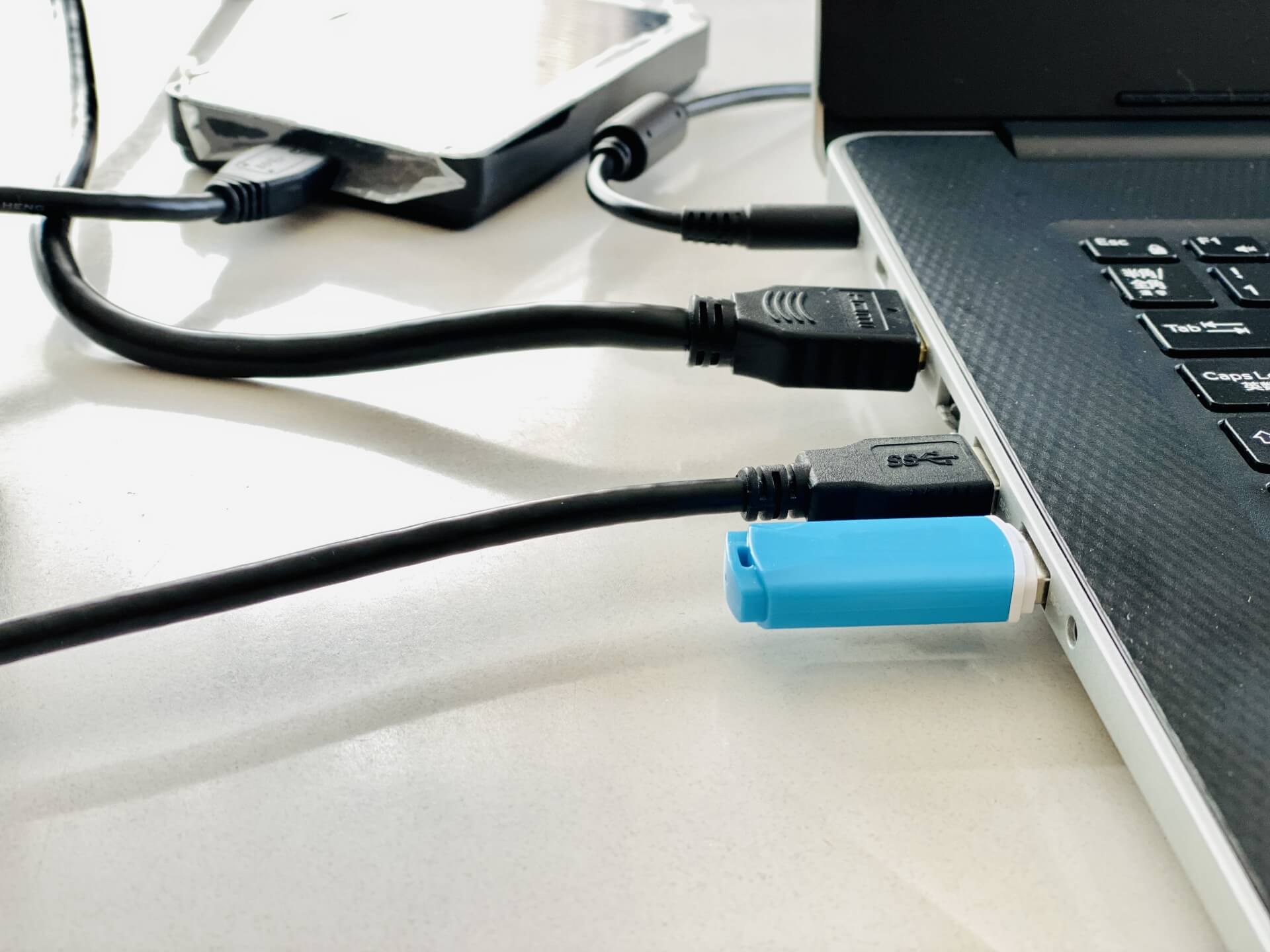
USBハブ経由で外付けHDDが見えないときは、最初に給電不足を切り分けると最短で復旧できます。
「認識しない=故障」と決めつける前に、直結テストと給電の見直しを挟むだけで、原因の多くはその場で判明します。
外付けHDDは起動の瞬間に一気に電力を使うため、普段は動く周辺機器が問題なくても、HDDだけが不安定になることが珍しくありません。
さらに、USBハブは「電力」と「通信(信号)」の両方を中継するため、どちらかが弱いと同じように“認識しない”症状として現れます。
この問題は、1つの要因だけでなく「電力不足+ケーブル品質」「省電力設定+相性」のように、複数要因が重なって起きることもあります。
そのため、手順を決めて“条件を1個ずつ”変えるのが、いちばん確実で時間も短く済みます。
次の順で試すと、原因が「電力」「配線」「OS側」のどれかに素早く絞れます。
迷ったら、手順どおりに1つずつ条件を変えて、挙動が変わるかを観察するのがポイントです。
ここで重要なのは、同時に複数の条件を変えないことです。
たとえば「ハブもケーブルも同時に替える」と、何が効いたのか分からなくなります。
補足として、直結テストは「同じUSBケーブルのまま」やると切り分けが正確になります。
また、認識に成功した場合でも、データ転送中に切れるなら「電力・省電力・信号品質」のどれかが残っている可能性があります。
コピー中だけ落ちるなら、起動時ピークは越えたものの“維持”が弱いこともあるため、セルフパワーや短いケーブルを優先して疑います。
もう1つのコツは、テスト中はできるだけUSB機器を減らすことです。
マウスやキーボードは残しても構いませんが、充電系(スマホ、タブレット)やLED付き機器は一時的に外すと、原因の見え方がはっきりします。
バスパワーはPCのUSBポートからの電力だけで動く方式で、セルフパワーはACアダプターで別途給電できる方式です。
外付けHDDのように電力要求が大きい機器は、バスパワー環境だと「起動できない/途中で落ちる」症状が出やすくなります。
なお、セルフパワーでも「ACアダプターを刺していない」「タップのスイッチが切れていた」などで実質バスパワー運用になっていることがあります。
まずは“電源が本当に入っているか”を目視で確認するだけでも、ムダな試行を減らせます。
2.5インチのポータブル外付けHDDはUSB給電に頼りやすく、ハブ経由だと電力不足が起きやすい傾向があります。
特に「USBハブにHDD+他機器(マウス、キーボード、USBメモリ、スマホ充電など)」をまとめる使い方では、症状が出やすくなります。
また、ポータブルHDDの中には“USBケーブルがY字(補助給電)前提”の設計もあるため、元々の構成に近い形で試すことが大切です。
3.5インチの外付けHDDはAC電源付きが多い一方で、ハブの相性や信号品質で認識が不安定になることがあります。
AC電源付きでも「データ線はハブ経由」になるため、ハブの品質が低いと途切れや未認識が起こるケースがあります。
加えて、3.5インチはバックアップ用途で大容量コピーが多く、転送が長時間になる分、途中切断が目立ちやすい点も押さえておきます。
原因は電力不足が最有力ですが、ハブ品質や規格差でも似た症状が出るため、同時に押さえると切り分けが早くなります。 「電力が足りない」のか「通信が不安定」なのかを見分けると、対処が一直線になります。 ここでは“ありがちな順”に並べるので、上から順に疑っていくのが効率的です。
バスパワーUSBハブは、PCから来た電力を複数ポートに分配するため、1台あたりの余裕が小さくなります。 その結果、消費電力の小さい機器は動くのに、外付けHDDだけが起動に失敗する、という現象が起きやすくなります。
同じハブに他の機器をつないでいると、外付けHDDに回る電力がさらに減って認識しない原因になります。 たとえば「スマホを同時に充電」「LED付き機器」「無線レシーバーが複数」などは、積み重なると影響が出ることがあります。 さらに、PC側が省電力寄りの設定(ノートPC、バッテリー駆動、電源プランが省電力)だと、USB全体の供給が厳しくなることもあります。
また、同じ“バスパワー”でも、PCのUSBポートの仕様や実装(前面ポート、内部ハブ経由のポートなど)で余裕が違う場合があります。 「同じPCなのにポートを変えたら安定した」というのは珍しくないため、後述の“別ポート試し”はぜひやってください。
外付けHDDは回転を立ち上げる瞬間に電力を多く必要とするため、起動時だけ失敗して認識が途切れることがあります。 一度起動して回転が安定すれば電力要求が下がるため、「認識したりしなかったり」という不規則な挙動にもつながります。
「一瞬だけ点灯して消える」「カリカリ音のあと沈黙する」「何度も接続音が鳴る」といった挙動は、電力不足の典型パターンです。
ただし、強い異音(カチカチ音が続くなど)がある場合は故障の可能性もあるため、後半の安全項目も参照してください。 また、起動できているように見えても、アクセスが増えた瞬間に落ちる場合は、維持電力や信号品質の問題が混在していることがあります。
「認識はするがフォルダを開くと落ちる」「バックアップ開始直後に切れる」などは、HDDの負荷が上がった瞬間に条件が崩れているサインです。 この場合も、セルフパワー化と配線短縮が効果的なことが多いです。
ハブのチップや実装品質によって、同じ外付けHDDでも相性で認識が不安定になることがあります。 安価なハブほど、ポートごとの安定性やノイズ耐性に差が出ることがあり、外付けHDDのような“敏感な機器”で症状が表面化しやすいです。
USB2.0とUSB3.xの混在、長いケーブル、変換アダプタの追加などでも、信号品質が落ちて切断や未認識につながります。 また、USBポートの形状(Type-A/Type-C)やドッキングステーション経由など、経路が増えるほど不安定要因が増えます。 特に「ハブ→延長→変換→ドック→PC」のように経路が長いと、電力だけ解決しても残りやすいので注意が必要です。
ここでいう“信号品質”は、目に見えないぶん見落としやすいポイントです。
電力を改善しても直らないときは、「経路を短くする」「変換を減らす」「別のハブに替える」を意識すると、一気に改善することがあります。
電力不足の確信を持てると、セルフパワー導入や配線見直しの判断が迷わなくなります。 ここでは「条件を変えて症状が変わるか」を重視し、再現性のあるチェックに寄せます。 手順はシンプルですが、メモを取りながら進めると「どの条件で安定したか」が後から追いやすくなります。
外付けHDDをUSBハブから外し、PC本体のUSBポートへ直結して認識するか確認します。 可能なら、PCの別ポート(前面/背面、別のUSB世代)でも挙動を確認すると、さらに切り分けが早くなります。
直結で安定するなら、USBハブ側の給電不足または相性が原因である可能性が高いです。 直結でも不安定な場合は、ケーブル劣化・変換の影響・HDD側の問題も疑い、後続手順に進みます。 直結で“たまに認識する”なら、USBポートの接触不良やケーブルの断線気味も視野に入れて、同じ条件で数回試すのが有効です。
できれば、直結時に「短いテストコピー(小さめのファイルを数百MB程度)」も行うと安心です。
“認識するだけ”ではなく“安定して読み書きできるか”まで見ておくと、次の判断が楽になります。
USBハブに外付けHDD以外の機器がつながっている場合は、いったん全部外して外付けHDDだけにします。 さらに確実にするなら、同じハブの別ポートに挿し替えて挙動が変わるかも確認します。
これで安定するなら、分配電力が足りていない可能性が高いので、セルフパワー化が有効です。
逆に、機器を減らしても変わらない場合は「相性/信号品質/ケーブル」を優先して疑います。 また、ハブに電源ボタンがあるタイプは、ポート単位でON/OFFできるかも見ておくと、後の運用が楽になります。
なお、USB機器を減らして改善した場合は、再発防止のために「HDDだけは常に優先(直結 or セルフパワー)」「充電系は別電源」のように、運用ルールを決めるのがおすすめです。
電力不足は「起動しきれない」「維持できない」症状として現れやすいです。 目で見えるサイン(ランプ)と、耳で分かるサイン(回転音や接続音)をセットで観察すると判断しやすくなります。
たとえば「回転音が弱い」「ランプが一瞬だけ点灯」「つながった直後に切れる」「接続音が何度も鳴る」は、給電不足のサインになりえます。 ただし「回転はしているのに見えない」場合は、Windows側の表示・割り当て問題の可能性もあるため、後半の確認も合わせて行います。 さらに「転送速度が極端に遅い」「負荷がかかるとエラーが増える」場合は、信号品質やケーブル品質の可能性も上がります。
症状は“単体”で出るとは限りません。
「起動はするがコピー中に落ちる」「しばらくすると消える」など、時間経過で変わる症状は、電力と省電力設定が絡んでいることも多いです。
下の表で症状から優先度の高い確認先を選ぶと、遠回りを減らせます。 「まず直結」「次にセルフパワー」「それでもダメなら信号品質とOS側」という順を崩さないと迷いません。 表はあくまで目安なので、複数の症状が混ざる場合は“上に戻って直結テスト”を挟むと整理しやすいです。
| 症状 | 原因候補 | 優先チェック |
|---|---|---|
| 一瞬だけ点灯して消える | 起動時の電力不足 | 直結→セルフパワー→ケーブル交換 |
| 認識したり消えたりする | 電力不足/省電力設定/信号品質 | セルフパワー→省電力設定→別ポート |
| 他の機器は動くのにHDDだけ不安定 | HDDが高消費電力/相性 | 直結→別ハブ→ケーブル短縮 |
| コピー中だけ切れる | 電力維持不足/信号品質 | セルフパワー→短いケーブル→直結 |
| 速度が不安定でエラーが増える | ケーブル品質/変換の影響 | ケーブル交換→変換を外す→直結 |
| ディスクの管理では見えるがエクスプローラーに出ない | ドライブ文字未割当て等 | ディスクの管理で割り当て確認 |
| 電源は入るが回転しない感じ | 供給不足/ケーブル不良 | 直結→別ケーブル→セルフパワー |
| 別ポートでだけ安定する | ポート実装差/内部ハブ | 安定ポート固定→セルフパワー検討 |
表で当たりがついたら、その行の「優先チェック」を上から順に試すだけで、次の一手が決めやすくなります。
電力不足が疑わしいなら、ACアダプターで給電できるセルフパワーUSBハブが最も再現性の高い解決策です。 「ハブを使いたい」という前提を崩さずに改善できるため、環境を大きく変えずに済むのもメリットです。 一方で、セルフパワーは万能ではなく、信号品質が原因の場合は別の見直しが必要になる点も押さえておきます。
セルフパワーUSBハブはAC電源から十分な電力を供給できるため、外付けHDDの起動時ピークでも落ちにくくなります。 バスパワーのようにPC側の供給に依存しないため、ポートやPCの世代差の影響も受けにくくなります。
結果として「認識しない」「途中で切れる」「回転が安定しない」「接続が頻繁にリセットされる」といった症状が改善しやすくなります。 特に、直結だと動くのにハブだとダメ、という場合は“当たり”の確率が高い対処です。
もう少し噛み砕くと、「電力に余裕ができる=HDDが最初の壁(起動)を越えやすくなる」「余裕がある=転送中も落ちにくい」の2点が大きいです。
2.5インチ外付けHDDをUSB給電で使っていて、ハブ経由だと認識が不安定な場合は特に向いています。 また、ノートPCのUSBポート数が少なく、ハブが必須な環境でも効果が出やすいです。
外付けHDD以外にも複数のUSB機器を同時接続したい場合も、分配電力の不安を減らせます。 ただし「外付けHDD+高負荷機器」を同時に使うなら、後述の注意点を必ず押さえてください。 たとえば、外付けHDDでバックアップ中にスマホを急速充電すると、合計負荷が跳ねて不安定になることがあります。
加えて、デスク周りにドッキングステーションや複数ハブがある環境では、セルフパワー化は“土台の安定”としても有効です。
そこから先は、信号品質(経路短縮)とセットで考えると失敗が減ります。
セルフパワーUSBハブは「電源付き」というだけでなく、使い方に合った仕様を選ぶことが重要です。 購入前に、利用予定の機器(外付けHDDの台数、同時に使う機器)を想像しておくと失敗しにくくなります。
追加で、外付けHDDを頻繁に使うなら「筐体がしっかりしている」「差し込みが固すぎない」など、物理的な作りも意外と重要です。 抜き差しが多い環境では、コネクタのガタつきが接触不良につながることがあります。
また、USBポートに“差し込みが浅い”と感じる場合は、ハブ側のコネクタの精度やケーブル側のプラグ形状も疑ってみてください。 地味ですが、ここが原因で「ちょっと触っただけで切れる」症状につながることがあります。
セルフパワーUSBハブはACアダプターを接続して初めて効果が出るため、まず給電状態を必ず確認します。 「電源ランプが点いているか」「ACアダプターが刺さっているか」を最初に見るだけで、初歩的な見落としを防げます。
外付けHDDとスマホ急速充電など高消費電力を同時に行うと不安定化することがあるため、負荷が高い組み合わせは避けます。
外付けHDDの安定が優先なら、充電系は別の電源(コンセントや別充電器)に逃がすのが安全です。
接続は「AC給電→ハブ→PC→外付けHDD」の順にすると、初期化が安定しやすい場合があります。 一度認識したあとに切れる場合は、外付けHDDの接続先ポートを変えて再テストするのも有効です。 また、ハブとPCをつなぐ“上流側ケーブル”が細い・長い場合も不安定化するので、ここも交換候補になります。
セルフパワー化しても切れる場合は、「電力は足りたが信号が厳しい」可能性が上がります。 そのときは次章の“経路を短くする”に進むと、原因の筋道が通ります。
セルフパワーでも改善しないときは、配線や接続経路の“信号品質”を疑うと突破口が見つかります。 原因を1つずつ潰していくと、どこで不安定化しているかが見えやすくなります。 ここは“安く直せる可能性”が高いゾーンなので、買い替え前に一通り押さえておくと安心です。
重要データを扱う外付けHDDは、可能ならPC本体へ直結する運用が最もトラブルが少なくなります。 バックアップ作業や大容量コピーなど「失敗したくない作業」だけでも直結に切り替えると安心です。
USBハブは便利ですが、接点が増えるほど電力と信号の不安定要因が増える点は押さえておきます。 ハブはあくまで“便利と引き換えに条件が増える”ものとして、用途に応じて使い分けるのが現実的です。 たとえば「普段はハブ」「バックアップ時だけ直結」と決めるだけで、トラブル発生率を下げやすくなります。
また、外付けHDDを“常時接続”するなら、USBハブよりも直結(または信頼できるセルフパワー環境)に寄せた方が、トータルで安定します。
USBケーブルは見た目が同じでも品質差が大きく、劣化や断線気味だと外付けHDDが不安定になります。 特に「曲げ癖が強い」「被覆が柔らかすぎる」「差し込みが緩い」ケーブルは疑ってよいです。
長いケーブルや細いケーブル、規格が合っていないケーブルは避け、短く確実なものに替えて確認します。 可能なら“別メーカーのケーブル”に替えると、同じ不良傾向を引きずりにくくなります。 また、Type-Cケーブルは“充電向け”と“データ向け”で品質差が出ることがあるため、データ転送が安定するものを選ぶ意識も大切です。
ケーブル交換のときは、外付けHDD側(micro-Bなど)も含めて、端子のゆるみや接触の甘さがないかも見てください。
ここが原因だと、少し動かしただけで切れて「電力不足っぽい」挙動になることがあります。
PCの別USBポートに差し替えるだけで改善することがあるため、まずは物理的に位置を変えて試します。 ノートPCなら左右で内部配線が違うこともあるため、できれば複数ポートで比べます。
可能なら別PCでも試して、外付けHDD側の問題かPC側の問題かを切り分けます。 別PCで安定するなら、PC側のUSB周り(省電力やドライバ)に焦点を移せます。 別PCでも不安定なら、外付けHDD側やケーブル側の疑いが濃くなるため、データ退避の優先度が上がります。
また「USBポートが物理的に緩い」「接触が不安定」な場合もあります。
差し込んだときにグラつくなら、安定する別ポートを固定で使うのが現実的です。
Type-C変換アダプタや延長ケーブルは電力と信号の両方に影響し、外付けHDDが不安定になることがあります。 特に“変換を重ねる”ほど条件が厳しくなるため、可能な限り直結に近い形で試して原因を絞ります。
ドッキングステーション経由で不安定なら、直結や別経路で再現するか確認して原因を絞ります。 再現しない場合は、ドック側の給電・ポート仕様・相性が原因になっている可能性があります。 ドックがセルフパワーでも、下流のハブや変換が絡むと不安定化するため、経路を短くするのが基本です。
「ドックを外したら安定した」なら、まずはバックアップなど重要作業だけでも直結で運用し、そのうえでドック側の仕様見直しを検討するのが安全です。
給電や配線が整っていても、Windows側で「見えているのに表示されない」状態が起きることがあります。 “接続はできているのに使えない”パターンを拾えるので、最後に必ず一度は確認しておくと安心です。 ここで問題が見つかれば、ハブやHDDを疑う前に解決できることもあります。
外付けHDDがエクスプローラーに出ないときは、まずWindowsの「ディスクの管理」でディスクが検出されているか確認します。 ここでディスクが表示されていれば、少なくとも接続自体はできている可能性が高いです。
ディスクが見えているのにドライブが表示されない場合は、ドライブ文字が未割当てになっている可能性があります。 また、ドライブ文字の競合(既存ドライブと同じ文字)で表示が崩れているケースもあるため、割り当て状況を丁寧に見ます。 加えて、外付けHDDが“オフライン”になっている、パーティションが壊れている、などでも表示が変わるため、状態表示を一緒に確認しておくと安心です。
この段階で「初期化」や「フォーマット」を促す表示が出ることがありますが、データが必要なら慎重に扱ってください。
迷うときは、先に別PCや別環境で見えるか試してから判断すると安全です。
デバイスマネージャーで外付けHDDやUSBコントローラに警告表示がないか確認します。 ここで「不明なデバイス」や警告アイコンがある場合、認識エラーが起きているサインになります。
警告が出ている場合はドライバの問題や認識エラーが疑われるため、切り分けの材料になります。 あわせて「USB接続を変えたら表示が変わるか」を見ておくと、物理要因かOS要因かが判別しやすくなります。 頻繁に抜き差ししていると履歴が増えて混乱しやすいので、テストの回数は必要最小限に抑えるのもコツです。
もし「USB大容量記憶装置」が出たり消えたりするなら、電力・信号・省電力のいずれかが絡んでいる可能性が高いです。
外付けHDDが断続的に切れる場合は、USBの省電力設定が関係していることがあります。 特にノートPCや省電力モードで運用している環境では、転送中にスリープ寄りの挙動になることがあります。
設定変更で改善することもあるため、再発が多いときは省電力周りも確認します。 「ハブ経由だと切れる」「しばらく触らないと切れる」など時間要素が絡む症状では、優先度が上がります。 また、電源設定を変えた直後は挙動が変わることがあるため、同じ条件で数分テストして判断するとブレが減ります。
省電力の見直しは、外付けHDDだけでなくUSB周辺機器全体の挙動にも影響します。
設定を変えたら、他の機器が問題なく動くかも軽く確認しておくと安心です。
異音や断続切断がある状態で抜き差しを繰り返すと悪化することがあるため、重要データは先にバックアップを優先します。
認識した瞬間があるなら、そのタイミングで必要データだけでも退避しておくと被害を減らせます。 「復旧のために何十回も試す」よりも、「1回認識したら即退避」という方針のほうが、結果的に安全です。
不安定な状態での長時間コピーは避け、まずは重要データから順に退避するのが現実的です。
ここまで試してもダメなら、外付けHDD本体やケース側の不具合も視野に入れて安全第一で動きます。 「原因を特定してから対処」よりも「まずデータを守る」を優先する局面です。 無理に通電を続けるほど悪化するケースもあるため、“切り上げの判断”を持っておくと失敗を減らせます。
別PCでも同じように認識しない場合は、外付けHDD本体やUSB-SATAケースの故障が疑われます。 外付けケースの不具合で似た症状が出ることもあるため、可能なら別ケースで試せると切り分けが進みます。
可能なら別ケースや別ケーブルでの検証も行い、どこが原因かを切り分けます。 「ケースを替えたら読めた」なら、HDD自体は生きている可能性があり、データ退避のチャンスになります。 逆に、どの環境でも同じ症状なら、HDD自体の劣化を疑って“データ保護優先”に切り替えます。
この段階では、無理に“修復”を狙うより、読めた瞬間に退避できる体制を作ることが重要です。
カチカチ音や異臭、頻繁な切断がある場合は、継続使用で状態が悪化する可能性があります。 通電のたびに状態が悪くなることもあるため、無理に何度も試さない判断が重要です。
データ保護を優先し、無理な通電や連続試行は避けます。 どうしても必要な場合は、短時間で必要データを最小限だけ退避する方針に切り替えます。 症状が重い場合は、自己流の操作で悪化させるリスクがあるため、早めに専門相談に寄せるのも選択肢です。
異音が強い・切断が頻発する状態での通電は、状況を悪化させる可能性があるため慎重に判断してください。
認識した瞬間があるなら、そのタイミングでまず必要データの退避を優先します。 一括コピーよりも、重要度が高いフォルダから順に回収すると成功率が上がります。
重要度が高い場合は、自己判断での復旧作業よりも専門窓口への相談も検討します。 誤った操作で状況が悪化することもあるため、判断に迷うなら早めの相談が安全です。 また、バックアップが取れたら、以後は「直結でバックアップ」「ハブは軽い機器に限定」など、運用ルールを決めて再発を防ぎます。
データが最優先なら「原因究明より退避」を徹底すると、失敗を減らせます。
最後によくある疑問をまとめて、判断の迷いを減らします。
セルフパワーでも改善しない場合は、ハブの相性や信号品質、ケーブル劣化、外付けHDD側の故障が考えられます。 また、変換アダプタやドック経由のように経路が複雑だと、電力ではなく通信品質の問題として残ることがあります。
直結での挙動と、別ケーブル・別ポートでの再現性を手がかりに切り分けます。 「直結はOK/ハブはNG」ならハブ側、「直結でもNG」ならHDD側へ疑いを寄せます。 さらに、同じハブでもポートを替えると改善する場合があるため、ポート差も一度は確認しておくと安心です。
電力対策で改善しないなら、次は「経路を短くする」「変換を減らす」を優先して試すと判断が早くなります。
USB3.0対応は速度面の目安であり、給電能力が十分とは限りません。 USB3.xでもバスパワー運用なら、外付けHDDの起動ピークで落ちることがあります。
「セルフパワーで使えるか」「ACアダプターで給電しているか」を別軸で確認します。 速度のためにUSB3.xを選びつつ、給電のためにセルフパワーを選ぶ、という考え方が安全です。 また、USB3.xはケーブル品質の影響も受けやすいので、規格に合った短めのケーブルで試すと安定しやすくなります。
結局は「規格(速度)」と「給電」は別問題なので、両方の条件を満たす構成にするのが近道です。
ディスクは検出されているのに見えない場合、ドライブ文字の未割当てや割り当て競合が原因になりがちです。 他にも、パーティションの状態によっては表示されないことがあるため、ディスクの管理で状態を確認するのが近道です。
ディスクの管理で割り当て状況を確認し、必要に応じてドライブ文字を設定します。 表示されたら、まずは重要データを退避してから落ち着いて設定を見直すと安全です。 もし“容量が0に見える”など不自然な表示がある場合は、無理に初期化せず、データ保護を優先してください。
「初期化」「フォーマット」が出たら、データが必要かどうかを先に確認してから動くのが安全です。
直結で安定するならハブ側の問題が濃厚で、別PCでも不安定ならHDD側の劣化や故障を疑います。 判断がつかない場合は、まずケーブル交換と直結テストを優先すると、費用をかけずに切り分けが進みます。
切り分け結果に応じて、ハブ交換かデータ退避の優先順位を決めます。 重要データがあるなら「原因究明より先に退避」を合言葉にして動くと失敗しにくくなります。
迷うなら「直結で安定するか」を基準にすると、判断がぶれにくくなります。
外付けHDDがUSBハブ経由で認識しないときは、直結で切り分けてからセルフパワー導入を検討するのが最短ルートです。 まずは手順どおりに条件を変えて、電力不足なのか信号品質なのか、Windows側の表示問題なのかを整理しましょう。
配線とWindows側の確認まで順に潰し、それでもダメなら故障を疑ってデータ保護を優先します。 認識した瞬間があるなら、そのタイミングで重要データを退避することが最優先です。 そして復旧後は、外付けHDDをハブに常時つなぐ運用を見直し、直結・セルフパワー・短いケーブルを基本にして安定性を確保しましょう。