パソコンで絵文字を入力する方法|メールや資料で使えるシンプルなマークの出し方
k.w
SEへの道
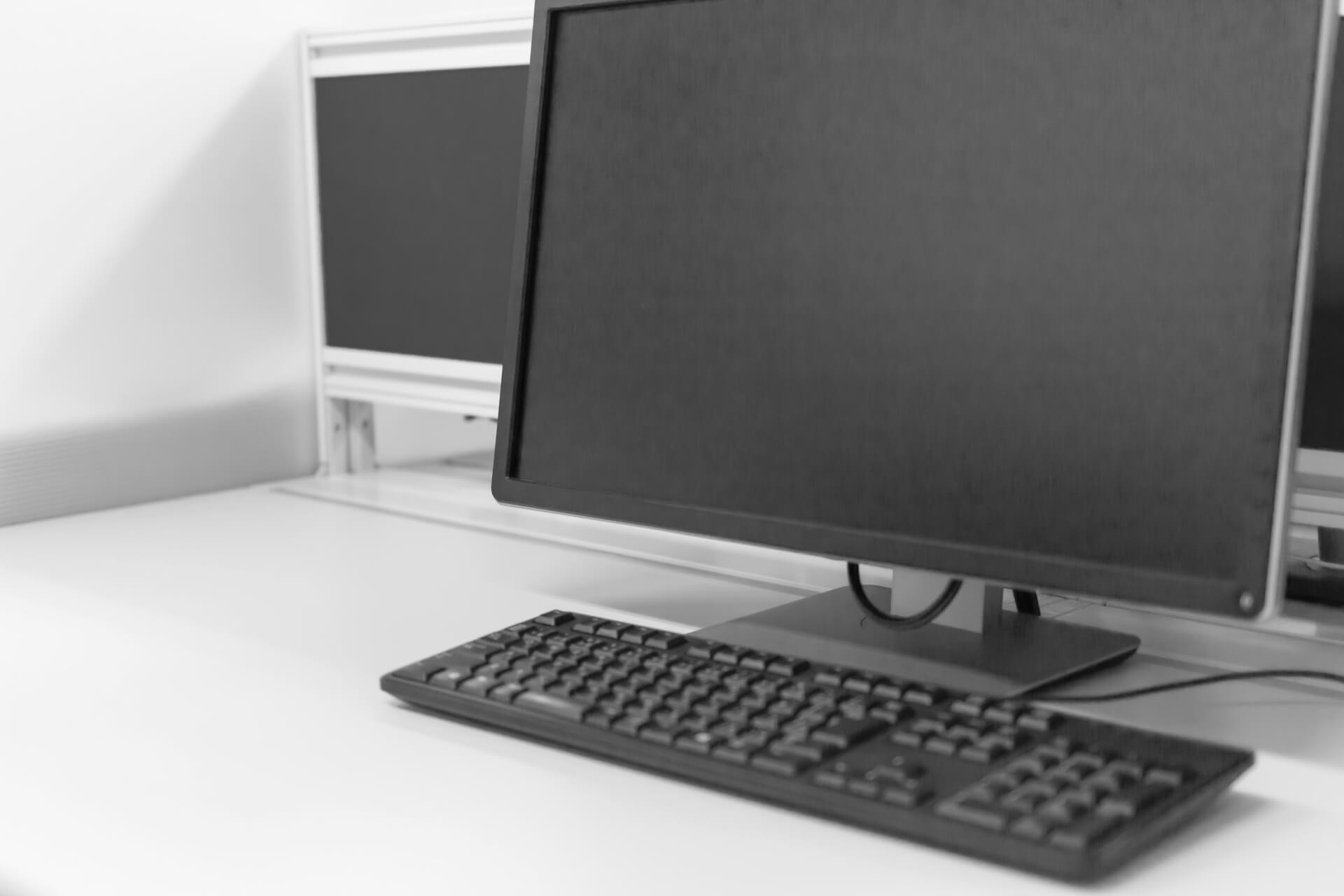
迷ったら、まずは27インチを基準にして、机の奥行きと用途で24インチまたは32インチに寄せると決めやすいです。
サイズ選びでつまずく原因は、インチだけで判断して「置けるか」と「見やすいか」を後回しにすることです。
この記事は、早見表で候補を絞り、用途別の注意点と画面比率、設置前チェックまで順番に確認できる構成です。
読み終える頃には、候補が2つ以内に絞れて、どちらを選ぶべきかの判断材料がそろう状態を目指します。
省スペースで文字中心なら24インチが扱いやすいです。
机が小さめでも視線移動が少なく、姿勢を崩しにくいのがメリットです。
仕事もゲームも幅広くこなすなら27インチが失敗しにくいです。
迷ったときの基準にしやすく、あとから解像度や比率で調整しやすいのも強みです。
迫力や作業領域を優先するなら32インチが候補ですが、机奥行きと距離が足りないと疲れやすいです。
大きいほど快適になるとは限らないので、置ける条件を先に確認するのが近道です。
最初に早見表で「用途に合うサイズと解像度」をざっくり決めます。
ここで完璧に決め切らず、まずは候補を広げすぎないことが大切です。
次に用途別のおすすめで「向いている条件と向かない条件」を確認します。
向かない条件に当てはまるかどうかが、最終的なサイズ決定の決め手になりやすいです。
最後に画面比率と設置前チェックで、買ってからの後悔を潰します。
端子やVESAの確認まで終えると、購入後の追加出費や手戻りが減ります。
インチだけで選ぶと、文字が小さすぎたり、近すぎて首が疲れたりして失敗しやすいです。
同じインチでも、使い方が「文字中心」か「映像中心」かで快適さが変わります。
ここでは、サイズの意味と、見やすさに直結する解像度と距離の考え方をそろえます。
まずは「机に置けるか」「どれくらい離れて見るか」を先に想像すると判断が速くなります。
モニターの「インチ」は、画面の対角線の長さを表す単位です。
横幅と高さは、インチだけでなく画面比率によっても変わります。
同じインチでも、ベゼル(枠)の太さやスタンド形状で、机の占有感は変わります。
特にスタンドの奥行きが大きいと、同じサイズでも「近く感じる」ことがあります。
購入前は、横幅と奥行きの実寸を確認するとイメージ違いが減ります。
可能なら、紙やメジャーで机上にサイズ感を再現すると失敗が減ります。
解像度は、画面に表示できる情報量を決める数値です。
同じサイズで解像度が上がると、文字やUIが小さく見えやすくなります。
逆に同じ解像度でサイズが大きくなると、文字は大きく見えやすくなります。
小さく感じる場合は、OS側の表示倍率(スケーリング)で調整できます。
倍率を上げると見やすくなりますが、作業領域は狭くなるのでバランスが大事です。
「作業領域を広げたいのか」「文字を大きく見たいのか」を先に決めると選びやすいです。
迷ったら、店頭表示や手元のノートPCで、普段の文字サイズの好みを思い出すと判断しやすいです。
画面が大きいほど、適切な視聴距離も長くなる傾向があります。
距離が短いほど、画面端を追うための視線移動が増えやすいです。
机の奥行きが浅いと、大画面は近くなりすぎて視線移動が増えます。
視線移動が増えると、目の疲れだけでなく首や肩の負担にもつながります。
目安として、24〜27インチは一般的な机でも扱いやすく、32インチ以上は奥行きに余裕があるほど快適です。
奥行きが足りない場合は、スタンド形状の見直しや、アームで奥へ逃がす選択肢もあります。
この3サイズは選択肢として出やすい一方で、何を基準に比較するかが曖昧だと迷いが長引きます。
サイズは「見え方」と「置きやすさ」の両方で効いてくるので、どちらか片方だけで決めると後からズレが出やすいです。
ここでは、用途と設置条件の両面から、違いを短く整理します。
最初に、よくある判断軸を並べると、作業が多い人は文字とウィンドウの扱いやすさ、ゲームが多い人は視線移動の少なさ、動画が多い人は迫力と距離がポイントになりやすいです。
表はあくまで「方向性」をつかむためのものなので、最終的には机の奥行きと、普段の視聴距離で微調整します。
迷いが残る場合は、普段の姿勢で画面中央と端を見たときに、視線移動がストレスにならないサイズを優先すると失敗しにくいです。
| サイズ | 向いている人 | 注意点 |
|---|---|---|
| 24インチ | 省スペース、文字中心、サブ用途 | 画面が小さく感じることがある |
| 27インチ | 仕事もゲームも両立、迷ったらコレ | 解像度選びで文字サイズが変わる |
| 32インチ | 迫力重視、作業領域重視 | 近すぎると疲れる、机奥行きが重要 |
24インチは、机が小さい環境でも置きやすく、視線移動が少ないのが強みです。
近い距離でも全体を見渡しやすいので、文字中心の作業や、集中して入力する作業では疲れにくい傾向があります。
一方で、複数ウィンドウを並べる作業や、没入感を求める用途では物足りなく感じることがあります。
資料を見ながら入力するような作業では、切り替え回数が増えやすく、ストレスを感じる人もいます。
「姿勢を崩さずに作業したい」「サブモニターにしたい」人には相性が良いです。
メインで使う場合は、机が狭い、視聴距離が短い、視線移動が苦手、といった条件がそろうほどメリットが出やすいです。
27インチは、表示領域と設置のしやすさのバランスが良く、用途を選びにくいサイズです。
作業領域が増えることで、ブラウザと資料、チャットと文書のような並べ方がしやすくなります。
在宅ワークでの資料表示、ブラウザとチャットの同時表示、ゲームや動画視聴まで幅広くこなせます。
一方で、解像度によって文字の大きさが変わるので、見やすさを重視する人は表示倍率を含めて考えるのが安全です。
迷う場合は、27インチを基準にして、机の奥行きと用途で前後させると決めやすいです。
たとえば、机が浅いなら24インチ寄り、距離に余裕があって迫力が欲しいなら32インチ寄り、というように「環境で振る」と決断が早くなります。
32インチは迫力が出ますが、視聴距離が短いと画面全体を見渡すための視線移動が増えます。
視線移動が増えると、目の疲れだけでなく、首や肩のこりにつながることもあります。
机奥行きが浅い環境では、首や目が疲れやすくなることがあります。
大画面にするなら、設置位置を下げない、画面中心を目線より少し下に置く、といった調整も重要です。
加えて、画面を少し奥へ逃がせるスタンド形状か、アームで距離を作れるかも合わせて考えると、32インチでも快適になりやすいです。
ここでは「用途→サイズ→解像度→距離」の順で目安を決められるようにします。
表は絶対の正解ではなく、迷いを減らすためのスタート地点として使います。
同じ用途でも、文字の好みや姿勢のクセで最適解はズレることがあります。
迷いが強いときは、まず「疲れにくい条件」を優先して、あとから解像度や比率で詰めると失敗しにくいです。
まず用途を1つに絞り、次に推奨サイズの範囲を見ます。
用途が複数ある場合は、一番長時間使う用途を基準にして、残りは妥協できる範囲かで判断します。
解像度は、文字サイズと作業領域のどちらを重視するかで選びます。
文字を大きく読みたい人は、無理に高解像度へ寄せず、見やすさの落としどころを作ると楽です。
作業領域を広げたい人は、高解像度を選びつつ、倍率調整で疲れにくさを確保します。
最後に推奨視聴距離を見て、机奥行きで無理がないかを確認します。
距離が取れない場合は、サイズを下げるか、アームで奥へ逃がせるかを検討します。
表の推奨インチが同じでも、机奥行きが浅い場合は小さめの方が疲れにくいことがあります。
逆に奥行きに余裕がある場合は、同じ用途でも一段大きいサイズにして快適になることがあります。
| 用途 | 推奨インチ | 推奨解像度の目安 | 推奨視聴距離の目安 |
|---|---|---|---|
| 文書作成・事務 | 24〜27 | フルHD〜WQHD | 50〜80cm |
| プログラミング | 27 | WQHD〜4K | 60〜90cm |
| FPSなど競技寄りゲーム | 24〜27 | フルHD〜WQHD | 50〜80cm |
| RPG/オープンワールド | 27〜32 | WQHD〜4K | 70〜100cm |
| デザイン・写真編集 | 27〜32 | WQHD〜4K | 70〜110cm |
| 動画編集 | 27〜32 | WQHD〜4K | 70〜110cm |
| 動画視聴・映画鑑賞 | 32以上 | 4K | 90cm〜 |
| デュアル運用(メイン+サブ) | 24〜27 | フルHD〜WQHD | 50〜80cm |
| ノートPCの拡張(USB-C接続中心) | 24〜27 | フルHD〜WQHD | 50〜80cm |
表は「候補を2つまで絞る」ために使い、最後は設置と好みで決めると納得しやすいです。
用途別では「おすすめ」と同じくらい「向かない条件」を押さえると失敗が減ります。
同じサイズでも、机の奥行きや使う距離で快適さが変わるので、環境とセットで考えるのがポイントです。
ここでは、よくある使い方ごとに、サイズ選びの理由を短くまとめます。
迷ったら、今いちばん長く使う用途を基準にして、他の用途は妥協できる範囲かで判断します。
文書作成や表計算は、文字の読みやすさと視線移動の少なさが重要です。
画面が大きすぎると視線移動が増え、逆に小さすぎるとウィンドウの切り替えが増えて疲れます。
24〜27インチは机への収まりが良く、長時間でも姿勢が崩れにくいです。
複数資料を並べることが多い人は、27インチで余白を作ると作業の往復が減ります。
ただしWQHD以上を選ぶと文字が小さく感じる場合があるので、表示倍率の調整も前提にします。
目が疲れやすい人は、無理に高解像度へ寄せず、読みやすさ優先で落としどころを作ります。
競技性の高いゲームでは、視線移動が少なく反応しやすい24〜27インチが扱いやすいです。
特にFPSでは、画面全体を一度に把握できるサイズの方が、ミニマップやUIの確認がスムーズです。
没入感を重視するゲームでは、27〜32インチで迫力を上げる選び方もあります。
ただし大きくするほど、距離や設置位置で体験が変わるので、机環境との相性が出やすいです。
32インチは近すぎると画面端の情報が追いづらいので、距離が取れない環境では無理に選ばない方が安全です。
距離が確保できるなら、視界に入りすぎない位置へ調整して、首の負担を減らすのがコツです。
デザインや動画編集は、タイムラインやパネル類で画面が埋まりやすいので、作業領域が効きます。
細部の確認と全体のバランス確認を行き来するので、画面が広いほど往復回数が減りやすいです。
27〜32インチは、細部を見ながら全体も把握しやすく、作業の往復が減ります。
写真や色を扱う場合は、サイズだけでなく、表示倍率や作業距離の安定も重視すると疲れにくいです。
ただし大きいほど色の見え方や姿勢の影響も出るため、設置高さと距離の調整が重要です。
視線が上がりすぎないように、画面中心が目線より少し下になる配置を意識します。
動画中心なら32インチ以上で迫力が出やすいです。
ソファ側から見るなど距離が取れるなら、画面が大きいほど没入感が上がりやすいです。
一方で、机で近距離視聴するなら大きすぎると疲れやすいので、距離が取れない場合は27インチでも満足できます。
字幕を読むことが多い人は、画面が大きいだけでなく、文字の見やすさも重視するとストレスが減ります。
視聴姿勢が固定になりやすいので、画面の高さを調整して首の角度を減らします。
長時間見るなら、少し引いた位置に置き、目線移動が小さくなる配置を優先します。
インチが同じでも、画面比率が違うと横幅や高さの体感が変わります。
同じ27インチでも、横に広いタイプは横幅が増え、高さは低く感じやすいです。
用途によっては、比率の違いが満足度を大きく左右します。
「何を並べたいか」「縦に長い情報をどれだけ読むか」を基準にすると選びやすいです。
16:9は対応コンテンツが多く、設定に悩みにくいのが強みです。
ゲーム、動画、仕事まで幅広く使えて、周辺機器や解像度の選択肢も豊富です。
画面共有やスクリーンショットでも崩れにくく、職場や学校の環境でも扱いやすいです。
迷ったら16:9にして、サイズと解像度に集中すると決めやすいです。
横長の21:9は、横に2つの作業を並べるときに強く、作業効率が上がることがあります。
ブラウザと資料、編集画面とプレビューのように、横並びの作業が多いほどメリットが出やすいです。
一方で、ゲームや動画は左右に余白が出たり、対応状況で体験が変わったりします。
画面共有では相手が見づらくなることもあるので、用途によっては注意が必要です。
「作業で横並びを多用する」人には向きますが、汎用性重視なら16:9が安心です。
縦置きは、PDFの閲覧、コーディング、チャットやSNS運用など、縦に長い情報で便利です。
スマホ表示に近い形で確認できるので、SNS投稿の確認や縦長ページのチェックにも向きます。
デュアルは、片方をメイン作業、片方を資料や連絡用に分けると集中しやすくなります。
会議の資料を開きっぱなしにしたり、音楽やタイマーをサブ側に置いたりすると邪魔になりにくいです。
大画面1枚が合わない場合は、27インチ+縦置きサブのように分ける方法もあります。
机奥行きが浅い環境では、無理に大画面1枚にするより、分割した方が疲れにくいことがあります。
サイズが決まっても、置けない・取り付けられない・繋がらないで困るケースがあります。
特に大きめのモニターほど、置き方の自由度が下がり、後から調整が必要になりやすいです。
購入前に寸法と規格を確認して、想定外の追加出費を減らします。
あわせて、設置後に「画面が高すぎる」「近すぎる」と感じたときの調整余地も考えておくと安心です。
モニターは画面の横幅だけでなく、スタンドの奥行きで机のスペースを取ります。
奥行きが足りないとキーボード位置が前に出て、姿勢が崩れやすくなります。
スタンドが大きいタイプだと、マウスの可動域が狭くなり、肩がこりやすくなることもあります。
可能なら、スタンド寸法と机奥行きを見て、視聴距離が取れるかを先に確認します。
置き場所に余裕がない場合は、スタンドの形状がコンパクトなモデルを選ぶのも有効です。
モニターアームを使うと、視聴距離と高さの調整がしやすくなります。
画面を少し奥へ逃がせるだけでも、首や目の負担が軽くなることがあります。
ただし、背面のネジ穴規格であるVESAに対応していないと取り付けできません。
代表的なVESAは100×100などなので、モニター側の対応と耐荷重をチェックします。
クランプ式アームを使うなら、机の天板厚みや縁の形状で固定できるかも確認します。
接続端子は、PCやゲーム機と合っているかを必ず確認します。
DisplayPortは高リフレッシュレートで使われることが多く、USB-Cは給電や映像出力が絡む場合があります。
USB-Cは機器によって映像出力に対応していないこともあるので、PC側の仕様も合わせて見ます。
ケーブルの規格違いで性能が出ないこともあるので、端子とケーブルの組み合わせも意識します。
複数機器をつなぐなら、入力切替のしやすさや、必要な本数を事前に整理しておくと迷いません。
最後に、よくある後悔ポイントを整理して、買う直前の確認に使える形にします。
買ったあとに「思っていたのと違う」と感じる原因は、サイズそのものより、距離と文字サイズのミスマッチであることが多いです。
迷いが残る場合は、チェックリストで「Yesが多い方」を選ぶと決めやすいです。
それでも迷うなら、今の机環境で無理がない側を優先して、疲れにくさを基準にすると後悔しにくいです。
大きすぎの典型は、机奥行きが足りずに近距離になって疲れるパターンです。
近い距離で大画面を使うと、画面端の確認に視線移動が増え、首や目がじわじわ疲れます。
小さすぎの典型は、ウィンドウを並べる作業で窮屈になり、結局買い替えたくなるパターンです。
特に資料を見ながら入力する人は、切り替え回数が増えてストレスになりやすいです。
サイズを上げる前に距離を確保できるかを確認し、距離が取れないならサイズを抑えます。
逆に距離が確保できるなら、サイズを上げても快適になりやすいので、設置条件を先に決めるのが近道です。
4Kは情報量が増えますが、同じサイズだと文字が小さくなりやすいです。
小さすぎる文字は、見続けるだけで目が疲れやすく、作業効率も落ちやすいです。
見やすさ重視なら、解像度だけでなく表示倍率の調整を前提にします。
一方で、倍率を上げすぎると作業領域が思ったほど広がらないので、目的に合わせて落としどころを探します。
「細かく見たい」と「大きく見たい」を混ぜないことが失敗回避になります。
用途ごとに優先度を決めて、文字重視なら無理に高解像度へ寄せない選び方もあります。
すべてにYesがつく状態で購入できれば、サイズ選びの失敗は大きく減らせます。
27インチを基準にして、机の奥行きと用途で24インチまたは32インチへ調整すると迷いにくいです。
迷ったときは、まず「置けるかどうか」と「何を一番よくするか」を先に決めるのがコツです。
サイズだけでなく、解像度と視聴距離が合わないと、文字の小ささや疲れやすさにつながります。
早見表で候補を絞り、用途別の向かない条件と比率、設置チェックで後悔ポイントを潰すのが近道です。
買い替えが面倒な人ほど、最後の確認を丁寧にしておくと満足度が上がります。
用途を1つ決めて、早見表で推奨サイズと解像度を仮決めします。
このとき「作業領域を広げたいのか」「文字を大きく読みたいのか」を分けて考えるとブレにくいです。
推奨視聴距離が机で取れるかを確認し、難しければサイズを下げます。
逆に距離に余裕があるなら、用途に合わせてサイズを上げても疲れにくくなります。
最後に比率と端子、VESAを確認して、買ってからの「合わない」を減らします。
ケーブルの規格やアームの耐荷重も一緒に見ておくと、追加購入の手間が減ります。