Windowsで連続リネームするならこれ!F2→Tabでサクッと一括変更
k.w
SEへの道
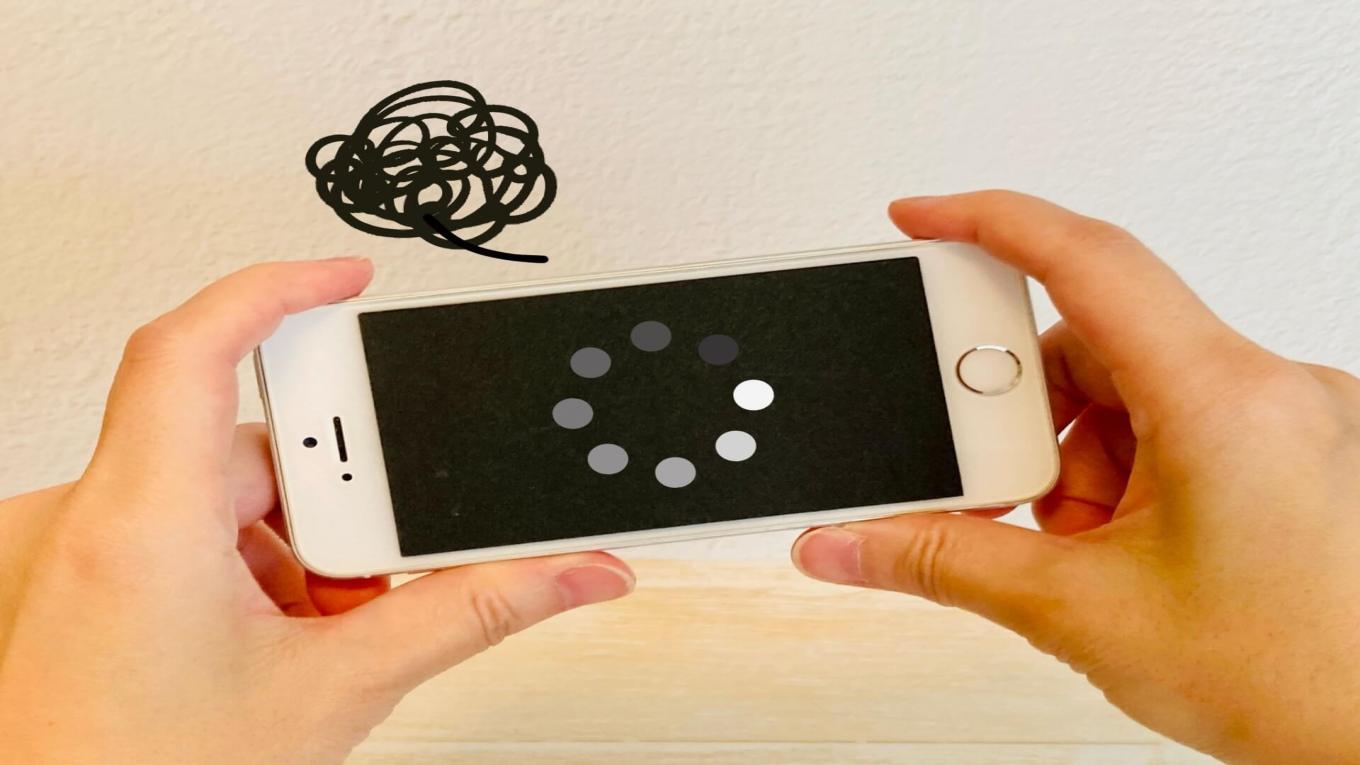
画像が「重い」というのは、ふだん見ている見た目ではなく、保存されているファイルの大きさが大きい状態です。ファイルの大きさが大きいと、送る・載せる・開くときに時間がかかります。
よくある困りごとは次のとおりです。
ここで大事なのは、画像の重さは「画素数(ピクセル数)」だけで決まらない、という点です。画素数を下げる前に、ほかの原因も見ていくと、画質を保ったまま軽くできることが多いです。
画像が重いと、アップロードや送信に時間がかかり、失敗もしやすくなります。サイトの場合は表示が遅くなり、読者が待たずに離れることがあります。保存の面でも、バックアップに時間がかかったり、容量がすぐ埋まったりします。
画像のファイルサイズは、ざっくり言うと次の4つで決まりやすいです。原因を分けて考えると、やることが見えやすくなります。
それぞれをもう少しやさしく言い換えると、こうなります。
同じ見た目の画像でも、保存のしかたが違うだけでサイズが大きく変わります。つまり、画素数を削らなくても軽くできる道がある、ということです。
画像は「どう保存するか」で大きさが変わります。圧縮の強さや、JPEGやPNGなどの形式が違うと、同じように見えても中身の持ち方が変わります。さらに、撮影情報などの付加情報が入っていると、その分だけ増えることもあります。
圧縮は、画像を軽くするための基本テクニックです。ただし、圧縮には種類があり、考え方も少し違います。
写真でよく使うJPEGは、基本的に非可逆圧縮です。軽くしやすい反面、やりすぎると画質が落ちます。画質が落ちると言っても、起き方には特徴があります。
圧縮を調整するときは、「必要以上に高画質にしない」ことがポイントです。たとえば、スマホで見るだけの画像に、印刷用のような品質を残す必要はありません。
もう1つ大切なのは、編集を何度も繰り返すと劣化が進みやすい点です。JPEGは保存するたびに少しずつ情報が減ることがあります。作業の流れとしては、最後に1回だけJPEGで書き出すようにすると失敗しにくいです。
非可逆圧縮(JPEGなど)で減らした情報は、基本的に元に戻せません。見た目を近づける加工はできますが、完全に同じには戻りにくいです。だからこそ、元の画像は別に残し、最後に1回だけ書き出す流れが安心です。
画像の形式は、道具箱の中の「保存の型」だと思うと分かりやすいです。型が違うと、得意な絵が違い、同じ見た目でもサイズが変わります。
まず、よく使う3つをざっくり覚えると楽です。
使い分けを迷ったら、「写真ならJPEGかWebP」「文字や図ならPNGかWebP」から考えると決めやすいです。
形式ごとの特徴を、ざっくり表にするとこうなります。
| 形式 | 得意な画像 | 苦手な画像 | よくある用途 |
|---|---|---|---|
| JPEG | 写真、グラデーション | 文字が多い画像、透過 | ブログの写真、SNS投稿 |
| PNG | 文字、図、透過イラスト | 写真(重くなりやすい) | ロゴ、図解、透過素材 |
| WebP | 写真も図も幅広い | 古い環境での表示 | サイト全般、軽量化 |
注意点として、PNGにすると必ず軽くなるわけではありません。写真をPNGにすると、逆に大きくなることがよくあります。まずは、画像が「写真か」「図や文字中心か」を見て選ぶのが近道です。
写真ならJPEG(またはWebP)から始めるのが無難です。文字や図、透過が必要ならPNG(またはWebP)が向きます。迷ったときは、同じ画像を2つの形式で書き出して比べると、感覚がつかみやすいです。
「見た目サイズ」と「保存サイズ」は別です。たとえば、ブログで横幅800pxで表示するのに、横幅4000pxの写真をそのまま載せると、必要以上に重くなります。
リサイズは、縦横の画素数そのものを小さくする作業です。軽量化の中では効果が大きく、失敗も少ないので、まず最初に考えたい手段です。
リサイズの基本は次のとおりです。
ここでのコツは、「使う場所に合わせる」ことです。スマホで撮った写真は高画素なことが多く、そのまま使うと重くなりやすいです。用途がWebなら、見た目に影響しない大きさは削っても困らないことが多いです。
もう1つの考え方として、同じ画像を1枚で使い回さない、という方法もあります。たとえば、サムネイル用、本文用、拡大表示用で別サイズを用意すると、体感がかなり良くなることがあります。
スマホ写真は横幅が大きく、ファイルも重くなりがちです。そのまま載せると、アップロードに時間がかかったり、表示が遅くなったりします。表示サイズに合わせて縮小すると、見た目はほぼ変わらないのに軽くなることが多いです。
画像には、見た目以外の情報が入ることがあります。これをExif(イグジフ)と呼ぶことが多いです。たとえば次のような情報です。
Exifは、写真の整理には便利です。ただし、位置情報が入っていると、場所が推測されるリスクがあります。公開する画像では、必要がなければ消すほうが安心な場面もあります。
軽量化の面では、Exifを消しても大幅に軽くなるとは限りません。それでも、プライバシー対策として「消しておく」という価値はあります。特に、子どもの写真や自宅周辺の写真などは注意したいところです。
Exifは撮影情報などの「付加情報」なので、消しても基本的に見た目の画質は変わりません。編集アプリや共有サービスによっては自動で消えることもありますが、残る場合もあります。気になるときは、公開前に確認すると安心です。
軽量化は、やみくもにいじるより、順番を決めたほうが失敗しにくいです。ここでは、初心者でも迷いにくい流れをまとめます。
まず、どこで使う画像かを決めます。ブログ本文、SNS、メール添付、資料など、用途で必要な画質とサイズが変わります。
写真ならJPEG(またはWebP)、図や文字ならPNG(またはWebP)を基本にします。透過が必要ならPNGやWebPが候補です。
表示サイズに合わせて縮小します。いちばん効きやすいのは、横幅を小さくすることです。余白がいらないなら、トリミングしてから縮小します。
JPEGやWebPなら、品質のつまみで軽さと見た目を調整します。急に下げすぎると崩れやすいので、少しずつ試すのが安全です。
最後に、実際に使う場所で見ます。スマホで見るのか、PCで見るのかでも印象が変わります。文字が多い画像は、輪郭が汚れていないか確認します。
チェックを箇条書きにすると、次のようになります。
圧縮を強くしすぎると、ブロック状の模様やにじみが出やすくなります。文字や細い線がある画像は特に目立ちます。先にリサイズで大きさを下げてから、圧縮は少しずつ調整すると、ガビガビになりにくいです。
軽量化は、いつも同じ正解があるわけではありません。場面ごとに、何を優先するかが違うからです。ここでは「判断のしかた」を目安としてまとめます。
優先ポイントを表にすると、考えやすくなります。
| 場面 | 優先しやすいこと | まずやること | 注意点 |
|---|---|---|---|
| ブログ | 表示の速さと見た目 | 形式選び→リサイズ | 文字入り画像は劣化が目立つ |
| 資料 | 読みやすさ | PNGや高画質で作成 | 配布方法でサイズ制限が出る |
| メール | 送信できること | リサイズ→圧縮 | 元画像は別に残す |
| SNS | 手軽さ | 必要ならリサイズ | 画質が自動で変わる場合もある |
「目安」という言い方にしているのは、サービスや環境で上限や表示のしかたが変わるからです。迷ったときは、実際に投稿や添付を試して、引っかかったら手順に戻るのがいちばん確実です。
まずはリサイズを見直すのが効きやすいです。次に、写真ならJPEG(またはWebP)にして、圧縮の品質を少し下げます。文字や図がある画像は、形式の選び方で大きく変わるので、写真をPNGで保存していないかも確認します。
画像が重い原因は、画素数だけではありません。圧縮の強さ、画像形式、Exifなどの付加情報でもサイズは変わります。
軽くしたいときは、次の順番を意識すると失敗しにくいです。
「画質を落とす」前に「無駄に大きい部分を削る」発想を持つと、きれいさを保ったまま軽くできることが増えます。
近道は、用途を決めてからリサイズすることです。次に、写真ならJPEG(またはWebP)で保存し、圧縮の品質を少しだけ調整します。これだけで大きく改善することが多いので、細かい設定は最後に回すと楽です。