スライドショーの[録画]で、声も表情もまるごと保存—ナレーション&発表者映像までしっかり記録できます
k.w
SEへの道
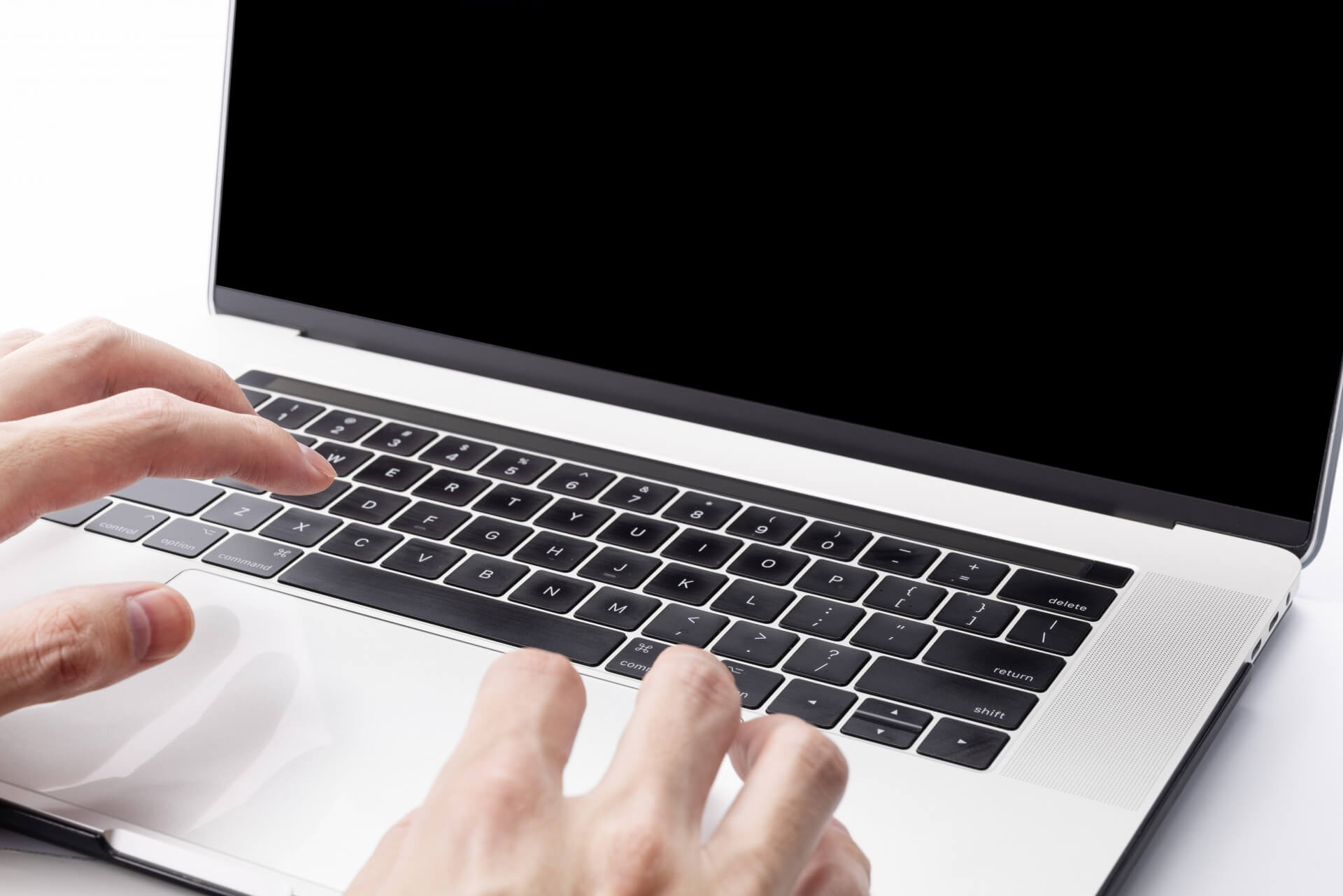
矢印キーがない小型キーボードや分割キーボードを使うと、最初はカーソル移動が不便に感じます。ですが、いくつかの代用ワザを覚えるだけで、作業スピードは大きく落ちません。この記事では、今すぐできる方法から、ツールでの再割り当て(リマップ)までをやさしくまとめます。専門用語は初めて出てきたところで、かんたんに説明します。
最近は、持ち運びや机の省スペースを重視した配列(キーの並び)が増えています。60%や65%と呼ばれる小型配列では、物理キーの数を減らして、代わりに「層(レイヤー)」と呼ばれる切り替えで機能を増やします。レイヤーとは、Fnキーなどを押しながら別のキーを押すと、別の役割に切り替わる仕組みのことです。これにより、矢印キーやファンクション行を省いても、同じ操作ができるようになります。さらに、分割型やエルゴノミクス型では、手の移動距離を減らすために、親指キーなどに機能を集約する設計もあります。
困りやすいのは、テキストの微調整や表計算のセル移動、ゲームの移動操作です。矢印に手を伸ばすクセがあると、指が迷子になってタイピングのリズムが崩れます。無理に手を動かすと肩や手首に力が入り、疲れやすくなることもあります。対策は、手をホームポジションに置いたまま移動できる操作を身につけること。次の章で、すぐ試せる手順をまとめます。
一時的な解決策として役に立ちます。USB接続のテンキーやミニキーパッドには、矢印やPageUp/PageDownを割り当てられる製品があります。ただし持ち運びが増えたり、机上の配線が増えたりします。まずは手持ちのキーボードで代用操作を身につけ、必要なら後から追加を検討すると負担が少ないです。
ここでは、追加ソフトなしでできる代用操作を紹介します。覚える順番は、1) Fnやレイヤーの組み合わせ、2) OS標準のショートカット、の順がおすすめです。
多くの小型配列では、Fnと組み合わせることで、I/J/K/LやW/A/S/Dに矢印を割り当てています。例として、Fn+J=左、Fn+K=下、Fn+I=上、Fn+L=右、のような形です。手をホームポジションから動かさずにカーソルを移動できるため、慣れると実際の矢印より速く感じます。
設定を確認するには、キーボード付属の説明書や、メーカーの設定アプリ(QMK/VIA対応ならブラウザやアプリ)を開き、レイヤーの割り当て表を見ます。もし自由に割り当てられるなら、親指で押しやすいスペースキー近くに「レイヤー切り替え」を置くと、両手で自然に操作できます。
練習のコツは、短時間でも毎日使うこと、文書校正やチャットなど軽い作業で試すこと、そして最初の1週間は物理矢印に戻らないことです。指が覚えるまでの我慢が、あとで大きな時短になります。
以下は、矢印なしでも同等以上の速さで移動・選択できる基本ショートカットです。Ctrlは「単語・塊」、Shiftは「選択を伸ばす」という考え方で覚えます。
補足として、テキスト編集ではCtrlとShiftを重ねる型を優先して覚えると、選択→コピー→置換が速くなります。ブラウザやコードエディタでは、Ctrl+Lでアドレスバー、Ctrl+Fで検索など、移動に直結する基本も活用しましょう。
考え方は同じですが、修飾キーの名前が違います。macOSではOptionがWindowsのCtrlに近い動き、Commandはアプリ操作の役割が強いです。Linuxでも多くのエディタはCtrl+矢印相当の動きを持ちます。キーボード自体のレイヤー割り当ては共通なので、まずはキーボード側で矢印代用を作り、その上でOSごとの差を覚えると混乱が減ります。
ハード側のレイヤーに加えて、ソフトで「再割り当て(キーリマップ)」を行うと、環境ごとに柔軟に調整できます。ここでは、入門向けから上級向けまで順に紹介します。作業前に、元の設定に戻す方法やバックアップの取り方を必ず確認してください。
PowerToysのキーボードマネージャー機能を使うと、GUIで「Aを左矢印に」などと置き換えられます。手順の例:
アプリごとの割り当ても設定できるため、ゲーム中だけ有効にするといった使い分けが可能です。うまく動かない場合は、管理者権限で再起動したり、他の常駐ツールと競合していないかを確認します。
AutoHotkey(AHK)は、キーの入れ替えや複雑なマクロを作れるスクリプトツールです。最小のサンプルとして、右Alt+J/K/I/Lを矢印にする例を挙げます。
使いこなすほど自由度は高いですが、誤作動時の切り戻しが必要です。ホットキーで「一時停止」「終了」を用意しておくと安心です。
インストール不要のツールや、レジストリを書き換えて常時反映するタイプもあります。メリットは手軽さ、デメリットはPCの再起動が必要になったり、管理者権限がいることがある点です。初めて試すときは、スクリーンショットで設定画面を保存し、元に戻す手順(元設定に戻すボタン、バックアップの読み込み)を必ず確認してから適用します。
| ツール | 学習コスト | 権限 | 可搬性 | 一時停止 | 代表的な用途 |
|---|---|---|---|---|---|
| PowerToys | 低い | ユーザー | 中 | あり(トグル) | まずは試す、アプリ別割り当て |
| AutoHotkey | 中〜高 | ユーザー | 高(スクリプト配布可) | あり(ホットキー) | 複雑な連打・条件分岐 |
| KeySwap系 | 低い | 管理者のことあり | 低(PCごと) | なし〜限定的 | 常時固定の入れ替え |
| QMK/VIA(キーボード側) | 中 | なし(キーボード側) | 高(本体に保存) | あり(レイヤー切替) | ハードで完結させる |
PowerToysはマップを削除して適用すれば戻せます。AutoHotkeyはスクリプトを終了すれば元に戻ります。KeySwap系はバックアップから復元するか、初期化ボタンを使います。設定を他PCへ移すなら、AutoHotkeyのスクリプトやQMK/VIAの設定ファイルが持ち運びやすいです。
状況に合わせて、最短で手が動く方法を選びます。まずは「手をホームポジションから動かさない」方針を基準にします。
文章やコードの編集は、単語・行・ページという3つの単位で移動を考えると整理できます。
コーディングでは、括弧へジャンプ、定義へ移動などエディタ独自のショートカットも活用します。矢印代用は、細かい位置調整に限定し、移動の大部分はショートカットで一気に行うと効率が上がります。
ゲームでは、アプリ内のキー設定で移動をW/A/S/D、メニュー操作をI/J/K/LやH/J/K/Lに割り当てると、矢印がなくても快適です。キーボード側にゲーム用レイヤーを作り、Fnを押しながらならメニュー操作、Fnなしなら移動、といった切り替えを用意すると誤操作を防げます。
競技性の高いタイトルは、反応速度やアンチチートの観点から、外部ツールでのリマップを制限していることがあります。まずはゲーム内の設定で完結させ、必要に応じてOSやキーボードのレイヤーで補うようにします。
表計算や文書作成では、選択範囲を素早く広げる型を覚えると効きます。
「移動→選択→入力」の3手を1セットで覚えると、矢印がなくても作業は止まりません。
ノートPCなら、Fnとカーソルキーが兼用になっている場合があります。印字が薄いと見落としやすいので、まずはキートップの刻印を確認します。タブレットや2-in-1では、外付けの軽量キーボードと組み合わせるのが実用的です。どうしても物理矢印が必要な場面では、Bluetoothのミニパッドやフットスイッチなど、専用デバイスの併用も選択肢です。
まずは、キーボード側のレイヤーで矢印相当を用意し、ホームポジションから手を動かさない操作を身につけましょう。次に、OS標準のショートカットを「単語・行・ページ」の単位で覚えて、移動のほとんどを一気に済ませます。仕上げとして、PowerToysやAutoHotkeyで自分の作業に合わせて微調整すれば、矢印がない配列でも十分に速く、疲れにくく作業できます。
最初はキーボードのレイヤー(Fn+I/J/K/Lなど)を1週間使い続けること。その次に、よく使うOSショートカットを10個だけ選んで毎日使います。最後に、クセが取れない部分だけPowerToysやAutoHotkeyで補う順番が、学習コストと効果のバランスが取りやすいです。