iCloudに写真が保存されない原因は?初心者でもわかる対処法と今すぐできる解決ガイド
k.w
SEへの道
スマホやタブレットで、WebページやPDFを読む機会はとても増えました。ニュース記事、マニュアル、学校のプリント、仕事の資料など、画面の中だけで完結するものが多いですよね。
ここで「紙に印刷してメモを書く」のではなく、「画面の上にそのままメモを書く」ことができると、とても便利になります。
まず、紙に印刷する場合とのちがいを整理してみましょう。
社会人の方なら、こんな場面を思い出すかもしれません。
学生の方なら、次のような場面が近いでしょう。
このように、WebやPDFにメモを書けるようになると、「気になったところに印をつける」「あとで見返す」という行動が、紙のときと同じように、あるいはそれ以上にやりやすくなります。
一方で、手書きメモがあまり向いていない場面もあります。たとえば、長い文章を一から書きたいときや、正確な数字をたくさん書き写したいときは、キーボード入力のほうが向いている場合が多いです。手書きのメモは、あくまで「ポイントを残す」「読みながら考えたことを書きとめる」といった用途に向いていると考えるとよいでしょう。
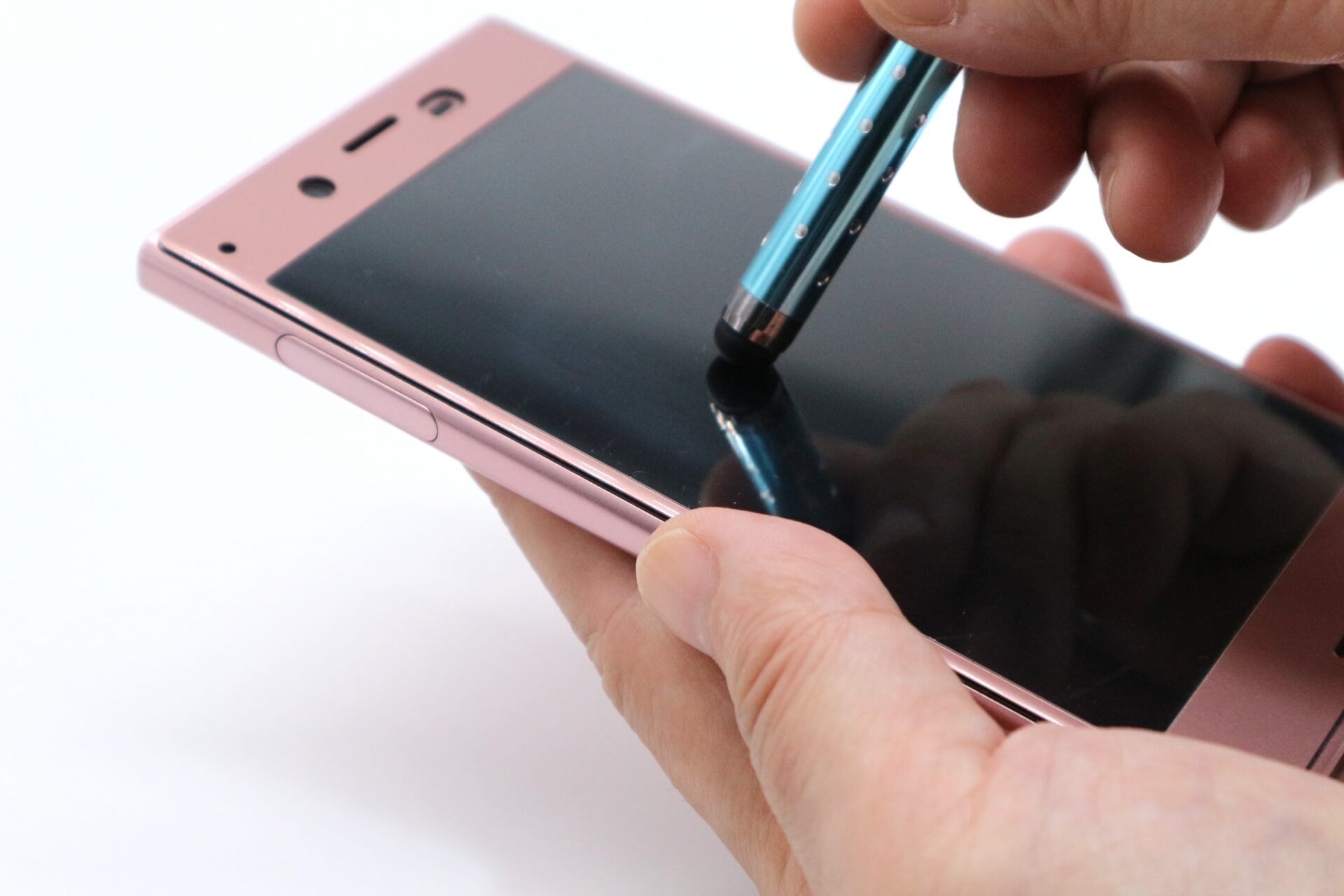
スマホやタブレットだけでも、多くの場合は十分にメモを書くことができます。指だけで線を引いたり、簡単なコメントを書いたりすることもできますし、タッチペンがあれば、より書きやすく感じる人もいます。
くわしい手順やコツは、次の見出しから、順番に見ていきましょう。
いきなり細かい操作の説明に入る前に、まずは「どんなやり方があるのか」をざっくり整理しておきましょう。スマホやタブレットで、WebページやPDFにメモを書く方法は、大きく分けて3つのパターンがあります。
1つ目は、画面の写真をとって、そこに書く方法です。
ここで出てきた「スクリーンショット」という言葉は、「画面の写真」をとる機能だと考えてください。いつものカメラで撮る写真とはちがい、画面に表示されている内容を、そのまま画像として保存するものです。
2つ目は、PDFの中に直接書き込む方法です。
ここでいう「PDFを開いて読むアプリ」とは、PDFファイルを表示するためのアプリのことです。多くのスマホやタブレットには、最初からPDFを開けるアプリが入っていますし、無料でダウンロードできるアプリもたくさんあります。
3つ目は、ブラウザやメモアプリなどの専用機能を使う方法です。
この方法は、「Webページをそのまま書きかえる」のではなく、「ページの内容」と「自分のメモ」をセットで保存するイメージです。あとで読み返すときに、「なぜこのページを保存したのか」「どこが大事だと思ったのか」がわかりやすくなります。
また、指で書く場合と、タッチペンで書く場合には、次のようなちがいがあります。
機種やアプリによって、ボタンの名前や場所は少しずつちがいます。ただ、多くの場合、「ペンのマーク」「マーカーのマーク」「メモのマーク」といったアイコンが用意されています。まずはそれらのボタンを探して、「どんなメモができそうか」を試してみるイメージで進めるとよいでしょう。
もっとも気軽に試しやすいのは、「画面の写真(スクリーンショット)をとって、そこにメモを書く」方法です。ほとんどのスマホやタブレットに、最初からスクリーンショットの機能があり、写真アプリの編集画面からペンで書き込めることが多いからです。
まずはパターン1を試してみて、「画面にメモを書く」感覚に慣れてから、PDFや専用アプリを使う方法に進むと、ムリなくステップアップできます。
ここからは、Webページにメモを書く具体的な方法を見ていきます。むずかしい専門アプリを使わずに、身近な機能を中心に紹介します。
1つ目の方法は、いま見ているWebページのスクリーンショット(画面の写真)をとり、その画像にメモを書くやり方です。
一般的な流れは次のようになります。
スクリーンショットのとり方は、機種によって少しちがいます。たとえば「電源ボタン+音量ボタンを同時に押す」「電源ボタン+ホームボタンを押す」など、いくつかのパターンがあります。自分の端末で一度確認しておくと安心です。
この方法のよいところは、「いま見ている画面のまま保存できる」ことです。広告の位置やページのレイアウトも、そのまま残ります。あとで見返したときに、「このあたりの文章に線を引いたのだな」と思い出しやすくなります。
2つ目の方法は、Webページを「あとで読む」ために保存し、それをメモアプリと組み合わせて使うやり方です。ここでは、ページそのものに線を引くのではなく、「URL」と「自分のメモ」をセットで残します。
おおまかな流れは、次のようになります。
この方法は、あとから検索したいときに便利です。たとえば、「三日前に読んだ記事で良いポイントがあったけれど、どのサイトだったか思い出せない」というときでも、メモアプリでキーワードを検索すれば、関連するページを見つけやすくなります。
「線を引く」というよりも、「ページの感想や要点を自分の言葉でまとめたい」という人に向いている方法です。
3つ目の方法は、ブラウザの「読みやすい表示」のような機能とメモアプリを組み合わせるやり方です。
多くのブラウザには、広告やメニューを減らして、本文だけを読みやすく表示する機能があります。これを使うと、文字が大きくなったり、行間が広がったりして、内容をじっくり読みやすくなります。
この状態で記事を読みながら、重要だと思った部分だけをメモアプリに書き写していくと、「自分の理解に合わせて整理されたノート」を作ることができます。
この方法の流れは、次のようなイメージです。
ここで紹介した3つの方法を、かんたんな表で整理してみます。
| 方法 | 向いている人 | メリット | 注意点 |
|---|---|---|---|
| スクリーンショットに書く | まず試してみたい初心者 | 画面の見た目のまま保存できる / すぐに始められる | 長いページは何枚も写真をとる必要がある |
| ページ+メモアプリ | 後から検索したい人 | URLとメモをセットで残せる / 文章でまとめられる | 画面上に直接線は引けない |
| 読みやすい表示+メモ | 内容をじっくり理解したい人 | 自分の言葉で整理したノートが作れる | 書き写す手間がかかる |
どの方法が正解というわけではなく、「自分が何をしたいか」によって向き・不向きが変わります。まずは1つ試してみて、「自分には合わないな」と感じたら、別の方法にもチャレンジしてみましょう。
一部のブラウザや専用アプリでは、Webページの文字の上に直接マーカーを引けるものもあります。ただし、すべてのサイト・すべてのアプリで同じように使えるわけではありません。
そのため、まずはこのページで紹介したように、「スクリーンショット」や「メモアプリ」と組み合わせる方法を覚えておくと、環境が変わっても使いやすいです。慣れてきたら、専用のアプリの利用も検討してみるとよいでしょう。
次に、PDFファイルに直接メモを書く方法を見ていきます。仕事の資料や学校のプリントなど、PDFで配られるものはとても多いので、ここをおさえておくと役立つ場面が増えます。
まずは、PDFファイルをスマホやタブレットに入れるところからです。主なパターンは次の通りです。
どの場合でも、「保存」や「ダウンロード」のボタンを押すと、端末の中のどこかにPDFファイルが入ります。場所がわからなくなりがちな場合は、ファイルアプリなどを使って「最近追加したファイル」を確認してみましょう。
PDFファイルを入れたら、「PDFを開いて読むアプリ」で表示します。多くのアプリでは、次のような流れでメモを書くことができます。
よくあるメモの機能には、次のようなものがあります。
これらの機能を組み合わせると、紙のプリントに近い感覚で、重要なところに色をつけたり、自分の考えをメモしたりできます。
PDFにメモを書いていると、線を引きすぎてしまったり、別の場所に文字を書いてしまったりすることがあります。そんなときは、次のような方法でやり直せることが多いです。
アプリによって操作は少しちがいますが、「消しゴム」「取り消し」のようなボタンがどこかにあることが多いので、最初に一度探しておくと安心です。
また、保存のしかたにも注意しましょう。
元のPDFを消したくない場合は、「別名で保存」や「コピーを保存」のようなメニューを選ぶと安心です。
Windowsタブレット、iPad、Androidタブレットなど、端末の種類によって画面のデザインやボタンの位置はちがいますが、基本的な考え方は共通しています。
この流れさえ覚えておけば、アプリが変わっても「ペンはどこかな」「保存はどこかな」と、少し探すだけで使い方がわかってくるはずです。
同じアプリや同じクラウドサービスを使っている場合は、ほかの端末でもメモをふくめてPDFを見られることが多いです。ただし、アプリどうしの相性によっては、表示され方が少しちがったり、一部のメモが見えなかったりすることもあります。
大切な資料で試す前に、まずは自分の端末だけで保存と再表示のテストをしてみると安心です。必要であれば、他の端末からも開いてみて、どのように見えるかを確認しておきましょう。
ここからは、「とりあえず書けるようになった」あとで、書きやすさと読みやすさをよくするための小さなコツを紹介します。指でもタッチペンでも使えるものを中心にまとめます。
メモを書いていると、ペンの太さや色を自由に選べるアプリが多いことに気づくと思います。選べるからといって、たくさんの色を使いすぎると、あとで見返したときにかえって分かりにくくなることがあります。
次のように、ざっくりとルールを決めておくと、読み返しやすくなります。
色についても、2〜3色くらいにしぼると整理しやすいです。
自分があとで見返したときに、「色を見ればだいたい意味が分かる」くらいのシンプルなルールにしておくと、メモの役に立ちやすくなります。
細かい文字を書いたり、小さな図に印をつけたりするときは、画面を指で広げて拡大してから書くと、ぐっと書きやすくなります。
このひと手間をくわえるだけで、指でもタッチペンでも、読みやすいメモになりやすいです。
スマホやタブレットにメモを書いていると、意図せずボタンを押してしまったり、別の場所をさわってしまったりすることがあります。少しだけ持ち方や姿勢を工夫すると、こうした誤タップを減らせます。
自分にとって書きやすい姿勢を見つけておくと、「ちょっとメモしておこう」と思ったときにすぐ取りかかれるようになります。
指だけで書く場合は、道具を用意する必要がない代わりに、次のような点に気をつけるとよいでしょう。
指で書いた文字は、ペンに比べるときれいには見えないかもしれません。しかし、大切なのは「あとで自分が読めること」です。字の形よりも、どこに何を書いたかが分かるように意識してみてください。
タッチペンを使うと、細かい文字や図形が書きやすくなり、人によっては手が疲れにくいと感じることもあります。ただし、ペン先の素材と画面保護の組み合わせには注意が必要です。
タッチペンを自分で用意したい場合は、どんな素材が画面にやさしいか、どのように工夫すればよいかをまとめた別の記事を参考にしながら、自分の使い方に合うものを選ぶと安心です。
なるべくお金をかけずにタッチペンを試したい方は、家にある物でタッチペンを代用するアイデアを紹介した記事も参考になります。
指だけでも、工夫しだいであとから読みやすいメモにできます。たとえば、次のような点を意識してみてください。
きれいな字で書くことよりも、「自分があとで見返したときに分かる」ことを大切にすれば、指でも十分に役立つメモを作ることができます。
最後に、「どこまで無料でできるのか」「有料アプリを使うなら、どんなときか」について整理しておきます。
多くのスマホやタブレットには、最初から次のような機能やアプリが入っています。
まずは、これらの機能を試してみるだけでも、多くの場面で「WebやPDFにメモを書く」ことができるはずです。
アプリストアには、無料で使えるPDFアプリやメモアプリがたくさんあります。無料アプリには、次のような特徴や制限があることが多いです。
それでも、かんたんな使い方なら、無料アプリだけで十分という人も多いでしょう。
有料のアプリや、有料プランにすると、次のような機能が使えるようになることがあります。
どの機能が必要かは、人によってちがいます。長くたくさんのノートをとりたい人や、仕事で毎日使う人は、有料アプリを検討する場面も出てくるかもしれません。
ここまでの内容を、表で整理してみます。
| 種類 | できること | 注意点 | 向いている人 |
|---|---|---|---|
| 端末にもともとある機能 | スクリーンショットにメモ / 簡単なPDFへの書き込み | 機能がシンプルで、細かい設定はあまりできない | まず試してみたい初心者 |
| 無料アプリ | ページ管理やノート整理 / ある程度のPDF注釈 | 広告や機能制限があることが多い | 勉強や仕事でときどき使う人 |
| 有料アプリ | なめらかな書き味 / 端末間同期 / 文字検索など | 月額や買い切りの費用がかかる | 毎日たくさんメモをとる人 |
大切なのは、「今の自分の使い方に、本当に必要な機能はどれか」を考えることです。いきなり有料のものを使う必要はなく、まずは手元にある機能や無料アプリで試してみるとよいでしょう。
多くの場合、最初から有料アプリを入れる必要はありません。今の自分の使い方であれば、端末にもともと入っている機能や無料アプリで十分かもしれないからです。
まずは、
といったことを試してみて、「もっとこうしたい」「ここが不便だ」と感じたら、そのタイミングで有料アプリを検討するのがおすすめです。
WebページやPDFに直接メモを書く方法は、決してむずかしいものではありません。大事なのは、自分の目的と今の環境に合ったやり方を選び、少しずつ試してみることです。
指でもタッチペンでも、工夫しだいで読みやすいメモを作ることができます。今日からできそうなところから、一つずつ試してみてください。