XMLファイルをブラウザで開く方法|表示・整形・検証までやさしく解説
k.w
SEへの道
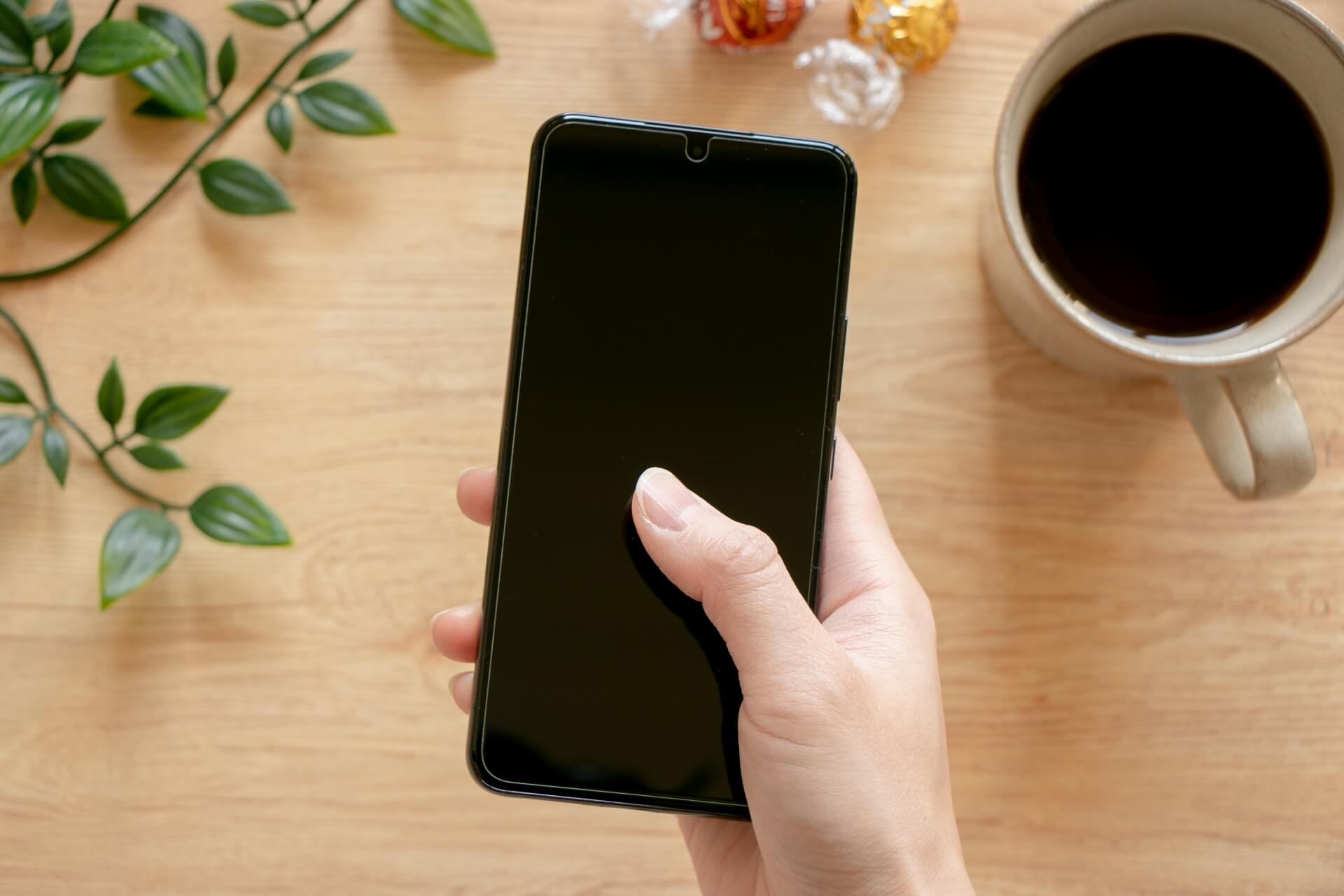
電車やカフェでスマホを使う時間が長くなると、手が疲れたり、首や肩が重く感じたりしやすくなります。落としそうでこわい、画面が見づらい、といった小さなストレスが重なることもあります。
このページでは、むずかしい専門用語はできるだけ使わずに、電車やカフェでスマホを使うときの「持ち方」「姿勢」「かんたんな設定」「小物の使い方」を、やさしい言葉で整理します。完璧をめざすのではなく、「今より少しラクに、安全に」近づけることをいっしょに考えていきましょう。
まずは、外でスマホを使うときに、どんなことで困りやすいのかを整理します。自分の悩みに近いものがないか、思い浮かべながら読んでみてください。
電車やバスの中では、立ったままスマホを使うことが多くなります。このとき、次のような悩みを感じる人が多いです。
電車はゆれや急なブレーキもあるので、バランスを取ろうとして変な体勢になりやすい場面です。スマホを見ることに意識が集中すると、足もとや周りの人への注意が少なくなり、ヒヤッとした経験がある人もいるかもしれません。
カフェやファストフード店など、座れる場所では「少しのつもり」が長いスマホ時間になりがちです。次のような理由が重なりやすくなります。
気がつくと、同じ姿勢で30分以上スマホを見続けていた、ということもあります。体はあまり動かしていないのに、目や首、肩にはじわじわ負担がたまっていきます。
このページでは、次のようなことを中心に説明します。
一方で、次のような点については、くわしい説明や個別のアドバイスはできません。
ここでお伝えするのは、あくまで一般的な考え方のヒントです。気になる体の不調が続く場合は、自己判断せず、医療機関などの専門機関に相談するようにしてください。
外ではあまりスマホを使わないという人でも、家の中で長時間スマホを見ることはあるかもしれません。このページで紹介する「持ち方」「姿勢」「設定」の考え方は、家でソファに座っているときや、ベッドでスマホを見るときにも応用しやすい内容です。
そのため、外での利用が少ない人でも、「なんとなく首がつらい」「目が疲れやすい」と感じている場合は、参考になる部分がきっと見つかるはずです。
ここからは、実際のスマホの持ち方について考えていきます。大切なのは、「落としにくさ」「指の動かしやすさ」「手の疲れにくさ」のバランスです。自分の手の大きさや、乗り物の混みぐあいに合わせて、ぴったりくる持ち方を探してみましょう。
片手持ちは、電車やバスでよく使う持ち方です。代表的なパターンは次のようなものがあります。
片手持ちで意識したいポイントは、次の3つです。
親指をがんばって伸ばし続けると、指や手首に負担がかかります。また、小指だけでスマホの重さを支える持ち方は、長時間続けると痛みの原因になることがあります。画面の端のボタンが押しにくいときは、「片手モード」や「ボタン位置を変える設定」を活用するとよいこともあります。この点は、のちほど設定の章でもあらためてふれます。
両手が自由に使えるときは、できるだけ両手持ちにしたほうが、安定しやすくなります。たとえば、次のような持ち方があります。
両手持ちの良いところは、片手の負担がへり、タップやフリックなどの操作も安定しやすい点です。カフェで座っているときや、電車でもすいている時間帯など、両手を使える場面では積極的に取り入れてみましょう。
一方で、両手を使うと、周りが見えにくくなることもあります。足もとや周辺の人への注意を忘れないようにしたいところです。
混んでいる電車やバスでは、転ばないためにも、つり革や手すりをしっかり持つことが大切です。安全を優先しつつスマホを使うには、次のような考え方が役に立ちます。
乗り物の中での歩きスマホや、急ブレーキのときに転倒しやすい姿勢は、とても危険です。画面を見ることより、自分と周りの安全を優先する意識を持っておくと安心です。
スマホリングやストラップは、「落としにくさ」を高めてくれる小物として人気があります。使い方の考え方として、次の点をおさえておくと安心です。
リングの位置が高すぎたり低すぎたりすると、かえって持ちにくくなることがあります。また、ストラップも、ドアにひっかかったり、周囲の物に引っかかったりしないよう、長さや付け方に注意が必要です。
ここまでの内容を、ざっくりと表で整理してみます。あくまで一例ですが、自分に合いそうな持ち方を考えるきっかけにしてみてください。
| 持ち方の種類 | 落としにくさ | 指の動かしやすさ | 手の疲れにくさの目安 |
|---|---|---|---|
| 片手で上下を支える | 中くらい | 高い(親指が良く動く) | 中くらい |
| 片手で側面+小指で下を支える | 中〜高い | 中くらい | 小指に負担がかかりやすい |
| 両手で左右を持つ | 高い | 高い(両方の親指を使える) | 負担を分けやすい |
| 片手で支え、もう片方の指で操作 | 高い | 高い(細かい操作向き) | 比較的疲れにくい |
完全に正解の持ち方はありません。状況に合わせて、いくつかの持ち方を使い分けるのがおすすめです。
画面が大きいスマホでは、片手の親指だけで画面のはじまで届かないことがよくあります。その場合は、次のような方法を組み合わせて考えるとよいでしょう。
設定でできることも多いので、のちほど紹介する基本設定の章も合わせて読んでみてください。
次に、スマホを見るときの姿勢や、目の向きについて考えてみましょう。スマホそのものの重さはそれほど重くなくても、首が前に出た姿勢が長く続くと、首や肩に負担がたまりやすくなります。
スマホを見るとき、多くの人は、ひざのあたりやおなかのあたりでスマホを持ち、首だけを前に倒して画面をのぞき込むような姿勢になりがちです。この姿勢が長く続くと、首や肩のこりにつながることがあります。
首が前に出すぎないようにするには、次のようなことを意識してみてください。
長時間、同じ角度で首を前にかがめたままにしないことが大切です。こまめに姿勢を変えるだけでも、負担は少しずつ違ってきます。
スマホの画面が目に近すぎると、ピントを合わせ続けるために目の負担が大きくなります。逆に離れすぎると、文字が読みにくくなり、顔を前に出してしまいがちです。
一般的には、スマホと目の距離が、顔から30センチ前後を目安にするとよいとされています。ただし、人によって見やすい距離は異なるので、自分がいちばん楽に読める距離を、少しずつ変えながら探してみてください。
また、画面の位置は、目線より少し下くらいにあると、首への負担が少ないと言われることが多いです。顔をまっすぐにしたとき、軽くあごを引いた状態で画面が見える位置を意識してみましょう。
電車とカフェでは、とりやすい姿勢も変わってきます。それぞれの場面で、意識しやすいポイントをまとめます。
どちらの場面でも、「ずっと同じ姿勢のままにしない」ことがポイントです。たとえば片方の手で持っていたら、少し休んでからもう片方の手に持ちかえてみるだけでも負担は変わります。
スマホを見ていると、時間がたつのを忘れてしまうことがあります。目や首の負担をへらすためには、短い時間でもよいので、こまめに休憩をはさむことが大切です。
まわりの安全にじゅうぶん注意したうえで、できそうな範囲で体を動かしてみてください。大きく動かす必要はなく、少し角度を変えるだけでも違いが出てきます。
スマホを見る時間について、「何分までなら大丈夫」と言い切ることはむずかしいです。体の状態や年齢、画面との距離など、人によって状況が大きく変わるためです。
一般的には、長時間続けて画面を見続けるのではなく、こまめに休憩をはさむことが大切だとよく言われます。たとえば、一定時間ごとに一度画面から目を離し、遠くを見る習慣をつけるなど、できる範囲の工夫から始めてみてください。目の疲れや痛みが続く場合は、自己判断でがまんせず、医療機関などに相談することも大切です。
持ち方や姿勢を見直すと同時に、スマホの基本設定を少し変えるだけでも、操作しやすさが変わってくることがあります。ここでは、機種に関係なく考え方として知っておくと役に立つポイントをまとめます。
文字やアイコンが小さすぎると、目を細めて画面をのぞき込むようになり、首や目に負担がかかりやすくなります。多くのスマホでは、次のような設定を見直すことで、見やすさを変えられます。
設定アプリの中の「画面」や「表示」といった項目に、これらの設定がまとまっている場合が多いです。少しずつ大きさを変えてみて、自分が読みやすいサイズを探してみましょう。急に大きく変えると違和感が出ることもあるので、すこしずつ慣らしていくのが安心です。文字入力のくわしい工夫は文字入力をラクにするキーボード設定を参考にしてみてください。
画面が大きいスマホには、「片手操作モード」など、画面全体を少し小さくして片側に寄せる機能が用意されていることがあります。また、よく使うボタンやアプリを、片手でも届きやすい位置にまとめておくことも有効です。
たとえば、次のような工夫が考えられます。
どの機種でどの機能が使えるかはそれぞれ異なりますが、「片手」や「操作しやすさ」といったことばが書かれた項目がないか、設定アプリの中をながめてみるとよいでしょう。
画面が明るすぎると目が疲れやすくなり、暗すぎると見づらくなってしまいます。多くのスマホには、明るさを自動で調整する機能や、画面の色味を変える機能があります。
次のような点を目安に、自分なりの設定を考えてみてください。
どの程度がちょうどよいかは、人によって感じ方が異なります。目の疲れやすさを意識しながら、少しずつ調整してみましょう。
通知が多すぎると、スマホを手に取る回数が増えてしまいます。逆に通知を切りすぎると、大事な連絡を見逃す不安が出てきます。
おすすめの考え方は、「本当に大事な通知」と「急ぎではない通知」を分けて考えることです。
通知がしぼられると、スマホを手に取る回数が自然と減り、結果として長時間の見すぎを防ぐことにもつながります。
スマホの設定画面は、機種やメーカーによって少しずつ違います。そのため、ここでは「このボタンを押してください」といったくわしい手順まではお伝えできません。
設定方法がよくわからないときは、次のような方法を試してみてください。
自分だけでむりに解決しようとせず、利用できる情報源やサポートを活用するのも一つの方法です。
スマホリングやケース、画面保護フィルムなどの小物は、スマホを使いやすくしてくれる心強い味方です。一方で、たくさん買い足しても、思ったほど使い心地が変わらないこともあります。ここでは、「小物を買う前に知っておきたい考え方」をまとめます。
スマホリングやバンドは、落としにくさを高めてくれますが、付け方や位置によって使いやすさが大きく変わります。
リングをつけると、スマホ本体を机にぴったり置きにくくなることもあります。カフェで机に置いて使うことが多い人は、その点もふくめて、自分の使い方に合っているかどうかを考えてみてください。
スタンド機能がついたケースは、動画を見たり、オンライン会議の画面を机に立てかけたりするときに便利です。合いやすい場面と、そうでない場面を整理してみます。
スタンド部分の厚みや形状によって、持ちやすさが変わることもあります。購入する前に、実際のサイズ感や重さをイメージしておくと安心です。
画面保護フィルムやケースは、スマホをキズや割れから守るための心強いアイテムです。しかし、厚みや素材によって、持ちやすさに影響が出ることもあります。
自分の手の大きさや、ふだんの持ち方をイメージしながら、「守りたいレベル」と「持ちやすさ」のバランスを考えてみましょう。画面保護フィルムについても、厚みや質感によって、指のすべりや見え方が少し変わることがあります。画面のお手入れについてはスマホ画面のやさしいお手入れ方法も参考になります。
タッチペンや、画面にふれるための専用の道具は、細かい操作をするときに役立つ場合があります。ただし、道具だけにたよりすぎると、持ち方や姿勢の工夫が後回しになってしまうこともあります。
まずは、このページで紹介してきた「持ち方」「姿勢」「設定」など、今すぐ見直せる部分から少しずつ整えてみるのがおすすめです。そのうえで、どうしても指では操作しづらい場面があると感じたら、タッチペンなどの道具も、選択肢のひとつとして考えてみるとよいでしょう。
身近な物でタッチペンのように使う工夫をまとめた別の記事などもあわせて読むと、道具の使い方のイメージが広がります。
小物をたくさん試しても、思ったほど使い心地が変わらないことがあります。買い足す前に、次のような点をふりかえってみるとよいかもしれません。
まずは、持ち方・姿勢・設定など、お金をかけずに変えられる部分から見直していくと、無理なく調整しやすくなります。
最後に、ここまでの内容をチェックリストとして整理します。全部をいっぺんに変える必要はありません。「これならできそう」と思ったものから、一つずつ試してみてください。
少しでも不安定だと感じたら、持ち方を変えたり、スマホをいったんしまったりする勇気も大切です。
姿勢を完璧に保つことはむずかしいですが、「気がついたときにちょっと直す」だけでも、少しずつ負担は変わっていきます。
小物はあくまで「サポート役」です。まずは設定や持ち方でできることを試し、そのうえで必要に応じて取り入れていくと、自分に合ったバランスを見つけやすくなります。
いきなりすべてを変えようとすると、続けるのが大変になります。まずは、次のような順番で試してみるのがおすすめです。
この3つだけでも、スマホの使い心地は少し変わってくるはずです。慣れてきたら、通知の見直しや、小物の使い方の調整など、興味のあるところから少しずつ広げていってみてください。