
Microsoft Edgeのタブ操作入門:ピン留め・複製・切り替えをやさしく解説
k.w
SEへの道
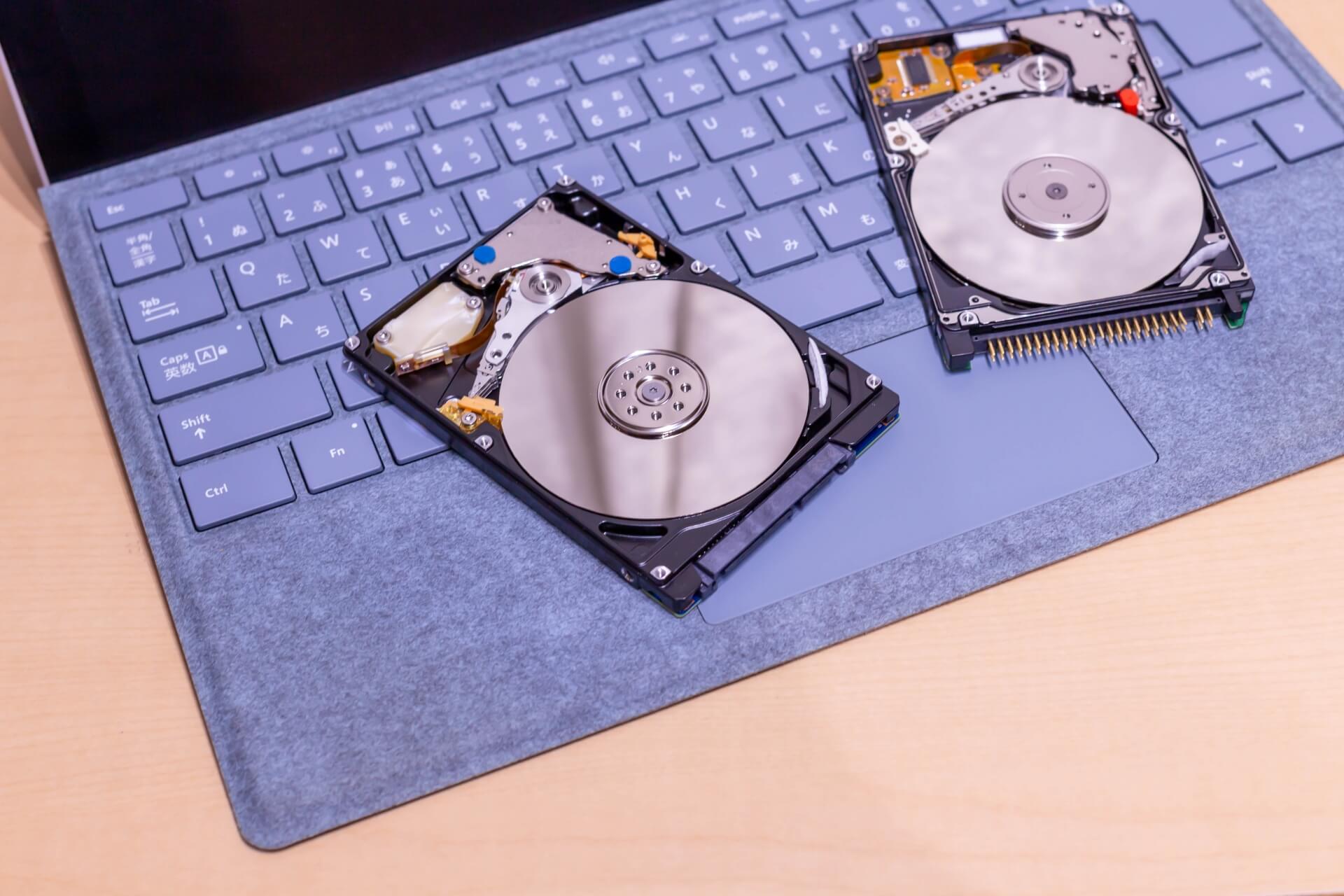
パソコンが遅いと感じたとき、まず確認したいのはドライブの種類。大きく分けて、HDDとSSDがある。HDDは円盤と針で記録する仕組みで、ファイルがバラバラに保存されると読み取りが遅くなりやすい。SSDはチップで記録する仕組みで、ファイルの場所がバラバラでも速度への影響が小さい。結論として、手動のデフラグ(並べ直し)は主にHDD向けの作業になる。
先に違いを表でまとめる。
| 項目 | HDD | SSD |
|---|---|---|
| 対応の考え方 | デフラグの実行で体感が改善することがある | 手動デフラグは基本的に不要。最適化は自動管理で十分なことが多い |
| 期待できる効果 | アプリ起動やファイル読み込みが安定する場合がある | 大きな変化は出にくい |
| 実行頻度の目安 | 使用状況により、ときどき実行でよい | 手動は原則不要。自動の最適化にまかせる |
| 所要時間の傾向 | 容量や断片化の度合いにより長時間になることがある | 短時間で終わることが多い |
| 注意点 | 実行中は動作が重くなる場合がある | 書き換えの回数をむやみに増やさない運用が無難 |
どちらのドライブか分からない場合は、後の章で確認手順を紹介する。まずは方向性だけ押さえておけば十分だ。
SSDでは、手動のデフラグは一般に必要ない。Windowsには自動の最適化機能があり、SSDでは主に不要な並べ直しではなく、別の方式で整える処理が実行される。手動での並べ直しを繰り返す意味は薄いので、基本は自動にまかせる考えでよい。
HDDは、回転する円盤(プラッタ)に針のような部品(ヘッド)でデータを読み書きする装置。ファイルが一ヶ所にまとまっていれば、ヘッドは短い移動で読み終えられる。ところが、保存や削除を繰り返すうちに、ファイルがあちこちに分かれて記録されることがある。これが「ファイルがバラバラになった状態」で、読み取りのたびにヘッドが遠くまで動くため、待ち時間が増えやすい。
この「バラバラ度」が高いと、アプリの起動や大きなファイルの読み込みが遅く感じられることがある。ここで役立つのがデフラグ。デフラグは、バラバラになったファイルの断片をできるだけ近くに集めて並べ替える作業だ。並べ直すことで、ヘッドの移動が減り、読み取りがスムーズになる可能性がある。
HDDの内部では、円盤上に同心円のような軌道があり、ヘッドがその上を動いて必要な位置にアクセスする。似たような本を本棚のあちこちに置いてしまうと探す手間が増えるのと同じで、ファイルが離れた場所に散らばっていると毎回の移動が増えてしまう。デフラグは、本棚で関連する本を近くにまとめるイメージに近い。
この移動の手間は、小さなファイルが大量にあるときや、空き容量が少ないときに気になりやすい。逆に、空きが十分にあり、ファイル構成が整理されていると、体感の差は小さいこともある。
デフラグの効果は、もともとのバラバラ度や使用中のアプリ、ディスクの状態によって変わる。体感として、次のような変化が期待できる場合がある。
一方で、デフラグの前後で差がはっきり出ないこともある。常に劇的な改善が起きるとは限らない点は理解しておくとよい。
一般的な使い方で、標準のツールを使って実行する範囲では、広く問題は報告されていない。ただし、停電や強制終了など、動作中のトラブルが重なるとリスクが高まることは考えられる。念のため、重要なファイルは普段から別の場所にコピーしておくと安心だ。
ここでは、Windowsに標準で入っているツールを使った手順をまとめる。難しい設定や特別なソフトは不要。作業の前に、ノートPCなら電源アダプターをつなぎ、余計なアプリは閉じておくと進みやすい。
最初に、パソコンのドライブがHDDかSSDかを確認する。確認の仕方はいくつかある。
あわせて、空き容量も見ておく。空きが少ないと、並べ直しの作業スペースが足りず、時間がかかったり進みにくかったりする。不要な大きいファイルがあれば、先に整理しておくと進みやすい。
次に、実際の手順を確認する。ここでは標準ツールの操作の流れを、番号付きでまとめる。
SSDが対象の場合、同じ画面からの操作でも、内部では並べ直しではない処理が行われる。SSDで手動の並べ直しを繰り返す必要は基本的にないため、ここは確認にとどめる考えでよい。
自動で定期的に実行したい場合は、同じ画面のスケジュール設定を使える。曜日や頻度を選べるので、負担にならない範囲で設定しておくと手間が減る。
作業をスムーズに進めるため、いくつかの注意点をまとめる。
大切な作業の最中に実行するのではなく、時間に余裕のあるときに行うと安心だ。夜間や外出前に開始しておくと、完了を待たずに済む場面もある。
所要時間は、ドライブの容量、ファイルのバラバラ度、パソコンの性能などで変わる。空き容量が十分で、最近あまり使っていないHDDなら、比較的短く終わることもある。たくさんの大きなファイルを扱っている場合や、長期間メンテナンスしていなかった場合は、数十分から数時間かかることもある。
途中でツールを閉じることはできるが、処理の区切りによっては次回に持ち越される。安全のため、実行中は強制終了を避け、完了の表示が出てから閉じるのが安心だ。予定があるときは、スケジュール実行を設定しておくのも一つの方法だ。



