Ctrl+Tでタブ管理!切替・閉じる・新規タブ操作
k.w
SEへの道
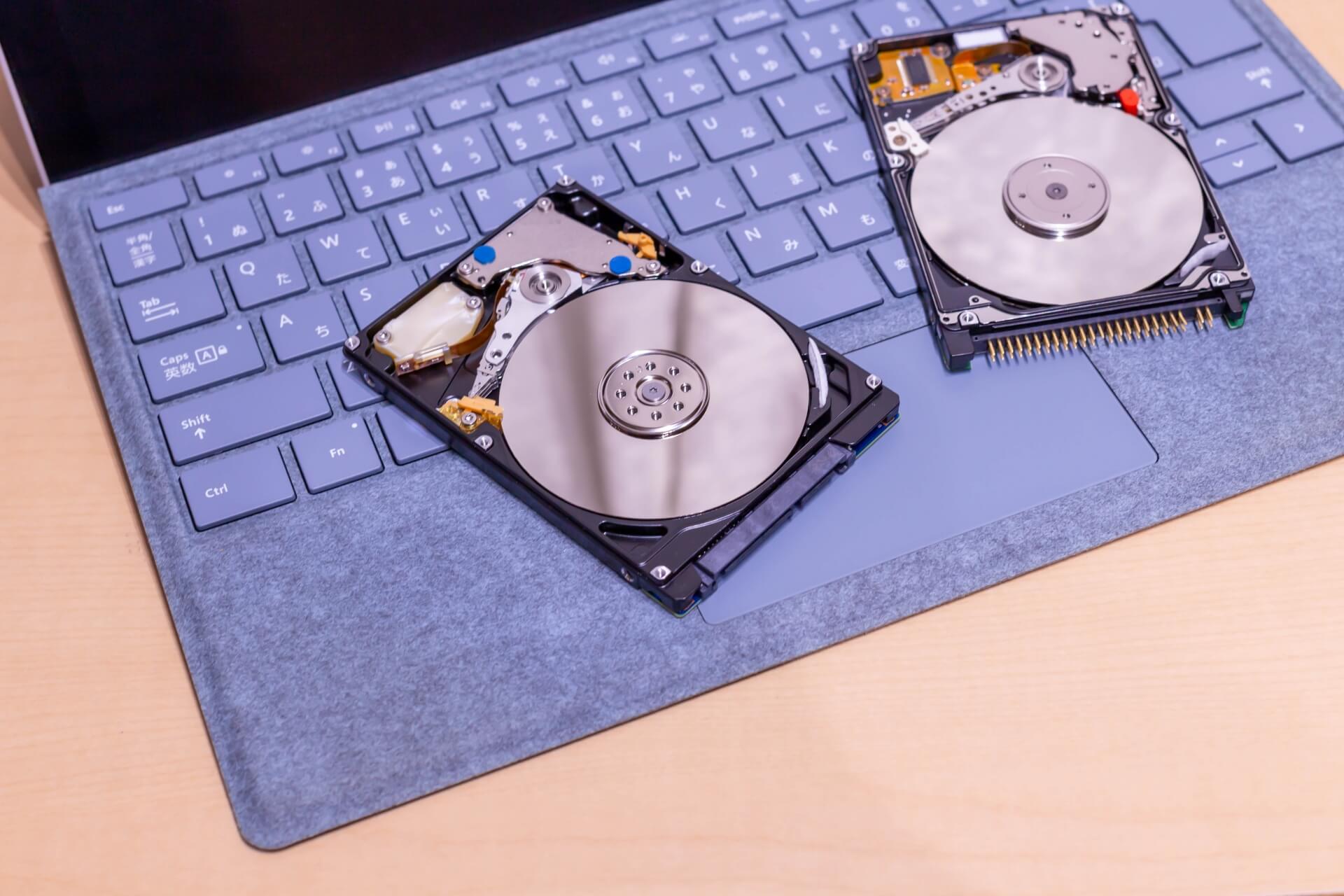
ドライバーは、機器を動かすための小さなソフトウェアである。キーボードやマウス、プリンター、グラフィックカード、Wi-Fiなど、パソコンにつながる部品や周辺機器は、OSに「どう動けばよいか」を伝える通訳が必要になる。その通訳がドライバーである。OSは主にWindowsを想定するが、基本の考え方は共通だ。
ドライバーが正しく働くと、機器は安定して使える。ドライバーに不具合があると、機器が認識されない、画面が乱れる、音が出ない、通信が切れる、などの問題につながることがある。機器が新しくなる、OSが大きく更新される、あるいはソフトの仕様が変わると、ドライバーも合わせて更新が必要になる場合がある。
代表的なドライバーの種類には、次のようなものがある。
用語の使い分けも確認しておく。
違う。機種、使い方、導入している周辺機器、OSの状態によって最適な判断は変わる。ゲームや最新機器を使う人は更新のメリットが大きい一方、業務用で安定重視なら慎重に検討するのがよい。
次のような状況では、更新を検討するとよい。
追加の目安として、ゲーム用GPUやWi-Fiアダプターは、性能改善や不具合修正が頻繁に提供される分野である。新作ゲームの最適化や通信の安定化が含まれることが多く、最新版で改善することがある。
ただし、症状がハードウェア故障や別のソフトが原因のこともある。更新だけで必ず直るわけではないので、原因の切り分けは落ち着いて行う。
安定しているなら急いで替える必要はない場合がある。業務や制作で同じ環境を保ちたいときは、更新前に必ず復元手段を準備し、変更点を最小限に留めると安心である。
更新の前に、いくつかの注意点を押さえておくと失敗を避けやすい。
インストール中は強制終了や電源断を避ける。ノートPCなら電源に接続し、他の重い作業は止め、再起動の案内には従う。
通常は停止不要である。ごく一部の環境で干渉が報告されることはあるが、停止はリスクも伴う。どうしても必要な場合はネットワークを切り、作業が終わったらすぐ戻すなど、基本的な安全策を取る。
次のような場合は、無理に更新しない選択が現実的である。
脆弱性の修正が含まれることはある。ただし、どの更新にも同じ重要度があるわけではない。内容を確認し、必要性が高いものを優先する。判断に迷う場合は、まずWindows Updateの適用を優先し、メーカーが出す重要度の高いお知らせを確認する。
ここでは、失敗しにくい順に方法を説明する。どの方法でも、基本の流れは「確認→取得→インストール→検証→復旧手段の維持」で統一する。
確認:設定アプリの「Windows Update」で更新を確認する。オプション更新の中にドライバーが含まれることがある。デバイスマネージャーを開き、対象のデバイスが正常か、警告が出ていないかを見ておく。
取得:Windows Updateが提示するドライバーを優先する。提供されない場合は、デバイスマネージャーの「ドライバーの更新」で自動検索を試す。
インストール:案内に従って進める。途中で再起動が必要な場合は、作業を保存してから実行する。
検証:デバイスが正しく動くか、イベントビューアにエラーが出ていないか、普段使うアプリで問題がないかを確認する。
復旧:問題が出たら、デバイスマネージャーの「ドライバーを元に戻す」や、システムの復元を検討する。
確認:パソコン本体やマザーボード、周辺機器の正確な型番、そしてWindowsの版(Home/Pro、64bit、ビルド)を控える。
取得:メーカー公式サイトでサポートページを開き、機種とOSを選んでドライバーを探す。日付や版数、対応OSを必ず読む。できればリリースノートで修正内容も確認する。
インストール:配布形式に従う(インストーラー、ZIP、INFなど)。指示どおりに進め、途中で警告が出たら理由を読み、無理はしない。
検証:機能追加や不具合修正が目的なら、狙った改善が出たかをテストする。問題があれば、直前の版に戻すか、復元ポイントから戻す。
復旧:ダウンロードした旧版を保管しておくと、戻すときに役立つ。手順書のメモも残しておく。
確認:ノートPCやGPUには、メーカーが提供する管理アプリがある。機種に合った更新の提案や電源管理をまとめて行える。
取得:アプリ内のアップデート機能から該当ドライバーを選ぶ。複数の部品を一括で更新できることもある。
インストール:アプリの案内に従い、必須の再起動を実行する。途中でエラーが出た場合のログの保存方法を確認しておく。
検証:アプリに表示されるバージョンやデバイスマネージャーの情報を見て、更新が反映されたか確認する。
復旧:アプリに「前のバージョンに戻す」機能がある場合は活用する。無い場合はシステムの復元に頼る。
いわゆるドライバー更新ツールは、機器を自動で検出して新しい版を提案してくれる。便利な一方で、誤検知や不要な更新、広告表示が混ざるものもある。利用するなら、入手元の信頼性と操作の透明性を重視する。
環境によっては役立つが、基本はWindows標準とメーカー公式を優先し、専用ソフトは最後の選択肢にするのが無難である。
| 方法 | 手間 | 安全性 | 最新度 | 戻しやすさ | 向く場面 |
|---|---|---|---|---|---|
| Windows Update | 低 | 高 | 中 | 高 | まず試す基本、安定重視 |
| デバイスマネージャー自動検索 | 低〜中 | 中 | 中 | 中 | 個別デバイスの軽い更新 |
| メーカー公式アプリ | 中 | 高 | 中〜高 | 中 | ノートPCやGPUの総合管理 |
| メーカー公式サイト手動 | 中〜高 | 高 | 高 | 中 | 明確な改善が必要、型番が分かる |
| 専用ソフト | 低〜中 | 低〜中 | 中 | 低〜中 | 時短だが慎重さが必要 |
最初はWindows Update、次にメーカー公式アプリ、それで解決しない場合に公式サイトの手動ダウンロード、という順が無難である。専用ソフトは環境が複雑で時間が取れないときの補助として考える。
ドライバーは、OSと機器の間で動作を調整する大事な役割を担う。更新は、症状が出ているとき、新しい機器を使うとき、OSの変更で相性問題が出たときに検討する。安定している環境では、むやみに変えない選択も有効だ。
実際の更新では、信頼できる入手元を選び、事前のバックアップと復元ポイントを用意し、案内に沿って静かに作業する。問題が出た場合に戻せる準備をしておけば、試しやすくなる。
これから着手するなら、まずWindows Updateで提案を確認し、必要に応じてメーカー公式アプリや公式サイトを使う。作業後は数日様子を見て、目的の改善が得られたか確認する。
設定アプリでWindows Updateを確認し、デバイスマネージャーで警告マークがないかを見る。次に、復元ポイントが作成できているかを確認し、重要なデータのバックアップを取る。ここまでできれば、落ち着いて更新手順に進める。