「づ」はどう書く?ローマ字入力と公式表記(パソコン・パスポート・表記・ず・zuかdu・名前・ヘボン式・キーボード)
k.w
SEへの道
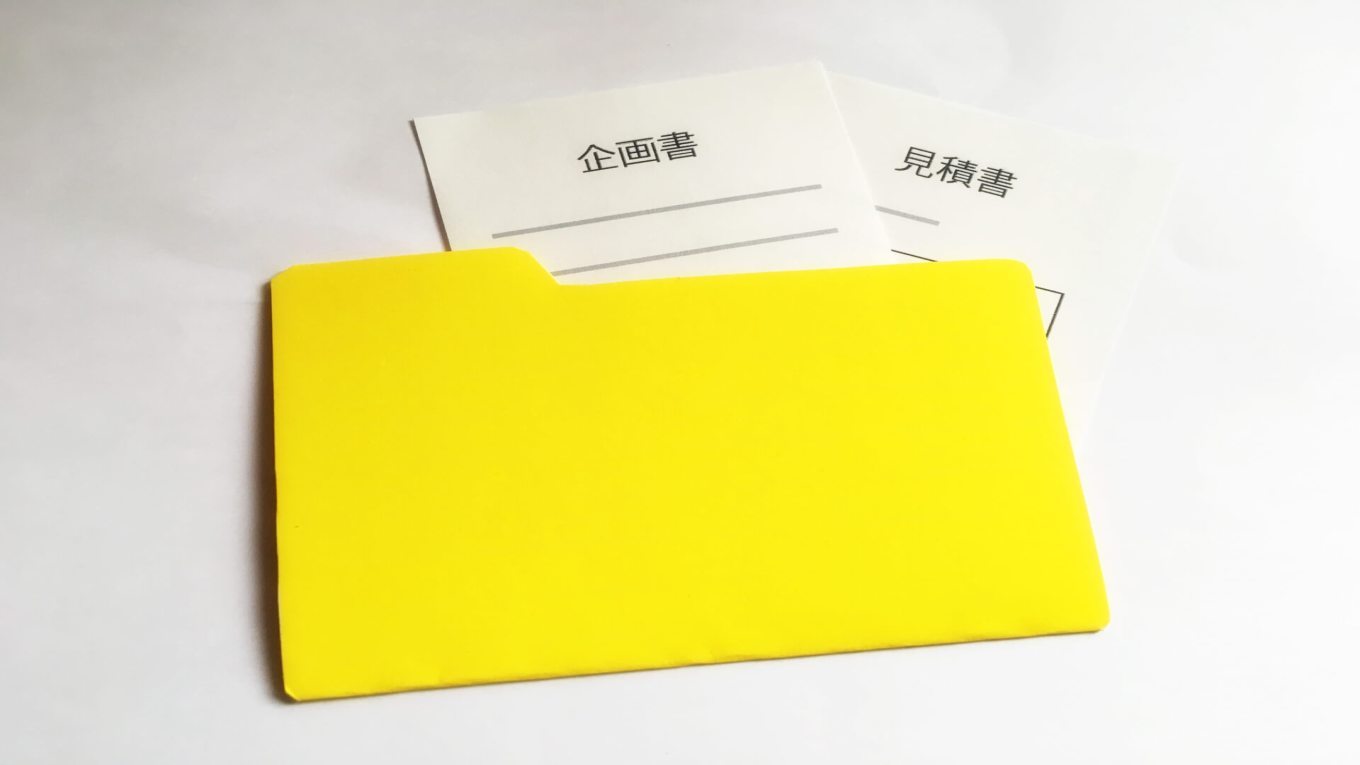
フォルダを色分けすると、探す時間が短くなり、間違いに気づきやすくなります。人の目は形より先に色に反応します。デスクトップやエクスプローラーに同じ形のフォルダが並んでいても、色が違えばすぐに見分けられます。よく使う案件や、期限が近い仕事に色を付けるだけでも、視線の移動が短くなり判断が早くなります。
もう一つの効果は、意味づけができることです。色と意味を一対一で決めておくと、迷いが減ります。たとえば赤は期限が近い、青は共有中、緑は完了など、チームで決めておけば、説明がなくても状態が伝わります。個人でも同じです。色はラベルの役目をします。
また、色分けはミスの予防にも役立ちます。重要なフォルダをあえて目立つ色にしておけば、うっかり削除や移動の前に手が止まります。バックアップ用のフォルダを落ち着いた色にしておけば、作業用と取り違えにくくなります。色は小さなブレーキの役わりをします。
さらに、会議や共有の場面でも便利です。口頭で説明すると長くなる内容も、色で状態を示せば短く伝わります。メールやチャットで「黄色のフォルダを先に確認してください」と言えると、相手も迷いません。色分けは作業の共通言語になります。
最後に、色分けはやめるのも簡単です。多くの方法は元に戻せます。しばらく試して、合わない部分だけ見直せば大丈夫です。まずはよく使う場所から小さく始めるのがおすすめです。
色は目立つ目印になります。同じ名前や形の中でも、色があると視線が止まりやすく、判断までの時間が短くなることが多いです。慣れるほど効果を実感しやすくなります。
ここでは、今すぐできる手順を先にまとめ、そのあとで方法ごとの詳しい説明をします。環境やルールによっては使えない方法もあるので、会社のパソコンや共有フォルダで使うときは事前に確認してください。
すぐ試せる最短手順
まず、どの方法が合うかを比較します。下の表を参考にしてください。
| 方法 | 対応環境 | 費用 | 導入の手間 | 職場PCでの可否 | 共有で相手に伝わるか | 戻し方 | 安定性の目安 |
|---|---|---|---|---|---|---|---|
| 無料ソフト(例:フォルダ色変更ツール) | 主にWindows | 無料 | 中(インストールが必要) | 制限される場合あり | 相手側に同じ設定がないと伝わらないことが多い | ソフトで標準に戻す | 中〜高 |
| 標準機能でアイコン変更(Windows) | Windows | 無料 | 低(右クリック操作のみ) | ほぼ可 | 相手の表示に反映しにくい | プロパティから既定に戻す | 中 |
| Macのタグ/ラベル | macOS | 無料 | 低 | ほぼ可 | Mac同士なら伝わりやすいが他環境では伝わりにくい | タグ解除で戻る | 高 |
注意:表の内容は一般的な傾向です。社内の設定や使うアプリによって動作は変わることがあります。
ショート手順
詳しい説明
無料ソフトは、右クリックメニューに色の一覧を追加してくれるものが多いです。色のパターンやカスタムアイコンをすぐに選べるので、初心者でも直感的に使えます。導入の前に、会社のポリシーでインストールが許可されているかを確認してください。配布元やバージョンを記録しておくと、更新のときに迷いません。
運用のコツは、色を増やしすぎないことです。最初は3色に絞って練習し、必要なら少しずつ足していきます。色の意味はフォルダ名にも短く入れておくと、色が見えない環境でも混乱しません。
元に戻す方法
ソフトのメニューから標準のアイコンに戻す項目を選びます。複数のフォルダをまとめて戻せる機能があれば利用します。戻らない場合は、エクスプローラーを再起動するか、アイコンの一時データを作り直すと改善することがあります。
注意点
会社PCでは、インストールが制限されていることがあります。管理者権限が必要な場合もあります。アップデートの通知や広告が出るソフトもあるので、設定で控えめにするか、別のソフトに切り替える判断も考えます。
ショート手順
詳しい説明
Windowsはフォルダごとにアイコンを替えられます。標準の一覧に色付きのフォルダがない場合は、色のついたアイコンファイルを指定します。アイコンファイルは一般的に拡張子がicoのものを使います。プロジェクトごとに色を変えるなど、シンプルな運用に向いています。
用語の補足
アイコンキャッシュとは、アイコンの表示を速くするために保存している一時データのことです。表示が崩れたり、変更が反映されないときは、この一時データを作り直すと直ることがあります。再起動や表示の更新で解決することもあります。
元に戻す方法
プロパティのカスタマイズから、既定値に戻すを選びます。設定を保存したあと、表示が変わらない場合は、エクスプローラーを再起動するか、表示の更新を実行します。
【Macでの色分け(タグ/ラベルの使い方)】
ショート手順
詳しい説明
macOSではフォルダそのものの色を変えるのではなく、タグという色付きのラベルを付けます。タグは検索やスマートフォルダと相性がよく、複数のタグを組み合わせて絞り込みができます。名前だけでは迷いやすい大きなディレクトリでも、タグで状態を見つけやすくなります。
クラウド/共有環境の見え方
OneDriveやGoogleドライブ、Dropboxなどに保存したフォルダの色やタグは、相手の環境に依存します。Windowsでアイコンを変えても、相手が同じ設定をしていなければ同じ色で見えないことがあります。Macのタグも、Mac同士なら伝わりやすいですが、他の環境では色が消えて見えることがあります。重要な共有では、色だけに頼らず、フォルダ名や説明文も合わせて使うと確実です。
なる場合とならない場合があります。色やタグは相手の環境やアプリに依存します。共有では、色に加えてフォルダ名や説明も合わせて伝えると誤解が減ります。
ここでは、すぐに試せるテンプレを紹介します。色の数は多いほど便利に見えますが、使いこなすのは大変です。まずは5色以内で始めましょう。色の意味は一貫させ、誰が見ても同じ解釈になるようにします。色覚の多様性にも配慮し、まぎらわしい組み合わせは避けます。
基本原則
テンプレ1:進捗別
テンプレ2:重要度・緊急度(アイゼンハワー式)
テンプレ3:期限の近さ
テンプレ4:担当者・チーム別
色覚多様性への配慮
色だけでは区別しにくい場合があります。そのときは形やテキストの併用が役立ちます。例えば、フォルダ名の先頭に短い記号や接頭辞を入れます。例として、z_完了、!_急ぎ、s_共有などの記号を決めておくと、色が見えない環境でも意味が伝わります。似た色の組み合わせ(赤とオレンジ、青と紫など)は同じ場所に並べすぎないようにします。
早見表(用途と色の例)
| 用途 | 色の例 | サンプル名 |
|---|---|---|
| 期限が近い | 赤 | !_今週中案件 |
| 確認待ち | 黄色 | chk_レビュー待ち |
| 完了 | 緑 | z_完了アーカイブ |
| 共有 | 青 | s_チーム共有 |
| 保留 | オレンジ | hold_相談中 |
運用のコツ
週に一度、色の使い方を見直します。新しい案件が増えたら、どの色に入れるかを先に決めます。例外を増やしすぎるとルールが崩れます。迷ったときは既存の色に合わせ、使わなくなった色は整理します。チームではルールを1ページにまとめ、共有フォルダの最上位に置くと便利です。
5色以内がおすすめです。多すぎると判断が遅くなります。まずは3色で始め、必要に応じて4〜5色に広げると混乱しにくいです。
色分けは便利ですが、環境や設定によっては見え方が変わります。共有で色が伝わらないこともあるので、色だけに頼らない設計が大切です。会社のパソコンでは、アプリのインストールや設定変更が制限されることがあります。ポリシーに従って、安全に使いましょう。
共有相手の環境依存
相手が同じOSや同じソフトを使っていないと、色やタグが再現されない場合があります。重要な情報は、色に加えてフォルダ名や説明を必ず付けます。色が使えない相手向けに、並び替えや検索キーも決めておくと、見つけやすくなります。
会社PCの制限
インストールに管理者権限が必要なことがあります。許可なくソフトを追加すると、動作不良やセキュリティの問題につながることがあります。標準機能でできる範囲から試し、それでも足りない場合は、承認をとってから導入します。
表示崩れ・反映遅延の対処
表示が変わらないときは、表示の更新や再起動を試します。アイコンの一時データを作り直すと、直ることがあります。フォルダの場所を同期サービスが監視している場合は、タイミングによって反映が遅れることがあります。時間をおいて再度確認します。
元に戻す方法の総まとめ
トラブルと対処の早見表
| 症状 | 原因の例 | 試すこと | 注意 |
|---|---|---|---|
| 色が反映されない | 表示の更新が未反映 | 再読み込み、再起動 | 作業中のアプリは保存してから |
| 色が勝手に戻る | 同期や権限の影響 | 同期を一時停止、権限を確認 | 会社の規定に従う |
| 共有で色が伝わらない | 相手の環境が異なる | 色の意味を名前に補記 | 色だけに頼らない |
| 表示が乱れる | 一時データの破損 | 一時データを作り直す | 手順は公式手順に沿う |
表示の更新や再起動を試します。方法ごとの戻し方に従い、難しい場合は標準の状態に戻してから、もう一度設定します。
色分けは、作業を早くするための小さな工夫です。最初から完璧を目指す必要はありません。よく使う3つのフォルダから始め、1週間運用してみましょう。うまくいったら、色の意味を短い文でまとめ、チームと共有します。色は5色以内に絞り、例外を少なくするほど迷いが減ります。
共有する場合は、相手の環境で同じように見えるかを確認します。色だけに頼らず、フォルダ名や説明、記号なども合わせて使うと、誤解が起きにくくなります。困ったときは、いったん標準に戻して、原因をひとつずつ切り分けます。小さく始めて、続けやすい形に整えていくのがコツです。
色の意味を3つ決め、よく使うフォルダにだけ付けて1週間試します。その結果を見て、ルールを固定し、必要ならチームに展開します。



