KBとMBの違いがすぐ分かる!データ容量の見方と換算のコツ
k.w
SEへの道
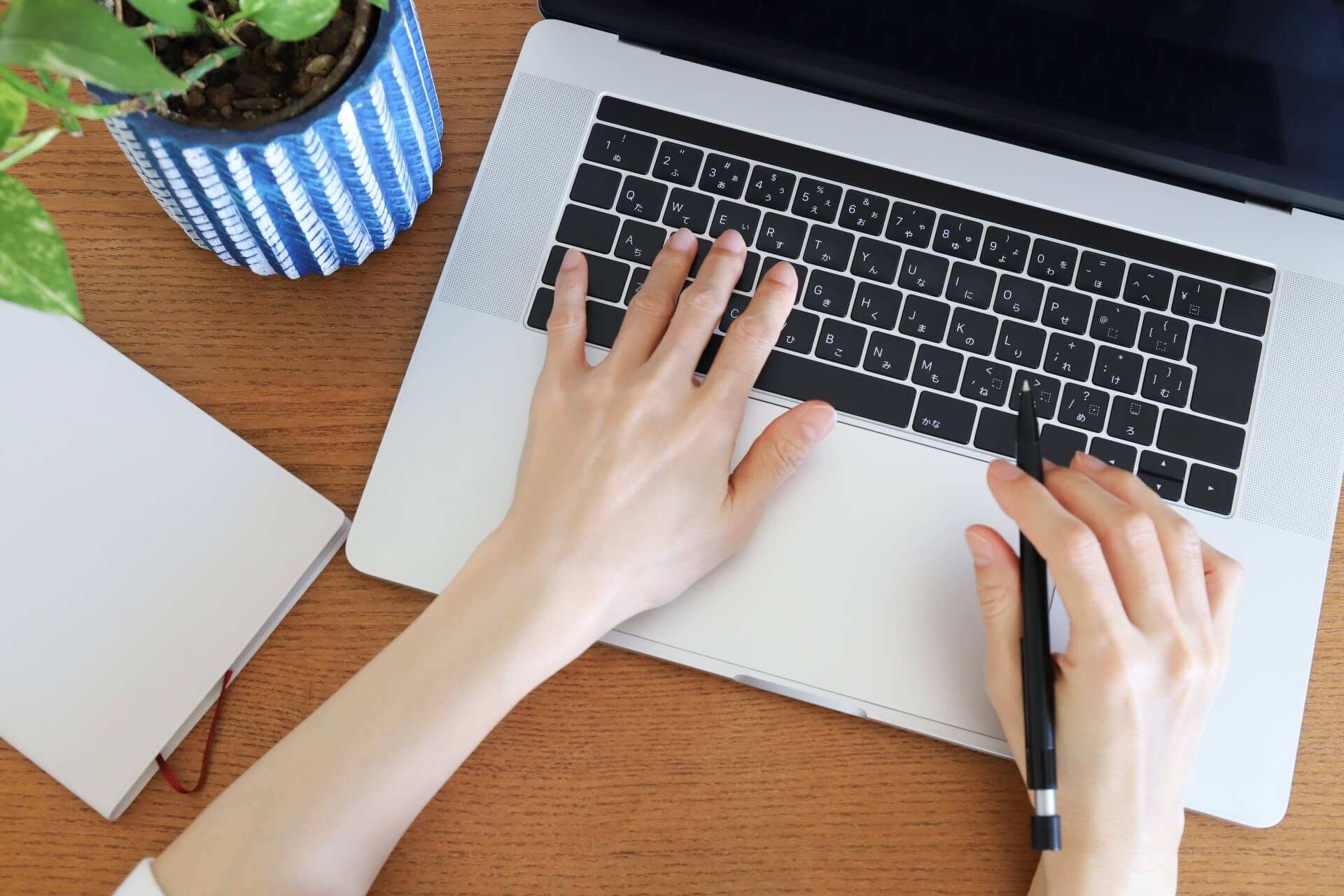
パソコンで絵文字を入力したいときは、Windowsのショートカットキーを覚えると一気に楽になります。Win+.(ピリオド)を押すだけで「絵文字パネル」が開き、クリックで入力できるので、わざわざ別のページで探してコピーする必要がありません。チャットやメールで少しだけ雰囲気をやわらげたいときも、入力の途中でサッと呼び出せるのが強みです。
また、この機能は「絵文字だけ」のためではありません。記号や顔文字も同じ画面から選べるため、資料作りの目印や、文章の区切りを作るときにも役立ちます。キーボードから手を離さずに進めたい人ほど、作業が止まらないぶん時短効果が大きい方法です。最初は試しに1回開いてみるだけでも、操作のイメージがつかめます。
このあと、基本の操作から順に説明し、メリットと注意点、具体的な使い方まで紹介します。
ここでは、Win+.(ピリオド)で絵文字パネルを開いて入力するまでの流れを、順番に説明します。難しい設定は不要で、覚えるのはキーの組み合わせだけです。入力中のアプリ(メモ帳、ブラウザ、チャット、メールなど)で使えることが多いので、まずは普段よく使う場所で試すのがおすすめです。
また、日本語入力(IME)を使っている場合でも基本的には同じように開けます。もし反応しないときは、入力欄を一度クリックしてカーソルを出してから押すと成功しやすいです。最初はゆっくりでよいので、実際に押して動きを確認してみてください。慣れてきたら、文章を書きながら自然に呼び出せるようになります。
基本は「開く→選ぶ→閉じる」の3ステップです。文章を入力している途中でも使えるので、メモやチャットで試すと分かりやすいです。うまくいかないときは、Winキーを押しながらピリオドを押せているかを確認してください。
特にノートパソコンだと、キーが小さくて押しづらいことがあります。その場合は、Winキーを先に押してから、少し遅れてピリオドを押すと失敗しにくいです。手が慣れるまでは、どの指で押すとやりやすいかを試してみてください。
絵文字は数が多いので、スクロールだけだと探すのに時間がかかります。そんなときは、絵文字パネルの検索欄を使うのがコツです。日本語の言葉で検索できることも多く、思ったよりスムーズに見つかります。
検索は「意味」で探すイメージを持つと便利です。たとえば「ありがとう」「おめでとう」のような気持ちの言葉を入れると、近い雰囲気の候補が出ることがあります。見つからないときは、短い言葉にしたり、別の表現にしたりすると当たりやすくなります。
よく使う操作は、迷ったときにすぐ見返せる形にしておくと安心です。ここでは、基本のショートカットキーと関連操作をまとめます。最初はこの表だけ覚えておけば、絵文字入力に困りにくくなります。
また、絵文字パネルには「絵文字」「記号」「顔文字」などのカテゴリがあります。絵文字だけでなく、文章の見た目を整えるための記号も出せるので、仕事で使う人はここも覚えておくと便利です。
| やりたいこと | 操作 |
|---|---|
| 絵文字パネルを開く | Win+.(ピリオド) |
| パネルを閉じる | Esc または × |
| 絵文字を入力する | 絵文字をクリック |
| 検索して探す | 検索欄に言葉を入力 |
| 別のカテゴリを見る | カテゴリ(絵文字/記号/顔文字など)を選ぶ |
| 連続で入力する | パネルを開いたまま複数回クリック |
Win+.(ピリオド)が便利に感じるのは、単に「絵文字が出る」だけではないからです。入力作業の流れを崩さずに、気持ちやニュアンスを足せます。さらに、同じ画面で記号や顔文字も選べるので、目的に合わせて表現を変えられます。わざわざ別のアプリを開いたり、検索してコピペしたりしなくて済む点も、使い続けやすい理由です。ここでは、便利さの理由を3つに分けて整理します。
スマホでは、絵文字ボタンを押して選ぶのが当たり前になっています。Windowsの絵文字パネルも同じ感覚で使えるので、初めてでも迷いにくいです。マウス操作だけでなく、キーボードで文章を打っている途中に呼び出せる点も、スマホのような手軽さにつながります。
また、表示される画面が分かりやすく、カテゴリで並んでいるため、視覚的にも選びやすいです。普段スマホで絵文字をよく使う人ほど、操作の違和感が少なく、すぐに慣れやすいでしょう。
コピーして貼り付けたり、別のサイトで探したりすると、作業の流れが途切れがちです。Win+.(ピリオド)なら、画面の上に小さくパネルが出るだけなので、入力中の文章を見失いにくいです。ちょっとした一言に絵文字を足したいときほど、作業が止まらないメリットが効いてきます。
特に、会議中のチャット返信や、急ぎの連絡など「すぐ返したい」場面では、数秒の差がストレスを減らします。入力欄から視線を大きく動かさずに済むので、文章の流れを保ったまま、必要な表現だけを追加できます。
絵文字パネルには、一般的な絵文字だけでなく、記号や顔文字なども入っています。たとえば、箇条書きで使えるマークや、文章の区切りに使える記号も見つかります。普段は気づきにくいですが、使い始めると「これもあったのか」と感じやすいポイントです。
また、同じ意味でも雰囲気が違う絵文字が複数あるので、文章のトーンに合わせて選べます。仕事では控えめな記号や顔文字、プライベートでは分かりやすい絵文字、というように使い分けできるのも便利です。
便利な機能でも、状況によっては合わないことがあります。ここでは、Win+.(ピリオド)の良い点と気をつけたい点を、どちらも整理します。短所も知っておくと、場面に合わせて使い分けしやすくなります。
一番のメリットは、覚えることが少なく、すぐ使えることです。たった1つのショートカットキーで呼び出せるので、説明書を読む前に体感できます。入力速度が上がるだけでなく、文章の雰囲気をやわらかくできる点も、日常のやり取りでは助かります。
相手や環境によって見え方が変わることがあり、思った通りに伝わらない場合があります。職場のメールなど、場面によっては絵文字が軽く見えることもあるので注意が必要です。また、キーの位置が分からないと最初は押し間違えやすく、慣れるまではゆっくり試すのが安全です。
ここまでの内容を、ひと目で見られるようにまとめます。迷ったときは、この比較を思い出すと判断しやすくなります。便利さと注意点はセットで覚えるのがおすすめです。
| 観点 | メリット | デメリット |
|---|---|---|
| 手軽さ | すぐ開けて入力できる | 慣れるまで押し間違えやすい |
| 仕事での使用 | 伝え方をやわらかくできる | 場面によっては軽く見える |
| 相手側の表示 | 気持ちが伝わりやすい | 環境で見え方が変わることがある |
| 使いどころ | 記号や顔文字にも使える | 使いすぎると読みにくい |
Win+.(ピリオド)は、ただ絵文字を入れるだけの機能ではありません。少し工夫すると、文章の分かりやすさや伝わり方を調整できます。たとえば「伝えたい内容は同じ」でも、雰囲気をやわらげたり、要点を目立たせたりできます。
ここで大切なのは、絵文字を増やすことよりも、目的に合わせて使うことです。気持ちを伝えたいのか、見た目を整えたいのか、テンポよく返したいのかを意識すると、使いすぎを防げます。ここでは、よくある場面を3つ紹介します。
短い文章は、意図が伝わりにくいことがあります。そこで、軽く絵文字を添えると、感情の方向が分かりやすくなります。たとえば、お願いやお礼の文に入れると、角が立ちにくいと感じる人もいます。
ただし、仕事の連絡では、相手との距離感が近いかどうかも大事です。最初から絵文字を入れるのが気になる場合は、まずは社内チャットや親しい相手から試すと安心です。文章の最後に1つ添えるだけでも、印象は変わります。
絵文字パネルには、文章に使える記号もあります。たとえば、箇条書きの先頭に記号を置くと、見た目が整理されやすいです。資料は読み手が流し見することも多いので、記号を使って視線の目印を作るのは役に立ちます。
また、資料やメモは「探しやすさ」も大切です。記号を使って見た目のルールを決めておくと、あとで読み返すときに要点が見つけやすくなります。たとえば重要事項だけに同じ記号を付ける、といった使い方が分かりやすいです。
家族や友だちとの連絡では、絵文字があると温度感が伝わりやすいです。文章だけだと固く見える内容でも、少しやわらかくできます。返信が短くなりがちなときも、絵文字を入れると冷たく見えにくい場合があります。
また、スタンプのように大きく主張するのではなく、文章の中に自然に入れられるのもパソコン絵文字の良さです。相手がスマホで読んでいる場合でも、雰囲気を合わせやすくなります。相手の好みが分からないときは、控えめなものから使うと失敗しにくいです。
便利な機能でも、気をつけないと逆効果になる場面があります。特に、相手の環境やコミュニケーションの場面は意識しておくと安心です。ここでは、よくある注意点と対策をまとめます。
絵文字は「便利な道具」ですが、使い方しだいで印象が変わります。たとえば、同じ文章でも絵文字があるだけで、軽く見えたり、逆に親しみやすく見えたりします。だからこそ、相手と場面に合わせて調整できるように、先に注意点を知っておくのが大切です。
絵文字は、使う機器やアプリによって見た目が少し変わることがあります。自分の画面では問題なく見えても、相手には別の形に見える場合があります。大事な連絡では、絵文字だけに頼らず、文章で内容が伝わるようにしておくと安心です。
また、相手が古い端末や特定のアプリを使っている場合、絵文字が四角い記号のように見えることもあります。そうなると、気持ちを伝えるつもりが、逆に分かりにくくなってしまいます。誤解を防ぎたいときは、絵文字は「おまけ」と考え、文章だけでも意味が通る形にしておくと安全です。
絵文字が多すぎると、文章が読みにくくなります。相手が必要な情報を探しにくくなることもあるので、ほどほどが基本です。仕事のやり取りでは特に、目的が「伝えること」なのか「雰囲気をやわらげること」なのかを意識すると使い過ぎを防げます。
特に、1文ごとに絵文字を入れると、内容よりも飾りが目立ってしまいます。読み手が流し見するときも、視線が散って要点が入りにくくなります。迷ったら「最後に1つだけ」や「大事な場面では入れない」など、自分のルールを決めておくとバランスを保ちやすいです。
Winキーはキーボードの左下あたりにあることが多いですが、機種によって位置や表記が少し違います。.(ピリオド)は、キーボード右側の下段あたりにあることが多いです。押しにくいと感じる場合は、まず両方のキーを目で見てから押すと失敗しにくくなります。
また、キーボードによってはピリオドが小さかったり、同じキーに別の記号が印字されていたりします。焦って押すと別のキーを打ってしまい、文章に不要な文字が入ることがあります。慣れるまでは、短い文で試し、うまく開けたらそのまま閉じるところまでセットで練習すると安心です。
最後に、つまずきやすいポイントをまとめます。困ったときは、ここから確認すると早いです。焦らず一つずつ試すのがコツです。
Win+.(ピリオド)を覚えるだけで、Windowsの絵文字入力はかなり楽になります。検索で探せるので、よく使う絵文字や記号もすぐ見つけやすいです。まずはメモ帳などで試して、開く動きと閉じ方だけでも体に覚えさせてみてください。最初は「開けた」「閉じられた」を確認できれば十分で、入力そのものは慣れてからでかまいません。
慣れてきたら、チャットや資料作りなど、自分の使いやすい場面で少しずつ取り入れると続けやすくなります。たとえば、気軽な連絡には絵文字、仕事のメモには記号、といったように使い分けると違和感が出にくいです。よく使う表現が決まってきたら、検索ワードも自然に思い浮かぶようになるので、入力の迷いも減っていきます。